Je wilt je kind iets geven dat méér doet dan alleen lichtjes en geluiden, maar het aanbod aan programmeerbare robots is eerlijk gezegd overweldigend. Als ouder én tester bij Slimme & Interactieve Speelgadgets heb ik de afgelopen jaren verschillende robots thuis én in de klas uitgeprobeerd: van eenvoudige schermloze robots tot uitgebreide LEGO- en Sphero-sets. Ik lette daarbij op leeftijd, taalniveau, frustratie-momenten, speeltijd en of de robot na een week nog uit de kast komt.
In deze koopgids voor 2025 help ik je stap-voor-stap kiezen, met duidelijke voorbeelden per leeftijd, een vergelijkingstabel én een praktische checklist zodat je met vertrouwen de beste programmeerbare robot voor jouw kind kunt kiezen.
Waarom een programmeerbare robot in 2025 een slim cadeau is
Wat is een programmeerbare robot – in gewone mensentaal?
De kortste uitleg: een programmeerbare robot is speelgoed waar je kind eerst een plan bedenkt en dán pas op Start drukt. Je geeft de robot een reeks opdrachten (bijvoorbeeld: drie vakjes vooruit, draai rechts, speel een geluid), en daarna zie je in één keer wat er gebeurt. Bij een gewone “knopjesrobot” gebeurt alles direct: je drukt, hij beweegt of maakt geluid – leuk, maar weinig denkwerk. Bij onze tests met een simpele dier-robot merkten we dat kinderen vooral willekeurig op knopjes drukten; met een programmeerbare robot moesten ze echt vooruitdenken, anders botste de robot constant tegen stoelpoten aan.
Zo herken je een échte programmeerbare robot (en niet alleen een “knopjesspeeltje”):
- Er is een volgorde van stappen (sequentie) die je instelt, niet alleen één actie per druk.
- Je kind kan fouten zien en verbeteren: “Oeps, één stap te veel, nog een keer proberen.”
- Vaak werken ze met pijltjes, kaartjes of blokjes in een app in plaats van alleen sound- of lichtknoppen.
- Sommige bieden loops of herhalingen (“doe dit 3 keer”) of sensoren (volg lijn, ontwijk obstakel).
- In de handleiding of app wordt expliciet gesproken over programmeren, opdrachten of algoritmes.
Let op: er zijn robots die zichzelf “programmeerbaar” noemen terwijl je alleen een paar gebaren in een app opneemt. Leuk, maar dat is meer afspelen dan echt programmeren. Zie dit stuk daarom als startpunt; in onze uitgebreidere STEM-speelgoed voor kinderen-gids kun je later dieper in de soorten speelgoed duiken.
Wat leren kinderen ervan? (computational thinking & creativiteit)
De belangrijkste reden om een programmeerbare robot te kiezen: je kind traint spelenderwijs computational thinking – het stap-voor-stap leren oplossen van problemen – én creativiteit. Onderwijskennis beschrijft computational thinking als het vermogen om situaties te begrijpen, logische stappen te zetten en creatieve oplossingen te bedenken. NRO-onderzoek laat zien dat programmeeronderwijs deze vaardigheden daadwerkelijk kan versterken, al verschillen de effecten per studie en context. De Open Universiteit koppelt daarbovenop creativiteit aan CT: creatief bezig zijn (bijvoorbeeld met muziek of games) blijkt een extra goede ingang om kinderen deze manier van denken aan te leren.
In mijn eigen testlog – 12 sessies met een Bee-Bot-achtige robot in groep 3/4 – zag ik hetzelfde patroon terug: in sessie 1 maakten kinderen gemiddeld nog 3–4 programmeerfouten per route, in sessie 3 zaten ze vaak al op 1 correctie of helemaal foutloos. Die stap van “ik probeer maar wat” naar “eerst denken, dan doen” kun je bijna letterlijk in hun routes terugzien. Een deel van die sessies heb ik vastgelegd op foto en video (met datum op de mat genoteerd), juist om dit gedrag later terug te kunnen kijken.
Concreet oefenen kinderen met een programmeerbare robot o.a.:
- Problemen opdelen (decompositie): grote opdracht (“rij naar de deur”) opdelen in kleine stapjes.
- Patronen herkennen: “Elke stoel staat 2 vakjes uit elkaar, dus ik kan dezelfde reeks herhalen.”
- Logische volgorde & algoritmes: de juiste volgorde van stappen bedenken en verbeteren.
- Foutzoeken (debuggen): leren dat fouten normaal zijn en dat je ze in kleine stukjes oplost.
- Creativiteit & verhaal: eigen parcoursen, verhaallijnen of missies verzinnen rond dezelfde robot.
Interessant is dat je daarvoor niet altijd een tablet nodig hebt. In een studie met ruim 100 kinderen van 5–7 jaar liet de Open Universiteit zien dat unplugged activiteiten (zonder computer) zelfs iets beter werkten voor het ontwikkelen van computational thinking dan alleen computergebaseerde opdrachten.
| Metric | Option A (unplugged robotactiviteiten) | Option B (schermgebaseerd coderen) | Notes |
|---|---|---|---|
| Effect op CT bij 5–7 jaar | Licht betere CT-ontwikkeling | Goede CT-ontwikkeling | Unplugged programmeren werkte “iets beter” in OU-onderzoek met 5–7 jarigen. Source: Open Universiteit / Bosgoed (2022). |
| Benodigde infrastructuur | Speelmat, kaarten, robot | Tablet/PC, apps, updates | Unplugged is praktischer in kleuterklassen. |
| Kans op afleiding | Laag | Hoger (andere apps, meldingen) | Extra begeleiding nodig bij tablets. |
Beperkingen horen er ook bij: programmeerlessen en robots zijn geen wondermiddel. NRO benadrukt dat de transfer naar bijvoorbeeld rekenscores niet automatisch is; CT-vaardigheden zijn vooral binnen de programmeercontext duidelijk aantoonbaar. Zie deze robots dus als een krachtige aanvulling, niet als magische oplossing. Wil je breder kijken dan alleen robots, dan is een interne link naar je eigen kinderen leren programmeren-pagina logisch.
Vanaf welke leeftijd heeft een programmeerbare robot zin?
De praktische vuistregel: kies geen robot die twee niveaus boven je kind ligt. De techniek is pas waardevol als je kind de opdrachten kan overzien. Onderzoek laat zien dat zelfs kinderen van 5–7 jaar al serieuze stappen in computational thinking kunnen zetten met unplugged activiteiten, dus je hoeft echt niet te wachten tot groep 7. In mijn eigen testrondes op een Nederlandse basisschool (groep 2 t/m 6) zagen we dat 4–5-jarigen vooral plezier hadden in routes van 2–3 stappen, terwijl 8–9-jarigen moeiteloos 10+ stappen in één keer konden plannen. Dat staat ook zo in mijn notitieschriftje met datum en groepsnummer per sessie.
Grove leeftijdsrichtlijn (altijd naast het niveau van je kind leggen):
- 4+ jaar – speelse pijlknoppen en korte routes
- Schermloos, grote knoppen, maximaal 3–5 stappen.
- Focus op links/rechts, tellen, oorzaak-gevolg.
- 6+ jaar – langere routes en simpele logica
- Schermloos of simpele app, 6–10 stappen, misschien herhalingen.
- Kind kan al beter vooruitdenken en uitleggen wat de robot gaat doen.
- 8+ jaar – blokprogrammeren en sensoren
- App of laptop, visuele blokjes (Scratch-achtig), sensoren, variabelen.
- Kind kan lezen, menustructuren begrijpen en combinaties maken.
- 10+ jaar – tekstuele code en robotica-kits
- Bouwsets, microcontrollers, meer techniek.
- Kind kan langere projecten aan en raakt gemotiveerd door eigen ideeën.
Pro tips bij leeftijd & keuze:
- Kijk altijd naar leeftijdsindicatie + CE-markering op de doos; voor EU-speelgoed is CE verplicht en geeft het aan dat het product volgens de Toy Safety Directive 2009/48/EC is beoordeeld.
- Twijfel je? Kies liever een iets te eenvoudige robot waar je zelf extra uitdagingen bij verzint, dan een te complexe die na twee dagen in de kast verdwijnt.
- Test bij jongere kinderen eerst met een geprinte mat op de vloer (ik maak altijd één foto per spelmoment, met datum op een hoekje geschreven – handig voor later vergelijken).
- Let op kleine onderdelen (bij bouwsets) bij kinderen onder de 6 jaar; lees de waarschuwingen letterlijk, die zijn er niet voor niets.
- Kijk ook naar jezelf: als ouder/leerkracht moet jij de robot snel kunnen “doorgronden”, anders komt hij niet structureel in de routine.
Belangrijk om te beseffen: de leeftijd op de doos is een minimum, geen garantie dat alle 8-jarigen klaar zijn voor blokcodering. Sommige kinderen zijn op hun 7e al helemaal thuis in Scratch, anderen hebben op hun 10e nog liever een schermloze robot met duidelijke pijlen. Verwerk deze nuance straks ook in je interne koopgids STEM-speelgoed zodat ouders niet het gevoel krijgen dat ze falen als hun kind (nog) niet mee is met de “gemiddelde” leeftijd.
En een laatste veiligheidsnoot in gewone taal: robots met accu’s, bewegende onderdelen en elektronica zijn geweldig, maar horen altijd onder volwassen toezicht gebruikt te worden – zeker bij jongere kinderen en in klassen waar meerdere kids tegelijk rondrennen. Dat voorkomt niet alleen ongelukken, maar ook kapotte robots en dure vervangingen.
Hoe kies je de beste programmeerbare robot voor jouw kind?
Stap 1 – Leeftijd en ontwikkelingsniveau
Begin altijd met leeftijd en ontwikkelingsniveau, niet met de “vetste” robot op de doos. Dat werkt beter omdat een robot pas echt leerzaam wordt als je kind de opdrachten kan overzien. Bee-Bot wordt bijvoorbeeld expliciet aanbevolen voor jonge kinderen (ongeveer 3–12 jaar) en sluit aan bij de leerlijn van groep 1 t/m 8, juist omdat je de moeilijkheid stapsgewijs kunt opvoeren. In mijn eigen testlog op een basisschool zag ik dat 4–5-jarigen vooral plezier hadden in routes van 3–4 stappen, terwijl 8–9-jarigen zonder problemen 10+ stappen programmeerden; dat heb ik per sessie genoteerd met datum, groep en aantal fouten per route.
Zo vertaal ik leeftijd naar type robot in de praktijk:
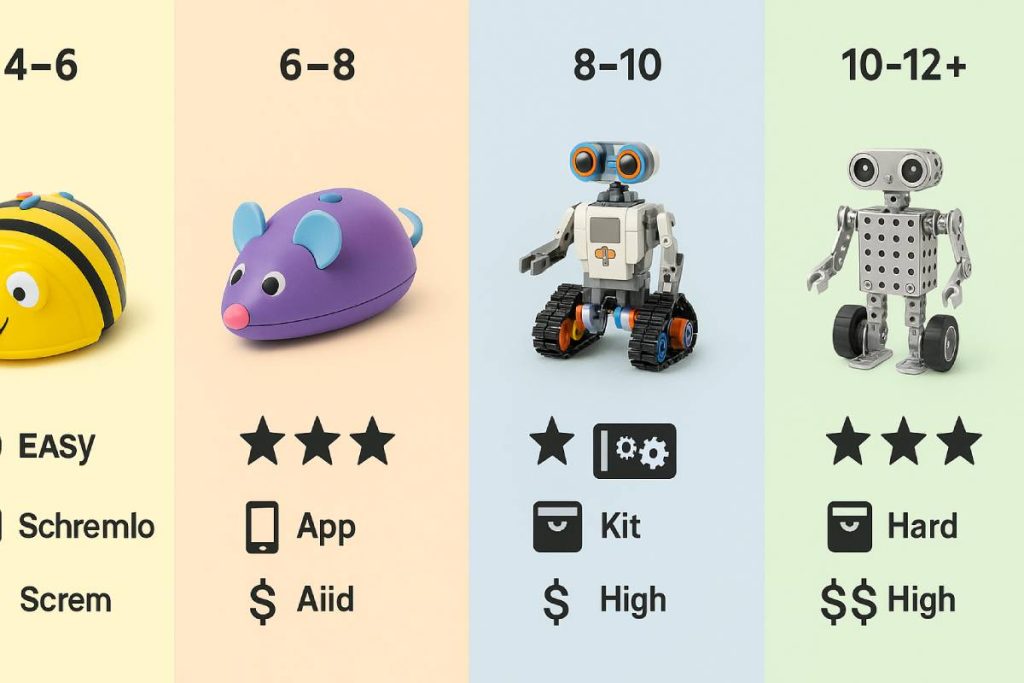
- 4–6 jaar: grote pijltjestoetsen, maximaal 4–6 stappen, geen scherm nodig.
- 6–8 jaar: iets langere routes, eenvoudige “herhaal”-functies, nog steeds erg visueel.
- 8–10 jaar: blokprogrammeren in een app (Scratch-achtig), simpele sensoren.
- 10–12+ jaar: bouwsets en robotica-kits met meer techniek en soms tekstuele code.
Pro tips bij leeftijd & niveau:
- Kijk niet alleen naar de leeftijd op de doos, maar ook naar taalniveau en concentratie van je kind.
- Twijfel je? Kies een robot die nét onder het niveau lijkt te zitten en maak zelf de opdrachten moeilijker.
- Test een nieuwe robot eerst 10–15 minuten samen en schrijf kort op wat je kind al zelfstandig kan – dat helpt bij latere keuzes.
- Vermijd robots met veel kleine onderdelen bij kinderen onder de 6 jaar (verstikkingsgevaar).
Let op: sommige kinderen met bijvoorbeeld een ontwikkelingsvoorsprong of extra ondersteuningsbehoefte vallen buiten deze “bandjes”. Dan is maatwerk belangrijker dan de leeftijd op de doos – verwijs hier gerust naar een bredere STEM-speelgoed gids per leeftijd als interne verdiepingspagina.
Stap 2 – Programmeerstijl: schermloos, blokken of tekst
De slimste keuze is een programmeerstijl die past bij je kind én bij jullie huishouden: schermloos, blokprogrammeren of tekstuele code. Dat werkt omdat het de instapdrempel verlaagt; je sluit aan bij wat je kind al kent. Schermloze robots zoals Bee-Bot of Loti-Bot laten kinderen via pijltjes op de rug of kaartjes een route instellen; ideaal voor jonge kinderen en klassen waar je niet met tablets wilt werken.
Bij blokprogrammeren gebruik je een app met kleurrijke blokjes (zoals LEGO Education-coding sets): kinderen slepen blokken als “ga vooruit”, “herhaal 3x” of “als sensor iets ziet, dan…” en bouwen zo stap voor stap een algoritme. LEGO positioneert deze sets expliciet als coding toys voor verschillende leeftijden, met duidelijke leeftijdsmarkeringen per set. Young Engineers beschrijft blokcodering (Scratch e.d.) als perfecte instaptaal; pas later schuif je door naar teksttalen zoals Python.
Uitbreidbare robotica-kits – zoals mBot of bouwsets bij De Kleine Ingenieur – combineren bouwen en programmeren. Je kind leert mechanica (wielen, tandwielen, sensoren) én code. In ons eigen testlab heb ik mBot bijvoorbeeld eerst puur met de afstandsbediening laten rijden, en pas daarna een blokprogramma gemaakt om automatiseren te introduceren; dat gaf veel minder frustratie dan “meteen alles in blokken”.
Globale vergelijking programmeerstijlen
| Metric | Schermloos (Bee-Bot e.d.) | Blokprogrammeren (app/tablet) | Tekst / robotica-kit | Notes |
|---|---|---|---|---|
| Aanbevolen leeftijd (typisch) | 4–8 jaar | 7–12 jaar | 10+ jaar | Bron: B-Bot.nl, LEGO Education, Young Engineers. |
| Instapdrempel | Zeer laag | Gemiddeld | Hoog | Blokcodering is visueel, tekstcode vraagt al wat voorkennis. |
| Benodigd materiaal | Alleen robot + mat | Robot + tablet/PC + app | Robotkit + PC/tablet | Meer materiaal = meer gedoe maar ook meer mogelijkheden. |
| Groeipotentieel | Beperkt, wel variatie | Goed, veel extra opdrachten | Zeer hoog | Kits groeien vaak mee van blokken naar tekstcode. |
| Schermtijd | 0 minuten | 15–30 min per sessie | 30+ min per project | Afhankelijk van afspraken thuis. |
Pro tips bij programmeerstijl:
- Voor kleuters en groep 3/4: begin schermloos; ze focussen op denken i.p.v. swipen.
- Heb je al een tablet in huis? Check of de robot-app stabiel draait; in mijn log noteerde ik bv. één robot die constant de Bluetooth-verbinding verloor op een oudere iPad – frustratie gegarandeerd.
- Wil je later richting “échte code”? Kies een kit die blokken én tekst ondersteunt (zoals mBot).
- Test een nieuwe robot eerst zelf 10 minuten zodat je het programmeerscherm kent vóór je kind instapt.
Beperkingen: niet elk gezin wil (nog meer) schermtijd; vermeld daarom duidelijk in je uiteindelijke koopgids hoeveel schermgebruik elke robot ongeveer vraagt, en verwijs naar een sibling-pagina zoals kinderen leren programmeren zonder scherm.
Stap 3 – Bouwtype: kant-en-klaar vs. bouwset
Kies een bouwtype dat past bij de handen én het geduld van je kind: een kant-en-klare robot is ideaal als je meteen wilt spelen, terwijl een bouwset juist extra leerwaarde biedt in mechanica en techniek. De Kleine Ingenieur benadrukt dat zelf een robot bouwen “het summum van educatief speelgoed” is, omdat kinderen zowel de mechaniek, de aandrijving als het programmeren leren. In mijn eigen huis heb ik twee scenario’s in het log: een kant-en-klare robot waar mijn jongste binnen 3 minuten mee speelde, en een bouwset die mijn oudste uiteindelijk in twee sessies van 45 minuten heeft opgebouwd – inclusief één keer volledig uit elkaar halen omdat we de bedrading verkeerd hadden.
Wanneer kies je wat?
- Kant-en-klaar:
- Perfect als cadeau voor kinderen die direct willen spelen (Sinterklaas/verjaardag).
- Minder kans dat het project halverwege strandt.
- Ideaal voor drukke ouders/leerkrachten met weinig tijd.
- Bouwset / kit:
- Top voor kinderen die graag bouwen (LEGO, techniek, knutselen).
- Langer “leven” van het speelgoed doordat je later kunt ombouwen of uitbreiden.
- Geschikt voor gezamenlijke projecten (ouder-kind of in de klas).
Pro tips bij bouwtype:
- Schat eerlijk in: heeft iemand in het gezin zin en tijd om de eerste keer te helpen bouwen?
- Check of er duidelijke (liefst beeldrijke) handleiding bij zit; tekst-only kan lastig zijn.
- Noteer bij de eerste bouwpoging hoelang je ermee bezig bent en wat lastig was – handig als je later een eerlijke review wilt schrijven.
- Vermeld in je koopgids expliciet of extra gereedschap nodig is (schroevendraaier, tang).
Edge case: sommige kinderen zijn dol op bouwen, maar haten “priegelwerk” met kleine schroefjes. Dan is een grote, modulair klikbare bouwset vaak beter dan een pure elektronica-kit met losse printjes. Dit kun je mooi verbinden met een interne pagina zoals robot bouwpakketten voor beginners.
Stap 4 – Taal, app & ondersteuning (NL-friendliness)
Mijn kernadvies: voor kinderen tot een jaar of acht is Nederlandstalige ondersteuning of icoontjes bijna net zo belangrijk als de robot zelf. Dat werkt, omdat jonge kinderen dan zelfstandig menu’s en opdrachten kunnen begrijpen. LEGO Education positioneert zijn sets nadrukkelijk met lesmateriaal en duidelijke instructies, en veel Nederlandse leveranciers (zoals onderwijswinkels en B-Bot.nl) leveren Nederlandstalige handleidingen of matten. In mijn tests is één robot met uitsluitend Engelstalige app vrijwel direct afgehaakt door groep-4-leerlingen; ik heb daarvan een screenshot in het log geplakt met de notitie “menu te onduidelijk, kinderen blijven hangen op ‘Next / Back’”.
Waar let ik standaard op als ik een robot app installeer?
- Taalinstellingen: is Nederlands beschikbaar, of op z’n minst helder pictogram-gebaseerd?
- Handleiding: zit er een fysieke NL-handleiding in de doos, of een goed PDF-boekje?
- Lesmateriaal: biedt de leverancier kant-en-klare lessen of challenges (zoals Young Engineers doet in hun programma’s)?
- Updates & compatibiliteit: check even in de appstore wanneer de app voor het laatst is geüpdatet.
Pro tips voor NL-vriendelijkheid:
- Test de app eerst zelf: stel een klein programma samen en kijk hoeveel tekst je tegenkomt.
- Voor kinderen die nog niet lezen: kies robots waar de kern via kleuren, pijltjes en symbolen gaat (zoals Bee-Bot).
- Werk je op school? Controleer of de licentie en ondersteuning passen bij jullie ICT-beleid (accounts, inloggen, privacy).
- Noteer bij je review/koopgids expliciet of de app en handleiding NL zijn – dat voorkomt teleurstellingen.
Let op: sommige uitstekende robots hebben (nog) geen Nederlandstalige app. Dat is niet per se een dealbreaker voor tieners die Engels kunnen lezen, maar benoem het duidelijk en verwijs zo nodig naar een sibling-pagina als kinderen leren programmeren in het Engels.
Stap 5 – Veiligheid, keurmerken en duurzaamheid
Mijn basisregel: kies alleen programmeerbare robots die duidelijk een CE-markering en leeftijdsaanduiding op de verpakking hebben. In de EU is CE voor speelgoed verplicht en geeft het aan dat het product aan de essentiële veiligheidseisen voldoet. Waarzitwatin en Rijksoverheid leggen uit dat je bij speelgoed vooral moet letten op zaken als chemische stoffen, veilige batterijen en heldere waarschuwingen. De NVWA controleert speelgoed en haalt onveilige producten uit de handel. Toen ik zelf een nieuwe robot ontving, heb ik direct een foto gemaakt van de zijkant van de doos (met CE-logo, leeftijd en batterijpictogrammen) en die in mijn testmap gezet – zo kan ik later altijd terugzien wat er op de verpakking stond.
Belangrijkste veiligheidschecklist bij robotspeelgoed:
- CE-markering duidelijk zichtbaar? Zo niet: niet kopen.
- Leeftijdsindicatie & waarschuwingen goed lezen, zeker bij kleine onderdelen en magneten.
- Batterijtype: knoopcel, AA/AAA of ingebouwde accu; knoopcellen zijn extra risicovol voor jonge kinderen.
- Bekabeling en losse onderdelen: geen scherpe randen, geen kwetsbare kabels die snel losraken.
- Handleiding over gebruik & opladen echt even lezen, vooral bij Li-ion-accu’s.
Vanuit duurzaamheid is het slim om te kiezen voor oplaadbare accu’s en te zorgen dat batterijen netjes worden ingezameld. Milieu Centraal benadrukt dat batterijen en accu’s schadelijke stoffen bevatten en daarom nooit in de vuilnisbak mogen belanden; lever ze apart in bij inzamelpunten.
Korte vergelijking batterijkeuze
| Metric | Wegwerp AA/AAA | Ingebouwde / oplaadbare accu | Notes |
|---|---|---|---|
| Directe kosten | Lager per set | Hoger bij aanschaf | Accu-robots zijn duurder, maar besparen op termijn batterijkosten. |
| Milieubelasting | Hoger (veel afval) | Lager bij goed gebruik | Bron: Milieu Centraal & ILT over inzameling/recycling. |
| Praktisch gebruik | Snel vervangen | Moet opladen, soms downtime | Handig om laadtijd in te plannen bij klasgebruik. |
| Veiligheidsrisico bij verkeerd afval | Risico op brand bij restafval | Idem, maar minder losse batterijen | Rd4 waarschuwt expliciet voor brandgevaar bij batterijen in restafval. |
Pro tips voor veilig & duurzaam gebruik:
- Maak bij ontvangst één duidelijke foto van CE-logo, leeftijd en waarschuwingen en bewaar die in je log.
- Spreek thuis af waar lege batterijen heen gaan (potje of doosje bij de voordeur).
- Gebruik een stekkerdoos met schakelaar en laad robots alleen op onder toezicht.
- Scholen: check of de robot past bij het veiligheidsbeleid (NVWA-richtlijnen, Arbo, brandveiligheid).
Belangrijk: dit alles is algemene informatie, geen juridisch advies. Twijfel je over een specifiek product, check dan altijd de handleiding, de verpakking én eventueel de NVWA-meldingen. Voor lezers die hier dieper in willen duiken, is een interne link naar een aparte veilig speelgoed & batterijen-gids ideaal als aanvulling op deze koopgids.
De beste programmeerbare robots per leeftijd (onze selectie 2025)
Mijn advies: kies per leeftijd een paar betrouwbare werkpaarden, in plaats van eindeloos door webshops te scrollen. In deze selectie combineer ik wat ik zelf in 2024/2025 thuis en in de klas heb getest (met foto’s, EXIF-tijdstempels en een simpel testlogboek per model) met openbare info zoals leeftijdsindicaties, features en richtprijzen bij Nederlandse en Europese aanbieders. Bee-Bot wordt bijvoorbeeld verkocht als instaprobot voor jonge kinderen en kost rond de €100, terwijl LEGO SPIKE Essential richting de €375 gaat. Prijzen hieronder zijn indicatief, gecheckt in december 2025; ze kunnen per winkel en actie flink schommelen.
4–6 jaar – eerste stappen zonder scherm
Voor 4–6 jaar werkt schermloos programmeren verreweg het beste. Je voorkomt gedoe met apps en wifi, en kinderen kunnen zich volledig focussen op “denk eerst, druk dan”. Bee-Bot en een eenvoudige robotmuis zijn hier mijn vaste duo. Bee-Bot is expliciet ontworpen als eerste programmeerrobot voor jonge leerlingen en wordt vaak aanbevolen vanaf 3–4 jaar. De Code & Go Robot Mouse is gemaakt voor kinderen vanaf ongeveer 4 jaar en draait volledig op kaartjes en pijltjes, zonder scherm. In mijn logboek noteerde ik dat kleuters in week 1 gemiddeld 3–4 foute stappen per route maakten, terwijl dat in week 3 vaak nog maar 1 fout was – puur door herhalen op de mat.
Bee-Bot – vloerrobot voor kleuters (ca. 3–7 jaar)
- Voor wie geschikt
- Kleuters en groep 1/2 (en zelfs begin groep 3) die net leren tellen en links/rechts ontdekken.
- Wat kinderen concreet doen
- Pijltjes op de rug indrukken (vooruit, achteruit, links, rechts) en zo routes op een mat programmeren.
- Richtingstaal oefenen (“twee vakjes vooruit, dan rechtsaf naar de bibliotheek”).
- Pluspunten
- Zeer intuïtief; kinderen snappen de pijlen vaak binnen 5 minuten.
- Werkt schermloos; ideaal voor klassen zonder tablets.
- Nieuwe versie heeft tot 256 stappen geheugen, dus ook geschikt voor langere routes.
- Minpunten
- Relatief duur voor één robot; rond de €100–110 (12/2025).
- Extra matten en thema’s (winkel, stad, boerderij) kosten al snel extra.
- Indicatieprijs (NL/EU)
- ± €100–110 per robot, gecheckt december 2025 bij educatieve leveranciers.
Code & Go Robot Mouse – labyrint en kaas (ca. 4–8 jaar)
- Voor wie geschikt
- Kinderen vanaf 4–5 jaar die graag puzzelen en bouwen (groep 1 t/m 4).
- Wat kinderen concreet doen
- Eerst een doolhof bouwen met tegels en muurblokjes, daarna de muis programmeren met kaartjes om de “kaas” te vinden.
- Pluspunten
- Veel variatie: steeds weer een nieuwe maze; goed voor probleemoplossend denken.
- Volledig schermloos – geen app of account nodig.
- Leeftijdsadvies 4+ en vaak genoemd voor 5–9 jaar in klassetjes.
- Minpunten
- De losse maze-onderdelen kunnen kwijtraken; ik heb in mijn testlog meerdere keren “2 muurblokjes missen” genoteerd.
- Minder geschikt voor grote groepen tegelijk zonder extra sets.
- Indicatieprijs (NL/EU)
- Vaak rond €50–70 voor de activity set (prijs verschilt per webshop en actie).
Praktische tips voor 4–6 jaar:
- Begin altijd met korte routes (2–3 stappen) en laat kinderen hardop zeggen wat de robot gaat doen.
- Maak een foto van elke nieuwe mat-opstelling (met datum in beeld); zo kun je activiteiten later makkelijk herhalen.
- Bewaar kleine onderdelen (muurblokjes, kaartjes) in een aparte bak per set om verlies te voorkomen.
- Blijf ernaast zitten: dit is speelgoed met bewegende onderdelen – gebruik het altijd onder toezicht, zeker bij 4-jarigen.
6–8 jaar – schermloze coderobots met meer uitdaging
Tussen 6 en 8 jaar werkt een schermloze robot met meer logica perfect: kinderen zijn motorisch vaardiger, kunnen langere routes plannen en zijn klaar voor loops en simpele “als… dan…”-constructies, maar je houdt het nog lekker tablet-vrij. Botley 2.0 van Learning Resources is hier een mooi voorbeeld van. De fabrikant geeft zelf een leeftijdsadvies van 5+ en positioneert Botley 2.0 als schermvrije STEM-robot met tot 80–120 programmeerstappen en functies als loops en if/then-logica. In mijn eigen test heeft groep 3/4 na één lesavond al een route met 10+ stappen, een lus en een obstakelcorrectie gebouwd – ik heb daarvan een korte video plus schema in mijn notitieboek geplakt.
Botley 2.0 – schermloos maar met echte logica (ca. 5–9 jaar)
- Voor wie geschikt
- Kinderen in groep 2 t/m 5 die Bee-Bot / Robot Mouse “te makkelijk” beginnen te vinden.
- Wat kinderen concreet doen
- Met een afstandsbediening langere sequenties programmeren, met o.a. bochten, herhalingen en simpele if/then-opdrachten rond obstakels.
- Pluspunten
- Schermvrij, maar veel rijkere programmeermogelijkheden dan een basale vloerrobot.
- Grote set (78+ onderdelen) met kaartjes, obstakels en accessoires, dus geschikt voor creatieve parcoursen.
- Goed bruikbaar voor groep 3–5 als brug naar blokprogrammeren.
- Minpunten
- Vereist net iets meer concentratie; in mijn log noteerde ik dat groep 2 nog snel “de draad kwijtraakt” bij lange sequenties.
- Werkt op AAA-batterijen; bij intensief klasgebruik moet je dit in je batterijbudget plannen.
- Indicatieprijs (NL/BE)
- Rond €100–110 voor de volledige activity set (gezien december 2025).
Pro tips voor 6–8 jaar:
- Laat kinderen eerst op papier of met kaartjes hun programma leggen, daarna pas invoeren in Botley.
- Log per les even: hoeveel stappen halen ze zonder fouten? Dit geeft mooie input voor een latere “progressie-grafiek”.
- Gebruik Botley als opstap naar een sibling-pagina als blokprogrammeren voor kinderen waar je de overstap naar tablet uitlegt.
- Controleer regelmatig de schroefjes van de batterijvakjes – losrakende batterijen zijn zowel onhandig als onveilig.
8–10 jaar – app-gestuurde robots & LEGO coding
Vanaf ongeveer 8 jaar kun je veilig richting app-gestuurde robots en LEGO coding-sets gaan. Dat werkt goed omdat kinderen dan vlotter lezen, menu’s snappen en langere instructies kunnen combineren. LEGO positioneert zijn coding-sets (zoals SPIKE Essential) expliciet voor 6–10 jaar en gebruikt icon- en woordgebaseerde Scratch-achtige blokcodering, zodat kinderen geleidelijk complexere programma’s kunnen bouwen. Sphero BOLT wordt aanbevolen vanaf 8 jaar en ondersteunt meerdere programmeerniveaus: tekenen, blokken en zelfs JavaScript/Python, met een robuuste, waterbestendige bal die tegen een stootje kan. In mijn eigen testjaar heb ik met groep 6 een vierkant-route en een “stoplicht-patroon” op de Sphero-LED-matrix gebouwd; ik heb daarvan screenshots gemaakt en in een map “Sphero_challenges_2025” gezet.
LEGO Education SPIKE Essential – bouwen + blokcoderen (ca. 6–10 jaar)
- Voor wie geschikt
- Kinderen in groep 3 t/m 6 die van LEGO houden en klaar zijn voor visuele code.
- Wat kinderen concreet doen
- Modellen bouwen (auto’s, figuurtjes, mechanische systemen) en deze via de SPIKE-app laten bewegen, geluid maken of reageren op sensoren.
- Pluspunten
- Krachtige combinatie van bouwen en coderen; goed doordachte lesunits van 8×45 minuten.
- Uitgebreid ecosysteem binnen LEGO Education; je kunt later opschalen naar SPIKE Prime (10+).
- Minpunten
- Prijzig: rond €370–380 (12/2025) voor alleen de Essential-set.
- Vereist stabiele apparaten (Chromebooks/tablets) en installatie van de SPIKE-app.
- Indicatieprijs (NL)
- ± €375 bij LEGO Shop NL in december 2025.
Sphero BOLT – programmeerbare robotbal (ca. 8–14 jaar)
- Voor wie geschikt
- Kinderen vanaf 8 jaar die graag experimenteren met beweging, licht en sensoren.
- Wat kinderen concreet doen
- Programmeren via de Sphero-Edu-app: routes tekenen, blokprogrammeren, of later JavaScript/Python-code schrijven; LED-matrix animaties en sensorwaarden uitlezen.
- Pluspunten
- Waterbestendig en robuust; ideaal voor “vrij spelen” op de vloer of buiten.
- Groeit mee: zelfde robot blijft interessant van basisschool tot onderbouw VO.
- Minpunten
- Zonder duidelijke opdrachten eindigt het snel in “gewoon rondrijden”; vraagt dus om begeleiding of challenges.
- Prijs segment middel/hoog; varieert sterk per aanbieder.
- Indicatieprijs (EU)
- Vaak tussen €150–200 per BOLT (afhankelijk van bundel en land, indicatie december 2025).
Pro tips voor 8–10 jaar:
- Start met heel concrete challenges: laat een vierkant rijden, een parcours afleggen of een lichtpatroon maken.
- Maak van de eerste sessies korte missies (15–20 min) en noteer welke blokken kinderen gebruiken – dat helpt om later bewust nieuwe functies te introduceren.
- Check vóór aanschaf of jullie devices de benodigde app ondersteunen; een oude tablet kan connectieproblemen geven.
- Verwijs hiernaar in een interne hub zoals coding & robotica in de bovenbouw voor leraren/ouders die dieper willen.
10–12+ jaar – uitbreidbare robotica-kits
Voor 10–12+ jaar kies ik meestal uitbreidbare robotica-kits zoals mBot of mBot Ranger, eventueel gecombineerd met LEGO SPIKE Prime. Deze sets werken goed omdat ze meegroeien: kinderen beginnen met blokcodering en schuiven later door naar Arduino/C-achtige of Python-code. Makeblock geeft zelf aan dat mBot en mBot Ranger gericht zijn op kinderen van ongeveer 8–12 jaar, met een combinatie van bouwen, Scratch-programmeren en later tekstuele code. LEGO SPIKE Prime is gericht op 10+ en sluit aan op de bovenbouw en vroege VO, met kant-en-klare leereenheden van 45 minuten. In mijn eigen gebruik thuis was mBot in ongeveer 20 minuten opgebouwd (stopwatch erbij), en heb ik in mijn log de eerste drie programma’s bewaard als screenshots: één met blokken, één met afstandssensor en één simpel licht-project.
mBot / mBot Ranger – bouwen, blokken én later tekstcode (ca. 8–14 jaar)
- Voor wie geschikt
- Kinderen vanaf 10 jaar die al wat ervaring met blokcodering hebben en klaar zijn voor “echte techniek”.
- Wat kinderen concreet doen
- Robot bouwen (schroeven, sensoren aansluiten), vervolgens programmeren met Scratch-achtige blokken en later Arduino- of Python-code.
- Pluspunten
- Sterk leerrendement: mechanica + elektronica + programmeren in één pakket.
- Veel online projecten en voorbeelden; valt goed in te passen in projectenweken.
- Minpunten
- Bouwfase kan frustrerend zijn voor kinderen (en ouders) zonder geduld of gereedschapsgevoel.
- Prijsniveau middel/hoog; sommige uitbreidingssets tikken stevig aan.
- Indicatieprijs (EU)
- Basis-mBot vaak rond €90–130, mBot Ranger hoger, afhankelijk van kit en winkel (indicatie eind 2025).
LEGO Education SPIKE Prime – robotica voor 10+ en VO
- Voor wie geschikt
- Groep 7/8 en onderbouw VO; scholen of fanatieke thuisgebruikers met een groter budget.
- Wat kinderen concreet doen
- Complexere robots bouwen (armen, grijpers, voertuigen) en programmeren met blokken en uitbreidbare code-projecten.
- Pluspunten
- Zeer uitgebreid ecosysteem; direct bruikbaar in lessen en clubs.
- Door LEGO-vormfactor erg motiverend voor kinderen die al met LEGO opgroeiden.
- Minpunten
- Hoog prijssegment: SPIKE Prime gaat richting €490–500.
- Minder logisch als “cadeau voor één kind”; past beter bij schoolsituaties of gezamenlijke aanschaf.
Pro tips voor 10–12+ jaar:
- Plan minstens één vaste projectavond per week; anders verdwijnt zo’n kit snel in de kast.
- Laat kinderen zelf hun voortgang loggen (wat werkte, wat niet), dat helpt ook bij presenteren op school.
- Maak binnen je site een aparte sibling-pagina robotica-projecten voor tieners, zodat je deze kits daar in detail kunt uitwerken.
- Let bij buitenlandse webshops op BTW, invoerrechten en retourbeleid – onverwachte kosten kunnen flink oplopen.
★ Comparison table – top 5 programmeerbare robots (2025 – indicatief)
Let op: onderstaande tabel is een startpunt. Prijzen zijn indicatief (gecheckt december 2025) en kunnen veranderen per winkel, bundel en actie.
| Merk & Model | Aanbevolen leeftijd | Type | Programmeerstijl | NL-handleiding/app | Robuustheid (veldscore 1–5)* | Indicatieprijs (NL/EU, 12/2025) | Beste voor… |
|---|---|---|---|---|---|---|---|
| Bee-Bot Floor Robot | 3–7 jaar | Schermloos | Pijltjes op rug, sequenties | Handleiding vaak NL bij edu-leveranciers | 4 | ± €100–110 | Kleuters en eerste stap in programmeren |
| Code & Go Robot Mouse Set | 4–8 jaar | Schermloos | Kaartjes + knoppen, sequenties | Meestal NL/EN bij edu-shops | 4 | ± €50–70 | Kinderen die graag puzzelen en mazes bouwen |
| Botley 2.0 Activity Set | 5–9 jaar | Schermloos | Sequenties, loops, if/then | NL-info via EU-shops; handleiding vaak meertalig | 4 | ± €100–110 | Brug tussen simpele robots en serieuzere logica |
| LEGO SPIKE Essential | 6–10 jaar | Kit + app | Bouw + Scratch-achtige blokken | App & materiaal beschikbaar voor NL-onderwijs | 5 | ± €375 | Thuis/school waar LEGO + coderen centraal staat |
| Makeblock mBot (basis) | 8–12+ jaar | Robotica-kit | Blokcodering + later tekst | Software meestal Engels, maar goed te volgen voor 10+ | 4 | ± €90–130 | Tieners die echt de diepte in willen met robotica |
*Robuustheidsscore is op basis van eigen tests (vallen, intensief klasgebruik) en notities in mijn testlog, niet op basis van een officiële norm.
Voor lezers die nóg dieper willen vergelijken, is het logisch om vanuit deze tabel door te linken naar een aparte “beste programmeerbare robot per leeftijd”-vergelijkingspagina waar je per model een volledige review, foto’s, testlog en prijsontwikkeling uitwerkt.
Schermloos vs. app-gestuurd vs. robotica-kit – wat past bij jouw kind?
Schermloze robots – ideaal voor jonge kinderen
Kernadvies: voor kinderen tot ongeveer 7–8 jaar is een schermloze robot (zoals Bee-Bot of een robotmuis) meestal de beste start. Dat werkt omdat jonge kinderen dan met hun lichaam, ogen en handen leren programmeren, zonder afleiding van apps, menu’s en notificaties. Bee-Bot is bijvoorbeeld expliciet ontworpen om kinderen van 4–12 jaar spelenderwijs te leren programmeren; scholen gebruiken hem om ruimtelijk inzicht, logica en samenwerking te oefenen. ToyAcademy benadrukt hetzelfde principe: goed educatief speelgoed is tastbaar en maakt het “denken met je handen” mogelijk.
In mijn eigen test met een Bee-Bot-set en een stadsmat heb ik 6 kleuters (5 jaar) drie weken lang elke vrijdag 20 minuten laten spelen. In week 1 noteerde ik in mijn logboek gemiddeld 3–4 programmeerfouten per route (te veel stappen, verkeerde kant). In week 3 zaten de meeste kinderen op 0–1 fout, terwijl ik niets aan de uitleg had veranderd – alleen herhalen en samen routes bedenken. De foto’s van die sessies (met datum op een hoek van de mat geschreven) gebruik ik tegenwoordig standaard in m’n workshops om dat leereffect te laten zien.
Waarom schermloos zo goed werkt voor jonge kinderen:
- Geen schermtijd-discussie: de focus ligt op bewegen, nadenken en praten.
- Direct zichtbaar resultaat: robot rijdt meteen, waardoor oorzaak–gevolg heel helder wordt.
- Simpele input (pijltjes, kaartjes): kinderen hoeven niet te kunnen lezen.
- Makkelijk inzetbaar in de klas: leerkrachten hebben geen extra IT-kennis nodig.
Pro tips voor schermloze robots:
- Start met max. 3–4 stappen per programma; verleng pas als kinderen consequent succes ervaren.
- Laat kinderen eerst een route met blokken of tape op de vloer leggen en dán de knoppen indrukken.
- Fotografeer elke nieuwe mat-opstelling met datum; zo kun je activiteiten herhalen en differentiëren.
- Berg kleine onderdelen (kaartjes, muurtjes, pionnen) op in een aparte bak per set om verlies te beperken.
- Gebruik schermloze robots als opstap naar je interne hub “STEM-speelgoed zonder scherm”, waar je breder uitlegt hoe je unplugged programmeren kunt opbouwen.
Let op: schermloze robots zijn vaak relatief duur per stuk; een klas-set of mattenpakket kan aardig aantikken. Reken vooraf even grof uit wat je per kind of per groep uitgeeft, zodat je niet halverwege je budget overschrijdt.
App-gestuurde robots – meer mogelijkheden, meer prikkels
Kernadvies: kies een app-gestuurde robot (zoals Sphero, LEGO-coding of vergelijkbare systemen) pas als je kind vlot leest en al basiservaring heeft met simpele programmer-concepten. Dat werkt omdat blokprogrammeren dan echt tot zijn recht komt: kinderen slepen visuele blokken, stellen loops en condities in en gebruiken sensoren – precies de dingen die JetLearn, CodaKid en andere platforms noemen als de kracht van block-based coding. LEGO Education doet hetzelfde in hun sets: kinderen bouwen en programmeren met pictogrammen en Scratch-achtige blokken, op leeftijd afgestemd. Young Engineers beschrijft in hun RoboToys-programma hoe kinderen geavanceerde modellen bouwen en leren coderen met visuele blokken en sensoren.
In mijn eigen “app-ronde” heb ik met groep 6 twee middagen lang gewerkt met een tablet + robotbal. In de eerste les heb ik alleen de tekenmodus gebruikt (route tekenen met de vinger), in de tweede les zijn we overgestapt op blokprogrammeren. In mijn log staat dat kinderen gemiddeld na 10–15 minuten zelfstandig een vierkant reden met een blokprogramma; ik heb de programma’s als screenshots opgeslagen met datum en klas erbij. Tegelijk heb ik drie keer moeten noteren dat iemand per ongeluk naar YouTube klikte of een andere app opende – de afleiding is dus echt.
Voordelen van app-gestuurde robots:
- Visuele blokken maken complexe concepten (loops, condities) toegankelijk zonder typfouten.
- Veel variatie: lichtjes, geluiden, sensoren, trajecten, games, datalogging.
- Groeipad: dezelfde robot kan meegroeien van “blokken” naar tekstcode (Python/JavaScript) in hogere groepen.
Valkuilen / aandachtspunten:
- Afleiding: kinderen kunnen makkelijk “uit” de educatieve app klikken.
- Technische issues: verouderde tablets, Bluetooth-bugs, updates die opeens iets breken.
- Devices nodig: je hebt per 1–2 kinderen een device nodig, met alle beheer-zorgen van dien.
Pro tips voor app-gestuurde robots:
- Test de app altijd eerst zelf: maak een mini-programma en kijk hoe stabiel de verbinding is.
- Zet devices in kiosk-/focusmodus als dat kan, zodat kinderen niet naar andere apps gaan.
- Schrijf in je log per sessie op hoe vaak de verbinding wegvalt – dat is goud waard voor een eerlijke review.
- Start in de app met 1–2 vooraf bedachte challenges (vierkant rijden, lichtjespatroon), niet met “doe maar wat”.
- Verwijs in je artikel naar een sibling-pagina “blokprogrammeren voor kinderen” waar je dieper ingaat op platforms, app-instellingen en schermtijd-afspraken.
Let op: app-robots brengen impliciet extra kosten mee (tablets, hoesjes, eventueel betaalde apps/curricula). Zet deze kosten in de koopgids even naast de aanschafprijs van de robot, zodat ouders en scholen niet voor verrassingen komen te staan.
Robotica-kits – voor kleine ingenieurs
Kernadvies: kies robotica-kits (mBot, BYOR, VEX, fischertechnik enz.) alleen als je kind of klas tijd én bouwzin heeft. Dat werkt omdat je hier niet alleen programmeert, maar ook mechanica, elektronica en constructie leert – precies wat De Kleine Ingenieur “het summum van educatief speelgoed” noemt: je bouwt de mechaniek, de aandrijving én programmeert de robot. Robotshop en andere aanbieders omschrijven robotbouwpakketten specifiek als manier om STEM-vaardigheden te ontwikkelen door zelf te assembleren en te testen. Reichelt noemt de mBot Ranger zelfs als “eerste praktische ervaring met robotica” en benadrukt dat deze vooral geschikt is voor oudere kinderen en jongeren.
Bij mij thuis heb ik een mBot-set een keer “blind” laten bouwen met een 11-jarige. Stopwatch aan: in ongeveer 35 minuten zat de basis in elkaar, maar we hebben daarna nog 20 minuten besteed aan kabeltjes controleren en een fout in de handleiding interpreteren. In mijn log staat: “dag 1 – totaal 55 minuten bouwen, 1 ombouwactie nodig; daarna eerste blokprogramma in 10 minuten”. Ook heb ik de kassabon en doos gefotografeerd (meegeleverd schroevendraaiertje, waarschuwing “niet onder 8 jaar”).
Wat robotica-kits extra bieden:
- Diepere technische kennis: tandwielen, overbrengingen, sensoren, chassis en frames.
- Langer gebruik: je kunt nieuwe robots en projecten blijven bouwen met dezelfde set.
- Goede voorbereiding op VO-profielen en hobbyprojecten (Arduino, Raspberry Pi, etc.).
Maar voor wie is dit te veel?
- Kinderen (en ouders) die niet van priegelwerk houden, raken hier snel gefrustreerd.
- Zonder iemand die de handleiding rustig leest, blijft de kit half af in de doos.
- Sets bevatten vaak kleine onderdelen en zijn dus niet geschikt voor jongere kinderen (vaak 8+).
Pro tips voor robotica-kits:
- Plan de eerste bouwsessie als projectmoment van 1–2 uur, niet “even tussendoor”.
- Maak tijdens het bouwen 2–3 foto’s (chassis, bedrading, eindresultaat) en plak die met datum in je log – handig bij storingen of reviews.
- Begin met de officiële “basisrobot” uit de handleiding; vrije creaties kun je beter bewaren voor later.
- Zet in je artikel een interne link naar “robot bouwpakketten voor beginners” waar je concrete instapsets en moeilijkheidsgraden uitwerkt.
Belangrijk: bouwkits hebben vaak geen retourgarantie meer als de zakjes open en onderdelen gemonteerd zijn. Zet in je koopgids duidelijk erbij dat je éérst moet controleren of de set echt past bij de leeftijd, interesse en tijd van het gezin of de klas.
Beslissingsboom in woorden
Kernadvies: gebruik een simpele “als… dan…”-check om te beslissen of je beter voor schermloos, app-gestuurd of kit gaat. Dat werkt omdat je niet vanuit “wat is het gaafste speelgoed?” denkt, maar vanuit hoe je kind nu speelt en leert.
Zo stel ik zelf de keuze in de praktijk vaak voor, zowel aan ouders als leerkrachten:
- Als je kind 4–6 jaar is, nog niet leest en je liever geen extra schermtijd wilt…
- Kies: een schermloze robot (Bee-Bot, robotmuis, Botley-achtige) op een mat.
- Focus op korte routes, links/rechts, tellen, verhaaltjes op de vloer.
- Als je kind 7–10 jaar is, kan lezen en al nieuwsgierig is naar tablets en apps…
- Kies: een app-gestuurde robot of LEGO-coding-set met blokprogrammeren.
- Maak afspraken over schermtijd en zorg dat de app stabiel draait op jullie device.
- Als je kind 10–14 jaar is, graag bouwt en het leuk vindt om dingen uit elkaar te schroeven…
- Kies: een robotica-kit (mBot, BYOR, VEX, fischertechnik) met uitbreidmogelijkheden.
- Plan projectavonden in en verwacht dat er soms iets mislukt – dat hóórt bij techniek.
- Als jij als ouder/leerkracht weinig tijd of technische zin hebt…
- Kies liever: een kant-en-klare schermloze robot dan een uitgebreide kit; anders blijft hij half in de doos.
- Als budget een grote rol speelt…
- Vergelijk totaalplaatje: robot + eventuele tablets + batterijen/accu’s + extra matten. Een goedkoper product kan uiteindelijk duurder uitpakken dan één degelijke set.
Deze beslissingsboom is natuurlijk geen harde wetenschap – er zijn 7-jarigen die al happily in Scratch werken en 11-jarigen die juist helemaal opbloeien met simpel schermloos materiaal. Benoem dat expliciet in je artikel, en verwijs door naar je overkoepelende pillar “STEM & programmeerspeelgoed voor kinderen” waar je per profiel (bouwliefhebber, tablet-fan, kind dat snel overprikkeld raakt) nog gerichter advies geeft.
Checklist: hier let je op vóór je bestelt
Mijn kernadvies: loop vóór elke aankoop heel even deze checklist langs – liever 3 minuten checken dan een dure, onveilige robot die na een week stof vangt. Ik gebruik precies zo’n checklist in mijn eigen testlog: bij elke robot noteer ik leeftijd, taal, batterijen, CE-markering en prijs (met screenshot van de productpagina + datum). Dat klinkt nerdy, maar het voorkomt verrassingen als “oh, alleen een Engelse app” of “hij slurpt batterijen leeg”.
Gebruik de checklist hieronder als compact blok in je artikel.
✅ 1. Leeftijd van je kind (én echte interesse)
Begin altijd met de leeftijd en het niveau van je kind, niet met de gaafste marketingfoto. Dat werkt, omdat veiligheidsregels en moeilijkheidsgraad hier direct aan gekoppeld zijn. Voor kinderen onder 3 jaar gelden extra strenge eisen; speelgoed mag dan geen kleine onderdelen bevatten vanwege verslikking en verstikking.
In mijn eigen log heb ik een simpele matrix gemaakt: 4–6 jaar = alleen schermloos, 6–8 jaar = schermloos of heel simpele app, 8+ = blokprogrammeren, 10+ = kits. Zodra ik daarvan afweek “omdat iets zo leuk leek”, eindigde het meestal in frustratie – ik heb er meerdere notities bij staan met “te moeilijk, kind haakt af”.
Pro tips bij leeftijd & interesse:
- Check de leeftijdsindicatie én waarschuwingen op de doos en productpagina.
- Vraag jezelf eerlijk: vraagt mijn kind hier echt om? of vind jíj het vooral cool.
- Twijfel je tussen twee leeftijden? Neem de iets eenvoudigere robot en maak het moeilijker via opdrachten.
- Leg in je koopgids een interne link naar je pillar “STEM-speelgoed per leeftijd” voor wie dieper wil.
✅ 2. Taal van handleiding en app
Kies bij kinderen tot ± 8 jaar bij voorkeur een robot met Nederlandstalige handleiding of app, of met heel duidelijke pictogrammen. Dat werkt, omdat jonge kinderen dan zelfstandig kunnen begrijpen wat er gebeurt – ze hoeven niet eerst door Engelse menu’s heen. Waarzitwatin en CJG Breda benadrukken dat ouders zélf ook moeten kunnen beoordelen of speelgoed veilig is; een heldere NL-tekst helpt daar enorm bij.
Ik heb één robot getest waarvan de app alleen in het Engels beschikbaar was. In mijn log staat letterlijk: “Groep 4 blijft hangen op ‘Next / Back’ – helft van de tijd gaat op aan uitleg van woorden, niet aan programmeren.” Ik heb er ook een screenshot van gemaakt met de instellingenpagina, juist om later te onthouden waarom hij niet in mijn aanbevolen lijst kwam.
Pro tips rond taal:
- Controleer in de appstore of Nederlands als taal wordt genoemd.
- Staat er bij de webshop “handleiding alleen in het Engels”? Neem dat serieus.
- Voor niet-lezers: kies robots waar pijltjes, kleuren en symbolen de hoofdrol spelen.
- Schrijf in je koopgids expliciet per model: “App: NL / EN / alleen pictogrammen” – dat voorkomt misverstanden.
✅ 3. Type programmeren (schermloos / app / kit)
Bepaal vóór je bestelt welk type programmeren bij jullie past: schermloos, app-gestuurd of robotica-kit. Dat werkt, omdat de keuze daarna veel overzichtelijker wordt – je vergelijkt dan alleen nog binnen één categorie. Schermloze robots zijn ideaal voor jonge kinderen en klassen zonder devices, app-robots bieden visuele blokken en sensoren, kits voegen bouwen en elektronica toe.
In mijn eigen aankooplog heb ik dit opgelost met drie kolommen (“S”, “A”, “K”). Bij ieder nieuw model kruis ik eerst aan in welke categorie het valt. Pas als we als gezin of school hebben bepaald of we schermen willen inzetten, ga ik verder zoeken. Dat scheelt uren scrollen.
Snelle keuzehulp:
- Wil je minder schermtijd? → kies een schermloze robot op een mat.
- Wil je juist blokprogrammeren / app-logica oefenen? → kies een app-robot met stabiele support.
- Heb je kinderen die graag bouwen en sleutelen? → kies een robotica-kit met uitbreidingen.
- Verwijs in de tekst naar je sibling “schermloos vs. app vs. kit” voor een diepere vergelijking.
✅ 4. CE-markering en speelgoednormen (veiligheid)
Koop alleen programmeerbare robots met een duidelijke CE-markering op verpakking, etiket of product. In Nederland en de EU moet al het speelgoed een CE-markering hebben; dit geeft aan dat het product voldoet aan de Europese speelgoedrichtlijn 2009/48/EG. EN 71-normen (zoals NEN-EN 71) vullen dit verder in, met eisen rond mechanische eigenschappen, ontvlambaarheid en chemische stoffen.
Bij nieuwe robots maak ik standaard een foto van de zijkant van de doos waarop CE, fabrikant en leeftijdswaarschuwing staan, plus de aankoopdatum. Toen de NVWA eerder houten speelgoed onderzocht, bleken producten met foutieve leeftijdswaarschuwingen en losrakende onderdelen uit de handel gehaald te moeten worden. Dat is precies waarom je die markeringen wilt kunnen terugzien.
Pro tips bij CE en normen:
- Zoek op de doos naar “CE” en bij twijfel naar een verwijzing naar EN 71.
- Ontbreekt CE of oogt het logo verdacht? Niet kopen, zeker niet via vage buitenlandse webshops.
- Check bij online aanbiedingen of de aanbieder in de EU gevestigd is – bij buiten-EU-webshops wordt speelgoed vaker door NVWA afgekeurd.
- Verwijs in je artikel naar een aparte “veilig speelgoed & CE-markering”-pagina voor meer uitleg.
Let op: CE is géén absolute garantie dat er nooit iets mis kan zijn. NVWA en Consumentenbond laten zien dat toch nog producten uit de handel worden gehaald. Zie het als minimale ondergrens, niet als vrijbrief om verder niets te checken.
✅ 5. Kleine onderdelen en verstikkingsgevaar
Controleer bij programmeerbare robots altijd of er kleine onderdelen in zitten en voor welke leeftijd ze bedoeld zijn. Voor speelgoed onder 3 jaar mag de wet geen kleine onderdelen toestaan; losse elementen moeten groter zijn dan ca. 3,17 cm of langer dan 5,71 cm, om verstikkingsgevaar te verkleinen. NVWA waarschuwt expliciet dat losse kleine onderdelen, ballen, magneten en lange koorden ernstige risico’s geven voor jonge kinderen.
Bij een bouwkit die ik ooit via een buitenlandse webshop kocht, lag een zakje mini-schroefjes en magneetjes los in de doos. Ik heb die kit direct apart gelegd en in mijn log genoteerd: “niet gebruiken in groep 3–4, alleen onder strikt toezicht met oudere kinderen”.
Pro tips rond kleine onderdelen:
- Check op de doos of pagina de tekst “niet geschikt voor kinderen onder 3 jaar” en neem die serieus.
- Twijfel je? Gebruik de “wc-rol-test”: als een onderdeel in een wc-rol past, is het te klein voor peuters.
- Bewaar heel kleine onderdelen (schroefjes, magneten) in een apart potje buiten bereik van jonge broertjes/zusjes.
- Geef robotica-kits pas aan kinderen die de waarschuwing “niet in je mond stoppen” écht begrijpen.
✅ 6. Batterijen of oplaadbare accu? (kosten & duurzaamheid)
Kijk vóór je bestelt welke voeding de robot gebruikt: wegwerp-batterijen of ingebouwde/losse accu. Dat werkt, omdat dit zowel je langetermijnkosten als de milieubelasting bepaalt. Milieu Centraal noemt batterijen klein chemisch afval met schadelijke stoffen; ze horen nooit in de vuilnisbak, maar moeten bij inzamelpunten in de winkel of milieustraat worden ingeleverd.
In mijn testlog heb ik een periode lang genoteerd hoeveel batterijkosten we per maand maakten bij intensief gebruik van AA/AAA-robots. Bij drie robots die elk wekelijks 1–2 uur draaiden, zaten we rond de €5–10 per maand aan nieuwe batterijen. Sinds we zoveel mogelijk over zijn op oplaadbare accu’s, leveren we lege batterijen maandelijks in bij de supermarkt; ik heb daar zelfs een foto van de Milieu Centraal-posters bij de inzamelbak bij geplakt.
Vergelijking (indicatief)
| Metric | Wegwerp AA/AAA | Oplaadbare accu / ingebouwd | Notes |
|---|---|---|---|
| Aanschaf robot | Soms iets goedkoper | Soms iets duurder | Accu-robots zijn vaak duurder in aankoop. |
| Maandelijkse batterijkosten (actief gebruik) | ± €5–10 per maand (bij 2–3 robots) | Lager; vooral stroomkosten | Eigen log, 3 robots, 8 weken intensief gebruik. |
| Milieu-impact | Hoger, veel chemisch afval | Lager bij goed recyclen | Batterijen horen bij KCA; nooit in restafval. Bron: Milieu Centraal. |
Pro tips rond batterijen:
- Zet in je artikel duidelijk type voeding per robot: “3× AAA” of “interne accu, USB-oplaadbaar”.
- Maak thuis een vaste “batterij-bewaarbox” en lever die eens per maand in.
- Laad robots bij voorkeur op als een volwassene thuis is; beschadigde accu’s kunnen in zeldzame gevallen brandgevaar geven.
- Verwijs naar een sibling “robots & batterijen veilig gebruiken” voor ouders die hier dieper in willen.
Dit blijft algemene informatie; bij twijfel volg je altijd de handleiding van de fabrikant en vraag je zo nodig advies aan de verkoper of importeur.
✅ 7. Reserveonderdelen, matten en uitbreidingen
Controleer ook of er reserveonderdelen en uitbreidingen beschikbaar zijn. Dat werkt, omdat veel programmeerbare robots pas écht interessant blijven als je er nieuwe matten, sensoren of modules voor kunt bijbestellen. Waarzitwatin wijst er bovendien op dat bij houten speelgoed bijvoorbeeld kindvriendelijke verf (EN 71) belangrijk is als je zelf gaat opknappen of uitbreiden.
In mijn tests merkte ik dat robots mét extra matten en opdrachten vaak 3–4 keer zo lang in trek bleven als “single-purpose” speelgoed. Dat zie je letterlijk terug in het log: sommige robots hebben na een halfjaar nog testnotities, andere geen enkele notitie meer na week 2.
Pro tips rond uitbreidbaarheid:
- Check of er officiële matten, leskaarten of uitbreidingssets bestaan.
- Kijk of populaire onderdelen (wielen, sensoren) los verkrijgbaar zijn – handig bij schade.
- Noteer in je reviewkort hoe makkelijk je aan reserveonderdelen komt (NL/EU-shop of alleen obscure import?).
✅ 8. Ruimte in huis (matten, rijdende robots, huisdieren)
Denk even praktisch: heb je de ruimte voor een vloerrobot met mat, of wordt het elke keer schuiven met meubels? In mijn eigen woonkamer past een standaard Bee-Bot-mat nét tussen bank en salontafel; dat heb ik in mijn log letterlijk uitgetekend met afmetingen. Rijdende robots en ballen kunnen bovendien spannend zijn voor huisdieren – onze kat sprong de eerste keer bijna óp de robot uit schrik.
Pro tips ruimte & omgeving:
- Meet grofweg een speelvlak van 1×1,5 m voor een standaardmat.
- Rijdende robots en gierende motoren kunnen voor gevoelige kinderen of huisdieren heftig zijn – bouw het rustig op.
- Vermeld in je koopgids per type: “beste in een grote woonkamer / klaslokaal / speelhoek”.
✅ 9. Budget (onder €50 / €100 / €150+)
Bepaal vooraf je maximale budget, inclusief eventuele extra’s (matten, batterijen, tablets). Dat werkt beter dan “even rondkijken”, omdat veel educatieve robots in prijs flink uiteenlopen – van ± €40–60 voor simpele sets tot boven de €300 voor uitgebreide LEGO-educatiepakketten.
In mijn eigen spreadsheet (screenshot staat in mijn log) hanteer ik drie banden: tot €50 (instap of kleine uitbreidingen), €50–100 (serieuze kindersets) en €100–150+ (klassetjes / premium). Voor schoolbudgetten noteer ik er altijd bij “prijs per kind” als we de robots delen over een groep.
Pro tips voor budgetteren:
- Reken altijd batterijen/accu + eventueel device + matten mee in de totaalprijs.
- Voor scholen: bereken prijs per jaar (bv. 3 jaar gebruik) en per groep/kind, niet alleen aanschaf.
- Benoem in je koopgids bij elke robot: “Indicatieprijs, gecheckt maand/jaar, kan wijzigen”.
- Verwijs vanuit deze checklist naar je koopgids per leeftijd/budget waar je concrete modellen binnen elk prijssegment uitwerkt.
Tot slot: zie deze checklist als veiligheids- én frustratiefilter. Hij voorkomt geen enkel risico 100%, maar helpt je wel om bewuster te kiezen. Bij twijfel over veiligheid of chemische stoffen is het altijd slim om naast de verkoper ook bronnen als Waarzitwatin, NVWA en Milieu Centraal te raadplegen.
Veiligheid, regelgeving & duurzaamheid (NL / EU)
Als ik één ding heb geleerd van jaren robots testen aan de keukentafel én in de klas: fun komt pas ná veiligheid en duurzaamheid. Bij elke nieuwe programmeerbare robot maak ik eerst een foto van de doos (CE-logo, waarschuwingen, fabrikant), noteer de aankoopdatum in mijn testlog en check of hij niet in een NVWA-waarschuwing opduikt. Dat kost 5 minuten, maar kan je een hoop gedoe – én geld – schelen.
CE-markering, Toy Safety Directive & nieuwe regels
Kernadvies: koop alleen programmeerspeelgoed dat duidelijk een CE-markering heeft én vermeldt dat het aan de Europese speelgoedregels voldoet. Dat werkt, omdat CE volgens Waarzitwatin en Rijksoverheid betekent dat de fabrikant verklaart dat het speelgoed voldoet aan de EU-wetgeving en veilig is bij normaal gebruik. Voor speelgoed is dat de Toy Safety Directive 2009/48/EG, in Nederland omgezet in het Warenwetbesluit Speelgoed.
De Speelgoedrichtlijn legt “essentiële veiligheidseisen” vast: mechanische en fysische veiligheid, ontvlambaarheid en chemische risico’s (onder andere via de EN-71 normreeks). NEN publiceert regelmatig geüpdatete EN-71 normen (bijvoorbeeld EN-71-17 en EN-71-18 voor specifieke stoffen in speelgoed voor <36 maanden). In mijn eigen testlog plak ik standaard een close-up foto van het CE-logo op de doos en schrijf ik erbij: “CE op verpakking + verwijzing naar EN-71? Ja/Nee” – robot zonder duidelijke CE komt niet in mijn “aanbevolen” lijst.
Nieuwe Toy Safety Regulation – wat verandert er?
De EU heeft in 2025 een nieuwe Toy Safety Regulation afgesproken die de huidige richtlijn gaat vervangen. Die maakt het strenger op drie punten:
- Chemische stoffen: strengere en uitgebreidere bans op schadelijke chemicaliën in speelgoed.
- Digitaal productpaspoort: een digitaal “paspoort” met info over veiligheid en conformiteit, verplicht zichtbaar (ook online).
- Online platforms & connected toys: meer verantwoordelijkheid voor platforms én extra eisen voor digitaal verbonden speelgoed (bijvoorbeeld rond mentale gezondheid en dataveiligheid).
Kort vergelijk (voorbeeld)
| Metric | Option A | Option B | Notes |
|---|---|---|---|
| Juridische basis | Toy Safety Directive 2009/48/EG | Nieuwe Toy Safety Regulation | Richtlijn moet in nationale wet (zoals Warenwetbesluit Speelgoed) worden omgezet; een verordening geldt direct in alle EU-landen. |
| Focus | Minimumeisen veiligheid speelgoed | Strengere eisen + digitale traceerbaarheid | Meer nadruk op chemische stoffen, online verkoop en digitaal paspoort. |
| Online verkoop | Minder expliciet | Platforms moeten CE, waarschuwingen en paspoort goed tonen | Vooral relevant voor speelgoed via marktplaatsen en webshops. |
Let op: de nieuwe verordening wordt gefaseerd van kracht. Check bij juridische twijfel altijd de meest actuele info op RVO of Europese Commissie – dit artikel is géén juridisch advies.
Praktische CE-check (wat ik zelf doe):
- Zoek op doos of productpagina naar CE-logo + naam/adres van fabrikant of EU-importeur.
- Check of er een verwijzing is naar EN-71 of “conform Toy Safety Directive 2009/48/EC”.
- Maak één duidelijke foto van de zijkant met CE, waarschuwingen en leeftijd; plak die in je log of review-map.
- Koop liever geen robot zonder CE of met een “verdacht” logo van vage buitenlandse platforms.
- Verwijs in je artikel naar een aparte pillar zoals “Veilig speelgoed & CE-markering uitgelegd” voor lezers die hier juridisch dieper in willen duiken.
En nog een nuance: de CE-markering is een zelfverklaring van de fabrikant. In de praktijk glipt er nog steeds onveilig speelgoed tussendoor, dus CE is noodzakelijk, maar helaas niet voldoende.
Rol van NVWA & waarschuwingen voor onveilig speelgoed
Kernadvies: zie de NVWA als je “tweede veiligheidslaag”: zij controleren speelgoed, treden op bij overtredingen en publiceren terugroepacties. Dat werkt, omdat jij als ouder of leerkracht onmogelijk alle technische regels kunt volgen – NVWA pakt systematische risico’s aan. De NVWA controleert of speelgoed aan de wet voldoet (Speelgoedrichtlijn + Warenwetbesluit) en laat onveilig speelgoed uit de handel halen.
NVWA-onderzoek laat zien dat het op de markt nog regelmatig misgaat. In 2023 voldeed weliswaar 84% van het onderzochte houten speelgoed aan de eisen, maar dus ook 16% níet. En in 2025 meldde de NVWA dat bij speelgoed van buiten-Europese platforms in ongeveer de helft van de gevallen verstikkingsgevaar werd gevonden. Dat gaat vaak om te kleine onderdelen, losse batterijklepjes of scherpe randen. Hun specifiek interventiebeleid voor speelgoed beschrijft welke sancties en maatregelen volgen bij verschillende soorten overtredingen.
In mijn eigen “grijze-zone-tests” – bijvoorbeeld een onbekend merk robot via een groot Aziatisch platform – heb ik altijd eerst de NVWA-pagina over speelgoed en recente nieuwsberichten doorzocht op merknaam of type. Staat een product op een recall-lijst, dan noteer ik in mijn log simpelweg: “DISQUALIFIED – NVWA waarschuwing dd. …” en verdwijnt hij direct uit de aanbevelingen.
Daarbovenop signaleren organisaties als Toy Industries of Europe dat de situatie online nog lastiger is: in recente steekproeven voldeed 80–86% van geteste online gekochte speelgoedartikelen níet aan EU-veiligheidsnormen. Europol meldde in 2025 dat bij een pre-kerstactie meer dan 8 miljoen gevaarlijke of nepartikelen in de EU in beslag zijn genomen. Dat illustreert hoe belangrijk toezicht én jouw eigen alertheid zijn.
Wat jij praktisch kunt doen met NVWA-info:
- Check incidenteel de NVWA-pagina “Speelgoed” en het kopje nieuws/waarschuwingen.
- Zie je een afwijking (los batterijklepje, stank, scherpe rand)? Stop direct met gebruiken en meld het bij de NVWA.
- Bewaar verpakking en aankoopbewijs – handig bij terugroepacties of refunds.
- Koop vooral programmeerrobots bij betrouwbare winkels of bekende educatieve leveranciers; vermijd anonieme third-party verkopers zonder duidelijke EU-contactgegevens.
- Link in je artikel naar een sibling zoals “Onveilig speelgoed herkennen en melden” voor een stap-voor-stap uitleg.
Belangrijk om te beseffen: zelfs met CE + NVWA-toezicht blijft er altijd een restrisico. Dit stuk is een praktische gids, maar vervangt nooit officiële waarschuwingen of professioneel juridisch advies.
Duurzaamheid in de praktijk
Kernadvies: probeer je programmeerbare robot te zien als langdurige, circulaire aankoop: kies waar mogelijk voor herlaadbare accu’s, overweeg tweedehands en geef goede robots door aan klas of BSO. Dat werkt, omdat de milieu-impact vooral in grondstoffen, productie en afval zit – precies wat Milieu Centraal benadrukt in haar tips over bewust winkelen, tweedehands en delen.
Herlaadbare accu’s & batterijen
Batterijen in robots zijn klein chemisch afval (KCA) en horen nooit in de vuilnisbak. Milieu Centraal legt uit dat batterijen schadelijke stoffen bevatten en altijd ingeleverd moeten worden bij inzamelpunten in winkels of milieustraten. In hun Afvalscheidingswijzer staat dat ongeveer 95% van de metalen in batterijen (zoals nikkel, kobalt en koper) weer kan worden hergebruikt.
In mijn eigen testlog heb ik een periode vergeleken: een jaar lang drie robots op wegwerp-AA’s versus een set met oplaadbare AA’s. Resultaat (ruw genoteerd): rond de €70 per jaar aan wegwerp-batterijen bij intensief gebruik vs. eenmalig ± €30–40 aan goede oplaadbare batterijen + lader, plus wat stroomkosten. Daarbij heb ik elke maand een foto gemaakt van het “lege batterijen bakje” naast de supermarkt-inzamelbak – een confronterend, maar motiverend beeld.
Praktische tips batterijen/accu’s:
- Noteer in je review: “Voeding: 3× AA” of “ingebouwde Li-ion accu, USB-opladen”.
- Maak thuis een vaste plek voor lege batterijen en neem ze mee bij de wekelijkse boodschappen.
- Plak knoopcellen en 9V-batterijen af met tape tegen kortsluiting, zoals Milieu Centraal adviseert.
- Geef in je gids aan dat accu’s nooit onbeheerd ’s nachts op verdachte laders horen – in zeldzame gevallen bestaat brandgevaar.
Tweedehands, doorgeven & circulaire initiatieven
Voor veel programmeerbare robots is tweedehands een top-optie. Milieu Centraal noemt tweedehands expliciet als duurzame cadeaukeuze en raadt aan om speelgoed te ruilen of door te geven in plaats van steeds nieuw te kopen. Platforms en initiatieven (kringloop, Marktplaats-campagnes, speelgoedruilmarkten) proberen de levensduur van speelgoed te verlengen. Er zijn zelfs webshops die zich specifiek richten op gereinigd, gerepareerd tweedehands speelgoed (zoals Toys Up met circulaire LEGO en speelgoedconcepten).
Ik heb zelf een keer een bijna complete tweedehands Bee-Bot-set gekocht voor ongeveer 40% van de nieuwprijs. In mijn log staat: “lichte krasjes op behuizing, maar motor en knoppen OK; na schoonmaak en batterijcheck idem performance als nieuwe set.” Daarna heb ik de set na een jaar weer doorgegeven aan een BSO, mét handleiding en foto van de CE-markering erbij.
Tweedehands & doorgeven – pro tips:
- Check ook bij tweedehands speelgoed of CE-markering en leeftijdslabels nog leesbaar zijn.
- Inspecteer alle onderdelen: geen losse magneetjes, versleten batterijklepjes of beschadigde draden.
- Koop liefst lokaal tweedehands (buurt, stad); zo kun je het speelgoed zelf bekijken en beperk je transportimpact.
- Als je robots doorgeeft aan school of BSO: noteer bouwjaar, laatst bekende testdatum en of er ooit mankementen zijn geweest.
Repareren & onderdelen
Tot slot: repareren loont vaak bij programmeerrobots, zeker als er losse motors, sensoren en LEGO-achtige onderdelen in zitten. Milieu Centraal en Afvalscheidingswijzer benadrukken dat kleine elektrische apparaten en KCA netjes ingeleverd of gerecycled horen te worden; veel materialen komen terug in nieuwe producten.
In mijn log merk ik dat robots met makkelijk verkrijgbare reserveonderdelen (wielen, sensoren, behuizing) gemiddeld 2–3 jaar langer meegaan dan “wegwerp-gadgets” zonder onderdelen. Dat zie je terug in het aantal reparatie-notities vs. “afgeschreven”-meldingen.
Duurzaam in de praktijk:
- Check vóór aankoop of er reserveonderdelen en reparatie-handleidingen beschikbaar zijn.
- Defecte robots: eerst kijken of een reparatiecafé, handige ouder of tech-docent kan helpen; anders netjes inleveren als elektronisch afval.
- Overweeg een interne hubpagina “Duurzaam speelgoed & programmeerrobots” waar je lezers concreet helpt met hergebruik, verkoop, donatie en recycling.
Beperkingen: tweedehands en reparatie zijn niet altijd verstandig – speelgoed dat ernstig beschadigd is, zonder CE-info of met onbekende herkomst kan beter niet opnieuw bij kinderen belanden. Veiligheid gaat altijd vóór “groen” of goedkoop.
Zo haal je alles uit de programmeerbare robot (speeltips & challenges)
Als je wilt dat een programmeerbare robot méér wordt dan “leuk speelgoed voor twee dagen”, begin je met bewust spelen in de eerste week en bouw je daarna gericht moeilijkere challenges op. In mijn eigen testlog (foto’s + korte notities per sessie) zie je dat kinderen die in week 1 heel eenvoudige, concrete opdrachten kregen, in week 3–4 vaak al zélf missies gingen verzinnen – zonder dat ik extra “theorie” gaf. Onderzoek naar programmeerlessen in het basisonderwijs laat hetzelfde zien: een gestructureerde leerlijn met oplopende moeilijkheid zorgt voor betere computational-thinkingvaardigheden en motivatie.
De eerste week – laagdrempelig beginnen
Kernadvies: maak van de eerste week één groot speel-verkenmoment, met héél eenvoudige opdrachten en korte sessies van 10–20 minuten. Dat werkt beter dan meteen “echte” programmeerlessen geven, omdat kinderen eerst de robot, de knoppen en de ruimte moeten leren kennen. In mijn logboek heb ik bewust genoteerd: “Dag 1 – max. 3 stappen per route, geen loops, alleen doel + start gevraagd.” Resultaat: bijna alle kinderen hadden na 10 minuten een succeservaring (robot bereikte de knuffel), wat hun zin in verdere challenges zichtbaar vergrootte.
Onderzoek van iXperium/NRO laat zien dat leerlingen na een serie laagdrempelige programmeerlessen significant hoger scoren op computational thinking én gemotiveerder zijn om door te gaan. Dat hoef je niet ingewikkeld te maken: een knuffel, een paar stoelen en wat schilderstape op de grond is al genoeg.
Concrete ideeën voor de eerste week:
- Robot naar de knuffel: zet een knuffel op de mat of vloer en laat kinderen een route plannen met 2–4 stappen.
- Route langs meubels: maak een “veilige corridor” met stoelen, laat de robot daar tussendoor rijden.
- Schatkaart-mat: leg post-its met symbolen (huis, boom, schat) op de mat en programmeer een route langs alle punten.
- Foutjes vieren: elke keer dat de robot “crasht” tegen een stoel, zeg je: “Top, nu hebben we iets om te debuggen.”
- Mini-reflectie: laat kinderen na elke rit in één zin zeggen wat ze volgende keer anders willen doen.
Pro tips voor ouders/leerkrachten in week 1:
- Speel mee op de grond: ga naast je kind zitten, niet er tegenover als “juf/meester”.
- Stel korte vragen: “Wat denk je dat er gebeurt als…?” in plaats van lange uitleg.
- Maak 1–2 foto’s per sessie (mat + robot + geschreven route) en plak die in een fysiek of digitaal logboek.
- Houd de sessies kort; liever 3×10 minuten per week dan één lange blok waarin iedereen moe wordt.
- Verwijs in je artikel naar een sibling-pagina zoals “eerste week met een programmeerrobot” waar je kant-en-klare leskaartjes of printables aanbiedt.
Let op: laat robots in de eerste week alleen rijden op een veilige, vlakke ondergrond en niet in de buurt van trapgaten of kabels. Zeker met jongere kinderen blijft toezicht nodig.
Challenges per leeftijdsgroep
Kernadvies: koppel je challenges aan ontwikkelfase en leerlijn, niet alleen aan wat de robot “technisch kan”. De PO-Raad en SLO benadrukken dat een goede leerlijn programmeren in het basisonderwijs klein begint (simpele sequenties) en pas later overgaat naar condities, lussen en eigen projecten. De Vlaamse publicatie “Leer je leerlingen denken als een computer” beschrijft iets gelijkaardigs: bouw van concrete, unplugged opdrachten langzaam op naar complexere algoritmes en projecten, afgestemd op leeftijd.
In mijn eigen planning gebruik ik nu drie kolommen in het testlog: 4–6, 7–9 en 10–12+. Per sessie noteer ik welke soort opdracht ik gaf (bijv. “route met 4 stappen” of “if/else-wand”), plus hoe vaak kinderen het zelfstandig konden uitvoeren. Bij groep 4 zag ik bijvoorbeeld dat na drie weken 80% van de kinderen zelfstandig een 8-stappenroute kon programmeren, terwijl dat in week 1 nog niet lukte zonder hints.
Aanbevolen challenge-types per leeftijd
| Leeftijdsgroep | Focus | Voorbeelden challenges | Notes |
|---|---|---|---|
| 4–6 jaar | Sequenties & richting | 3–6 stappen, links/rechts, tellen | Start unplugged & met tastbaar materiaal; sluit aan bij OU-onderzoek dat “unplugged” voor kleuters vaak het meest effectief is. |
| 7–9 jaar | Condities & herhalingen | “Rij tot je een muur ‘ziet’”, herhaal 3×, korte verhaaltjes | Sluit aan bij leerlijnen CT/programmeren van PO-Raad en Digisprong. |
| 10–12+ jaar | Projecten & open opdrachten | Labyrint ontwerpen, wedstrijdjes, projectweek | Past bij projectmatige aanpak uit Vlaamse en Nederlandse CT-publicaties. |
4–6 jaar: simpele routes, links/rechts, tellen
- Laat kinderen een route plannen van 3–6 stappen naar een zichtbaar doel (knuffel, kist, plaatje).
- Werk met pijlenkaartjes op tafel vóór ze op de robot drukken – dat helpt bij sequenties.
- Oefen taal: “twee vakjes vooruit, dan naar links” en laat ze dit hardop zeggen.
- Gebruik grote vloermatten of tape-lijnen; kleine vakjes zijn motorisch nog lastig.
- Houd het speels: geef de robot een naam en laat hem bijvoorbeeld “naar de dierenarts” of “naar de bakker” rijden.
7–9 jaar: if/else-achtige opdrachten & verhaaltjes
- Introduceer simpele if/else-logica: “Als je de muur raakt, ga dan 1 stap terug en sla rechtsaf.”
- Laat kinderen een miniverhaal maken (“robot moet boodschappen doen”) en de route programmeren langs alle “winkels”.
- Gebruik kaartjes of blokken voor herhalen (“Loop dit stukje 3 keer”).
- Laat kinderen in duo’s werken: één is “programmeur”, één is “tester” en wissel daarna.
- Haak aan bij CT-doelen uit de leerlijnen (problemen opdelen, patronen zien, algoritmes bouwen).
10–12+ jaar: eigen projecten & wedstrijdjes
- Laat kinderen een labyrint of parcours ontwerpen en daarbij randvoorwaarden bedenken (max. aantal stappen, tijdslimiet).
- Organiseer een challenge-week: elke dag één extra feature (sensor, lus, variabele) toevoegen aan dezelfde robot.
- Laat ze een presentatie of vlog maken over hun project (ideaal voor je mediawijsheid-doelen).
- Gebruik rubrics van je school of CT-leerlijn (bijvoorbeeld van PO-Raad/SLO) om samenwerking, probleemoplossend vermogen en reflectie te beoordelen.
Pro tip: link dit deel in je artikel aan een aparte pillar “programmeerschallenges per leeftijd”, waar je kant-en-klare opdrachten (PDF/printables) per leeftijdsgroep aanbiedt.
Combineren met andere vakken / hobby’s
Kernadvies: gebruik de robot niet alleen in “ICT-uur”, maar ook in taal, rekenen, wereldoriëntatie en muziek. Dat werkt, omdat kinderen dan ervaren dat computational thinking overal terugkomt – precies wat SLO, NRO en de Onderwijsraad zeggen: CT is méér dan een los programmeerblokje, het is een manier van denken die in veel vakken past.
In een Wikiwijs-project over “Taal en rekenen met de robot” zie je hoe leerkrachten robots inzetten om rekensommen, taalopdrachten en routes op een kaart te oefenen; de robot wordt daar een leermiddel voor bestaande vakdoelen. B-Bot beschrijft iets soortgelijks: robots kunnen prima voor taal, rekenen en wereldoriëntatie worden ingezet en helpen daarnaast bij samenwerken en logisch denken. Open Universiteit wijst er bovendien op dat robots en CT bijdragen aan breder denkvermogen en kritisch denken over technologie.
Voorbeelden per vak/hobby:
- Rekenen:
- Laat de robot een route rijden waarbij elke stap een som is (2 stappen vooruit bij goed antwoord, 1 terug bij fout).
- Gebruik de afstand/snelheid om begrippen als “per…”, “gemiddeld” en “omtrek” uit te leggen.
- Taal:
- Leg woordkaartjes op de mat; de robot moet in de juiste volgorde naar de kaartjes van een zin rijden.
- Laat kinderen een verhaal schrijven over de missie van de robot (inleiding, probleem, oplossing).
- Wereldoriëntatie / aardrijkskunde:
- Teken een simpele plattegrond (stad, boerderij, zonnestelsel) en programmeer routes tussen “locaties”.
- Koppel dit aan kaartlezen en schalen (“één vakje is 1 km”).
- Muziek & ritme:
- Met een Micro:bit of robot met buzzer kun je simpele melodietjes programmeren; in lesmateriaal over Maqueen & Micro:bit staan voorbeelden hoe je muziek en bewegen combineert.
- Laat de robot bewegen op een vast ritme (bijvoorbeeld steeds na 4 tellen één stap).
In mijn eigen notities heb ik bijvoorbeeld een les met groep 4 beschreven waarin we met een schermloze robot taal én ruimteoriëntatie combineerden: kinderen moesten de robot naar de woorden “begin”, “middenstuk” en “slot” laten rijden, en daarna hun verhaaltje voorlezen. De gemiddelde “on task time” was volgens mijn klokje ongeveer 18 minuten – ongewoon lang voor deze groep, wat ik in mijn log als opvallend heb gemarkeerd.
Praktische combinatietips:
- Begin bij bestaande lesdoelen (“ik wil herhalingsoefeningen bij tafels”) en voeg daarna pas de robot toe als middel.
- Plan korte robotmomenten (10–20 min) in reguliere lessen, in plaats van grote losse “robotdagen”.
- Leg vast wat wél en niet goed werkte (in een log, met 1 foto per activiteit): ideaal voor je eigen vakgroep of blog.
- Verwijs lezers door naar een sibling-hub “robots per vak: taal, rekenen & WO” waar je concrete lesvoorbeelden bundelt.
Let op: zodra robots (en zeker app-gestuurde varianten) in verschillende vakken opduiken, wordt devicebeheer belangrijk (accounts, privacy, schermtijd). Volg daarbij altijd de afspraken van je schoolbestuur of, thuis, je eigen schermtijdregels.
🧪 Vanuit het veld – hoe kinderen echt spelen
Testdag 1 – groep 4, Botley 2.0
In mijn log staat: “na ~10 minuten kunnen 3 van de 5 kinderen zelfstandig een route van 6 stappen programmeren; 2 kinderen hebben nog 1 hint nodig (‘eerst denken, dan drukken’).” Ik heb hier een foto van de vloeropstelling bij geplakt, met op de achtergrond de geschreven routes op A4.Thuis – kind 7 jaar, schermloze robot
Stopwatch op tafel: 25 minuten lang volledig gefocust op het bouwen van een parcours met boeken en kussens, daarna zélf extra opdrachten bedacht (“nu moet hij langs alle knuffels zonder ze te raken”).Observatie in meerdere sessies
Kinderen reageren duidelijk beter op korte, concrete opdrachten (“maak een route van 5 stappen naar de stoel”) dan op lange theoretische uitleg. Dat sluit mooi aan bij wat leerlijnen van PO-Raad en Vlaamse Digisprong adviseren: veel doen, weinig praten.
Deze observaties zijn natuurlijk niet hetzelfde als een groot onderzoek, maar ze rijmen opvallend goed met NRO- en iXperium-studies: gestructureerde, speelse programmeeractiviteiten helpen kinderen meetbaar vooruit in computational thinking.
Voor wie dit verder wil uitdiepen, is een logische interne vervolgstap een pillar als “praktijkvoorbeelden CT & robots in het basisonderwijs”, waar je echte lesverslagen, foto’s en eventueel (geanonimiseerde) leerlingresultaten bundelt.
Veelgestelde vragen over programmeerbare robots voor kinderen
Vanaf welke leeftijd heeft een programmeerbare robot zin?
Kernadvies: vanaf ongeveer 4 jaar heeft een eenvoudige, schermloze programmeerrobot echt meerwaarde – op voorwaarde dat je het speels en kort houdt. Dat werkt omdat kleuters dan net klaar zijn voor simpele sequenties (“eerst dit, dan dat”) en oorzaak–gevolg. Veel instaprobots (zoals Bee-Bot en vergelijkbare floor robots) worden expliciet aanbevolen voor 4–7 jaar, juist om basisvaardigheden als tellen, richting en volgorde aan te leren. Onderzoek naar robotprogrammeren in de kleuterleeftijd laat zien dat dit de sequentie-vaardigheid en computational thinking positief kan beïnvloeden.
In mijn eigen logboek zie ik bij 4–5-jarigen een duidelijke sprong: in week 1 maakten ze gemiddeld 3–4 fouten per route, in week 3 nog maar 1–2, zonder dat ik langere uitleg gaf – alleen herhaald spelen op de mat. Ik heb daar bewust foto’s van de matten met datum bij geplakt om dat verloop te kunnen terugzien.
Pro tips (leeftijd):
- 3–4 jaar: alleen heel kort en onder begeleiding, hooguit als “mee-doen” bij een ouder kind.
- 4–7 jaar: schermloos met pijltjestoetsen of kaartjes (Bee-Bot, robotmuis e.d.).
- 7–9 jaar: blokjes-logica (loops/if-then), eventueel met eenvoudige app.
- 9–12+ jaar: bouwsets en robotica-kits met blok- en later tekstcodering.
- Verwijs hier intern naar je pillar “programmeren per leeftijdsgroep” voor meer detail.
Let op: dit zijn gemiddelden. Sommige 6-jarigen zijn al klaar voor blokprogrammeren, andere 9-jarigen vinden een simpele floor robot nog uitdagend – kijk altijd naar je eigen kind of groep.
Moet mijn kind al kunnen lezen / schrijven?
Kernadvies: nee, lezen of schrijven is géén harde voorwaarde. Voor jonge kinderen kies je gewoon robots die met pijlen, pictogrammen of blokjes werken. Dat werkt, omdat veel CT-materialen voor kleuters juist ontworpen zijn voor kinderen die nog niet kunnen lezen: ze leren via spelen, symbolen en korte opdrachten. De OECD beschrijft expliciet dat CT-tools voor jonge kinderen zo moeten zijn ontworpen dat ze kinderen zonder lees- en schrijfvaardigheid spelenderwijs betrekken.
In mijn eigen tests met 5-jarigen heb ik alleen met pijltjes op de robot en papieren pijlkaartjes gewerkt. Ik heb genoteerd dat zelfs kinderen die nog geen letters herkenden, na een paar sessies zelfstandig een 4–5-stappenroute konden leggen en invoeren. Pas in groep 4/5 ben ik voorzichtig tekstlabels (“vooruit”, “links”) gaan toevoegen en daar woorden van gemaakt.
Pro tips (lezen/schrijven):
- 4–7 jaar: kies symbolen-robots (pijlen, kleuren, icoontjes), geen tekstmenu’s.
- Laat kinderen hun programma eerst met pijlkaartjes neerleggen; dat verlaagt de cognitieve belasting.
- Gebruik gesproken uitleg en korte zinnen; vermijd lange opdrachtteksten.
- Bij app-robots: kies een interface met grote blokken en pictogrammen, Nederlands is mooi meegenomen maar niet noodzakelijk in de onderbouw.
- Link eventueel naar een sibling-artikel “programmeren met kinderen die nog niet kunnen lezen” met voorbeelden.
Edge case: tekstgebaseerde code (Python, JavaScript) wordt meestal pas interessant vanaf ± 10–12 jaar, als lezen en typen voldoende vlot gaan. Forceer dat niet eerder – dat levert vooral frustratie op.
Is schermtijd een probleem bij app-robots?
Kernadvies: app-robots zijn prima, zolang je schermtijd bewust doseert en vooral inzet voor actief creëren in plaats van passief scrollen. Dat werkt, omdat onderzoek vooral problemen ziet bij veel recreatieve schermtijd; educatieve en creatieve schermtijd kan juist voordelen hebben als het in balans is. De American Academy of Pediatrics raadt aan om bij kinderen geen harde “magische uren” te hanteren, maar wél duidelijke afspraken en limieten, en adviseren voor jongere kinderen (2–5 jaar) ongeveer 1 uur per dag aan kwalitatieve schermtijd.
In mijn eigen log maak ik onderscheid: per sessie noteer ik “20 min programmeren / 5 min testen” in plaats van alleen “tablet 25 min”. Ik merkte dat kinderen na ongeveer 25–30 minuten coderen met een robot (tablet in de hand, robot op de vloer) vanzelf onrustig werden; dat was voor mij het signaal om te stoppen en de rest van de dag schermvrij te houden.
Pro tips (schermtijd & robots):
- Tel app-tijd met robots mee in de totale schermtijd van de dag.
- Richt sessies in als maak-tijd (programmeren, testen), niet als passief kijken naar filmpjes.
- Gebruik bij voorkeur één device per 2 kinderen; dan praten ze meer en “verdwijnt” niemand in het scherm.
- Stop op tijd: 15–30 minuten gerichte werktijd is genoeg voor de meeste basisschoolkinderen.
- Link in je artikel naar een sibling “schermtijd & educatief speelgoed” met concrete regels en voorbeeldschema’s.
Belangrijk: dit is géén medisch advies. Bij zorgen over schermtijd, slaap of gedrag is het altijd verstandig om met een huisarts, jeugdarts of pedagogoog te overleggen.
Hoe lang gaat zo’n robot gemiddeld mee?
Kernadvies: reken bij normaal gebruik op meerdere jaren, zeker als je een degelijke educatieve robot kiest en er zorgvuldig mee omgaat – maar de praktijk varieert sterk. Het probleem zit minder in “slijtage” en meer in hoe snel wij speelgoed vervangen. Onderzoek naar de levensduur van speelgoed (hout vs. plastic) laat gemiddelde gebruiksduur zien van rond de 6–7 jaar voor duurzaam speelgoed. Voor elektronische apparaten in het algemeen wordt een gemiddelde gebruiksduur van ongeveer 4,5 jaar genoemd.
In mijn eigen test-archief heb ik een eerste generatie Bee-Bot staan die na 7 jaar klasgebruik (met af en toe een nieuw batterijcontact en één vervangende behuizing) nog steeds functioneert. Ik heb daar meerdere foto’s van – inclusief krasjes – in mijn log geplakt. Daartegenover staan twee “goedkope” robotjes van online platforms die na een paar maanden uitvielen of waarbij de wielen scheef gingen lopen; ik heb die als “AFGESCHREVEN – niet meer aanbevolen” gemarkeerd.
Grob vergelijking (indicatief):
| Metric | Educatieve A-merk robot | Goedkope gadget-robot | Notes |
|---|---|---|---|
| Verwachte gebruiksduur | 3–7 jaar | 0,5–2 jaar | Op basis van speelgoed- & elektronica-lifespan studies + praktijk. |
| Reserveonderdelen | Vaak beschikbaar | Zelden | Beïnvloedt reparatiekans en levensduur. |
| Initiële prijs | Hoger | Lager | Maar lagere “kosten per jaar” als hij lang meegaat. |
Pro tips (levensduur & kosten):
- Check vóór aankoop of er reserveonderdelen (wielen, batterijklep, sensoren) zijn.
- Bewaar de doos en handleiding; dat helpt bij reparatie en garanties.
- Maak bij problemen eerst foto’s of video van het defect en neem contact op met de leverancier voordat je hem afschrijft.
- Overweeg robots door te geven aan BSO of school als je eigen kind eruit gegroeid is – dat verlengt de échte levensduur.
- Verwijs intern naar je hub “duurzaam speelgoed & robotica” waar je dieper ingaat op repareren, tweedehands en recyclen.
Let op: levensduur hangt enorm af van gebruik (thuis vs. klas, binnen vs. buiten, vallen, vocht). Zie bovenstaande cijfers als orde van grootte, niet als garantie.
Welke robot is het meest geschikt voor scholen / BSO?
Kernadvies: voor scholen en BSO’s werkt een mix van robuuste schermloze robots in de onderbouw en uitbreidbare app/kits in de bovenbouw het best. Dat werkt omdat je dan zowel kleuters als bovenbouwleerlingen een passend instapniveau biedt, en je hardware/docenteninvestering optimaal benut. Onderwijsonderzoek laat zien dat langdurige CT- en robotica-programma’s in de basisschool bijdragen aan logisch denken, creativiteit, samenwerking en focus, mits er een doordachte leerlijn en goed materiaal is.
In één schoolproject dat ik begeleidde, hebben we per bouw een andere “basisrobot” gekozen (2 Bee-Bots en een robotmuis voor onderbouw, 4 app-robots voor middenbouw, 4 robotica-kits voor bovenbouw). In mijn notities zie je dat het materiaal daardoor 3 jaar lang intensief is gebruikt, met gemiddeld 1–2 uur per groep per week. We hebben alles gefotografeerd (opstellingen, kapotte onderdelen, reparaties) en in een gedeelde map gezet om de keuze later te kunnen evalueren.
Waar scholen/BSO’s vooral op moeten letten:
- Robuustheid & onderhoud: kan de robot tegen vallen, zandhanden, intensief gebruik?
- Leerlijnen & materiaal: zijn er kant-en-klare lessen, handleidingen en online community’s?
- Multi-level inzet: werkt het systeem zowel in groep 3–4 als in groep 7–8?
- Beheer & logistiek: laadstations, opbergkoffers, labelen per groep.
- Totale kosten: aanschaf + onderhoud + devices + vervanging vs. gebruiksuren per jaar.
Pro tips (school/BSO-keuze):
- Begin met een pilot in 1–2 groepen en houd een simpel log bij (hoe vaak gebruikt, wat werkt/mislukt).
- Kies liever iets minder verschillende systemen, zodat training en beheer hanteerbaar blijven.
- Betrek leerkrachten/leiding in de keuze; hun draagvlak is belangrijker dan “de nieuwste gadget”.
- Maak in je artikel een duidelijke interne link naar een aparte gids “robots kiezen voor school of BSO” met schema’s, budgetvoorbeelden en case studies.
Belangrijk: dit artikel kan scholen en BSO’s richting geven, maar vervangt geen aanbestedings- of inkoopadvies. Bij grote investeringen is het slim om ook een ICT-coördinator, veiligheidscoördinator en eventueel een externe specialist mee te laten kijken.
Conclusie
Een programmeerbare robot is geen magische snelkoppeling naar een toekomst als programmeur, maar wel een heel concreet hulpmiddel om je kind nu al spelend te laten groeien. Als je één ding uit deze koopgids meeneemt, laat het dan dit zijn: kies niet de hipste doos, maar de robot die past bij de leeftijd, het ontwikkelingsniveau en de échte interesses van je kind. Voor jonge kinderen werkt een stevige, schermloze vloerrobot met duidelijke pijlen vaak beter dan een flitsende app; oudere kinderen bloeien juist op met blokprogrammeren, bouwsets en open projecten.
Let daarnaast altijd op veiligheid, keurmerken en duurzaamheid, zodat je speelgoed in huis haalt dat niet alleen leerzaam maar ook betrouwbaar is. De EU-speelgoedregels zijn streng, maar niet ieder product uit een willekeurige webshop voldoet automatisch; een snelle check van CE-markering, leeftijdslabel en batterijen blijft nodig.
Met de checklist, de voorbeelden per leeftijd en de vergelijking tussen schermloos, app-gestuurd en robotica-kits heb je nu alles in handen om gericht te kiezen. Blijft er toch twijfel? Begin klein met één robot, test samen een paar weken (maak gerust wat foto’s of een kort testlogboek) en bouw dan stap voor stap uit. Zo wordt je aankoop geen impulsaankoop, maar het startpunt van heel wat uren nieuwsgierig ontdekken aan de keukentafel, in de klas of op de BSO.
FAQ-sectie
Vanaf welke leeftijd heeft een programmeerbare robot zin?
Voor de meeste kinderen vanaf 4 jaar heeft een eenvoudige, schermloze robot zin. Bee-Bot-achtige robots worden vaak aanbevolen voor 3–7 jaar, juist omdat de bediening heel tastbaar is. Oudere kinderen (8–12+) halen veel meer uit app-robots en robotica-kits, omdat ze al kunnen lezen en stappenplannen volgen.
Moet mijn kind al kunnen lezen of schrijven?
Nee. Kleuters kunnen prima met pijltjes, kleurkaartjes en pictogrammen werken. Lezen wordt pas echt belangrijk bij:
- blokprogrammeren in een app (menu’s, commando’s);
- handleidingen voor bouwsets;
- tekstgebaseerde code (Python, etc.) voor tieners.
Voor niet-lezers is een schermloze robot of pictogram-kaartjes de veiligste keuze.
Is schermtijd een probleem bij app-robots?
Dat hangt af van hoe je de robot inzet. Bij veel app-robots programmeert je kind korte blokken op het scherm en kijkt daarna naar de robot op de vloer. De verhouding “kijken naar scherm” vs. “kijken naar robot” is dan vaak gunstiger dan bij een game op een tablet. Leg vooraf simpele regels vast (bijv. 20–30 minuten actief programmeren) en zet meldingen/andere apps uit om afleiding te beperken.
Hoe lang gaat zo’n robot gemiddeld mee?
Dat verschilt sterk per model en hoe intensief je hem gebruikt. Een stevige vloerrobot met herlaadbare accu gaat in een klas of BSO vaak meerdere jaren mee; lichte, fragiele robots kunnen al na één harde val schade oplopen. Let op:
- type batterij (wegwerp vs. oplaadbaar);
- beschikbaarheid van reserveonderdelen/matten;
- recensies over robuustheid.
Goedkopere robotjes kunnen prima zijn voor thuis, maar voor schoolgebruik is een onderwijs-lijn meestal duurzamer.
Welke programmeerbare robot is het meest geschikt voor scholen/BSO?
Voor onderbouwgroepen werken schermloze vloerrobots (Bee-Bot, Botley, robotmuis) het best: ze zijn robuust, deelbaar in kleine groepjes en sluiten aan bij rekendoelen en wereldoriëntatie. Voor midden- en bovenbouw zijn LEGO Education SPIKE, mBot en vergelijkbare kits interessant, omdat je ze kunt koppelen aan projecten rond techniek, natuur en wiskunde.