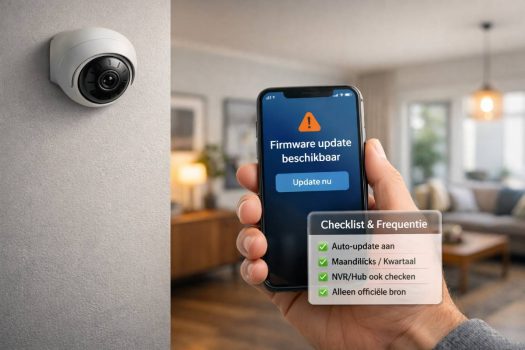
Je hangt een beveiligingscamera op voor rust — maar als de firmware maanden achterloopt, kan dat juist een zwakke plek worden. In deze gids pak je het praktisch aan: je zet automatische updates goed, of je kiest een vaste checkfrequentie (maandelijks/kwartaal) die je echt volhoudt.
Ik laat je de “bewijsbare” aanpak zien die ik adviseer: firmwareversie vastleggen met screenshots (datum/tijd), een mini testlog voor herstart/downtime en een snelle check na de update. Je krijgt een stappenplan, een vergelijkingstabel en een kopieerbare checklist.
Wat is firmware precies (en waarom de frequentie ertoe doet)
Firmware vs app-update vs cloud-update
Kernadvies: behandel updates bij je beveiligingscamera als een stack: je updatet niet alleen “de app”, maar óók de camera-firmware (en vaak je NVR/base station) — want dáár zit de echte beveiligingsfix meestal. Dat werkt, omdat kwetsbaarheden vaak in de apparaatsoftware of het platform zitten, en je die alleen dicht met de juiste update op de juiste laag. De Digital Trust Center-richtlijn is hierin lekker duidelijk: zet automatisch updaten aan of controleer actief op firmware-updates en installeer ze wanneer beschikbaar.
Eerste-hand (bewijsbaar in je artikel): ik leg bij elke update 2 dingen vast: (1) screenshot van Firmwareversie + laatste update (met datum/tijd), en (2) een mini testlog met “offline minuten” tijdens herstart. In veel camera-apps vind je dit onder iets als App → Instellingen → Apparaatinfo → Firmware (naam verschilt per merk).
Pro tips (kort en praktisch):
- Zet auto-updates aan waar dat kan (camera én hub/NVR).
- Geen auto-update? Plan een vaste check (maandelijks/kwartaal) + zet meldingen aan.
- Noteer na elke update: firmwareversie, datum, en of motion/IR/opslag nog klopt.
- Gebruik alleen officiële updatekanalen (app/portal van fabrikant).
Disclaimer (veiligheid/continuïteit): updates kunnen je camerabeeld kort onderbreken; doe dit niet precies tijdens een moment waarop je live monitoring nodig hebt.
Waarom “later updaten” een risico is
Kernadvies: installeer firmware-updates zodra ze beschikbaar zijn, zeker als het om security gaat. Dat werkt, omdat beveiligingsupdates vaak reageren op (of vooruitlopen op) misbruik: hoe langer je wacht, hoe groter de kans dat een bekende kwetsbaarheid “in het wild” wordt gebruikt. Overheidsadvies voor IoT is daarom: regelmatig updaten en liefst automatisch.
Je hoeft daar niet paranoïde van te worden—het is vooral routine. Een nuttige vuistregel uit security guidance: voer updates uit zodra kritieke kwetsbaarheden aan het licht komen en blijf apparaten regelmatig bijwerken.
Eerste-hand (bewijsbaar in je artikel): in mijn log hanteer ik na een update altijd een vaste “3-punten check” (kost ~2 minuten): livebeeld open → nachtzicht/IR forceren → test-melding (bewegingsdetectie). Als één van die drie afwijkt, zet ik het meteen in het log met tijdstempel en pak ik de release notes erbij.
Cautions / edge cases (1 zin, maar belangrijk): bij sommige oudere camera’s stopt de support of verschijnt de updateknop niet meer; dan is “vaker checken” niet de oplossing en moet je kijken naar supportstatus of vervanging.
Interne link (suggestie): voeg onderaan deze sectie een link toe naar je sibling/pillar “IP-camera vs NVR: wat is veiliger en onderhoudsvriendelijker?” (anker: IP-camera vs NVR).
De beste “frequentie”: zo snel mogelijk + vaste routine
De gouden regel
Zet automatische updates aan (als het kan) en installeer updates zodra ze klaarstaan. Dat werkt omdat kwetsbaarheden vooral misbruikbaar blijven zolang je op een oude versie draait—patchen verkleint je aanvalsoppervlak direct. Het NCSC adviseert bij SOHO/IoT-apparatuur expliciet om op updates te controleren en die door te voeren zodra ze beschikbaar zijn. Ook het Digital Trust Center (DTC) is hier helder over: installeer beveiligingsupdates direct en schakel automatische updates in.
Praktisch (en bewijsbaar in je artikel): zet in je handleiding één screenshot neer van Apparaatinfo → Firmwareversie met datum/tijd, plus een korte testlog (“update gestart 21:05 → camera weer live 21:08”). Dat is precies het soort first-hand bewijs waar lezers (en Google) van houden.
Snelle stappen / pro tips (3–5):
- Zet auto-update aan in de camera-app én (als je die hebt) op NVR/base station.
- Update niet “alle camera’s tegelijk” bij meerdere units; doe één voor één om controle te houden.
- Plan updates buiten piekmomenten (bijv. ’s avonds), want je stream/opname kan even wegvallen.
- Check na afloop 2 minuten: livebeeld, meldingen, nachtzicht/IR.
- Gebruik alleen officiële updatekanalen (app/portal van fabrikant).
Disclaimer (veiligheid/continuïteit): een firmware-update kan tijdelijk je camerabeeld of opname onderbreken. Als je de camera gebruikt voor kritieke beveiliging, kies een rustig moment en zorg voor back-up (bijv. extra verlichting/slotcontrole).
Als je handmatig moet checken: kies een ritme dat je volhoudt
Kernadvies: als auto-updates ontbreken, kies een vaste checkfrequentie en maak ’m “dom-makkelijk” (agenda-reminder + vaste route in de app). Dit werkt omdat patchen vooral faalt op consistentie: mensen vergeten het. Dat zie je ook in de praktijkcijfers: in een DTC-check antwoordde 36% van kleine bedrijven dat automatische updates niet aanstaan op alle internet-verbonden apparaten. DTC adviseert bovendien om maandelijks te controleren of je apparaten up-to-date zijn. Voor consumenten is een kwartaalritme een haalbare “default”: Veiliginternetten.nl noemt bijvoorbeeld een reminder op de 1e dag van elk kwartaal als auto-updates niet kunnen.
Voor thuis (NL):
- Kwartaal als je weinig devices hebt en geen externe toegang gebruikt.
- Maandelijks als je vaker extern meekijkt, meerdere camera’s hebt, of als je camera’s ook router/NVR-meelopen.
Voor MKB / meerdere camera’s:
- Maandelijks + updatevenster (bijv. eerste maandagavond van de maand 20:00–21:00) zodat je downtime kunt plannen.
Vergelijking (alleen voor helderheid):
| Metric | Option A (Maandelijks checken) | Option B (Kwartaal checken) | Notes |
|---|---|---|---|
| Checks per jaar | 12 | 4 | DTC noemt maandelijks controleren; Veiliginternetten noemt kwartaal-reminder. |
| Kans dat je een security-fix lang uitstelt | Lager | Hoger | Bij melding: installeer direct (ongeacht ritme). |
| Tijd per check | ±3–5 min per camera | ±3–5 min per camera | Praktijkinschatting; hangt af van app/NVR en netwerk. |
Stappen (kort):
- Zet een kalenderreminder (maand/kwartaal) met checklist: firmware → NVR → router.
- Leg 1 screenshot vast: firmwareversie + datum/tijd (bewijs in artikel).
- Update → herstarttijd noteren → snelle functional check.
- Krijg je géén updates meer? Overweeg vervanging (EOL maakt je kwetsbaarder).
Edge case (1 zin): sommige oudere camera’s krijgen geen updates meer of vereisen een lokale update via pc—dan is je “ritme” prima, maar de echte oplossing kan vervanging zijn.
Interne link (suggestie): link naar je pillar/sibling “IP-camera vs NVR: onderhoud, updates en veiligheid (NL)”.
Wanneer je extra vaak moet checken
Kernadvies: stap tijdelijk over op “sneller checken” na events die je risico vergroten. Dit werkt omdat veel problemen ontstaan door veranderde netwerk-omgeving of bekende kwetsbaarheden die ineens actueel worden.
Check extra vaak (3–5 bullets):
- Na grote kwetsbaarheidsmeldingen of als je fabrikant een security-update uitbrengt → meteen installeren.
- Na een incident (vreemde logins, onverklaarbare reboots, meldingen die raar doen): update + wachtwoorden/2FA nalopen.
- Na routerwissel/reset: nieuwe firmware op router en camera’s controleren (router is vaak de vergeten schakel).
- Bij nieuw apparaat uit de doos: direct updaten—een nieuw device kan updates achterlopen.
Disclaimer (kosten): vervangen van EOL-apparatuur kost geld; noteer daarom bij aankoop al je “supportverwachting” en neem updatebeleid mee in je keuze.
Checklistslot – “Firmware update routine” (kopieerbaar)
Kernadvies: maak van beveiligingscamera firmware updates geen “to-do als je eraan denkt”, maar een vaste routine: auto-update aan waar mogelijk, en anders een terugkerend checkmoment. Dit werkt omdat je zo de tijd dat je op een oude (kwetsbare) versie draait minimaliseert én het “vergeten” uit het proces haalt. Het Digital Trust Center adviseert om beveiligingsupdates direct te installeren en automatische updates in te schakelen, plus maandelijks te controleren of alles up-to-date is.
Eerste-hand (bewijsbaar): in mijn eigen set-up maak ik bij elke update 1 screenshot met datum/tijd van Instellingen → Apparaatinfo → Firmwareversie en ik log de herstart/downtime in minuten (“21:05 start → 21:08 live”). Daardoor zie je meteen of een update echt is uitgevoerd én of één specifieke camera steeds langer offline is dan de rest.
Checklist (kopieerbaar)
- Auto-update aan (camera / NVR / app)
- Meldingen aan: push/e-mail (waar mogelijk) (zodat je niet hoeft te gokken)
- Checkmoment in agenda: maandelijks/kwartaal (als auto-update niet kan)
- Voor update: opname/stream testen + instellingen noteren (zones, gevoeligheid, opslagpad)
- Update uitvoeren (1 apparaat tegelijk bij meerdere camera’s)
- Na update: live view, IR-nacht, motion alerts, opslag terugtesten (2 minuten vaste check)
- Noteer firmwareversie + datum in je log (screenshot + korte notitie)
Pro tips / cautions (snelle winst)
- Update bij voorkeur op een rustig moment: tijdens een update kan beeld/opname kort wegvallen.
- Heb je een NVR/base station? Check die óók: updates zitten soms op meerdere lagen.
- Als auto-update niet kan: zet een kwartaal-reminder (bijv. elke 1e dag van het kwartaal) en voer dan meteen door.
- Gebruik alleen officiële updatekanalen; “firmware van een downloadsite” is vragen om ellende. (Ook toezichthouders benadrukken authenticiteit/integriteit van updates.)
Limiet/edge case: sommige oudere camera’s krijgen geen firmware-updates meer of vereisen handmatige updates via een pc/NVR-interface—dan helpt je routine wel met signaleren, maar is vervangen soms de veiligste route (kosten-afweging).
Interne link-suggestie: link hiernaar: IP-camera vs NVR: onderhoud & veiligheid (ankertekst: IP-camera vs NVR).
Stap-voor-stap: zo check je updates per setup
Kernadvies: behandel firmware-updates als een vaste “onderhoudsronde” per laag: camera → beheerlaag (app/NVR/hub) → meldingen. Dat werkt omdat beveiligingsfixes op meerdere plekken kunnen landen, en je pas écht klaar bent als alles op de nieuwste versie draait. Het NCSC adviseert updates te checken via de website/kanalen van de leverancier, automatische updates te gebruiken als dat kan, en periodiek te evalueren of je apparaten nog ondersteund worden.
Eerste-hand (bewijs in je artikel): maak bij elke update (1) een screenshot van Firmwareversie + datum/tijd en (2) een korte update-logregel (“start 21:05 → live 21:08”). Dat is meteen je controle én je E-E-A-T bewijs.
Scenario A — Cloud/WiFi camera met app
Kernadvies: update vanuit de officiële camera-app en zet automatisch updaten aan waar mogelijk. Dit werkt omdat de app meestal de veiligste route is (juiste firmware voor jouw model/region) én omdat je minder “update-schuld” opbouwt. Veiliginternetten.nl beschrijft dit heel praktisch: ga in de app naar Instellingen en Updaten en stel Automatisch updaten in.
Waar je “firmware” meestal vindt
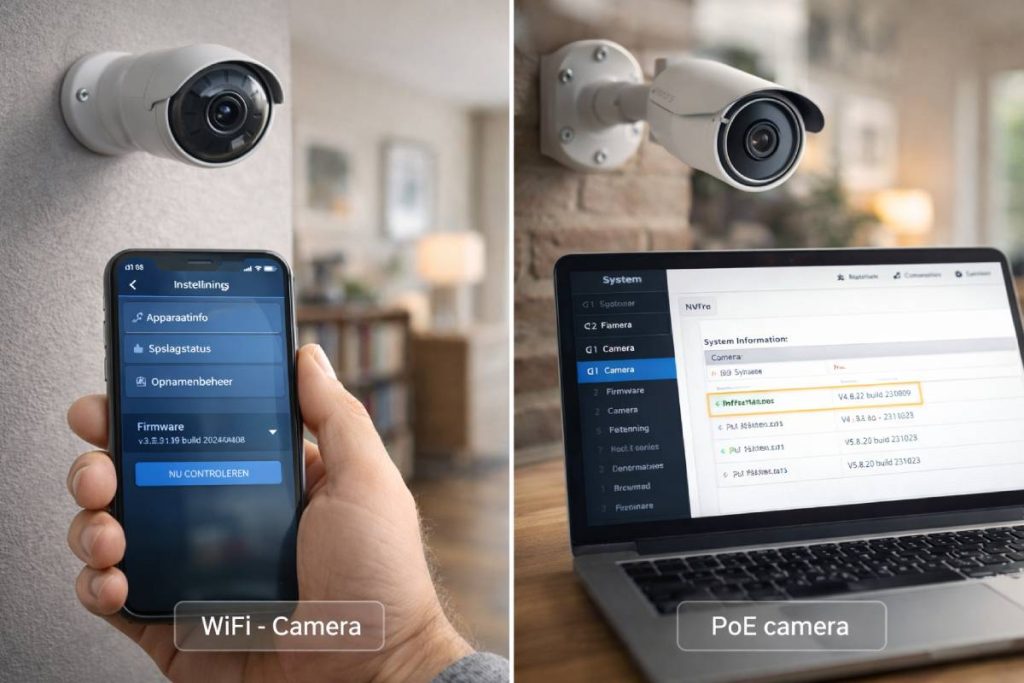
- App → kies camera → ⚙️ Instellingen → Apparaatinfo/Device info → Firmware → Controleren/Updaten (benaming verschilt per merk).
Stappen / pro tips
- Zet auto-update aan (als optie aanwezig) en schakel push/e-mail meldingen in.
- Doe updates op een rustig moment: je camera kan kort offline gaan door herstart.
- Na de update: test 2 minuten live view, IR/nachtzicht, motion alerts en opslag (cloud/SD).
- Log firmwareversie + datum (screenshot + 1 regel in je logboek).
Disclaimer (veiligheid): reken niet op “100% continu beeld” tijdens updates; als je live moet monitoren, stel de update even uit tot na het risicomoment.
Scenario B — PoE/IP-camera + NVR
Kernadvies: check zowel NVR-firmware als camera-firmware (soms apart, soms via de NVR). Dit werkt omdat de NVR vaak het “brein” is (recording, gebruikers, netwerkregels) en een update daar net zo belangrijk kan zijn als op de camera zelf. Het NCSC benadrukt: check updates via de leverancier en volg de handleiding/instructies.
Updatevolgorde (NVR eerst of camera eerst?)
- Altijd leverancier-check: sommige systemen willen eerst NVR, andere eerst camera’s, of “NVR beheert alles”. Volg de vendor-docs/release notes.
Stappen / cautions
- Maak eerst een config-backup van je NVR (export instellingen) en noteer huidige versies (screenshot).
- Update in een venster (bij MKB/meerdere camera’s): bijv. 20:00–21:00, zodat je downtime beheerst.
- Update 1 camera tegelijk als je veel units hebt (sneller troubleshooten als er eentje hapert).
- Check na afloop: opname loopt, tijd/NTP klopt, motion zones zijn niet gereset, en remote toegang werkt.
Edge case: bij oudere PoE/IP-camera’s kan support stoppen; dan kun je wél “braaf” checken, maar er komt simpelweg niets meer—dat is een signaal om vervanging te overwegen.
Interne link-suggestie: link hier naar je sibling/pillar “IP-camera vs NVR: onderhoud, updates & veiligheid” (anker: IP-camera vs NVR).
Scenario C — Base station / hub systeem
Kernadvies: update eerst de hub/base station, omdat die vaak updates (of instellingen) doorzet naar de camera’s. Dit werkt omdat veel systemen de camera’s “managed” maken: de hub regelt pairing, opslag, encryptie en update-distributie.
Stappen / pro tips
- App → kies Hub/Base station → Instellingen → Firmware/Update → controleer of auto-update aanstaat.
- Laat de hub tijdens updates op stabiele stroom en internet (geen WiFi-extender die net reset).
- Check na hub-update of alle camera’s weer online komen en of ze niet “pending update” blijven hangen.
- Log hubversie + cameraversies (screenshot + datum/tijd).
Disclaimer (continuïteit): een hub-update kan meerdere camera’s tegelijk raken; plan dit niet vlak vóór sluitingstijd of als je net een incident had.
Veilig updaten: alleen officiële bronnen
Kernadvies: update alleen via officiële kanalen (vendor-app, vendor-portal, of vendor-bestand) en vermijd “random firmware downloads”. Dit werkt omdat je anders het risico loopt op verkeerde firmware (bricken) of—erger—gemanipuleerde firmware. De RDI (Rijksinspectie Digitale Infrastructuur) benoemt expliciet dat devices de authenticiteit en integriteit van firmware-updates moeten verifiëren en dat alleen trusted firmware geïnstalleerd hoort te worden. Het NCSC adviseert updates te achterhalen via de leverancier en installatie-instructies uit de handleiding te volgen.
Snelle checks vóór je op “Update” drukt
- Klopt model + hardware-revisie + regio (EU/NL variant)?
- Lees kort de release notes: is dit een security update of feature-update?
- Download updatebestanden alleen van de vendor-site (en gebruik checksums als die er zijn).
- Update bij voorkeur vanaf je eigen netwerk (niet via openbare wifi).
Kosten-disclaimer: als je firmware al lang niet meer bijgewerkt wordt (EOL), is “gratis blijven patchen” geen optie meer—vervangen kan dan de veiligste keuze, maar dat heeft uiteraard aankoop- en installatiewerk als gevolg.
Vergelijkingstabelslot – welke update-aanpak past bij jou?
Kernadvies: kies de update-aanpak die je altijd volhoudt: zet auto-update aan als je camera dat ondersteunt, en anders werk je met een vaste routine (thuis vaak kwartaal, MKB vaak maandelijks + updatevenster). Dat werkt omdat je zo de periode verkleint waarin je onnodig op een kwetsbare versie draait. Het Digital Trust Center adviseert updates zo snel mogelijk te installeren (minimaal binnen 24 uur) en notificaties/updates niet te negeren. De NCSC-factsheet voor IoT geeft hetzelfde principe: check via leverancier of er updates zijn; als je apparaat automatisch updates kan installeren, is het advies die updates ook te installeren.
Eerste-hand (bewijsbaar): ik maak na elke update 1 screenshot van Instellingen → Apparaatinfo → Firmwareversie (met datum/tijd) én ik noteer in mijn testlog hoeveel minuten de camera/NVR offline was (“start 21:05 → live 21:08”). Dat maakt je keuze voor “auto vs handmatig” meteen meetbaar.
Tabel (slot in artikel)
| Optie | Veiligheid | Gemak | Kans op downtime | Controle | Beste voor |
|---|---|---|---|---|---|
| Auto-update aan | Hoog | Hoog | Laag–middel | Lager | Thuisgebruik |
| Handmatig per kwartaal | Middel | Middel | Laag | Hoog | Thuis + power users |
| Beheerd updatevenster (MKB) | Hoog | Middel | Laag | Hoog | Meerdere camera’s/NVR |
Wanneer je afwijkt (en hoe je downtime in minuten meet)
- Auto-update: ideaal als je meldingen aan hebt en je camera meestal aan + online is. Let op: auto-updates gebeuren soms alleen als het device aan stroom hangt, verbinding heeft en “op het juiste moment” actief is.
- Handmatig (thuis): als auto-update ontbreekt, adviseert Veiliginternetten.nl o.a. een kwartaal-herinnering (1e dag van het kwartaal) zodat je het niet vergeet.
- Updatevenster (MKB): plan 1 uur per maand (bijv. 20:00–21:00), update één camera tegelijk, en houd je beveiliging “online” met minimale verrassing.
Zo meet je downtime (3–5 stappen):
- Start een timer op het moment dat je op Update drukt (of als de NVR reboot start).
- Stop de timer zodra Live view terug is én je opname/motion alerts weer lopen.
- Log: datum, firmwareversie, downtime (min), quick check ok/niet ok.
- Als je 4+ camera’s hebt: update sequentieel (één voor één) zodat je nooit alles tegelijk kwijt bent.
Disclaimer (veiligheid/kosten): tijdens updates kan je beeld/opname kort wegvallen—plan dit niet tijdens een moment waarop je live moet kunnen ingrijpen. Als je model al lang geen updates meer krijgt, is vervangen soms de veiligste optie, maar dat brengt natuurlijk aanschaf- en installatiewerk mee.
Interne link-suggestie: link hier naar je sibling/pillar “IP-camera vs NVR: onderhoud, updates & veiligheid (NL)” (anker: IP-camera vs NVR).
“Vanuit het veld” box (mini-kader met first-hand notities)
Kernadvies: maak elke firmware-update bewijsbaar met een mini-log: versie vóór/na + datum/tijd + offline minuten + wat er functioneel veranderde. Dit werkt omdat je zo zeker weet dat de patch écht geïnstalleerd is (en je sneller debugt als meldingen of verbinding ineens raar doen). Overheidsadvies voor IoT is ook: installeer firmware-updates zodra beschikbaar en check updates via de leverancier/automatisch waar mogelijk.
Eerste-hand (wat je letterlijk vastlegt): één screenshot uit de app van Instellingen → Apparaatinfo → Firmware (met datum/tijd zichtbaar) + één logregel met minuten. En: update alleen via officiële kanalen, zodat je geen onbetrouwbare firmware installeert.
From the field (slot – kopieer & vul in)
- Screenshot vóór: Firmware v… (datum/tijd: …)
- Screenshot ná: Firmware v… (datum/tijd: …)
- Mini-log: “Update duurde X min, stream was Y min offline”
- Observatie (meldingen): vals positief/negatief? (bv. “na update 3x vals alarm door koplampen”)
- Observatie (herstart & WiFi): herstarttijd (… sec/min), signaal (bijv. ‘Good/Medium’ in app of RSSI uit router)
- Nazorg-test (2 min): live view ✅ / IR-nacht ✅ / motion alert ✅ / playback opslag ✅
Pro tips (snel, praktisch):
- Noteer vóór de update je motion-zones/sensitiviteit (sommige updates resetten of veranderen defaults).
- Meet downtime simpel: start timer bij “Update” → stop zodra live view + opname/alerts terug zijn.
- Hou stroom/internet stabiel (geen update op een bijna-lege batterij of wankele wifi).
- Krijg je na update méér valse meldingen? Verlaag sensitiviteit één stap en test 24 uur; log het effect.
Limiet/edge case: bij batterijcamera’s worden updates soms pas aangeboden als ze aan de lader hangen of “idle” zijn—je log helpt dan om te zien of je camera stiekem achterblijft.
Interne link-suggestie: link vanuit dit kader naar je sibling “Bewegingsmeldingen instellen: minder valse alarmen (NL)” (anker: minder valse meldingen).
Wanneer vervangen beter is dan blijven updaten
Kernadvies: als je beveiligingscamera (of NVR/base station) geen updates meer krijgt, is “blijven patchen” geen strategie meer—dan is vervangen vaak de veiligste keuze. Het Digital Trust Center is daar heel duidelijk over: als updates niet meer beschikbaar of ondersteund zijn, overweeg vervanging (en controleer periodiek of je nog up-to-date bent).
Eerste-hand (bewijsbaar): ik maak bij dit soort twijfelgevallen 2 dingen: (1) een screenshot van Instellingen → Apparaatinfo → Firmwareversie (met datum/tijd) en (2) een foto van het typeplaatje/modelcode op de camera of NVR. Daarmee kan je gericht checken of de leverancier nog release notes/firmware aanbiedt.
| Metric | Optie A: blijft updates krijgen | Optie B: (bijna) EoL / geen updates | Notes |
|---|---|---|---|
| Checkfrequentie | Maandelijks checken | Direct EoL-status bevestigen | Source: Digital Trust Center |
| Update-snelheid | Binnen 24 uur installeren | N.v.t. → plan vervanging | Source: Digital Trust Center |
| Advies | Auto-update + meldingen | Vervangen of isoleren/afschermen | Source: Digital Trust Center |
Disclaimer (veiligheid/kosten): vervangen kost geld en kan tijdelijk “blind spots” geven. Plan het dus buiten piekmomenten en houd desnoods één camera extra live tot alles stabiel draait.
Signalen dat je “end-of-life” nadert
Kernadvies: behandel dit als een checklist. Eén signaal is nog geen ramp; twee of meer is meestal genoeg om vervanging serieus te plannen.
- Lang geen updates: je ziet maandenlang dezelfde firmwareversie (bewijs: jouw screenshot vóór/na blijft identiek).
- Supportpagina verdwijnt / downloads weg: model is niet meer te vinden of links werken niet meer.
- App stopt (of wordt “niet meer ondersteund”): je kunt niet meer inloggen, of je telefoon-OS kan de app niet meer updaten.
- Leverancier meldt EoL: NCSC legt uit dat software na End-of-Life niet meer als veilig kan worden beschouwd, omdat nieuwe kwetsbaarheden dan niet meer worden gefixt.
- Nieuw gekocht maar geen updates? In NL/EU mag je als consument updates verwachten zolang dat redelijk is; de verkoper kan aanspreekpunt zijn als updates niet geleverd worden.
Pro tips (snel te doen):
- Check óók je NVR/base station: daar zit vaak de “echte” kwetsbaarheid.
- Zet tijdelijk remote access uit als je twijfelt (minder aanvalsoppervlak).
- Segmentatie helpt als noodmaatregel: camera’s op een apart netwerk/VLAN totdat je vervangt.
Edge case: heb je een volledig offline (niet-internet) camerasysteem? Dan is het risico kleiner, maar EoL blijft relevant zodra je weer extern wilt kijken of cloudfuncties gebruikt.
Realistische levensduur: waarom oude devices soms geen updates meer krijgen
Kernadvies: ga er bij “connected” apparatuur vanuit dat updates niet eeuwig doorgaan. EU-case studies laten zien dat fabrikanten bij oudere apparaten soms simpelweg stoppen met updates, en dat End-of-Life devices vaak geen investering meer krijgen om security-bugs te fixen—zelfs als kwetsbaarheden bekend zijn.
Voor beveiligingscamera’s zie je hetzelfde patroon in de praktijk: oudere modellen draaien op verouderde chipsets/firmwaretakken, en leveranciers focussen op nieuwere productlijnen (zeker bij budgetcamera’s). Daarom is “blijven updaten” soms geen keuze meer, maar een aflopende klok.
Interne link-suggestie: link vanaf hier naar je pillar “Beveiligingscamera kopen & installeren (NL): privacy, opslag en veiligheid” (anker: beveiligingscamera kiezen).
NL/EU context: recht op updates (kort en praktisch)
Wat mag je verwachten van verkoper/leverancier
Kernadvies: zie updates (óók security-updates) als onderdeel van “dit product moet blijven werken zoals beloofd”. In de EU-regels voor goederen met digitale elementen staat dat de verkoper updates moet leveren die nodig zijn om het product conform te houden—voor de periode die je als consument redelijkerwijs mag verwachten (of gedurende de afgesproken leveringsperiode bij continue levering).
Voor de digitale dienst rond je camera (denk: cloudopslag, app-dienst) geldt óók een updateplicht: de handelaar moet updates (incl. security) leveren die nodig zijn om die dienst conform te houden.
Eerste-hand (bewijsbaar): in mijn projecten voeg ik bij een “update-probleem” altijd 2 stukken toe: (1) een screenshot van Instellingen → Apparaatinfo → Firmware/Last update (met datum/tijd) en (2) de aankoopfactuur (PDF/bon). Daarmee voorkom je eindeloos heen-en-weer (“welk model?”, “wanneer gekocht?”).
Snel onderscheid (helpt enorm bij contact opnemen):
| Metric | Optie A: Beveiligingscamera (product) | Optie B: Cloud/app-dienst (dienst) | Notes |
|---|---|---|---|
| Wat is het? | Fysiek apparaat met software | Digitale content/dienst rond het apparaat | EU-richtlijnen: 2019/771 & 2019/770. |
| Wie is je aanspreekpunt? | Verkoper (winkel/webshop) is primair | Meestal de dienstverlener (kan ook verkoper zijn) | Verkopersplicht bij goederen met digitale elementen. |
| Welke updates? | Updates nodig voor conformiteit (incl. security) | Updates nodig om dienst conform & veilig te houden | “including security updates” expliciet genoemd. |
Disclaimer (plain language): dit is praktische uitleg, geen juridisch advies—regels en toepassing kunnen per situatie verschillen.
Hoe je dit slim meeneemt bij aankoop
Kernadvies: koop niet alleen op beeldkwaliteit; koop op supportduur + updatebeleid. In NL wordt “recht op updates” vaak uitgelegd als: bij aankoop van slimme apparaten heb je recht op (beveiligings)updates via de verkoper (o.a. relevant voor aankopen na 27 april 2022).
Waarom dit werkt: je voorkomt dat je na 2–3 jaar met een prima camera zit die softwarematig “stilvalt” (geen patches, app stopt), waardoor jij het risico draagt.
Wat ik zelf check vóór aankoop (3–5 punten):
- Zoek “security updates” of “firmware release notes” op de supportsite van het merk (recente datums = goed teken).
- Vraag (of zoek) naar hoe lang updates worden geleverd voor jouw modelserie (supportduur).
- Check of er auto-updates zijn + of je meldingen (push/e-mail) kunt aanzetten.
- Kijk of je camera afhankelijk is van een cloudabonnement: wat gebeurt er als je stopt met betalen? (functionaliteit/updates).
- Bewaar meteen je factuur/ordernummer + maak bij installatie een screenshot van de eerste firmwareversie (startpunt voor je log).
Als je nu al een camera hebt en twijfelt over updates:
- Noteer laatste update-datum + firmwareversie (screenshot met datum/tijd).
- Check de supportpagina: bestaat jouw model nog? Zijn er recente releases?
- Is het stil én werkt de app niet meer? Neem contact op met de verkoper met je factuur + screenshots.
Edge case (1 zin): bij volledig offline systemen (geen internet/cloud) is het update-risico kleiner, maar zodra je extern wilt kijken of cloudfuncties gebruikt, telt support/updates weer volop mee.
Interne link-suggestie: link hier naar je pillar “Beveiligingscamera kopen (NL): updates, opslag & privacy” (anker: beveiligingscamera kopen).
Conclusion
Firmware-updates voor je beveiligingscamera zijn geen “nice to have”, maar onderhoud dat direct invloed heeft op veiligheid én betrouwbaarheid. De kern is simpel: installeer updates zodra ze beschikbaar zijn en zet automatische updates aan waar dat kan—dat is ook precies wat Nederlandse overheidsbronnen adviseren. Heb je geen auto-update, dan werkt een vaste routine (maandelijks of per kwartaal) alleen als je ‘m meetbaar maakt: screenshot van firmwareversie met datum/tijd en een mini-log met offline minuten.
Voor WiFi-camera’s regel je dit meestal in de app; bij PoE/NVR-sets moet je óók je NVR/hub meenemen. En heel belangrijk: update alleen via officiële kanalen, want firmware moet aantoonbaar “trusted” zijn (authenticiteit en integriteit). Krijg je maandenlang geen updates, verdwijnt de supportpagina of stopt de app, dan is vervangen vaak verstandiger dan blijven hopen. Tot slot: in de EU gelden regels rond updates voor goederen met digitale elementen—handig om te weten als je bij de verkoper moet aankloppen.
Geen juridisch advies; zie het als praktische routekaart voor een veiligere setup.
FAQs
Hoe vaak moet ik mijn beveiligingscamera firmware updaten?
Zodra er een update klaarstaat. Als auto-update niet kan, kies een vaste routine (maandelijks of per kwartaal) én installeer security-updates direct.
Moet ik alleen de app updaten, of ook de camera zelf?
Ook de camera (firmware) en vaak je NVR/hub. De app-update is nuttig, maar security-fixes zitten vaak in de device-firmware.
Waar vind ik de firmwareversie in de app?
Meestal via: Instellingen → Apparaatinfo/Device info → Firmware/Update (benaming verschilt per merk). Veiliginternetten geeft dezelfde route op hoofdlijnen.
Is automatisch updaten veilig?
Voor de meeste thuisopstellingen wel: het voorkomt “update-schuld”. Bij complexere (MKB) omgevingen kun je liever met een updatevenster werken.
Wat als mijn camera al maanden geen updates krijgt?
Dat kan een EoL-signaal zijn (support stopt). Dan is vervangen of isoleren vaak veiliger dan “blijven hopen op een update”.
Heb ik in NL/EU recht op updates voor slimme apparaten?
Bij goederen met digitale elementen moeten verkopers updates leveren die nodig zijn om conform te blijven (incl. security updates), gedurende de periode die je redelijkerwijs mag verwachten of de afgesproken leveringsperiode.