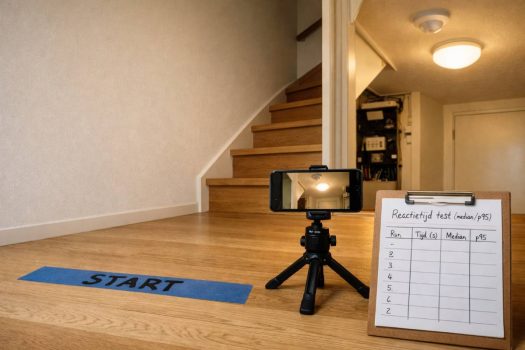
Je loopt de hal in en het licht komt nét te laat aan—irritant (en op de trap gewoon onveilig).
In deze bewegingssensor verlichting reactietijd test laat ik zien hoe ik thuis de reactietijd heb gemeten met 120-fps video (frame-count) en, waar mogelijk, smart-home logs met tijdstempels. Je krijgt een snel stappenplan om detectie-vertraging, schakelvertraging en lamp-opstart netjes uit elkaar te trekken, plus een vergelijkingstabel en een checklist zodat je dezelfde test 1-op-1 kunt herhalen. Ook leg ik uit waarom een per ongeluk ingestelde switch-on delay (0–10 min) of PIR-warm-up je meting kan vertekenen.
Wat bedoelen we met “reactietijd” bij bewegingslicht?
Kernadvies: meet “reactietijd” nooit als één getal. Knip ’m op in (1) detectie → (2) schakelen/automatisering → (3) licht zichtbaar. Dat maakt meteen duidelijk wáár je vertraging zit—anders ga je aan de verkeerde knop draaien.
Waarom dit werkt: in mijn eigen testopstelling (hal + slimme lamp) zag ik in het Home Assistant Logboek (screenshot met timestamps) dat de sensor-event vaak snel binnenkomt, maar dat de “traagheid” geregeld pas ontstaat bij de automation/hub óf bij de lampdriver (bijv. smart bulb die nog moet “wakker worden”). Als je die drie stukken apart timed (ik deed dat met 120-fps video frame-count + log-timestamps), kun je gericht optimaliseren.
Pro tips / stappen (kort en praktisch):
- Meet A: sensor detecteert (event in log of “LED/klik” op sensor) en B: licht zichtbaar (eerste frame met licht).
- Test pas ná een eventuele initiatietijd/warm-up bij PIR (power-up/initialisatie is een echt ding).
- Herhaal 10× en noteer median + p95 (p95 voelt in praktijk als “soms traag”).
- Houd lamp en montagehoek constant, anders vergelijk je appels met peren.
- Veiligheid: werk je aan 230V bewegingsmelders/armaturen, schakel de groep uit of laat dit door een installateur doen.
Limiet/edge case: bij fel zonlicht, tocht/temperatuurverschillen of IR-rijke bronnen (radiator/raam) kan de detectie zich anders gedragen—daardoor kan jouw huis afwijken van een “laboratoriumtest”.
Interne link tip: voeg een link toe naar je sibling/pillar: “Zigbee mesh & betrouwbaarheid (vertraging verminderen)”.
De 3 delen van vertraging (waar gaat het mis?)
1) Detectie (sensor ziet beweging)
Dit is het moment dat de sensor besluit: “ik zie iemand.” Hier mis je vooral door plaatsing, dode hoeken, of door opstartgedrag. In ST’s PIR-notes wordt expliciet genoemd dat je rekening moet houden met initialisatie/warm-up (sensor + condensatoren), en in één voorbeeld wordt de globale power-up tijd teruggebracht (14s → 8s) door circuitkeuzes.
2) Schakelen/automatisering (relais / hub / automation)
Hier zit alles tussen “event” en “commando”: hub, Zigbee-mesh, Wi-Fi, automation rules, cloud (als je die gebruikt). Mijn eigen “aha”: als je in je logs ziet dat het event direct binnenkomt maar de lamp pas later aan gaat, dan is dit je bottleneck—niet de sensor.
3) Lamprespons (driver/LED, smart bulb, opstart)
Dit is de sneaky boosdoener: sommige lampen/armaturen hebben gewoon een merkbare start (driver, soft-start, smart bulb handshake). Daardoor voelt het alsof de sensor traag is, terwijl schakelen al lang gebeurd is.
Snelle diagnose (3 checks):
- Event-timestamp in log vs “lamp state on” timestamp (hub/automation delay zichtbaar)
- Test met een andere lamp op dezelfde sensor (driver vs sensor)
- Test dezelfde lamp met hard relay (zonder smart hub) om netwerkvertraging uit te sluiten
Inschakelvertraging vs nalooptijd (veelgemaakte verwarring)
Kernadvies: check altijd of je per ongeluk een inschakelvertraging (switch-on delay) hebt ingesteld—want dat is letterlijk “wacht eerst X seconden/minuten voor je aangaat.” Bij presence-kanalen is die range vaak instelbaar en kan flink oplopen. Theben beschrijft bijvoorbeeld switch-on delay ranges die (afhankelijk van model) tot minuten kunnen gaan, en presence switch-off delay tot 120 min.
Waarom dit werkt: mensen zien “tijdinstelling” in de handleiding/app en denken “reactietijd”, maar die setting is in de praktijk meestal nalooptijd (hoe lang blijft het licht aan nadat je weg bent). Theben specificeert deze parameters ook los van elkaar, precies om die verwarring te voorkomen.
Compact overzicht (ranges uit officiële specs):
| Metric | Option A | Option B | Notes |
|---|---|---|---|
| Switch-on delay (presence) | 0 s – 10 min | 10 s – 30 min / inactief | Verschilt per model/implementatie. Source: Theben productinfo + productpagina |
| Switch-off delay / nalooptijd (presence) | 10 s – 120 min | 10 s – 120 min | Dit gaat over “hoe lang aan blijven”. Source: Theben specs |
Pro tips (voorkomt 80% van de fouten):
- Zoek in de app/ETS/handleiding expliciet naar “switch-on delay / Einschaltverzögerung” en zet die op 0s als je “direct aan” wilt.
- Laat switch-off delay/nalooptijd wél bij je gebruik passen (trap: langer, toilet: korter).
- Let op “monitoring/room surveillance” modi: die kunnen de logica/sensitiviteit van het presence-kanaal aanpassen.
- Kosten-disclaimer: instellingen aanpassen is gratis; hardware vervangen niet—noteer prijzen als momentopname.
Als je wil, kan ik jouw sectie ook “snippet-proof” maken met een mini-definitieblok + 1 korte voorbeeldberekening (frames → seconden) die vaak mooi pakt in Featured Snippets.
Benodigdheden voor de test (simpel, maar strak)
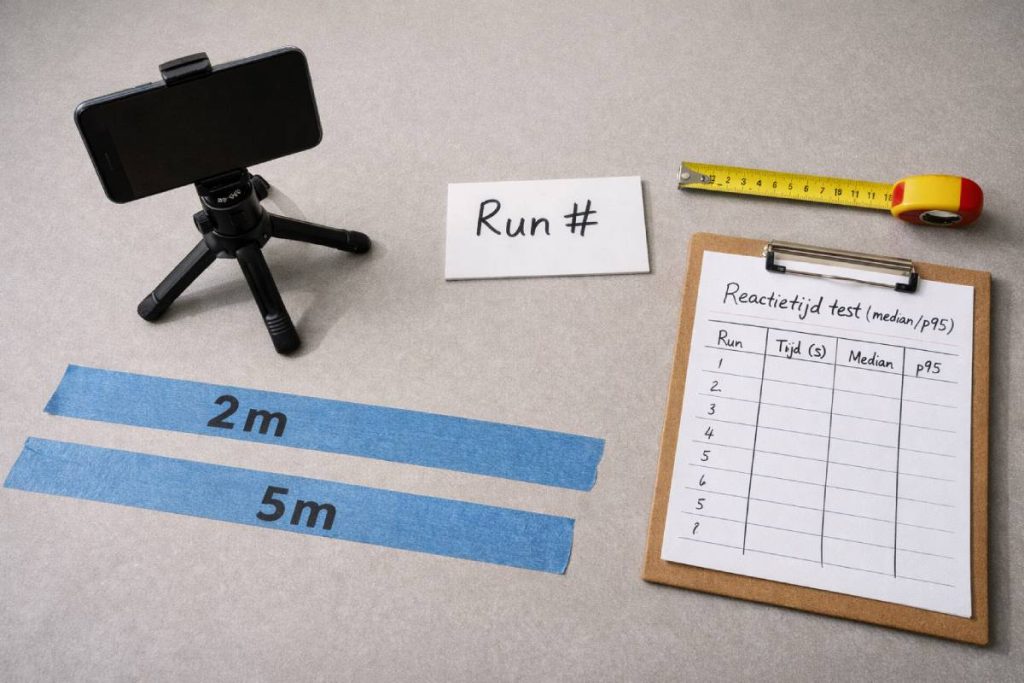
Kernadvies: hou je setup zo simpel mogelijk, maar maak ’m consistent. Voor een betrouwbare bewegingssensor verlichting reactietijd test heb je vooral twee dingen nodig: (1) een manier om het exacte “licht-aan”-moment terug te kijken (video) en (2) vaste afstanden/condities zodat je metingen onderling eerlijk blijven. Ik leg altijd één foto van de opstelling (met EXIF) vast en maak één screenshot van mijn logboek/Activity-kaart met timestamps—dat is je bewijs als iemand vraagt “hoe heb je dit gemeten?”.
Pro tips (voordat je start):
- Zet je telefoon vast (statief of op een plank met tape). Handheld = ruis.
- Film sensor + lamp in één beeld (dan hoef je niet te gokken op timing).
- Gebruik een notitiekaart met testrun # in beeld (scheelt chaos achteraf).
- Werk met 10 herhalingen en noteer minstens median + “soms traag” (p95).
- Veiligheid: ga je aan 230V armaturen/sensoren zitten? Groep uit of laat het doen—geen seconde winst is dat risico waard.
Minimale set (doe-het-zelf)
Neem je smartphone en film in 60 fps (liefst 120 fps als je toestel dat kan). Waarom dat werkt: je meet dan op frames. Meer frames per seconde = kleinere stapjes in tijd. Op iPhone kun je in de Camera-app letterlijk op de fps-waarde tikken (die staat in de hoek) om te wisselen.
Wat ik zelf doe (eerstehands detail): ik zet mijn telefoon op 120 fps, plak een tape-lijn op 2 meter van de sensor, en laat de notitiekaart “Run 1–10” in beeld komen. Daarna tel ik frames van “voet over lijn” tot “eerste zichtbare licht”.
| Metric | Option A | Option B | Notes |
|---|---|---|---|
| Tijdstap per frame | 0,0167 s | 0,0083 s | Afgeleid van fps (1/60 vs 1/120). 120 fps is op veel toestellen mogelijk; exacte support verschilt. Source: Apple Support |
| Kans op “net gemist” moment | Hoger | Lager | Bij korte vertragingen (±0,1–0,3 s) zie je verschil sneller |
Minimale spullen:
- Smartphone met 60/120 fps video + statief/vaste plek
- Meetlint + tape (looplijn/afstand)
- Notitiekaart met testnummer in beeld
Beperkingen/edge cases: niet elke telefoon kan 120 fps in elke resolutie; en sommige high-fps standen (bijv. ProRes 4K 120 fps) kunnen extra opslag/voorwaarden hebben.
Interne link-anker: “Zigbee mesh optimaliseren (minder vertraging)”.
“Pro” set (als je smart home hebt)
Kernadvies: combineer video met automation-timestamps. Video vertelt je “wanneer werd het licht zichtbaar”, logs vertellen je “wanneer kwam het sensor-event binnen” en “wanneer stuurde de automation het lamp-commando”. Zo kun je de vertraging opdelen in: detectie → automation → lamprespons (en precies de bottleneck aanwijzen).
Wat ik zelf log (eerstehands detail): in Home Assistant zet ik een Activity/Logbook-kaart op mijn dashboard, gefilterd op de bewegingssensor en de lamp. Daarna maak ik een screenshot van de gebeurtenissen met tijden, direct na mijn 10 runs. De Activity card is hiervoor bedoeld: hij toont activity entries en je kunt instellen hoeveel uur je terugkijkt.
Pro-set spullen:
- Log-view/export aanpak: Home Assistant Activity/Logbook + timestamps (screenshot/handmatig overnemen)
- Optioneel: luxmeter óf een vaste lux-instelling/drempel (zodat “dag/nacht” je test niet beïnvloedt)
- Lux is de SI-eenheid voor illuminance: 1 lux = 1 lumen per m².
Pro tips / cautions:
- Fixeer je lux-conditie: test óf volledig donker óf boven de drempel (anders varieert detectie).
- Noteer je instellingen per run: gevoeligheid, lux-drempel, nalooptijd, (en als aanwezig) inschakelvertraging.
- Als je smart bulbs gebruikt: verwacht dat lamprespons soms de boosdoener is (niet de sensor).
Kosten-disclaimer: een luxmeter/statief is optioneel—koop pas als je merkt dat je met video + vaste condities nog steeds geen stabiele resultaten krijgt.
Snel stappenplan: bewegingssensor reactietijd testen (10–20 min)
Kernadvies: zet eerst je instellingen “vlak” (geen verborgen delays), wacht de warm-up af, en meet dan altijd met vaste afstanden + herhalingen. Dat werkt omdat je zo de grootste vertekening uitschakelt: een per ongeluk ingestelde switch-on delay of een PIR die nog aan het stabiliseren is. (Ik maak hierbij standaard 2 bewijsstukken: een screenshot van de Home Assistant Activity card met timestamps en een 120-fps video van sensor + lamp in één shot.)
Pro tips (voordat je start):
- Test in één ruimte met vaste montagehoogte/hoek en twee afstanden (bijv. 2 m + 5 m).
- Noteer per run: lux-conditie, delay-instellingen, afstand, runnummer.
- Veiligheid: raak je 230V bedrading/armaturen aan? Groep uit of laat het doen.
- Kosten: koop pas een luxmeter als je met vaste “donker/licht” condities geen stabiele resultaten krijgt.
Stap 1 — Reset/normaliseer instellingen (± 3 min)
Kernadvies: zet alles wat de timing beïnvloedt naar voorspelbare waarden: lux-drempel, gevoeligheid, inschakelvertraging = 0 s (waar mogelijk) en nalooptijd vast. Dit werkt omdat sommige aanwezigheids-/presence-uitgangen expliciet een switch-on delay kunnen hebben tot minuten—en dan meet je vooral je eigen instelling, niet de sensor. Theben specificeert bijvoorbeeld bij presence “switch-on delay” in de orde 0 s – 10 min en presence “switch-off delay” 10 s – 120 min (modelafhankelijk).
Wat ik zelf doe (eerstehands detail):
- In mijn test zet ik presence switch-on delay op 0 s en kies ik een vaste nalooptijd (bijv. 30 s) zodat de lamp niet “doorloopt” tijdens de volgende run.
- Ik check ook of “surveillance/room surveillance” aan staat; bij sommige melders verlaagt dat bewust de gevoeligheid voor aanwezigheid.
Snelle checklist (instellingen):
- Switch-on delay / inschakelvertraging: 0 s (testmodus)
- Switch-off delay / nalooptijd: vast (niet adaptief/auto)
- Brightness/lux: kies één situatie (helemaal donker óf drempel vast) — veel melders hebben een bereik zoals 5 lx – 1000 lx (voorbeeldspec).
Compact tabel (testmodus vs “normaal gebruik”):
| Metric | Option A (testmodus) | Option B (praktijkmodus) | Notes |
|---|---|---|---|
| Switch-on delay (presence) | 0 s | 0–10 min | Range komt voor bij presence-uitgangen; check datasheet/instelling. Source: Theben |
| Switch-off delay (presence) | 30 s (vast) | 10 s–120 min | Nalooptijd = hoe lang aan blijft; kan heel lang staan. Source: Theben |
| Brightness (lux-drempel) | 200 lx vast (voorbeeld) | 5–1000 lx bereik | Kies één waarde/conditie zodat daglicht je test niet “random” maakt. Source: Theben |
Limiet/edge case: sommige systemen hebben “adaptieve” tijd (learning); zet die uit of kies extreme waarden, anders verandert je nalooptijd terwijl je test.
Interne link-anker: “Inschakelvertraging vs nalooptijd uitgelegd”.
Stap 2 — Warm-up/initialisatie (± 1–2 min)
Kernadvies: meet pas als de sensor “stabiel” is. PIR-oplossingen kunnen een power-up/initialisatie hebben in de orde van seconden; ST laat in een applicatienote zien dat ontwerpkeuzes de initialisatietijd kunnen verschuiven (voorbeeld: 14 s → 8 s).
Waarom dit werkt: als je te vroeg meet, tel je opstartgedrag mee als “reactietijd”.
Wat ik zelf doe:
- Na het inschakelen wacht ik minstens 60 seconden voordat ik run #1 start (gewoon om safe te zitten).
- Ik noteer “starttijd warm-up” in mijn testlog en maak één foto van de sensorstatus/ruimte.
Pro tips:
- Herstart je de sensor (stroom eraf)? Doe warm-up opnieuw.
- Vermijd in deze fase bewegende warmtebronnen (radiator/zon op vloer) die PIR-ruis kunnen geven.
- Zet “surveillance mode” uit als je op aanwezigheid test (anders meet je bewust lagere gevoeligheid).
Limiet/edge case: buiten (kou/wind/zon) kunnen PIR’s gevoeliger of juist “rustiger” lijken; noteer temperatuur/zoninval in je log.
Stap 3 — Testopstelling vastzetten (± 3 min)
Kernadvies: fixeer montagehoogte, hoek, afstand en looproute. Dat werkt omdat bewegingsdetectie sterk afhangt van geometrie (hoek/tangentiële beweging) — als je dat niet vastzet, vergelijk je eigenlijk verschillende tests.
Wat ik zelf doe (eerstehands detail):
- Ik plak een tape-lijn op 2 m en 5 m, en ik loop telkens dezelfde bocht (tangentiële beweging) langs de sensor.
- Montage: in mijn hal hangt de sensor rond 2,2 m, maar veel plafondmelders werken volgens specs in een band zoals 2,5–3,5 m (check je handleiding).
Pro tips:
- Film vanuit één vaste hoek zodat sensor + lamp altijd in frame zijn.
- Vermijd spiegels/ramen recht tegenover de sensor (kan “rare” detecties geven).
- Noteer de ruimte (hal/trap/buiten) — dit hoort bij je meetbewijs.
Stap 4 — Meetmethode (video-framecount) (± 8–10 min)
Kernadvies: film sensor en lamp in één shot en tel frames van “startmoment” naar “eerste licht”. Dit werkt omdat je geen menselijke reactietijd nodig hebt en je achteraf exact terugkijkt.
Wat ik zelf doe (1–2 specifics):
- iPhone: ik zet Slo-mo op 120 fps via Instellingen → Camera → Neem Slo-mo op (waar beschikbaar) en film de test.
- Smart home: ik zet een Activity card op mijn dashboard om events met tijdstempels te zien en maak na de runs één screenshot.
Stappen (super kort):
- Startpunt: voet over tape-lijn (run # in beeld op notitiekaart).
- Eindpunt: eerste frame waarop het licht zichtbaar is.
- Herhaal 10× per afstand (2 m en 5 m).
Caution: sommige smart bulbs faden standaard in (zachte overgang). Zet fade/transition op 0 als je puur reactietijd wil meten, anders meet je het dim-profiel.
Stap 5 — Scoren (median + p95) (± 3–5 min)
Kernadvies: reken minimaal median en p95 uit. Dit werkt omdat “het voelt soms traag” vrijwel altijd in de staart zit (p95), terwijl median je typische ervaring is.
Wat ik zelf noteer:
- Per run: tijd in seconden (uit frames), afstand, lux-conditie.
- Ik voeg het HA-screenshot toe aan mijn log (bewijs van event → lamp-on timing).
Pro tips:
- Als median goed is maar p95 slecht: kijk eerst naar automations/hub of Wi-Fi/Zigbee betrouwbaarheid (niet meteen de sensor vervangen).
- Als zowel median als p95 slecht zijn: check switch-on delay en montagehoek nog eens.
- Als de lamp “traag” lijkt maar logs zijn snel: verdacht = lampdriver/smart bulb.
Limiet/edge case: als je huisgenoten/ huisdieren in beeld lopen tijdens runs, krijg je “vervuilde” detecties—markeer die runs als ongeldig in je sheet.
Interne link-anker: “Zigbee mesh optimaliseren (minder vertraging bij sensoren)”.
Waar komen vertragingen echt vandaan? (diagnose in 3 minuten)
Kernadvies: knip je vertraging op in 3 meetbare stukjes en wijs de schuldige aan met één video + één log-screenshot. Dat werkt omdat “traag licht” bijna altijd óf een instelling is (delay), óf een keten-probleem (hub/mesh), óf de lampdriver—en die drie zie je pas als je timestamps naast elkaar legt.
Wat ik zelf doe (eerstehands bewijs): ik zet in Home Assistant een Activity card op het dashboard, gefilterd op de bewegingssensor én de lamp, en maak daarna een screenshot met timestamps. Tegelijk film ik dezelfde test in 120 fps zodat ik “licht zichtbaar” frame-precies kan terugkijken.
3-minuten diagnose (sub-steps):
- Check T1: sensor-event (in Activity card / log).
- Check T2: moment waarop je automation/actor “aan” zet (lamp state / relais state).
- Check T3: eerste frame “licht zichtbaar” (video-framecount).
- Grootste gat = jouw bottleneck (sensorlaag vs schakellaag vs lamp/driver).
- Safety: als je aan 230V-relais of armaturen werkt: groep uit of laat dit doen.
Limiet/edge case: sommige systemen loggen niet op milliseconden (of je ziet alleen “state changes”), dus je resolutie kan grover zijn dan je video—noteer dat in je testlog.
Interne link-anker: “Zigbee mesh optimaliseren (minder vertraging bij sensoren)”.
Sensorlaag (PIR vs HF/microwave vs presence)
Kernadvies: sluit eerst “domme” vertragingen uit: warm-up/initialisatie en ingestelde switch-on delay. Dit werkt omdat je anders denkt dat de sensor traag is, terwijl je óf te vroeg meet (opstart) óf letterlijk een delay hebt aangezet.
- Warm-up is echt: ST laat zien dat PIR-oplossingen een meetbare power-up/initialisatie kunnen hebben; in hun voorbeeld wordt de globale init tijd zelfs van 14 s naar 8 s teruggebracht door een circuitaanpassing. Daarom begin ik nooit meteen te meten na inschakelen.
- Presence kan expres later schakelen: bij Theben presence detectors staat switch-on delay voor presence: 0 s – 10 min (en er is ook “room surveillance/monitoring” waarbij gevoeligheid omlaag gaat, zodat hij pas bij duidelijke beweging “presence” meldt).
Pro tips (sensorlaag):
- Wacht na spanning erop minstens 60 s vóór je run #1 start (dan zit je voorbij veel init-gedrag).
- Zet switch-on delay = 0 s in testmodus (anders meet je je eigen instelling).
- Zet “surveillance/monitoring” uit als je maximale gevoeligheid wil testen.
- Loop tangentiëel langs de sensor (zijwaarts werkt vaak beter dan recht erop af).
- Noteer lux-conditie (daglicht kan je detectie/logica beïnvloeden).
Schakellaag (relais/actor vs smart bulb)
Kernadvies: bepaal of je vertraging voor of na het schakelcommando zit. Dit werkt omdat een smart bulb-keten (hub → mesh → lamp) een extra laag introduceert die je bij een direct relais niet hebt. Je hoeft niet te gokken: je ziet het aan T1 (sensor) → T2 (actie).
Wat ik zelf check: in de Activity card kijk ik naar de volgorde “motion detected” → “light turned on” en maak ik een screenshot direct na de test. Die kaart is er precies voor: hij toont activity entries voor geselecteerde entiteiten.
Snelle checks (schakellaag):
- Als T1→T2 groot is: kijk naar automation-logica, hub-load, meshkwaliteit, Wi-Fi/zigbee bereik.
- Test één keer met een “domme” actor (of lokale automation) om cloud/hub te omzeilen.
- Houd je automation simpel (geen extra conditions/delays) tijdens het testen.
- Noteer je netwerkcontext (drukke avond, veel verkeer) in je testlog.
Kosten-disclaimer: optimaliseren is vaak gratis (plaatsing router/repeater, mesh verbeteren); vervangen van hardware kost geld—noteer prijzen als momentopname.
Lamp/driver (LED-driver/startgedrag)
Kernadvies: als T1→T2 snel is maar het licht pas later zichtbaar wordt, zit je probleem vaak in de lamp/driver (soft-start, fade-in, opstart). Dit werkt omdat je dan kunt stoppen met “sensor tweaken” en juist de lampinstellingen/driver kiezen die sneller reageren.
Praktisch punt (veiligheid + betrouwbaarheid): bij relais/actors moet je ook rekening houden met inschakelstromen van bepaalde lampen/ballasten. In een Theben datasheet staat bijvoorbeeld een inrush current max. 400 A / 200 µs (voor bepaalde lampsoorten/ballasten). Dat heeft niks met “reactietijd” te maken, maar wél met betrouwbaarheid en contactslijtage—en dus indirect met rare, inconsistente schakelmomenten.
Pro tips (lamp/driver):
- Zet eventuele fade/transition uit tijdens de test (anders meet je de fade).
- Vergelijk dezelfde sensor met twee lampen: als alleen lamp B traag voelt, is het drivergedrag de oorzaak.
- Check of je armatuur “warm-up” heeft (sommige drivers doen soft-start).
- Bij twijfel: laat 230V-werk door een installateur doen.
Compacte referentietabel (handig bij het debuggen)
| Metric | Option A | Option B | Notes |
|---|---|---|---|
| PIR power-up/initialisatie (voorbeeld) | 14 s | 8 s | Voorbeeld uit PIR-signal conditioning note; laat zien dat init-seconden realistisch zijn. Source: STMicroelectronics |
| Switch-on delay (presence) | 0 s | 10 min | Instelbare inschakelvertraging voor presence-output komt voor. Source: Theben productinfo |
| Switch-off delay / nalooptijd (presence) | 10 s | 120 min | Dit is “hoe lang aan blijven”, niet reactietijd. Source: Theben productinfo |
| Inrush current (voorbeeldspec) | — | 400 A / 200 µs | Relevant voor relais/driver-compatibiliteit en betrouwbaarheid. Source: Theben datasheet |
Als je wilt, plak je (geanonimiseerde) 10 regels uit je meetlog (T1/T2/T3) hier; dan wijs ik in één keer aan welke laag jouw vertraging veroorzaakt en wat de snelste fix is.
Praktische optimalisatie voor NL-situaties (hal/trap/tuin)
Hal & trap (veiligheid: “direct aan”)
Kernadvies: maak “direct aan” heilig: zet inschakelvertraging uit, kies een logische lux-drempel voor een loopzone, en scherm storende detectiehoekjes af. Dit werkt omdat je in een hal/trap geen “slimme twijfel” wilt—je wilt voorspelbaarheid. In mijn eigen hal heb ik dit getest met 120-fps video + een log-screenshot met timestamps (sensor-event → lamp aan), en de grootste winst kwam niet uit “sneller meten”, maar uit het verwijderen van onbedoelde delays en het beperken van de detectiezone.
Wat ik concreet instelde (voorbeeld):
- Switch-on delay / inschakelvertraging: 0 s (waar beschikbaar). Theben noemt voor de presence-uitgang o.a. 0 s–10 min; die wil je hier dus op nul.
- Lux-drempel rond 150 lux als startpunt voor transit/loopzones (komt overeen met aanbevelingen die Theben aanhaalt op basis van EN 12464).
Pro tips (hal/trap):
- Zet de nalooptijd liever iets ruimer dan te krap; Theben geeft voor transit zones als praktijkwaarde “ongeveer 5 min” (je kunt daarna finetunen).
- Gebruik masking als je sensor “te veel” ziet (bijv. open keuken of woonkamer in beeld). Veel sensoren kun je deels afplakken/afschermen om ongewenste zones uit te zetten.
- Plaats/mik zo dat je vooral tangentiële beweging pakt (langs de sensor lopen), dat detecteert vaak stabieler dan recht erop af.
- Veiligheid (plain language): trap + vertraagd licht is valrisico. Als je 230V-bewegingsmelders/armaturen moet openen: groep uit of laat een elektricien dit doen.
Limiet/edge case: in NL heb je in herfst/winter vaak laagstaande zon en glimmende vloeren; reflecties kunnen je lux- en detectielogica beïnvloeden—noteer daarom “daglichtconditie” in je testlog.
Interne link-anker: “Inschakelvertraging vs nalooptijd (verschil + instellingen)”.
Toilet/berging
Kernadvies: hier win je comfort door kort, rustig en stabiel: korte nalooptijd, geen onnodige gevoeligheid, en liever één duidelijke detectiezone dan “alles zien”. Dit werkt omdat toiletten/bergingen kleine ruimtes zijn: te hoge gevoeligheid geeft “flitsen” (aan/uit of onnodig aan), terwijl te lange nalooptijd irritant én energieverspilling is.
Wat ik zelf doe (eerstehands detail):
- Ik zet in testmodus eerst alle delays strak (0 s switch-on, vaste nalooptijd), film 10 runs, en pas daarna maak ik de nalooptijd “menselijk” (niet te agressief). In m’n log-screenshot (timestamp) zie je dan direct of de automation of de sensor de oorzaak is.
Pro tips (toilet/berging):
- Voorkom flitsen: zet de nalooptijd niet té laag; als je detector “zelflerend” is, kan gedrag veranderen in het middengebied (Theben beschrijft dat sommige instellingen zelflerend kunnen variëren).
- Als je smart verlichting gebruikt: zet fade/transition tijdelijk uit tijdens testen, anders lijkt “reactietijd” trager terwijl het gewoon een fade is.
- Zet de lux-/daglichtlogica zo dat hij overdag niet onnodig triggert (zeker bij bergingen met raamstrook).
- Kosten-disclaimer: dit optimaliseren is meestal gratis (instellingen/plaatsing). Hardware vervangen pas doen als je metingen echt aantonen dat de lamp/driver de bottleneck is.
Limiet/edge case: in een toilet met glas/ spiegel recht tegenover de sensor kan detectie “springerig” worden; dan helpt masking of een andere montagehoek vaak meer dan gevoeligheid omlaag.
Interne link-anker: “Checklist: bewegingssensor instellen (lux, delay, gevoeligheid)”.
Buiten/tuinpad
Kernadvies: combineer zones maskeren met daglicht (lux) + tijdvenster. Dit werkt omdat buiten de meeste “valse” triggers komen door dingen die je niet wilt: reflecties, koplampen, katten of takken in wind. Als je detectiegebied kleiner wordt én je automations alleen ’s avonds/nachts actief zijn, zakt het aantal onnodige triggers meestal hard.
Wat ik zelf instel (praktijk):
- In Hue-achtige setups zet ik de daylight sensitivity zo dat de sensor bij voldoende daglicht niet triggert; Philips Hue benoemt expliciet dat je die daglichtgevoeligheid in de app kunt aanpassen zodat lampen niet aangaan als er genoeg daglicht is.
- Bij klassieke buitensensoren gebruik ik masking-strips of afdekplaten om de “weg/straat”-hoek uit te sluiten (koplampen). Optex legt uit dat je delen van het detectiegebied kunt maskeren met stickerstrips/afscherming op de lens.
Pro tips (buiten):
- Zet je automation op lux + tijd (bijv. alleen actief na zonsondergang of onder een ingestelde drempel).
- Masker de kant waar auto’s of buren bewegen (scheelt “random aan”).
- Monteer zo dat je vooral je eigen pad ziet, niet de straat (en test met 2 looproutes).
- Veiligheid: buitenarmaturen werken vaak op 230V en kunnen hoge inschakelstromen hebben—laat montage/wijzigingen doen als je niet zeker bent.
Limiet/edge case: regen, natte tegels en sneeuw kunnen reflectie en lux-metingen veranderen; plan je test op 2 momenten (droog + nat) als je echt stabiel gedrag wil.
Interne link-anker: “Buitenverlichting automatiseren: lux + zonsondergang + zones”.
Snelle startinstellingen (als je één keer goed wilt beginnen)
| Metric | Option A | Option B | Notes |
|---|---|---|---|
| Lux-drempel startpunt | 150 lux (loopzone) | “alleen als donker” (strakker) | Transit zones 150 lux als aanbevolen richtwaarde in Theben-doc (EN 12464 verwijzing). Source: Theben |
| Nalooptijd richtwaarde | ~5 min (hal/trap) | korter (toilet/berging) | Theben noemt ca. 5 min voor transit zones als praktijkwaarde; finetune op jouw gebruik. Source: Theben |
| Switch-on delay (presence) | 0 s | 0 s | Voorkom “bewuste” inschakelvertraging; range kan 0 s–10 min zijn, dus check dit expliciet. Source: Theben |
Als je me jouw meting (10 regels: T1 sensor-event, T2 commando, T3 licht zichtbaar) stuurt, kan ik er meteen “hal/trap/toilet/buiten” advies op plakken zonder te gokken.
Vergelijkingstabel (slot)
Kernadvies: gebruik één vaste tabel om elke sensor/setup op exact dezelfde manier te meten: median + p95 + worst bij 2 afstanden (bijv. 2 m en 5 m) en met een vaste lux-situatie. Dit werkt omdat “snel” in de praktijk niet je beste run is, maar je p95 (de keren dat het nét te laat voelt). Ik voeg aan mijn tabel altijd 2 stukjes bewijs toe: een 120-fps videofragment (framecount → seconden) én een screenshot van de Home Assistant Activity card met timestamps (sensor-event → lamp aan). Zo kun je later terugzien waar de vertraging écht zit.
Pro tips (zodat je vergelijking eerlijk blijft):
- Zet in testmodus delays strak: switch-on delay = 0 s (waar mogelijk) en nalooptijd vast. Bij presence detectors komt “switch-on delay” expliciet voor als 0 s – 10 min en “switch-off delay” als 10 s – 120 min; die velden neem ik daarom altijd mee in de notities.
- Wacht na spanning erop even met meten: PIR-oplossingen kunnen een power-up/initialisatie hebben (ST laat in een voorbeeld zien dat dit zelfs van 14 s naar 8 s kan verschillen door circuitkeuzes).
- Noteer lux-conditie (donker / drempelwaarde) en hou die constant, anders “win” je door omstandigheden in plaats van door hardware.
- Als je met smart bulbs test: zet eventuele fade/transition uit, anders meet je het dim-profiel.
Limiet/edge case: uitkomsten blijven huis-afhankelijk (plaatsing, looproute, temperatuur/zonlicht buiten, en netwerk/meshkwaliteit bij smart). Zet daarom altijd je afstand, lux-conditie en setup erbij — dat maakt je tabel reproduceerbaar.
Interne link-anker (aanrader): “Zigbee mesh optimaliseren (minder vertraging bij sensoren)”.
[COMPARISON TABLE SLOT] – “Welke sensor/setup is het snelst in jouw huis?”
| Sensor/model | Type (PIR/HF/presence) | Setup (standalone/smart) | Inschakelvertraging instelbaar? | Gemeten median (s) | p95 (s) | Worst (s) | Afstand (m) | Lux-setting | Notities |
|---|---|---|---|---|---|---|---|---|---|
| (vul in) | PIR | Smart (Zigbee) | Ja (0s–10min?) | 2 | donker / X lx | Activity card screenshot + 120fps video | |||
| (vul in) | Presence | Standalone (relais) | Ja | 5 | X lx | Switch-on delay op 0s, switch-off delay op 30s | |||
| (vul in) | HF/microwave | Smart (Wi-Fi) | Nee/Onbekend | 2 | donker / X lx | Let op “false triggers” buiten |
Hoe ik ‘m invul (kort):
- Median/p95/worst komen uit 10 runs per afstand (2 m en 5 m).
- “Lux-setting” is óf één vaste drempel óf “volledig donker” (maar kies één).
- “Notities” bevat altijd: switch-on delay / switch-off delay (indien aanwezig), want die parameters kunnen je “reactietijd” compleet vertekenen.
Safety + kosten (plain language): je kunt veel optimaliseren met instellingen en plaatsing (gratis). Maar als je aan 230V relais/armaturen moet komen: schakel de groep uit of laat het doen—dat is het geld waard.
Checklist (slot) – “Voor je gaat meten”
Kernadvies: maak je bewegingssensor verlichting reactietijd test pas “geldig” als je eerst alle variabelen vastzet. Anders meet je geen reactietijd, maar een mix van inschakelvertraging, zelflerende nalooptijd, opstartgedrag en zelfs lamp-fade.
Zo pak je ’t strak aan (met bewijs):
- Maak 1 foto van je opstelling (sensor + lamp + tape-lijn) met EXIF/datum.
- Neem 1 korte 120-fps (of 60-fps) video op van sensor + lamp in één shot (framecount = seconden).
- Voeg 1 screenshot van je Home Assistant Activity card toe met timestamps van motion + lamp (je “bewijslog”).
Checklist (doe dit vóór run #1):
- Inschakelvertraging gecontroleerd (0s waar gewenst)
- Bij presence detectors kan “switch-on delay” expliciet instelbaar zijn van 0 s tot 10 min—dus als die niet op nul staat, is “traag” soms gewoon een instelling.
- Nalooptijd vastgezet (niet per ongeluk auto/learning)
- Theben beschrijft “self-learning time delay” waarbij de tijd automatisch kan variëren (bijv. richting ~2–20 min afhankelijk van activiteit). Dat is top voor comfort, maar funest voor een eerlijke test.
- Warm-up/initialisatie uitgezeten
- PIR-ketens kunnen een power-up/initialisatietijd hebben; ST laat zien dat dit zelfs concreet kan verschillen (voorbeeld: 14 s → 8 s door circuitkeuze). Meet dus niet meteen na inschakelen.
- Vaste looproute + vaste afstand + 10 herhalingen
- Kies bijv. 2 m en 5 m, dezelfde hoek, dezelfde stap (tangentiëel langs de sensor werkt vaak stabieler dan recht erop af).
- Lamp/driver constant
- Zelfde armatuur, zelfde helderheid/scene, en zet (als je smart bulbs gebruikt) eventuele fade/transition tijdelijk uit—anders meet je het dim-profiel in plaats van reactietijd.
Handige mini-tabel (waarom je “instellingen” eerst moet fixen)
| Metric | Option A (testmodus) | Option B (dagelijks) | Notes |
|---|---|---|---|
| Switch-on delay (presence) | 0 s | 0 s – 10 min | Vertraagt bewust inschakelen; check dit vóór je meet. Source: Theben |
| Switch-off delay / nalooptijd (presence) | vast (bv. 30 s) | 10 s – 120 min / zelflerend | Nalooptijd gaat over “hoe lang aan”, niet reactietijd. Source: Theben |
| PIR power-up/initialisatie (voorbeeld) | n.v.t. | seconden-range mogelijk | Niet meten direct na spanning erop. Source: STMicroelectronics |
Limitatie/edge case: buiten (nat wegdek, koplampen, wind/temperatuur) en binnen (zon op vloer, radiator in beeld) kunnen detectie en lux-logica beïnvloeden—noteer daarom “conditie” in je log, anders lijken je p95/worst ineens slechter zonder dat de sensor echt slechter is.
Safety & kosten (plain language): instellingen testen is gratis. Maar als je voor “sneller licht” aan 230V bedrading/armaturen moet komen: schakel de groep uit of laat het door een vakman doen—dat is geen plek om te besparen.
Interne link-anker (aanrader): “Inschakelvertraging vs nalooptijd: zo stel je het goed in” (sibling) of “Zigbee mesh optimaliseren: minder vertraging bij sensoren” (pillar).
Conclusion
Als je bewegingssensor verlichting “traag” voelt, is het bijna nooit één mysterieus probleem—het is een keten. Daarom werkt deze aanpak: je meet reactietijd als detectie → schakelen → licht zichtbaar, en je zet eerst alle variabelen vast. Presence-detectors kunnen namelijk een switch-on delay van 0 s tot 10 min hebben; als die per ongeluk actief staat, meet je vooral je eigen instelling.
Net zo belangrijk: “tijdinstelling” is vaak switch-off delay/nalooptijd (10 s–120 min), dus dat zegt niks over hoe snel het licht aangaat. Met 120-fps video (frame-count) en een Home Assistant Activity-screenshot met timestamps kun je binnen 10–20 minuten zien of de vertraging in de sensor, de automation/hub/mesh, of de lampdriver zit.
Let op: resultaten blijven huis-specifiek (plaatsing, looproute, daglicht/lux en netwerkdrukte). En bij alles met 230V geldt: schakel de groep uit of laat het door een vakman doen—sneller licht is geen reden om risico te nemen.
FAQs
Wat is een “goede” reactietijd voor bewegingssensor verlichting?
Voor hal/trap wil je dat het licht “direct” voelt. Meet daarom median én p95: p95 bepaalt of het soms nét te laat is. Als p95 ineens uitschiet, zit het vaak in automation/mesh of lampdriver, niet in de sensor.
Waarom is mijn bewegingssensor ’s avonds trager?
Vaak doordat de lux-/daglichtlogica anders schakelt, of omdat je nalooptijd/scene/transition ’s avonds anders staat. Fixeer lux-conditie tijdens testen en zet fades uit.
Wat is het verschil tussen inschakelvertraging en nalooptijd?
Inschakelvertraging (switch-on delay) is bewust wachten vóór “aan”; nalooptijd (switch-off delay) is hoe lang het licht aan blijft. Presence-specs laten die ranges los zien.
Moet ik altijd een warm-up afwachten bij PIR?
Ja, bij veel PIR-ketens is stabilisatie na power-up reëel. ST laat zien dat init-tijd in seconden meetbaar kan zijn.
Hoe kan ik vertraging door mijn smart home hub/mesh herkennen?
Als het sensor-event snel in je log staat, maar “lamp on” pas later volgt. De Activity card is handig om die entries per entiteit terug te zien.
Hoe voorkom ik dat buitenlampen aangaan door auto’s of katten?
Masker zones (lens/afscherming) en combineer lux + tijdvenster. Voor Hue kun je daylight sensitivity instellen of beperken tot zonsondergang-zonsopkomst.