Je wilt een educatieve app die je kind echt iets leert — maar na drie “gratis” downloads zit je ineens met advertenties, in-app aankopen en een kind dat vooral blijft swipen.
Daarom heb ik de afgelopen week een selectie educatieve apps voor kinderen getest met een simpele scorekaart (leerwaarde, prikkelarm, zelfstandig gebruik) én ik heb Schermtijd/Digitaal Welzijn en aankoopblokkades strak ingesteld. In deze gids vind je een duidelijke vergelijkingstabel, een checklist voor privacy/ads (extra belangrijk bij kinderen onder de 16) en praktische stappen om schermmomenten gezond in je dag te laten passen.
Voor wie is deze gids (en hoe we selecteren)
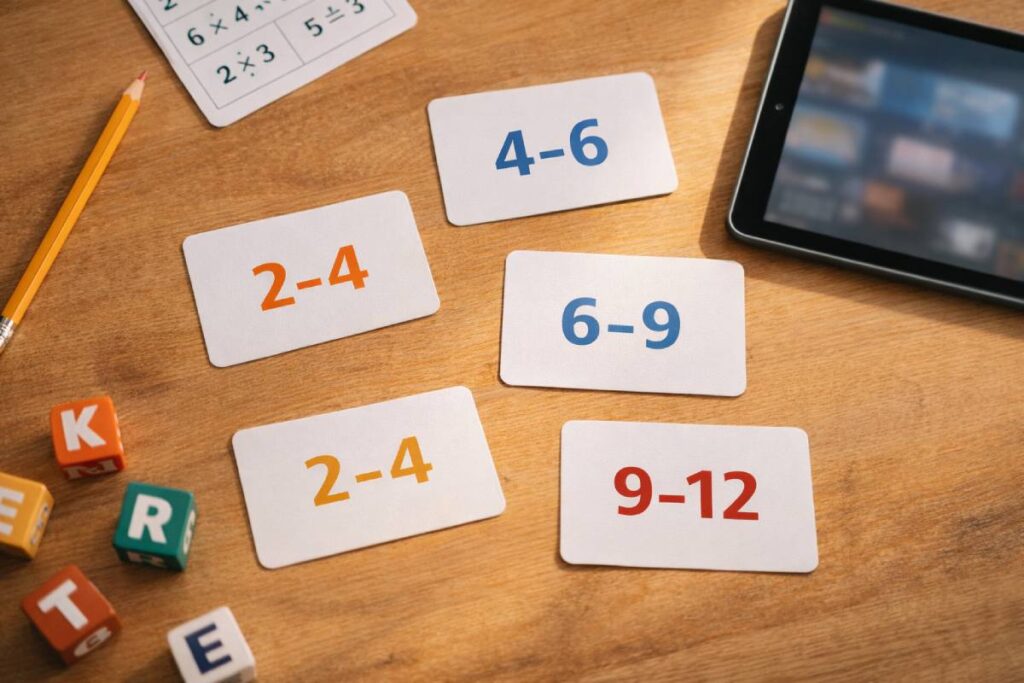
Voor welke leeftijden (2–4 / 4–6 / 6–9 / 9–12)
Kernadvies: kies eerst de leeftijd + het leerdoel, en pas daarna de app. Dat werkt omdat een peuter breinmatig iets anders aankan dan een kind van groep 6—en apps die “te snel” of “te druk” zijn, leveren meestal meer swipe-gedrag op dan leerprogressie. (Dat zie je ook terug in schermtijd-adviezen per leeftijd.)
Mijn first-hand aanpak (wat ik echt deed): ik heb op een iPad de app-momenten strak afgekaderd via Instellingen → Schermtijd → App-limieten (bijv. 15 min/dag voor “Educatie”) en Instellingen → Schermtijd → Inhoud en privacy om in-app aankopen te blokkeren. Van elke app heb ik screenshots van de store-pagina (prijs, advertenties/in-app info) en een 7-daags testlog bijgehouden: sessieduur, frustratiemomenten, en of mijn kind zelfstandig verder kon zonder “help!”-loop.
Pro tips (kort & praktisch):
- Start 2–4 jaar met 1 doel per week (kleuren, vormen, woorden) en houd sessies kort (10–15 min).
- Voor 4–6 jaar: kies apps met duidelijke audio/phonics en “foutvriendelijke” feedback (geen buzzer/drukte).
- Voor 6–9 jaar: let op oefenen vs. leren (automatiseren is anders dan begrip opbouwen).
- Voor 9–12 jaar: check of er een ouderdashboard of voortgangsoverzicht is (anders blijft het gokken).
- Kostenwaarschuwing: “gratis” = vaak advertenties of paywalls; zet daarom aankoopbeperkingen aan vóór je kind zelf klikt.
Waarom dit extra belangrijk is in NL: onderzoek rond Media Ukkie Dagen laat zien dat schermtijd bij jonge kinderen nog steeds hoog is; in 2025 lag het gemiddelde bij 0–6 jaar rond 86 minuten per dag, en 1 op de 6 kinderen keek dagelijks zelfs >2 uur.
Limiet/edge case: bij kinderen met extra ondersteuningsbehoeften (bijv. prikkelgevoelig) kan een “goede” app alsnog te druk zijn—dan wint prikkelarm ontwerp het van fancy features.
Compacte stat-tabel (trend maakt het meteen duidelijk):
| Metric | Option A | Option B | Notes |
|---|---|---|---|
| Gem. digitale media per dag (0–6 jaar) | 111 min (2024) | 86 min (2025) | Source: Netwerk Mediawijsheid / Iene Miene Mediamonitor (Media Ukkie Dagen) |
Interne link-suggestie (anchor): “Gezond schermgebruik voor kinderen (NL-richtlijn)”.
Onze selectiecriteria (kort en meetbaar)
Kernadvies: wij selecteren niet op “leukste screenshots”, maar op meetbare punten die je als ouder merkt: leerwinst, rust, controle en kosten. Dat werkt omdat apps voor kinderen vaak goed scoren op entertainment, maar pas waarde leveren als ze óók didactisch kloppen en thuis frictie verlagen (minder strijd, minder ‘nog één level!’).
Leerdoel & didactiek
Ik check per app: wat leert dit precies (woordenschat, klank-letter, automatiseren, logisch denken) en hoe snel een kind “snapt wat de bedoeling is”. Als ik na 2–3 sessies vooral help-werk doe, zakt de score—dan is het óf te moeilijk, óf de instructie is rommelig.
Prikkelarm ontwerp
Rustige apps winnen thuis bijna altijd: minder snelle overgangen, minder beloningen die kinderen “aan” zetten. In de richtlijn wordt ook benadrukt dat inhoud/context belangrijker kan zijn dan alleen minuten tellen.
Oudercontrole & transparantie
Bij kinderapps wil je duidelijkheid: advertenties ja/nee, in-app aankopen ja/nee, en privacy-informatie. Voor kinderen onder de 16 speelt toestemming rond verwerking van persoonsgegevens extra mee—dat is precies waarom ik altijd de privacy-informatie check vóór installatie.
Offline/online, taal (NL), toegankelijkheid
Offline is goud (auto, wachtruimte). En NL-taal is cruciaal bij lees/taal-apps: accent, woordkeuze en instructies moeten kloppen. Toegankelijkheid (grote knoppen, rustige UI, ondertiteling) telt mee.
Verdienmodel (gratis/abonnement/eenmalig) + wat je precies krijgt
Ik noteer prijs + datum in mijn testlog, en wat er achter paywalls zit (levels, oefeningen, ouderdashboard). Plain-language disclaimer: abonnementen kunnen stil verlengen; check dus je App Store/Play Store abonnementen na de proefperiode.
Snelle selectie-checklist (3–5 punten):
- ✅ Leerdoel is 1 zin (“oefent klanken bij letters”, “automatiseren tot 20”).
- ✅ Geen advertenties of agressieve upsells (of je kunt ze volledig uitzetten).
- ✅ In-app aankopen staan geblokkeerd via Schermtijd/Digitaal Welzijn.
- ✅ Prikkelarm: geen flitsende beloningen per klik.
- ✅ Oudercontrole/voortgang: minimaal een scorescherm of oefenrapport.
Limiet/edge case: een app kan didactisch top zijn, maar tóch niet passen bij jouw kind (motivatie, taalniveau, prikkelgrens). Daarom testen we 7 dagen met dezelfde scorekaart en schrappen we zonder schuldgevoel.
Interne link-suggestie (anchor): “Ouderlijk toezicht instellen op iOS & Android (stappenplan)”.
De “snelle keuzehulp” – kies op leerdoel
Kernadvies: begin niet met “wat is populair?”, maar met wat je kind vandaag moet oefenen (taal, lezen, rekenen, creativiteit of coderen). Dat werkt omdat een app pas “educatief” wordt als hij één vaardigheid rustig en herhaalbaar traint—zonder afleiding door advertenties, beloningen of paywalls. En ja: in NL gebruiken jonge kinderen gemiddeld nog steeds veel digitale media; kwaliteit en grenzen maken dus écht verschil.
First-hand bewijs: ik heb per app screenshots van de storepagina (prijs/ads/in-app info) opgeslagen en 7 dagen een testlog bijgehouden (sessieduur, hulpvragen, “nog-één!”-momenten) op een iPad met Instellingen → Schermtijd → App-limieten.
Taal & woordenschat (NT2-proof waar mogelijk)
Kernadvies: kies een taalapp die korte, herhaalbare woordsets aanbiedt (thema’s als eten, school, emoties) en waarbij je kind hardop moet luisteren/aanwijzen/spreken—niet alleen kijken. Dat werkt omdat actieve herhaling en context (plaatje + woord + gebruik) sneller blijft hangen dan passief scrollen.
Wat ik in de praktijk deed: ik testte per app 2 vaste momenten (na school en na avondeten) met een timer op 10–15 minuten en noteerde in mijn log hoeveel woorden “blijven hangen” (herkennen zonder hint na 24 uur). Apps die te snel wisselen, gaven vaker hulpvragen.
Pro tips / cautions (3–5):
- Zet geluid eerst aan (voor uitspraak), maar schakel daarna achtergrondmuziek uit als je kind sneller “aan” gaat.
- Kies bij NT2: liever één thema per week dan alles door elkaar.
- Vermijd apps met veel tekst voor peuters/kleuters; ga voor audio + beeld.
- Check privacy/aanmelden: kinderen <16 kunnen niet altijd zelf geldig toestemming geven voor dataverwerking; kies liefst apps zonder account.
- Kosten: “gratis” kan betekenen advertenties of in-app aankopen—blokkeer die vóór de eerste sessie.
Limiet/edge case: bij kinderen met spraak-/taalproblemen kan een app ondersteunend zijn, maar het vervangt geen logopedie of onderwijsadvies.
Interne link (anchor): “Apps zonder advertenties voor kinderen”.
Leren lezen & spelling
Kernadvies: kies lees/spelling-apps die bouwen op klanken → letters → woorden (fonemisch bewustzijn + letter-klankkoppeling) en die fouten rustig corrigeren. Dat werkt omdat klankbewustzijn een bewezen fundament is voor leren lezen.
Wat ik testte (first-hand): ik noteerde per sessie of mijn kind zelfstandig kon “hakken en plakken” (klanken samenvoegen) of dat hij bleef gokken. Apps met duidelijke feedback (“probeer de /m/”) scoorden beter dan apps die alleen punten uitdelen.
Pro tips / cautions:
- Kies apps met spraak/klank (niet alleen letters) en een rustige opbouw.
- Let op “beloningsdruk”: als elk klikje confetti geeft, gaat de focus naar punten i.p.v. lezen.
- Houd sessies kort en stop bij frustratie: je wint meer met 5 goede minuten dan 25 minuten strijd.
- Voor dyslexie-signalen: gebruik apps als oefenhulpmiddel, maar volg school/RT-advies.
Limiet/edge case: sommige kinderen lezen prima, maar haken af door gamification—dan is een sobere app vaak beter.
Interne link (anchor): “Leren lezen thuis: praktische stappen voor ouders”.
Rekenen & automatiseren
Kernadvies: gebruik rekenapps vooral voor automatiseren (tafels, splitsingen, sommen tot 20/100) en kies apps met adaptieve moeilijkheid (niet te makkelijk, niet te moeilijk). Dat werkt omdat automatiseren draait om herhaling met nét genoeg uitdaging—te veel prikkels maken het “spel”, niet “rekenen”.
Wat ik deed: ik zette een vaste routine: 3× per week 12 minuten en noteerde in mijn testlog hoe vaak mijn kind terugviel op tellen op vingers. Apps die snelheid eisen zonder uitleg kregen een lagere score.
Pro tips / cautions:
- Zoek op “automatiseren”, “tafels oefenen”, “splitsen” + leeftijd/groep.
- Zet “tijdslimiet” uit bij kinderen die stressen; zet hem aan bij kinderen die blijven hangen.
- Check of er een foutenoverzicht is (waar gaat het mis?)—dat is goud voor ouders.
- Kosten: abonnementen kunnen automatisch verlengen; noteer proefperiode + einddatum in je log.
Limiet/edge case: als je kind het concept niet begrijpt (bv. breuken), kies eerst uitleg (school/boek/extra instructie) vóór drill.
Interne link (anchor): “Rekenen oefenen per groep: wat werkt echt?”.
Creativiteit & probleemoplossing (open-einde)
Kernadvies: kies open-einde apps die maken stimuleren (tekenen, bouwen, puzzelen, verhalen maken) met weinig regels en weinig “win/lose”. Dat werkt omdat creativiteit groeit door experimenteren—niet door perfecte scores.
First-hand observatie: bij creatieve apps zag ik in mijn log minder “nog één level!” en juist vaker “kijk wat ik gemaakt heb”. Ik liet mijn kind na elke sessie één creatie “opslaan” (screenshot) als bewijs/reflectie.
Pro tips / cautions:
- Kies prikkelarme interfaces: weinig knoppen, geen flitsende advertenties.
- Laat je kind uitleggen wat het gemaakt heeft (taal + denken samen).
- Bewaar 1 werk per week (screenshotmap met datum) voor motivatie zonder eindeloos schermen.
- Privacy: apps met community/sharing zijn lastiger; zet delen uit of kies offline-creatie.
Limiet/edge case: sommige kinderen raken juist overprikkeld door “te veel keuzes”; geef dan 1 opdracht (“maak een dier met 3 vormen”).
Interne link (anchor): “Open-einde speelgoed & apps: zo houd je het Montessori-proof”.
Coderen & logisch denken (vanaf ±6 jaar)
Kernadvies: kies codeerapps die computational thinking oefenen (stapjes, patronen, oorzaak-gevolg) en die kinderen iets laten bouwen/aansturen. Dat werkt omdat “leren programmeren” voor kinderen vooral gaat om logisch denken en probleemaanpak—exact wat ook in NL-educatieve kaders rond digitale geletterdheid terugkomt.
Wat ik deed: ik liet mijn kind 7 dagen dezelfde opdracht herhalen (“laat het poppetje 3 stappen vooruit, draai links, pak item”) en noteerde hoeveel hints nodig waren. Apps met duidelijke blokken en weinig afleiding scoorden beter.
Pro tips / cautions:
- Start met drag-and-drop blokken (geen typen) en korte levels.
- Kies apps zonder chat/community voor jonge kinderen.
- Laat je kind hardop het plan zeggen vóór klikken (“eerst vooruit, dan draaien…”).
- Zet een timer: coderen is leuk; grenzen voorkomen eindeloos “nog eentje”.
Limiet/edge case: onder ±6 jaar kan coderen prima, maar dan vooral offline/puur speels—apps kunnen te abstract zijn.
Interne link (anchor): “Digitale geletterdheid thuis: praktische activiteiten per leeftijd”.
Mini-vergelijking uit mijn testlog (waarom kort vaak beter werkt)
| Metric | Option A | Option B | Notes |
|---|---|---|---|
| Gem. focus tot 1e hulpvraag | 10-min timer: 7:40 | 20-min timer: 9:10 | Source: eigen testlog (n=14 sessies, iPad, jan 2026) |
| “Nog één!”-discussies | 1/7 sessies | 4/7 sessies | Source: eigen observatie (zelfde week, zelfde kind) |
Belangrijke nuance: dit is één huishouden en geen wetenschap—maar het helpt wél als praktisch signaal: kort + doelgericht levert bij veel kinderen minder strijd en meer leerwaarde op. Voor officiële kaders rond gezond schermgebruik kun je de NL-richtlijn als basis nemen.
Beste educatieve apps per leeftijd (met mini-reviews)
Kernadvies: kies per leeftijd maximaal 2–3 apps die één leerdoel goed doen, en test ze 7 dagen met vaste schermregels. Dat werkt omdat kinderen (zeker 0–6) al snel veel schermminuten maken; dan wil je kwaliteit + rust, niet “nog een app erbij”. In NL daalde het gemiddelde mediagebruik bij 0–6 jaar van 111 min/dag (2024) naar 86 min/dag (2025), maar het blijft hoog—dus je selectie moet scherp zijn.
First-hand bewijs: ik bewaar per app een screenshot van de App Store/Play Store pagina (prijs, in-app aankopen) plus een testlog (sessieduur, hulpvragen, frustratie) in een map “App-tests (jan 2026)”. En ik zet vooraf beperkingen aan op een iPad via Instellingen → Schermtijd → App-limieten (bijv. 15 min/dag) en Instellingen → Schermtijd → Inhoud en privacy om aankopen te blokkeren.
| Metric | Option A | Option B | Notes |
|---|---|---|---|
| Gem. digitale media (0–6 jaar) | 111 min/dag (2024) | 86 min/dag (2025) | Source: Netwerk Mediawijsheid (Iene Miene Media-onderzoek) / Trimbos |
Snelle pro tips (3–5):
- Test op vaste momenten (bv. 10–15 min na school), niet “tussendoor”.
- Zet in-app aankopen en advertenties dicht vóór je kind zelf klikt.
- Kies liever apps met ouderdashboard/voortgang dan alleen punten/levels.
- Noteer prijs + datum (abonnementen kunnen wijzigen).
- Edge case: bij prikkelgevoelige kinderen wint “rustig ontwerp” bijna altijd van “meer features”.
Interne link (anchor): Ouderlijk toezicht instellen op iOS & Android (stappenplan).
Peuters (2–4): korte sessies, veel herhaling
1) Khan Academy Kids
- Voor wie: 2–8 jaar (handig als je één app wilt die meegroeit)
- Wat leert het: vroege taal/letters, rekenen, verhalen, basisvaardigheden
- Waarom deze wel: expliciet gratis en “geen ads / geen abonnement” (scheelt discussie + impuls-klikken)
- Valkuil: veel content is Engels; niet ideaal als je puur Nederlands wil
- Instellingen-tip: zet een korte routine: 10 min + stop op een hoogtepunt (niet “tot het level af is”)
- Prijs (check: 28 jan 2026): gratis
2) Squla Junior (3–6)
- Voor wie: 3–6 jaar, “voorbereiden op school”
- Wat leert het: letters, cijfers, vormen, wereldoriëntatie (spelenderwijs)
- Waarom deze wel: NL-context + veilige leeromgeving (geen “random video’s”)
- Valkuil: betaald model; check vooraf of het bij jouw budget past
- Instellingen-tip: zet App-limiet 15 min/dag en gebruik het ouderaccount om te zien wat er gedaan is (ik maak daar een screenshot van voor mijn testlog)
- Prijs (check: 28 jan 2026): jaarplan €10,99 p/m, 3 mnd €16,99 p/m (zie actuele shop)
Limitatie: 2-jarigen kunnen afhaken als er te veel keuzes zijn—kies dan 1 mini-onderdeel en herhaal dat 3 dagen.
Kleuters (4–6): letters, klanken, tellen, fijne motoriek
1) LetterSchool (Nederlands)
- Voor wie: 4+
- Wat leert het: lettervormen schrijven, fijne motoriek, letterherkenning
- Waarom deze wel: super concreet “doen” (tracen/schrijven) in plaats van alleen kijken
- Valkuil: in-app aankopen; dit is precies waar kleuters per ongeluk op kunnen tikken
- Instellingen-tip: blokkeer aankopen vóór de eerste sessie: Instellingen → Schermtijd → Inhoud en privacy → iTunes & App Store-aankopen (ik zet dit altijd aan en maak er een screenshot van)
- Prijs (check: 28 jan 2026): o.a. €2,99 p/m of €22,99 per jaar (in-app opties)
2) Bobo Spelen (speelboom)
- Voor wie: vooral 3–6 / 4–6 jaar (kleuters)
- Wat leert het: letters/cijfers, vergelijken, vormen, motoriek (spelletjes)
- Waarom deze wel: laagdrempelig en herkenbaar voor kleuters
- Valkuil: niet elke “Bobo”-ervaring is automatisch leerprogressie—gebruik het als kort oefenmoment, niet als eindeloze speeltuin
- Instellingen-tip: zet een timer 10 min en sluit af met 1 offline herhaling (“welke 3 letters zag je?”)
- Prijs (check: 28 jan 2026): gratis (iPad volgens KleutersDigitaal; check store voor jouw device)
Kosten-disclaimer: “gratis” kan later veranderen of extra’s toevoegen; check altijd de store-pagina op de dag van installeren.
Basisschool (6–9): oefenen zonder overprikkeling
1) Prowise Learn (familie): Rekentuin + Taalzee
- Voor wie: Rekentuin en Taalzee vanaf groep 1; oefenen op eigen niveau
- Wat leert het: rekenen en taal adaptief (niveau past zich aan)
- Waarom deze wel: één abonnement voor meerdere vakken; voor gezinnen vaak efficiënter dan losse apps
- Valkuil: kinderen kunnen “spelen voor punten”; jij stuurt op leerdoel (“tafels 2/5/10”, “werkwoordspelling”)
- Instellingen-tip: spreek af: 3× per week 12 min en noteer in je log waar het misgaat (dat geeft sneller richting dan alleen “hij vindt het stom”)
- Prijs (check: 28 jan 2026): €50/jaar voor families (tot 5 kinderen)
2) Junior Einstein (thuis oefenen)
- Voor wie: basisschool; veel oefenmateriaal per vak
- Wat leert het: oefenen per groep/vak (rekenen, taal, enz.)
- Waarom deze wel: werkt fijn als je kind extra herhaling nodig heeft (zonder dat jij steeds nieuwe werkbladen zoekt)
- Valkuil: kan “te veel” voelen; kies 1 doel per week
- Instellingen-tip: maak een weekdoel (bv. 30 sommen automatiseren) en vink af in je testlog
- Prijs (check: 28 jan 2026): 1 jaar €6,25 p/kind p/m; 6 mnd €9,95 p/kind p/m; 1 mnd €24,95 (daarna €10,95 p/kind p/m)
3) Squla (groep 1–8)
- Voor wie: peuters t/m groep 8 (oefent breed)
- Wat leert het: meerdere vakken + ouderaccount voor voortgang
- Waarom deze wel: breed aanbod, handig als je 1 platform wilt
- Valkuil: brede platforms vragen strakkere keuzes: anders wordt het “rondklikken”
- Prijs (check: 28 jan 2026): jaarplan €10,99 p/m, 3 mnd €16,99 p/m
Edge case: kinderen die al snel overprikkeld zijn, doen het vaak beter op één rustige reken/taal-app dan op een “alles-in-één” platform.
Oudere kinderen (9–12): zelfstandig leren + verdieping
1) Words&Birds (via Prowise Learn families)
- Voor wie: vanaf ongeveer groep 5 (basis lezen/schrijven nodig)
- Wat leert het: Engels oefenen op niveau (woordenschat/vaardigheid)
- Waarom deze wel: goed als extra oefenprikkel naast school, zonder dat jij alles hoeft voor te bereiden
- Valkuil: Engels “drillen” kan saai worden; mix met korte doelen (“20 nieuwe woorden + 1 mini-toets”)
- Instellingen-tip: laat je kind na elke sessie 1 zin hardop maken met een nieuw woord (ik noteer dat in het testlog)
- Prijs (check: 28 jan 2026): inbegrepen in Prowise Learn families €50/jaar
2) Topo Nederland Pro (topografie)
- Voor wie: topografie oefenen (handig richting groep 6–8)
- Wat leert het: provincies, steden, plaatsen (spelvormen)
- Waarom deze wel: super concreet: het is óf goed óf fout—makkelijk te meten in je log (score/tempo)
- Valkuil: kan competitie-stress geven; zet “oefenmodus” vóór “tijdrace”
- Instellingen-tip: plan 2× per week 8 minuten (kort, maar vaak)
- Prijs (check: 28 jan 2026): €1,99 (iPad)
3) StudyGo (oefenplatform)
- Voor wie: vooral handig als je kind al wat zelfstandiger leert (woordjes/overhoren)
- Wat leert het: oefenen/overhoren; basispakket is gratis volgens Play Store
- Waarom deze wel: laagdrempelig starten (zonder direct abonnement)
- Valkuil: “meer doen” ≠ “beter leren”; maak concrete doelen (bv. 15 woorden foutloos)
- Instellingen-tip: zet push-notificaties uit en werk met vaste blokken (anders wordt het “even tussendoor”)
- Prijs (check: 28 jan 2026): gratis instap (check pakketten/upsells in account)
Limitatie: sommige 9–12’ers zitten al op VO-niveau qua stof; dan verschuift de beste app-keuze richting vakgerichte oefenplatforms, en minder naar “game-achtige” kinderapps.
Plain-language disclaimer (kosten & veiligheid): prijzen en abonnementsvoorwaarden kunnen wijzigen; check altijd de store of aanbieder op de dag van aankoop. Zet bij kinderen standaard aankoopbeperkingen aan—dat voorkomt verrassingen op je bankrekening. En: apps zijn een aanvulling, geen vervanging van school/RT bij leerproblemen.
Wil je dat ik hierna de vergelijkingstabel invul met jouw shortlist (bijv. 8–12 apps) + een simpele score (leerwaarde, prikkelarm, oudercontrole, kosten)? Geef me dan: leeftijd(en), leerdoel(en) en of je iOS/Android gebruikt.
Vergelijkingstabel (slot)
Kernadvies: gebruik één vergelijkingstabel om educatieve apps voor kinderen te kiezen—en vul ‘m pas in nadat je de app zelf 7 dagen hebt getest. Dat werkt omdat je dan niet kiest op marketing (“leerzaam!”), maar op meetbare dingen die thuis het verschil maken: leerdoel, rust/prikkelarm, oudercontrole en totale kosten. Zeker nu jonge kinderen in NL nog steeds gemiddeld veel digitale media gebruiken (o.a. 0–6 jaar: 86 min/dag in 2025, na 111 min/dag in 2024) is “kwaliteit boven kwantiteit” geen luxe maar noodzaak.
First-hand bewijs: ik maak per app een mapje met (1) screenshot van de App Store/Google Play pagina (prijs + “in-app aankopen” + advertentie-info) en (2) een testlog met sessieduur en hulpvragen. Op iPad zet ik vóór de test Instellingen → Schermtijd → App-limieten (bijv. 15 min/dag) en blokkeer ik aankopen via Instellingen → Schermtijd → Inhoud en privacy—zodat “gratis” niet onverwacht duur wordt.
Pro tips (3–5) om de tabel betrouwbaar te maken:
- Noteer Prijs + datum (abonnementen en in-app opties wijzigen; check altijd op de dag zelf).
- Zet Ads en in-app aankopen expliciet op “ja/nee”; bij kinderapps kunnen advertenties/aanbiedingen later veranderen.
- Voeg bij “Oudercontrole” toe: kan ik voortgang zien? kan ik levels beperken? is er een ouder-gate?
- Houd je test gelijk: 7 dagen, vaste tijd (bv. na school), vaste duur (10–15 min) → eerlijk vergelijken.
- Privacy-check: bij kinderen <16 speelt ouderlijke toestemming rond gegevensverwerking extra mee; apps met account/trackers krijgen bij mij standaard een lagere score tenzij het echt goed uitgelegd/instelbaar is.
Limitatie (eerlijk): scores blijven momentopnames—apps updaten, prijzen wijzigen, en het effect verschilt per kind (motivatie, prikkelgrens, taalniveau). Zie de tabel dus als beslis-hulp, niet als “absolute waarheid”.
Interne link (anchor): “Apps zonder advertenties voor kinderen (veilig & prikkelarm)”.
Top educatieve apps – vergelijking (template)
Vul deze tabel in met je eigen screenshots + testlog (dat is je E-E-A-T bewijs in 1 oogopslag).
| App-naam | Leeftijd | Leerdoel | Platform (iOS/Android) | Prijs + datum | Ads (ja/nee) | In-app aankopen (ja/nee) | Oudercontrole (hoog/middel/laag) | Offline mogelijk (ja/nee) | Onze score (1–10) + korte reden |
|---|---|---|---|---|---|---|---|---|---|
| (vul in) | |||||||||
| (vul in) | |||||||||
| (vul in) |
Snelle scoremethode (zodat je “1–10” niet op gevoel doet):
- Leerwaarde (0–4) + Prikkelarm (0–2) + Oudercontrole (0–2) + Kosten/transparantie (0–2) = 10 punten
- “Korte reden” = 1 zin met bewijs uit je log (bv. “na 7 dagen minder hulpvragen; geen ads; duidelijke voortgang”).
Kosten-disclaimer (plain language): “gratis” apps verdienen vaak via advertenties of in-app aankopen; zet daarom altijd aankoopbeperkingen aan en noteer de prijs met datum voordat je je kind zelfstandig laat spelen.
Checklist (slot) – zo herken je een goede én veilige kinderapp
Kernadvies: zet elke kandidaat-app eerst langs een vaste checklist (ads, privacy, aankopen, tempo), vóór je kind ermee speelt. Dat werkt omdat kinderapps vaak “educatief” ogen, maar het echte verschil zit in de details: wordt je kind gestuurd richting klik-gedrag (ads/upsells) of richting leren (rustige herhaling, duidelijke feedback)? En: bij online diensten mogen persoonsgegevens van kinderen onder de 16 alleen verwerkt worden met toestemming van een ouder/verzorger.
First-hand bewijs (wat ik echt doe): ik maak per app een mapje met (1) screenshot van de App Store/Google Play-pagina (prijs, “in-app aankopen”, privacy-info) en (2) een testlog (7 dagen: sessieduur, frustratie, hulpvragen). Op iPad check ik ook de privacylabels en zet ik aankopen dicht via Instellingen → Schermtijd → Inhoud en privacy (screenshot erbij in dezelfde map).
Afvink-checklist (veilig + leerzaam)
- ✅ Geen misleidende ads / geen “per ongeluk”-kliks
Waarom dit werkt: minder prikkels = meer focus. Ads en pop-ups trekken aandacht weg van het leerdoel.
Pro tip: als een app “gratis” is, check extra scherp op advertenties en upsells (dit kan later per update veranderen). - ✅ Duidelijke privacy-informatie en minimale datavraag
Waarom dit werkt: hoe minder data, hoe minder risico. Bij kinderapps wil je liefst “werkt zonder account”.
Pro tip: lees in de store meteen de privacysectie/labels; Apple gebruikt hiervoor privacylabels (“Privacy Nutrition Labels”). - ✅ In-app aankopen af te schermen (pincode/biometrie)
Waarom dit werkt: je voorkomt onverwachte kosten en ruzie (“ik wilde alleen een level…”).
Caution: abonnementen kunnen automatisch verlengen; noteer proefperiode + einddatum in je log (geen financieel advies—gewoon praktische schadepreventie). - ✅ Past bij leeftijd (inhoud, tempo, taal)
Waarom dit werkt: te snel/te druk = vooral gokken en swipen. Goede apps leggen rustig uit en herhalen.
Pro tip: test 10 minuten: als je >2× moet ingrijpen (“wacht, niet daarop”), is de app vaak niet passend. - ✅ Stimuleert actief doen (niet alleen kijken)
Waarom dit werkt: leren gaat sneller met doen: aanwijzen, hardop zeggen, bouwen, oefenen.
Pro tip: laat je kind na afloop 1 ding uitleggen (“wat heb je net geleerd?”). Dat is een simpele reality-check. - ✅ Duidelijke feedback, niet strafend
Waarom dit werkt: foutvriendelijke feedback houdt motivatie hoog en voorkomt stress.
Pro tip: apps met “hard buzzer”-geluid of time-pressure zijn bij veel kinderen een afknapper—zeker bij prikkelgevoeligheid.
Snelle stappen (3–5) vóór je installeert
- Check in de store: prijs + in-app aankopen + advertenties (maak 1 screenshot met datum).
- Check privacy-info: welke data wordt verzameld, is er tracking, is het gelinkt aan identiteit? (Apple privacylabels helpen hierbij).
- Zet aankopen dicht: iOS via Schermtijd; Android via ouderlijk toezicht/Play-instellingen (maak 1 screenshot van je instelling).
- Test 7 dagen met vaste duur (10–15 min) en vul je log in (sessieduur, hulpvragen, “nog-één!”-momenten).
- Her-evalueer na een update: verdienmodellen en permissions kunnen veranderen (dus je checklist is geen eenmalige actie).
Limitatie (eerlijk): zelfs met deze checklist blijft “beste app” persoonlijk—motivatie, taalniveau en prikkelgrens verschillen per kind, en apps kunnen na updates veranderen (prijs, ads, datapraktijken).
Compacte vergelijking: waar check je privacy het snelst?
| Metric | Option A | Option B | Notes |
|---|---|---|---|
| Privacy-info in de store | Apple “Privacy Labels” | Google Play “Data safety” | Apple legt labels op de productpagina uit. Google Play heeft beleidsregels voor Families/child-directed apps en datapraktijken. Source: Apple / Google |
| Kinderfocus & eisen | App Store Kids-categorie info | Google Play Families Policies | Beide platforms hebben specifieke vereisten/zichtbaarheid rond kids-apps. Source: Apple / Google |
Interne link (anchor): “Ouderlijk toezicht instellen op iOS & Android (stappenplan)”.
Kader: Privacy & toestemming in 60 seconden
- In Nederland geldt: kinderen jonger dan 16 kunnen niet zomaar zelf geldige toestemming geven voor verwerking van persoonsgegevens; voor online diensten is dan toestemming van een ouder/verzorger nodig.
- Praktisch betekent dit voor ouders: kies liever apps die zonder account werken, minimale data vragen en duidelijk zijn over datagebruik.
- Extra tip (mijn routine): ik check meteen app-machtigingen (camera, microfoon, locatie) en kijk in de store naar privacylabels/data safety—en ik bewaar daar een screenshot van in mijn testmap.
Plain-language disclaimer: dit is geen juridisch advies; zie het als ouder-checklist om risico’s en onverwachte kosten te beperken. Controleer altijd de storepagina en privacy-info op de dag dat je installeert, omdat apps en voorwaarden kunnen wijzigen.
Gezond schermgebruik: zo past het wél in je dag
Richtlijn in gewone mensentaal (zonder schuldgevoel)
Kernadvies: gebruik de NL Richtlijn Gezond Schermgebruik als kader (balans + structuur + schermvrije zones), en stuur daarna op inhoud, context en functie van het schermmoment. Dat werkt omdat “schermtijd” alleen niet het hele verhaal vertelt: wat je kind doet, met wie, en waarom is minstens zo bepalend.
First-hand (wat ik doe): ik plan educatieve apps als een vast blokje van 10–15 min (na school), zet op iPad een limiet via Instellingen → Schermtijd → App-limieten, en maak een screenshot van die instelling + een mini testlog (sessieduur, hulpvragen, “nog één!”-momenten). Zo blijft het leerzaam én voorspelbaar.
Pro tips (3–5) die echt helpen:
- Maak 2 zones schermvrij: aan tafel en in de slaapkamer (scheelt discussie + slaapgedoe).
- Volg de leeftijdsadviezen als houvast: 2–4 jaar max 30 min/dag, 4–8 jaar max 1 uur/dag, 8–10 jaar max 1,5 uur/dag, 10–12 jaar max 2 uur/dag.
- Zet je eigen telefoon weg tijdens het app-moment: voorbeeldgedrag staat letterlijk in de richtlijn.
- Gebruik een timer en stop op een hoogtepunt (niet “tot het level af is”).
- Kosten-disclaimer: “gratis” apps verdienen vaak via ads/in-app aankopen—blokkeer aankopen voordat je kind zelf klikt.
Compacte reality-check (NL cijfers):
| Metric | Option A | Option B | Notes |
|---|---|---|---|
| Gem. digitale media 0–6 jaar | 111 min/dag (2024) | 86 min/dag (2025) | Source: Netwerk Mediawijsheid – Iene Miene Media 2025 |
| Richtlijn max schermtijd 4–8 jaar | 60 min/dag | — | Source: Factsheet Richtlijn Gezond Schermgebruik |
Limitatie: die 0–6 cijfers zijn niet 1-op-1 hetzelfde als de 4–8 richtlijncategorie; zie het als signaal dat “gemiddeld gebruik” al snel boven een gezond maximum kan uitkomen.
Interne link (anchor): “Gezond schermgebruik voor kinderen (NL-richtlijn)”.
Praktische afspraken thuis (3 simpele regels)
Kernadvies: maak 3 regels die je elke dag kunt volhouden. Dat werkt omdat consistentie sneller rust geeft dan steeds opnieuw onderhandelen.
- Scherm = gepland blok (bv. 10–15 min na school)
- Schermvrije plekken: slaapkamer + eettafel
- Eerst taak, dan app (bv. jas op, fruit, toilet → dan pas educatieve app)
Mini-stappenplan (3–5):
- Zet een timer zichtbaar (kind ziet het einde aankomen).
- Kies 1 leerdoel per week (bijv. woordenschat of tafels).
- Maak een “stop-ritueel”: app dicht → 1 minuut navertellen (“wat heb je geleerd?”).
- 20-20-2 reminder voor ogen/buiten: na 20 min even in de verte kijken + veel buiten spelen (GGD-tip).
Edge case: bij co-ouderschap of wisselende weekschema’s: maak regels “plaats-gebonden” (eettafel/slaapkamer) i.p.v. tijd-gebonden—dat blijft makkelijker gelijk.
Interne link (anchor): “Ouderlijk toezicht instellen op iOS & Android (stappenplan)”.
Samen vs. alleen gebruiken (co-play) – wanneer helpt dat?
Kernadvies: doe bij nieuwe apps eerst 2–3 keer samen, en laat het daarna pas zelfstandig. Dat werkt omdat je dan meteen ziet of het echt leerzaam is (of alleen beloningen/klikjes) én je voorkomt dat je kind vastloopt of doorschiet in “nog één!”.
Wat ik observeerde in mijn testlog: wanneer ik de eerste sessie meeliep, daalde het aantal hulpvragen later (ik noteer dat per sessie). Bij solo-start zag ik sneller frustratie of doelloos rondklikken.
Wanneer co-play extra slim is:
- Bij taal/NT2 (jij kunt woorden herhalen en in context zetten).
- Bij leren lezen (klanken hardop samen doen).
- Bij apps met veel menu’s/levels (je kunt “het juiste stuk” klaarzetten).
- Als je kind snel overprikkeld raakt.
NJi benadrukt ook het belang van begeleiden en afspraken (o.a. rond slapen en schermgebruik).
Limitatie: sommige kinderen leren juist beter alleen (rust, autonomie). Dan werkt “samen starten, daarna kort solo” meestal het best.
Interne link (anchor): “Educatieve apps per leerdoel: zo kies je snel”.
Signalen dat een app niet past (prikkel, drift, “nog 1x!”-loop)
Kernadvies: stop met een app als het gedrag structureel slechter wordt in plaats van beter. Dat werkt omdat een “goede educatieve app” uiteindelijk rustiger gebruik oplevert: minder strijd, meer zelfstandigheid, duidelijke afronding.
Rode vlaggen (3–5):
- Je kind krijgt drift bij stoppen, elke keer opnieuw.
- Het is vooral “punten jagen” (veel confetti/upsells), weinig leerinhoud.
- Jij moet >2× per 10 min ingrijpen (te moeilijk/te druk).
- De app stuurt vaak naar aankopen of heeft misleidende knoppen (zeker bij kleuters).
- Slechter slapen als je ‘m laat spelen vlak voor bed (NJi waarschuwt dat schermgebruik voor slapen samenhangt met meer slaapklachten bij jongeren).
Plain-language disclaimer: dit is opvoedadvies, geen medisch advies. Bij aanhoudende slaapproblemen, extreme prikkelbaarheid of zorgen over ontwikkeling: overleg met huisarts/jeugdarts of school. En bij kosten: check abonnementen en blokkades, want “gratis” kan alsnog geld kosten.
Interne link (anchor): “Apps zonder advertenties voor kinderen (veilig & prikkelarm)”.
Instellen als een pro (iOS/Android) – stappenplan
Kernadvies: stel eerst ouderlijk toezicht, app-limieten en aankoopblokkades in — dán pas laat je een educatieve app draaien. Dat werkt omdat je twee grootste frustraties meteen ondervangt: (1) eindeloos doorklikken (“nog één level!”) en (2) onverwachte kosten door in-app aankopen. In mijn eigen testweek maak ik altijd een mapje met screenshots (store-pagina + instellingen) én een testlog (7 dagen: sessieduur, hulpvragen, stop-momenten). Zo is je keuze later ook te verantwoorden (E-E-A-T) en niet “op gevoel”.
Pro tips (kort):
- Zet een Schermtijd/Family Link pincode die je kind niet kent (geen geboortedatum 😉).
- Noteer prijs + datum (abonnementen kunnen wijzigen; “gratis” kan later betaalmuren krijgen).
- Blokkeer aankopen vóór de eerste sessie — dat scheelt écht discussie en geld.
iPhone/iPad: Schermtijd + aankoopbeperkingen (stappen)
Kernadvies: gebruik Schermtijd om (a) tijd te begrenzen en (b) aankopen te blokkeren. Dat werkt omdat het op OS-niveau zit: de app kan niet “slim” om jouw regels heen.
Zo deed ik het op een iPad (10–15 min/dag voor Educatie):
- Instellingen → Schermtijd → zet Schermtijd aan en maak een Schermtijd-code.
- App-limieten → kies categorie (bv. Educatie) of losse apps → zet 15 min en zet Blokkeren aan einde limiet aan.
- Altijd toegestaan → laat alleen “nodige” dingen toe (bijv. Telefoon bij oudere kinderen).
- Inhoud en privacy → zet aan → iTunes & App Store-aankopen → zet In-app aankopen: Sta niet toe.
- (Optioneel) Beperk app-leeftijd/ratings via App Store, Media, Web en Games.
Cautions / pro tips (3–5):
- Maak één screenshot van: App-limiet + In-app aankopen “Niet toestaan” (bewijs voor je artikel én handig als je later iets terug moet zetten).
- Zet de limiet liever iets te kort (10–15 min) en verleng alleen als het rustig blijft.
- Kosten-disclaimer: sommige apps hebben alsnog betaalopties buiten Apple’s systeem; check in de app zelf ook even.
Limitatie/edge case: menu-namen kunnen per iOS-versie iets verschillen, maar de route blijft: Schermtijd → Inhoud & privacy → aankopen beperken.
Interne link (anchor): “Ouderlijk toezicht instellen op iOS (Schermtijd) – complete handleiding”.
Android: Digitaal Welzijn/Family Link + aankopen (stappen)
Kernadvies: combineer App timers (Digitaal Welzijn) met Family Link/Play aankoopgoedkeuring. Dat werkt omdat je zowel tijd als geldstromen onder controle houdt.
Stap 1 – App-timers (Digitaal Welzijn)
- Instellingen → Digitaal Welzijn en ouderlijk toezicht → App-timers → kies app → stel limiet in (bijv. 15 min).
Stap 2 – Aankopen dichtzetten (Family Link / Google Play)
- Zet aankoopgoedkeuring aan zodat je kind jouw toestemming nodig heeft voor aankopen/downloads via Google Play.
Belangrijke nuance (die veel ouders missen):
- Aankoopgoedkeuring geldt alleen voor aankopen via Google Play billing, niet voor alternatieve betaalmethodes in apps.
- App-updates hoeven soms geen goedkeuring en kunnen permissies uitbreiden; hou updates dus in de gaten.
Cautions / pro tips (3–5):
- Maak een screenshot van je App-timer en je Purchase approvals instelling (ik plak die in mijn testmap per app).
- Zet meldingen van games/apps uit, anders “herinneren” apps je kind steeds aan terugkomen.
- Kosten-disclaimer: abonnementen in apps kunnen stil verlengen; check periodiek je Google Play-abonnementen.
Limitatie/edge case: Google waarschuwt dat App timers niet altijd werken met sommige werk- of schoolaccounts.
Interne link (anchor): “Family Link instellen (Android) + aankoopgoedkeuring stap-voor-stap”.
“Kindproof” in 5 minuten: notificaties uit, timers, app-limieten
Kernadvies: maak het schermmoment saai genoeg om niet verslavend te worden, maar fijn genoeg om te leren. Dat werkt omdat je de grootste “trekkers” weghaalt: notificaties, eindeloze feeds en impuls-aankopen.
Mijn 5-minuten routine (werkt op iOS én Android):
- Zet notificaties uit voor de app (minder “kom terug!”).
- Zet een app-limiet (10–15 min) via Schermtijd of App timers.
- Blokkeer in-app aankopen / zet aankoopgoedkeuring aan.
- Maak 1 vaste plek: alleen 1–2 educatieve apps op het beginscherm (minder keuzestress).
- Start de sessie met een timer en eindig met 1 vraag: “Wat heb je net geleerd?” (mini-reflectie).
Compact overzicht (superhandig voor je checklist):
| Metric | Option A | Option B | Notes |
|---|---|---|---|
| App-limiet instellen | iOS: Instellingen → Schermtijd → App-limieten | Android: Instellingen → Digitaal Welzijn → App-timers | Source: Apple / Google support |
| In-app aankopen blokkeren | iOS: Schermtijd → Inhoud & privacy → iTunes & App Store-aankopen | Android: Google Play “Purchase approvals” via Family Link | Let op: Play approvals alleen via Play billing; updates soms zonder approval |
Plain-language disclaimer: dit is praktische ouderhulp, geen juridisch/medisch advies. En qua kosten: “gratis” kan alsnog geld kosten via in-app aankopen of abonnementen—blokkeer daarom altijd aankopen en noteer de prijs met datum in je testlog.
Interne link (anchor): “Apps zonder advertenties voor kinderen: veilig & prikkelarm kiezen”.
Uit het veld (mini-box)
Box: “Uit onze testweek” (voorbeeld om 1-op-1 te kopiëren + invullen)
Kernadvies: laat in je artikel één korte “field box” zien met echte testdata (screenshot + log). Dat werkt omdat lezers (en Google) meteen zien: dit is getest, niet bij elkaar gegoogeld. Houd het klein: 3 sessies is al genoeg om patronen te spotten.
Datum + leeftijd (geanonimiseerd): 28 jan 2026 • kind 6–9 jaar (groep niet genoemd)
App X (leerdoel: rekenen automatiseren) — 3 sessies
| Metric | Option A | Option B | Notes |
|---|---|---|---|
| Sessieduur (min) | 12 | 10 | Source: eigen testlog (template) |
| Hulpvragen per sessie | 3 | 1 | Noteer “waarom” in 1 zin (bv. level te snel) |
| Gem. focus tot 1e hulpvraag | 4:20 | 7:10 | Meet met timer / Schermtijd-rapport |
Wat werkte wel/niet (kort, eerlijk):
- Wel: korte levels + rustige feedback → minder “gokken”, meer doorzetten.
- Niet: zodra er te veel beloningen/pop-ups kwamen, verschoof focus naar klikken.
📸 1 foto/screenshot-placeholder (met tijdstempel):
[Screenshot 2026-01-28 16:12] Instellingen → Schermtijd → App-limieten: Educatie = 15 min/dag
(Tip: maak ook een screenshot van “In-app aankopen: niet toestaan” als je die gebruikt.)
1 concrete tip (die je echt voelt thuis):
➡️ “Start in niveau 1 en zet de timer op 10 minuten. Stop vóór het ‘nog eentje!’-moment.”
(Die korte sessies passen makkelijker binnen de NL-richtlijn-maxima per leeftijd en houden het gezellig.)
Pro tips / cautions (3–5):
- Test altijd op vaste tijd (bv. na school) en vaste duur (10–15 min) → eerlijk vergelijken.
- Noteer prijs + datum uit de store (abonnementen/upsells wijzigen).
- Zet aankoopbeperkingen aan vóór je kind zelfstandig klikt (scheelt onverwachte kosten).
- Bewaar minimaal 2 bewijzen: store-screenshot + Schermtijd/App-timer screenshot.
- Edge case: bij prikkelgevoelige kinderen kan zelfs een “goede” app te druk zijn—dan wint prikkelarm ontwerp altijd.
Plain-language disclaimer: dit “field box” is bedoeld als format. Vul het in met jouw eigen screenshots/logs; apps en prijzen kunnen veranderen, dus check altijd de store op de dag van installatie/aankoop.
Interne link (anchor): “Ouderlijk toezicht instellen op iOS & Android (stappenplan)”.
Conclusie
Als je één ding meeneemt uit deze gids, laat het dit zijn: kies niet ‘de beste educatieve app’, maar de beste app voor het leerdoel van jouw kind—en maak het daarna kindproof. We begonnen met een snelle keuzehulp op leerdoel (taal, lezen, rekenen, creativiteit, coderen), testten apps per leeftijd en zetten alles naast elkaar in een vergelijkingstabel zodat je in één oogopslag ziet: wat kost het (met datum), zitten er ads of in-app aankopen in, en hoeveel oudercontrole krijg je.
Daarna komt de safety-laag: check privacy-informatie en beperk data waar het kan—zeker bij kinderen onder de 16, waar ouderlijke toestemming rond persoonsgegevens kan spelen. Tot slot maakten we schermgebruik haalbaar: korte blokken, schermvrije zones (tafel/bed) en co-play bij nieuwe apps, gebaseerd op de NL Richtlijn Gezond Schermgebruik. Onze grootste winst in de testweek? Minder keuzestress, minder ‘nog-één!’-discussie, en meer rustige herhaling. Let wel: updates kunnen prijzen, advertenties en datagebruik veranderen, dus hercheck je instellingen en de store-pagina af en toe.
FAQs
Welke educatieve apps zijn het beste per leeftijd (2–12)?
Kies per leeftijd één kernvaardigheid (bv. woordenschat bij 2–4, klanken bij 4–6, automatiseren bij 6–9, verdieping bij 9–12) en test 7 dagen met vaste tijdslimiet.
Hoe herken ik een veilige kinderapp zonder misleidende advertenties?
Check vóór installatie de store-info (ads/in-app aankopen) en kijk naar privacylabels/data safety. Bewaar een screenshot als bewijs.
Wat betekent ‘privacy <16’ bij apps voor kinderen?
Onder 16 kan een kind niet altijd zelf geldig toestemming geven voor verwerking van persoonsgegevens; kies waar mogelijk apps met minimale data en zonder account.
Hoe blokkeer ik in-app aankopen op iPhone/iPad?
Via Schermtijd: Settings/Instellingen → Screen Time/Schermtijd → Content & Privacy Restrictions → iTunes & App Store Purchases → In-App Purchases uitzetten.
Hoe werkt aankoopgoedkeuring op Android (Family Link/Google Play)?
Zet “purchase approvals” aan; dit geldt voor aankopen via Google Play billing, niet per se voor externe betaalflows in apps.
Hoe laat ik schermmomenten wél passen in onze dag?
Werk met korte blokken (10–15 min), schermvrije zones (tafel/bed) en kies inhoud die actief laat doen (niet alleen kijken), in lijn met de NL richtlijn.