Dockingstation of USB-C hub: wat is het verschil?
In het kort: het verschil tussen een dockingstation en een USB-C hub gaat over stroom en over bandbreedte. Een hub hangt aan één poort van je laptop en verdeelt de energie en de doorvoer van die ene poort over alles wat je erop aansluit. Een dockingstation zit zelf aan het stopcontact, stuurt via USB Power Delivery stroom terug naar je laptop en heeft vaak een eigen videochip, waardoor het meer schermen en meer apparaten tegelijk aankan.
De praktische vuistregel: één extern scherm plus wat USB-poorten is huboord. Twee schermen, een netwerkkabel en een laptop die moet opladen is dockwerk. Twijfel je, kijk dan naar het wattage op je originele lader. Vraagt je laptop meer dan een hub kan doorgeven, dan loopt je accu langzaam leeg terwijl alles aangesloten is.
We vergelijken op specificatiebladen, productvermeldingen en kopersbeoordelingen. We doen geen eigen labtests en meten geen doorvoersnelheden.
Eerlijk vooraf: in ons aanbod staan hubs en docks in dezelfde categorie, en veel fabrikanten gebruiken beide woorden door elkaar in dezelfde producttitel. We hebben de voorbeelden hieronder daarom ingedeeld op wat het specificatieblad laat zien, niet op wat er in de naam staat. Beoordelingen zijn geaggregeerd per productfamilie, dus varianten van hetzelfde model delen hun score en we noemen geen aantallen per los product.
De vraag of je een dockingstation of een USB-C hub nodig hebt, komt bijna altijd op hetzelfde moment: je nieuwe laptop heeft nog twee poorten, en je wilt er een scherm, een toetsenbord, een muis, een netwerkkabel en een lader aan hangen. In de webwinkel staan dan producten van twintig euro en producten van tweehonderd euro naast elkaar, allebei met het woord dock in de titel. Dat is verwarrend, en het is geen toeval.
Technisch zijn het verschillende dingen. Het onderscheid dat er echt toe doet gaat niet over het aantal aansluitingen, maar over waar de stroom vandaan komt en hoeveel bandbreedte er te verdelen valt. Zodra je dat begrijpt, wordt de keuze eenvoudig en bespaar je jezelf de klassieke miskoop: een hub kopen voor een opstelling die een dock nodig heeft, of een dock kopen terwijl een hub van dertig euro het net zo goed had gedaan.
Hieronder leggen we het verschil uit aan de hand van vijf echte voorbeelden uit ons aanbod, van de eenvoudigste hub tot een volwaardige Thunderbolt 4-dock. Alles op basis van specificatiebladen en kopersbeoordelingen, niet op basis van eigen labtests. Waar de productdata een specificatie niet noemt, zeggen we dat. Zoek je liever een kant-en-klare ranglijst, lees dan onze vergelijking van de beste laptop dockingstations van 2026.
Vijf voorbeelden, van eenvoudige hub tot volwaardige dock
| # | Model | Aansluiting op laptop | Beeldaansluitingen | Beoordeling | Prijs vanaf | Winkels |
|---|---|---|---|---|---|---|
| 1 | Voorbeeld: de eenvoudige hubMMOBIEL USB-C Adapter Hub - 6 in 1 USB Docking Station - USB-C naar HDMI 4K, USB-A 3.0, USB-A 2.0 en SD/TF kaartlezer - Voor Laptop en Smartphone -Opladen met Voeding via USB C - Data-Hub- Aluminium | USB-C | 1x HDMI (4K) | 4,6/5 | €21 | bol. |
| 2 | Voorbeeld: hub met ethernet en kaartlezerUgreen USB C adapter voor MacBook (Thunderbolt 3) 9 in 1 USB-C Hub Pro met 4K HDMI & VGA en 7 andere poorten voor elke situatie | USB-C (USB 3.2 Gen 1) | 1x HDMI (4K), 1x VGA | 4,4/5 | €39 | bol. |
| 3 | Voorbeeld: de zakelijke hubHP Universal USB-C Multiport Hub | USB-C (USB 3.2 Gen 2) | 1x HDMI 2.0, 1x DisplayPort 1.2 | 4,5/5 | €50 | bol. |
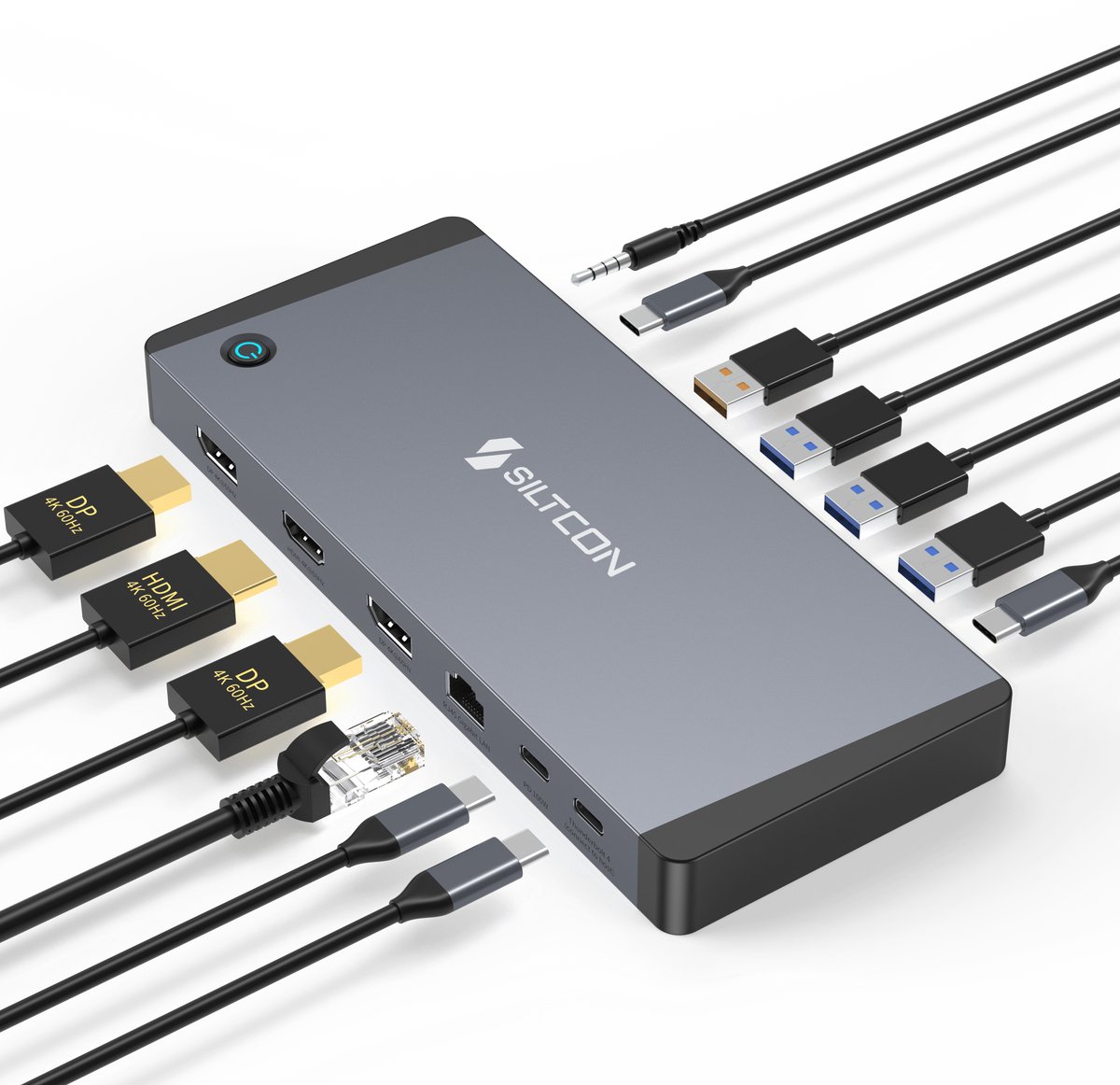
| 4 | Voorbeeld: dock met DisplayLinkSiltcon® 14 in 1 - Docking Station Laptop – USB C Hub – USB C Dock - 2x Display Link (DP) 4K 60Hz – 1x HDMI 4K 60Hz – 100W Thunderbolt 4 – RJ45 gigabit – 4x USB-A 3.2 – 4x USB-C 3.2 - Plug & Play Geen Drivers – Incl. 100W USB-C Adapter - Spacegrey | USB-C | 2x DisplayPort (DisplayLink), 1x HDMI, 4K 60 Hz | 4,4/5 | €80 | bol. |
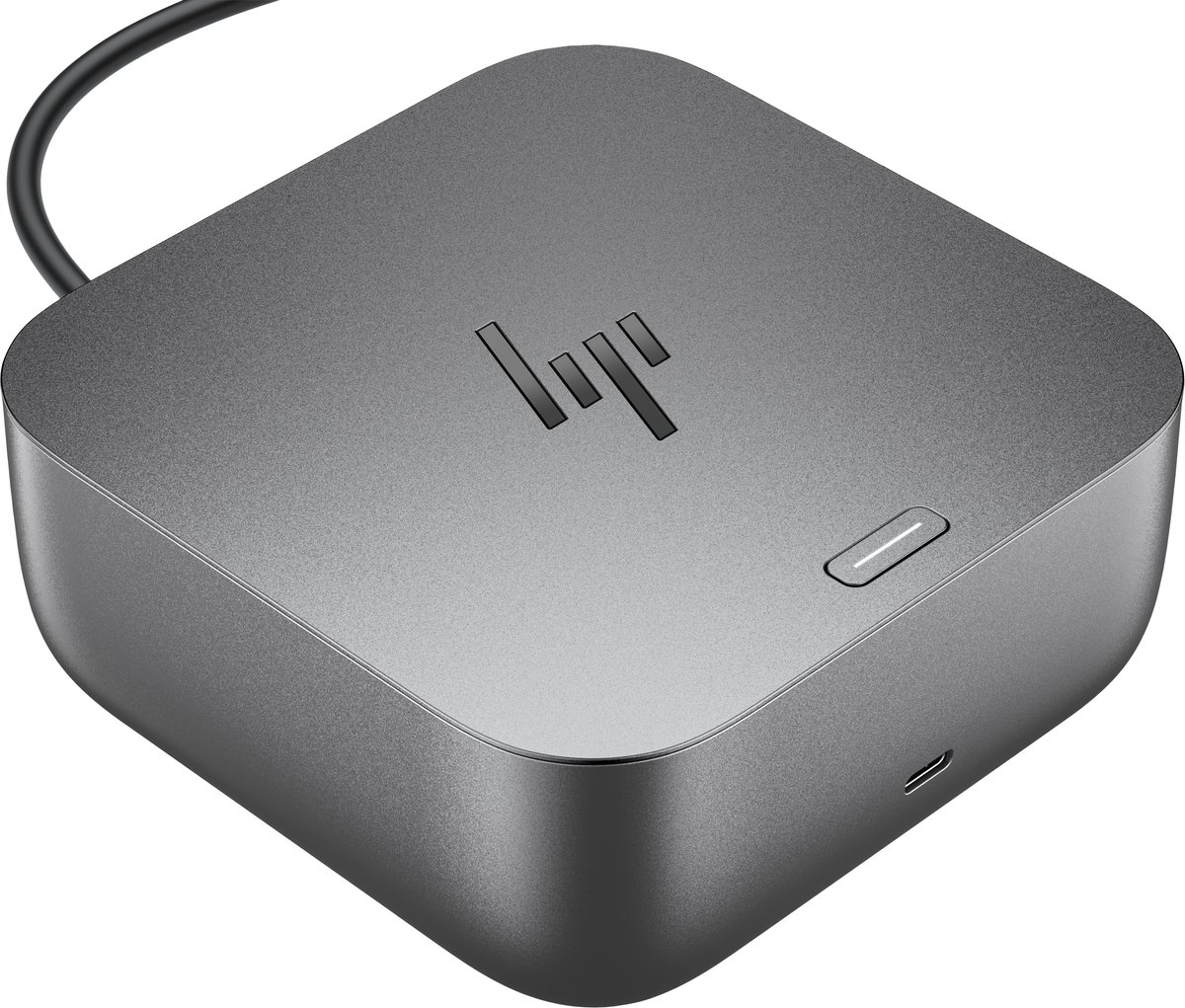
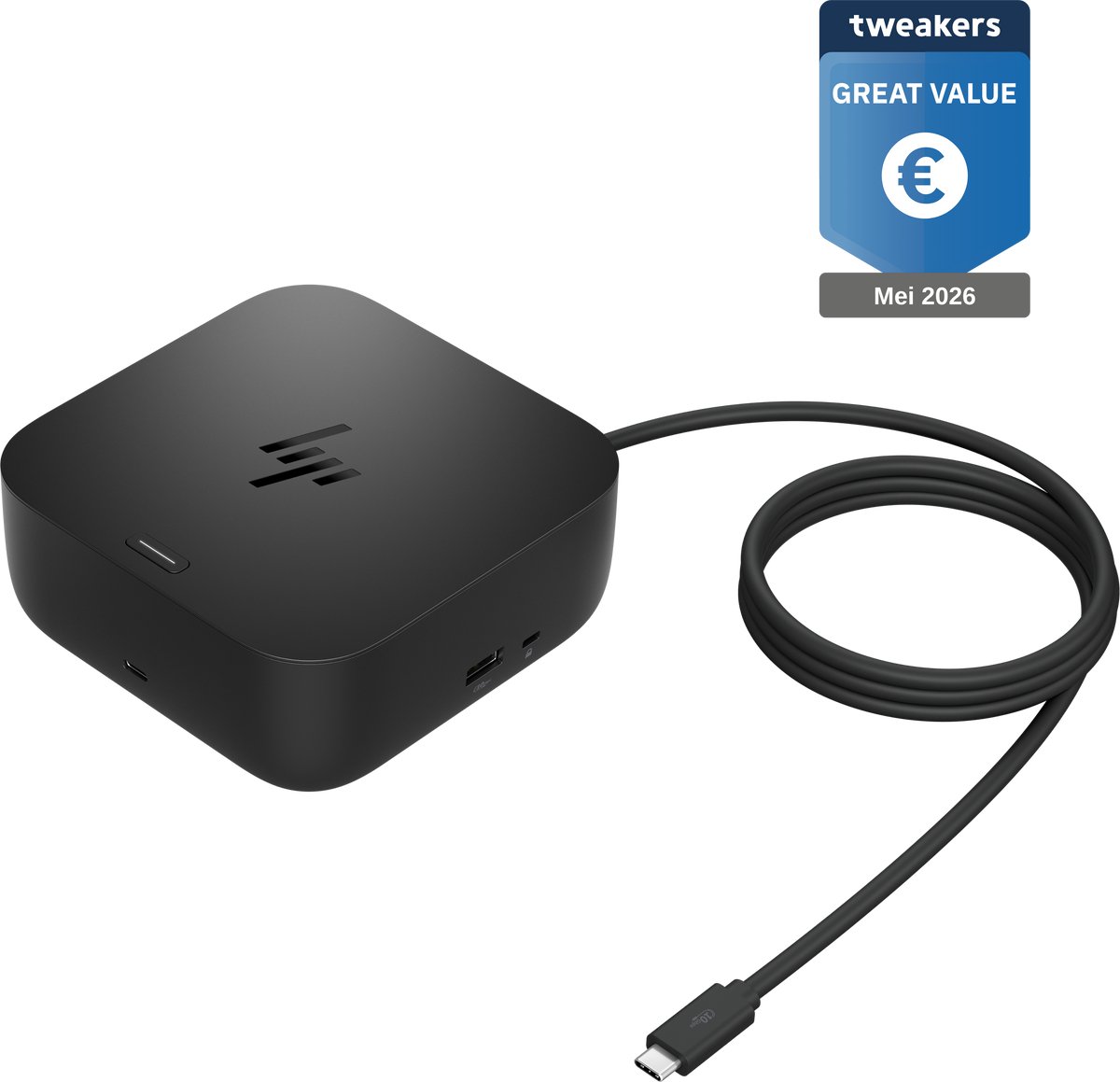
| 5 | Voorbeeld: de volwaardige Thunderbolt 4-dockHP 9X472UT#ABB Thunderbolt 4 Dockingstation G6 100 W | Thunderbolt 4 | 1x HDMI 2.1, 2x DisplayPort 1.4 | 5,0/5 | €175 | Coolbluebol. |
Prijzen zijn live opgehaald bij de winkels die we volgen en kunnen wijzigen. Specificaties komen van de fabrikant.
- 1Voorbeeld: de eenvoudige hubOnze nr. 1
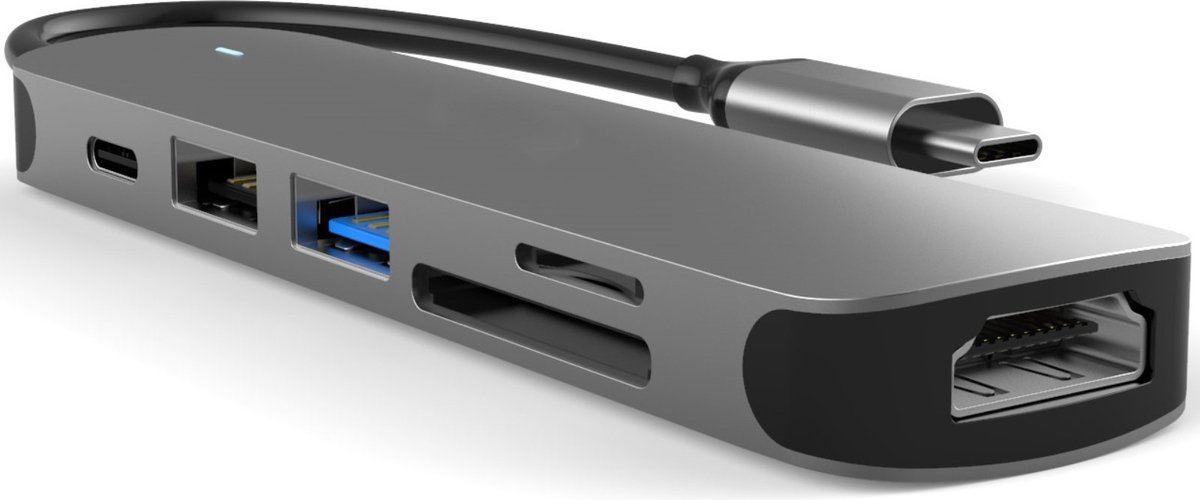
MMOBIEL USB-C Adapter Hub - 6 in 1 USB Docking Station - USB-C naar HDMI 4K, USB-A 3.0, USB-A 2.0 en SD/TF kaartlezer - Voor Laptop en Smartphone -Opladen met Voeding via USB C - Data-Hub- Aluminium
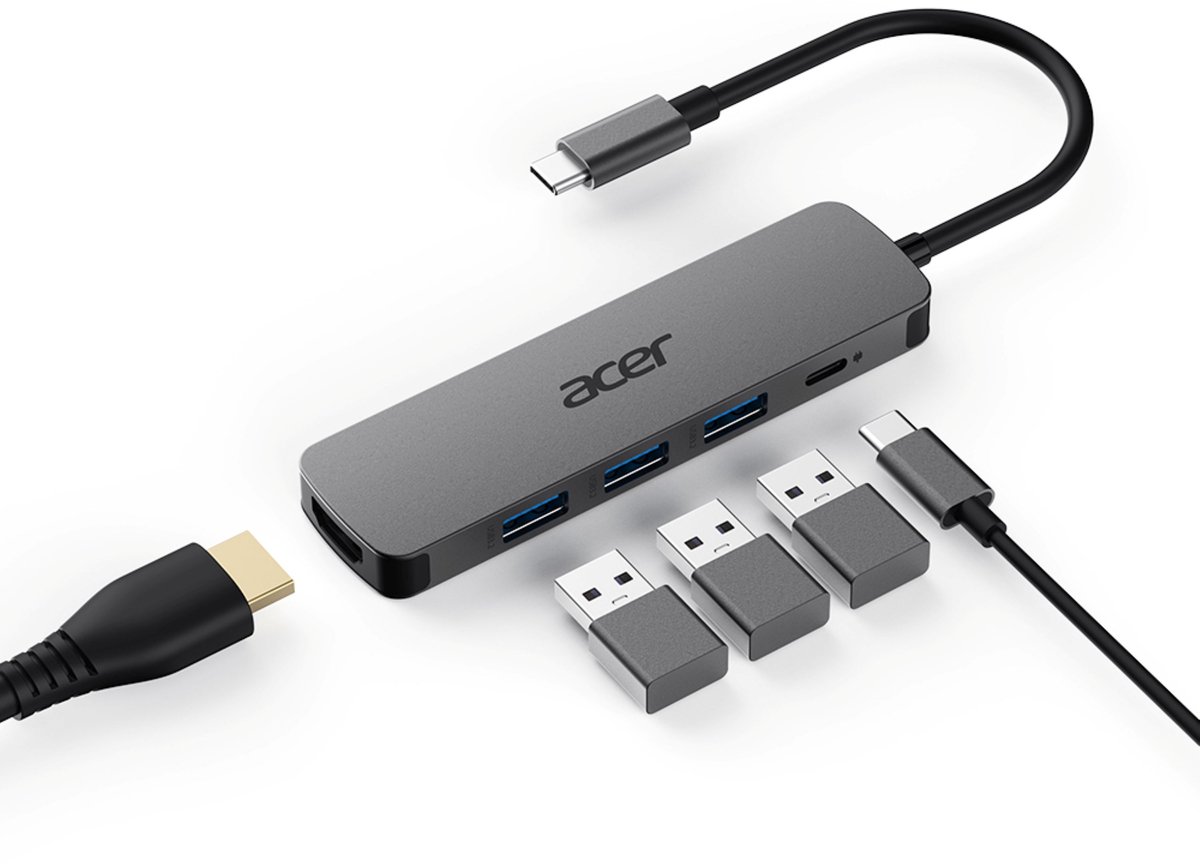
Dit is waar de meeste mensen genoeg aan hebben: één HDMI-uitgang voor 4K, een paar USB-A-poorten en een SD- plus microSD-kaartlezer, in een aluminium behuizing die in je laptoptas past. Het specificatieblad noemt 60 W stroomdoorvoer, dus je prikt je eigen laptoplader in de hub en die geeft een deel door aan je laptop. Precies daar zit de grens: 60 W is genoeg voor een lichte 13-inch laptop, maar te weinig voor een zwaardere machine onder volle belasting. Een eigen netvoeding heeft hij niet, dus alles wat je aansluit deelt de bandbreedte en de energie van die ene USB-C-poort.
Meer details
De MMOBIEL USB-C Adapter Hub is een 6-in-1 docking station met USB-C-aansluiting, dat een laptop of smartphone uitbreidt met HDMI 4K, USB-A 3.0, USB-A 2.0 en een SD/TF-kaartlezer. Dankzij Power Delivery 3.0 kan het toestel tegelijk worden opgeladen tijdens gebruik.
Pluspunten- 6-in-1 aansluitingen: USB-C PD, 2x USB-A, HDMI 4K, SD en TF-kaartlezer
- Power Delivery 3.0 tot 60W voor opladen tijdens gebruik
- HDMI-uitgang met resolutie tot 4K 30Hz / 2K 60Hz
- USB-A 3.0-poort met snelheden tot 5Gbps
Aandachtspunten- USB-A 2.0-poort is beperkt tot 480Mbps, langzamer dan de 3.0-poort
- Kort kabeltje van 10 cm biedt weinig afstand tot het aangesloten apparaat
Samengesteld op basis van specificaties en kopersbeoordelingen. We testen niet zelf in een lab.
- 2Voorbeeld: hub met ethernet en kaartlezer
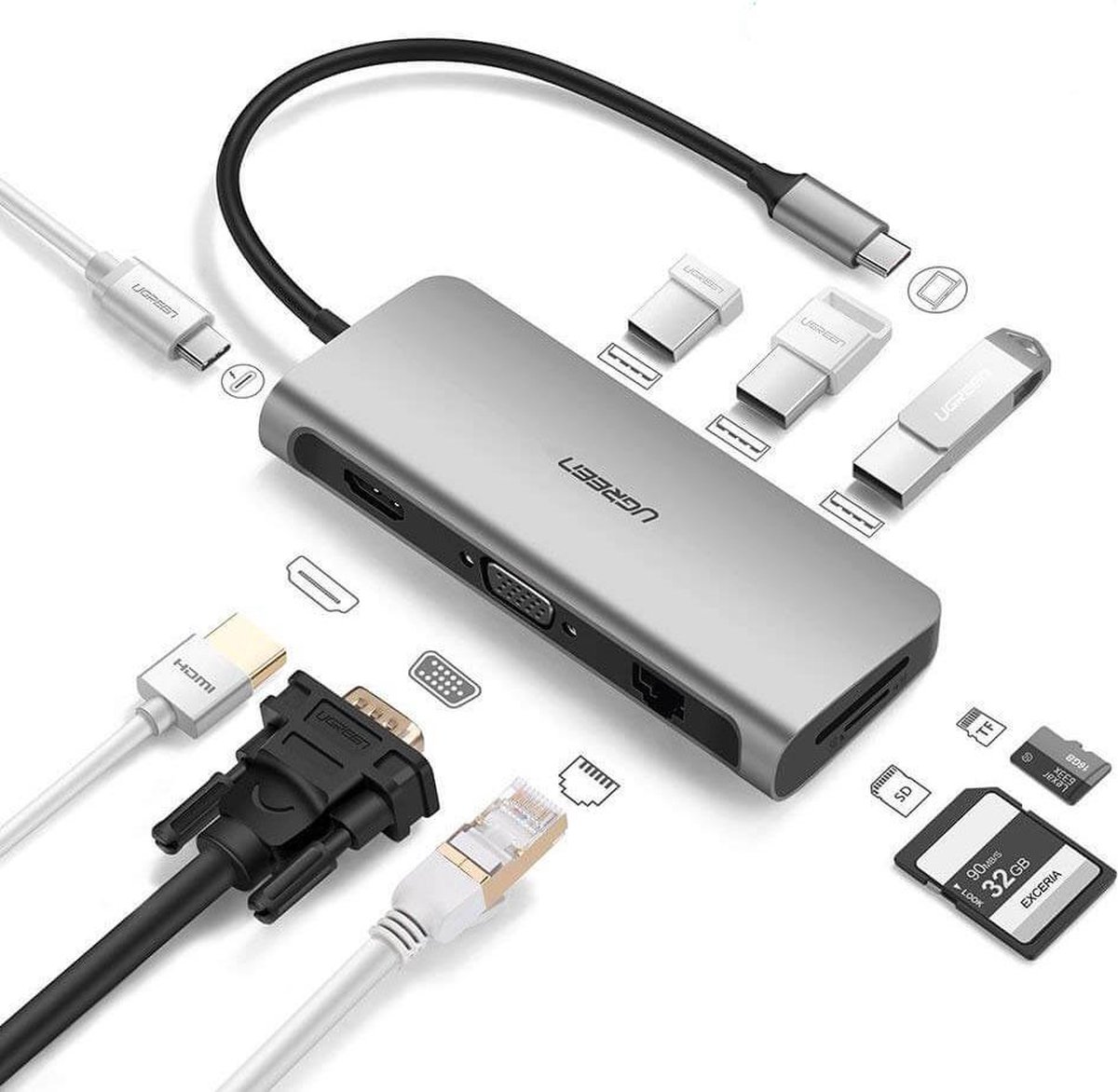
Ugreen USB C adapter voor MacBook (Thunderbolt 3) 9 in 1 USB-C Hub Pro met 4K HDMI & VGA en 7 andere poorten voor elke situatie
Een stap uitgebreider: naast HDMI voor 4K zit er ook een VGA-uitgang op voor die ene oude beamer in de vergaderzaal, plus drie USB-A-poorten, een geheugenkaartlezer en een netwerkpoort die volgens het specificatieblad tot 1000 Mbit/s haalt. Dat maakt hem interessant voor wie op een MacBook werkt en toch een bedrade verbinding wil. De hostinterface is USB 3.2 Gen 1, dus 5 Gbit/s voor alles bij elkaar. De titel noemt Thunderbolt 3, maar dat slaat op de poort van je MacBook, niet op de hub zelf. Ook hier geldt: geen eigen netvoeding, dus alles deelt dezelfde ruimte.
Meer details
De Ugreen USB-C Hub Pro is een 9-in-1 dockingstation dat een MacBook of andere USB-C-laptop uitbreidt met HDMI, VGA, USB 3.0, Ethernet, kaartlezers en een oplaadpoort. Het compacte aluminium ontwerp maakt van één USB-C-poort een compleet aansluitpunt voor presentaties en dagelijks gebruik.
Pluspunten- 9-in-1 uitbreiding met HDMI én VGA in één hub
- 3x USB 3.0-poorten met snelheden tot 5GB/s
- Ingebouwde SD- en MicroSD-kaartlezer
- Ethernet-poort voor een bekabelde netwerkverbinding
Aandachtspunten- HDMI en VGA kunnen niet gelijktijdig gebruikt worden
- De 3 USB 3.0-poorten delen samen maximaal 1,5A, dus niet geschikt voor meerdere schijven tegelijk
- Voor de Ethernet-poort moet eerst een driver geïnstalleerd worden
Samengesteld op basis van specificaties en kopersbeoordelingen. We testen niet zelf in een lab.
- 3Voorbeeld: de zakelijke hub
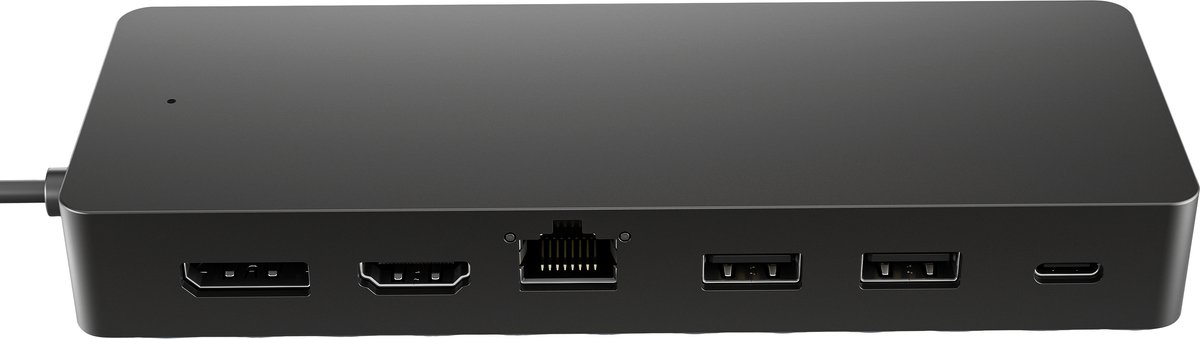
HP Universal USB-C Multiport Hub
De duurdere hub laat zien waar je dan voor betaalt: een hostinterface van USB 3.2 Gen 2, dus 10 Gbit/s in plaats van 5, en twee verschillende beeldaansluitingen (HDMI 2.0 en DisplayPort 1.2) zodat je niet hoeft te verlopen. Verder twee USB-A-poorten, twee USB-C-poorten en Gigabit-ethernet. Het blijft een hub zonder eigen netvoeding, dus voor het opladen van je laptop leun je op stroomdoorvoer. Voor één scherm plus randapparatuur op een zakelijke laptop is dit een nette, compacte oplossing die je ook meeneemt naar kantoor.
Meer details
De HP Universal USB-C Multiport Hub breidt een laptop met één USB-C-kabel uit naar 7 extra poorten. De hub ondersteunt twee 4K-schermen tegelijk en werkt met Windows, macOS en Chrome OS.
Pluspunten- 7 poorten via één USB-C-kabel: HDMI, DisplayPort, USB-A, USB-C en Ethernet
- Ondersteunt twee 4K-schermen tegelijk via HDMI 2.0 en DisplayPort 1.2
- USB-C passthrough houdt de laptop opgeladen tijdens gebruik
- Compatibel met Windows, macOS en ChromeOS
Aandachtspunten- Vereist een laptop met een vrije USB-C-poort
- Geen eigen stroomtoevoer; werkt via de aangesloten laptop
Samengesteld op basis van specificaties en kopersbeoordelingen. We testen niet zelf in een lab.
- 4Voorbeeld: dock met DisplayLink
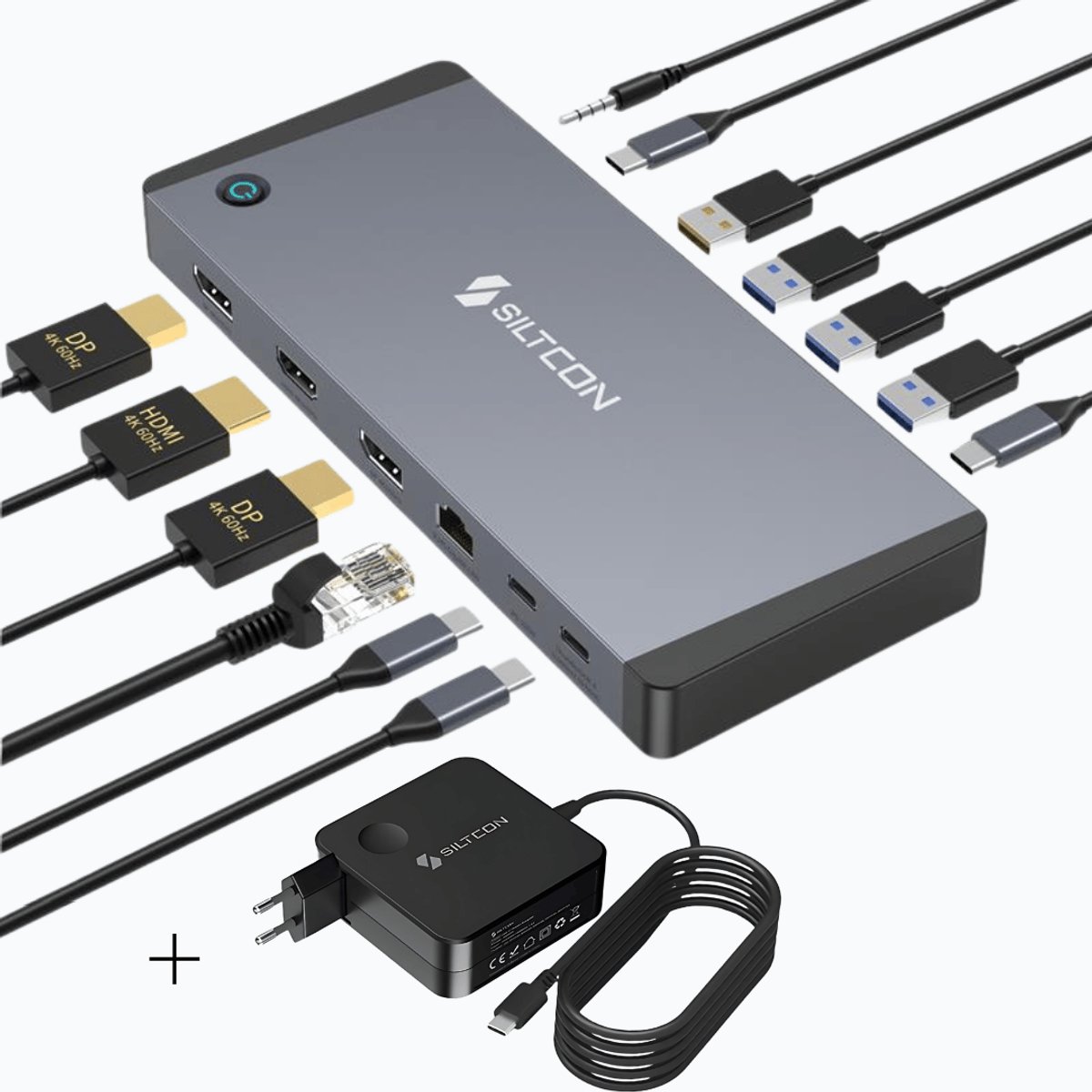
Siltcon® 14 in 1 - Docking Station Laptop – USB C Hub – USB C Dock - 2x Display Link (DP) 4K 60Hz – 1x HDMI 4K 60Hz – 100W Thunderbolt 4 – RJ45 gigabit – 4x USB-A 3.2 – 4x USB-C 3.2 - Plug & Play Geen Drivers – Incl. 100W USB-C Adapter - Spacegrey
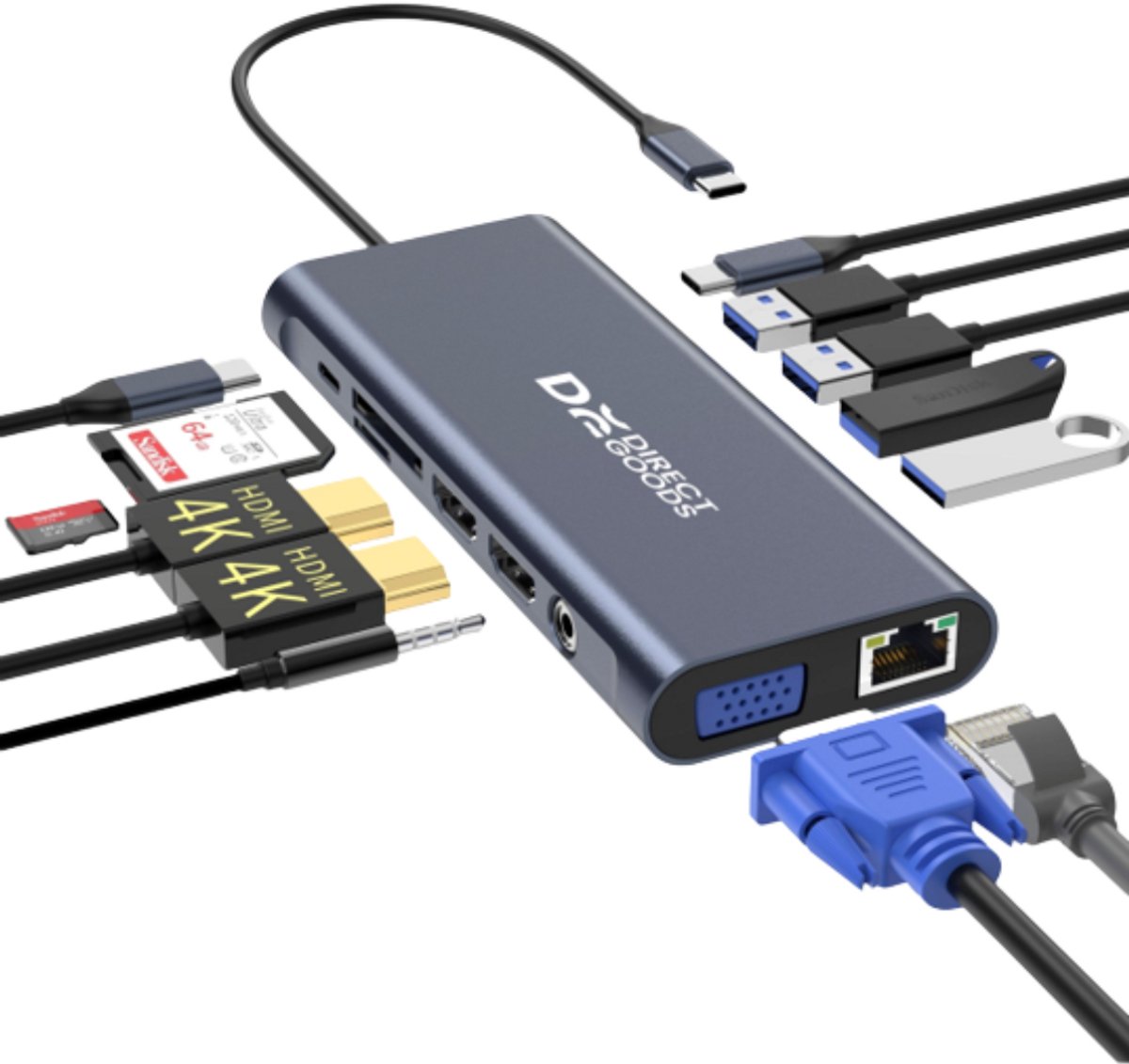
Hier gaan we van hub naar dock: er zit een eigen adapter van 100 W bij, twee DisplayPort-uitgangen lopen via een DisplayLink-chip en er is daarnaast een gewone HDMI-uitgang met 4K op 60 Hz. Verder vier USB-A-, vier USB-C-poorten en RJ45-gigabit. Dit is de betaalbare route naar twee externe schermen op een laptop die dat zelf niet aankan, bijvoorbeeld een MacBook Air met een oudere M-chip. Eén eerlijke kanttekening: de vermelding claimt tegelijk DisplayLink en plug and play zonder drivers, en dat kan niet allebei waar zijn. Reken op het installeren van de DisplayLink-software.
Meer details
Het Siltcon 14-in-1 Docking Station is een USB-C hub die een laptop uitbreidt met schermen, internet en accessoires via één enkele verbinding. Het station ondersteunt tot 3 extra schermen en wordt geleverd met een 100W USB-C adapter.
Pluspunten- 14 poorten waaronder 4x USB-A en 4x USB-C
- Tot 3 extra schermen aansluitbaar, waaronder 4K bij 60Hz
- Inclusief 100W USB-C adapter voor opladen
- RJ45 gigabit-aansluiting voor bekabeld internet
Aandachtspunten- Aansluiten van 3 schermen vereist een laptop die dit ondersteunt
- Adapter werkt met auto switch technologie, vermogen is afhankelijk van aangesloten apparaat
Samengesteld op basis van specificaties en kopersbeoordelingen. We testen niet zelf in een lab.
- 5Voorbeeld: de volwaardige Thunderbolt 4-dock
 2 winkels
HP 9X472UT#ABB Thunderbolt 4 Dockingstation G6 100 W
Het andere uiterste, en meteen het best gedocumenteerde product in deze vergelijking. Thunderbolt 4 als hostinterface, USB Power Delivery tot 100 W terug naar je laptop, een eigen netvoeding van 120 W, HDMI 2.1 plus twee keer DisplayPort 1.4, een doorlusbare Thunderbolt 4-poort, ethernet tot 2,5 Gbit/s en een maximale digitale resolutie van 5120 bij 2880 beeldpunten. Er zit een nano-sleuf voor een kabelslot op en er wordt een Thunderbolt 4-kabel van een meter meegeleverd. Dit is wat je koopt als je 's ochtends één kabel wilt aansluiten en verder nergens over wilt nadenken.
Meer details
De HP Thunderbolt 4 Dockingstation G6 is een port replicator die via één Thunderbolt 4-kabel een laptop verbindt met meerdere schermen en randapparatuur. Het station levert tot 100 W USB Power Delivery en ondersteunt resoluties tot 5K.
Pluspunten- Ondersteunt resoluties tot 5K (5120x2880) via één Thunderbolt 4-kabel
- Levert tot 100 W USB Power Delivery voor opladen tijdens gebruik
- Breed poortenaanbod inclusief HDMI, DisplayPort, USB-A, USB-C en Ethernet
- Compatibel met ChromeOS, Linux, macOS en Windows
Aandachtspunten- Compatibiliteit is beperkt tot specifiek genoemde HP-modellen
- Vereist een laptop met Thunderbolt 4-aansluiting om alle functies te benutten
Samengesteld op basis van specificaties en kopersbeoordelingen. We testen niet zelf in een lab.
Vergelijk alle modellen en hun actuele prijzen bij meerdere winkels.
Het echte verschil: stroom en bandbreedte
Een hub verdeelt de stroom en de bandbreedte van één poort van je laptop over alles wat je erop aansluit. Een dockingstation heeft een eigen netvoeding, stuurt stroom terug naar je laptop en heeft vaak een eigen videochip of een Thunderbolt-controller, waardoor er niet om dezelfde ruimte gevochten hoeft te worden.
Stel je een USB-C-poort voor als een pijp waar zowel data als energie doorheen moet. Een hub zet aan het eind van die pijp een verdeelstuk. Alles wat erachter hangt, deelt wat er door de pijp past. Een externe schijf die staat te kopiëren, een 4K-scherm en een webcam trekken dan tegelijk aan dezelfde bandbreedte, en het resultaat is een schijf die trager kopieert of een beeld dat af en toe hapert.
Een dockingstation lost dat op twee manieren op. Ten eerste haalt hij zijn energie uit het stopcontact in plaats van uit je laptop, en geeft hij er zelfs energie aan terug. Ten tweede zit er in een echte dock vaak extra hardware: een Thunderbolt-controller die meerdere aparte datastromen kan onderhouden, of een DisplayLink-chip die het beeld apart afhandelt.
Het grijze gebied ertussen
De categorie is niet zwart-wit. Er bestaat een tussenvorm die je overal tegenkomt: de hub met stroomdoorvoer, in het Engels power delivery passthrough. Je prikt je eigen laptoplader in de hub, en de hub houdt een deel van dat vermogen zelf en geeft de rest door aan je laptop. Dat werkt prima, maar er gaat altijd iets verloren onderweg, en het betekent dat je je lader nog steeds nodig hebt.
| Kenmerk | USB-C hub | Dockingstation |
|---|---|---|
| Eigen netvoeding | Meestal niet | Bijna altijd wel |
| Stroom naar je laptop | Alleen via doorvoer van je eigen lader | Direct, via USB Power Delivery |
| Aantal externe schermen | Meestal één | Twee of meer, afhankelijk van je laptop |
| Bandbreedte | Gedeeld met alles aan die ene poort | Ruimer, en bij Thunderbolt gescheiden stromen |
| Formaat | Past in je laptoptas | Staat op je bureau |
| Software nodig | Nee | Alleen bij DisplayLink |
Power Delivery: waarom 65 W niet altijd genoeg is
USB Power Delivery, kortweg USB PD, is de afspraak waarmee twee apparaten onderhandelen over hoeveel spanning en stroom er door een USB-C-kabel gaat. Tot revisie 3.0 lag het maximum op 100 W. Met revisie 3.1 kwam er een Extended Power Range bij met nieuwe vaste spanningen van 28, 36 en 48 volt, goed voor 140 W, 180 W en 240 W. Die hoogste niveaus vragen wel om een kabel die daarvoor gecertificeerd is.
Het getal op de verpakking is wat het apparaat maximaal kan afgeven, niet wat jouw laptop nodig heeft. En je laptop vraagt niet altijd evenveel: hij trekt zijn piekvermogen als processor en videokaart tegelijk vol belast worden. Denk aan een videovergadering met schermdeling terwijl er op de achtergrond een export loopt. Krijgt hij op dat moment minder binnen dan hij verbruikt, dan vult hij het verschil aan uit de accu.
Dat is de klassieke klacht: mijn laptop hangt aan de hub en loopt tóch langzaam leeg. Er is niets stuk, de hub is gewoon te licht bemeten. Bij lichte taken laadt hij weer bij, dus je merkt het pas op drukke dagen.
Hoeveel externe schermen kun je aansturen
Het aantal beeldaansluitingen op een hub of dock zegt niets over het aantal schermen dat jouw laptop aankan. Dat wordt bepaald door de grafische chip en door het besturingssysteem. Op Windows helpt MST, op macOS niet, en Apple silicon heeft daarnaast harde limieten per chip.
Dit is verreweg de grootste bron van teleurstelling. Iemand koopt een dock met drie beeldaansluitingen en krijgt maar één scherm aan de praat. De dock is niet stuk; de laptop kan gewoon niet meer.
Windows: MST verdeelt één signaal
Windows ondersteunt Multi-Stream Transport (MST), een techniek uit de DisplayPort-standaard die één beeldsignaal opsplitst naar meerdere schermen. Zit je op een dock met MST, dan kun je vaak twee onafhankelijke schermen aansturen over één USB-C-kabel. De totale bandbreedte blijft wel gedeeld, dus twee 4K-schermen op 60 Hz vragen behoorlijk wat.
MacBooks: waarom het daar anders ligt
Op een Mac werkt MST niet voor het uitbreiden van je bureaublad. Sluit je een MST-dock aan, dan tonen beide schermen hetzelfde beeld. Daarbovenop hebben de Apple silicon-chips eigen grenzen. Een MacBook Air met een M1- of M2-chip stuurt maar één extern scherm aan. Bij de M3 kon dat er twee worden, maar alleen met het deksel dicht. Pas vanaf de M4-generatie werken twee externe schermen naast het ingebouwde scherm, en dan verandert het dichtklappen van het deksel niets meer aan dat aantal. De Pro- en Max-varianten kunnen meer.
Werk je op een MacBook Air en wil je twee schermen, dan is er dus maar één route die altijd werkt: een dock met DisplayLink. Daarover hieronder meer. Overweeg je nog welke Mac het wordt, dan helpt onze vergelijking MacBook of Windows-laptop.
USB-C, Thunderbolt en USB4 naast elkaar
De stekker is bij al deze standaarden dezelfde USB-C-stekker. Wat erachter zit verschilt enorm, en dat is precies waarom de ene hub op de ene laptop wel twee schermen aanstuurt en op de andere niet.
- USB-C met DisplayPort Alt Mode. Een aantal draden in de kabel vervoert tijdelijk beeldsignaal in plaats van data. Zonder deze modus krijg je via een gewone USB-C-poort helemaal geen beeld, hoeveel HDMI-uitgangen er ook op je hub zitten. De laptopfabrikant bepaalt hoeveel beeldstromen die poort doorlaat.
- Thunderbolt 3. Tot 40 Gbit/s, maar met een lage verplichte ondergrens: minimaal 16 Gbit/s voor PCIe-data. Twee Thunderbolt 3-laptops konden zich daardoor verschillend gedragen.
- Thunderbolt 4. Ook 40 Gbit/s, maar met strengere minimumeisen van Intel: minimaal 32 Gbit/s PCIe-data, minimaal twee 4K-schermen of één 8K-scherm, en minimaal 15 W voor aangesloten accessoires. Dat is de reden dat een Thunderbolt 4-dock voorspelbaar werkt.
- USB4. De open standaard die grotendeels op Thunderbolt 3 is gebaseerd. Haalt 20 of 40 Gbit/s, en in versie 2.0 tot 80 Gbit/s. Het addertje: veel eigenschappen zijn optioneel, dus twee schermen en volle snelheid zijn niet gegarandeerd.
- Thunderbolt 5. 80 Gbit/s in beide richtingen tegelijk, en tot 120 Gbit/s naar één kant als er veel beeld doorheen moet. De standaard ondersteunt opladen tot 240 W. In het huidige leverbare aanbod is dit nog zeldzaam.
DisplayLink: wanneer je die omweg nodig hebt
DisplayLink is een techniek van Synaptics die het probleem van de schermlimiet omzeilt door beeld helemaal niet als beeldsignaal te versturen. Het bestaat uit twee helften: een stuurprogramma op je computer en een chip in de dock. Het stuurprogramma doet zich voor als een extra beeldscherm, pakt de beeldpunten op, comprimeert ze en stuurt ze als gewone USB-data door. De chip in de dock pakt ze weer uit. De compressie past zich aan aan wat er op je scherm gebeurt en aan de beschikbare bandbreedte.
Omdat het via gewone USB-data gaat, maakt het niet uit welke grafische chip je hebt. Op Windows kun je zo tot zes schermen aansturen, op macOS tot vier. Voor een MacBook Air met een oudere M-chip is dit de enige manier om meer schermen te krijgen dan Apple toestaat.
Er hangt een prijskaartje aan dat niet in euro's staat:
- Je moet software installerenZonder het draaiende stuurprogramma krijg je helemaal geen beeld. Een DisplayLink-dock is dus nooit echt plug and play, wat een productvermelding ook belooft.
- Je processor doet meeHet comprimeren kost rekenkracht. Op een zware laptop merk je dat nauwelijks, op een licht toestel kan het zichtbaar worden bij druk beeld.
- Snelle beweging is niet zijn sterkste kantVoor spreadsheets, code en documenten naast elkaar is het uitstekend. Voor games of video op hoge beeldsnelheid kies je liever een echte beeldverbinding.
- Controleer je besturingssysteemDe ondersteuning verschilt per platform en per versie. Kijk voor je koopt of jouw versie van Windows of macOS wordt ondersteund.
In deze vergelijking is de Siltcon 14 in 1 het DisplayLink-voorbeeld. Zoals we bij die pick al schreven: de vermelding belooft tegelijk DisplayLink en werken zonder drivers, en dat is technisch tegenstrijdig. Ga uit van de driver.
Ethernet en de val van de 100 Mbit-poort
Een netwerkpoort is een van de belangrijkste redenen om een hub of dock te kopen, want steeds minder laptops hebben er nog een. Maar niet elke RJ45-poort is even snel, en dat staat lang niet altijd duidelijk op de verpakking.
Goedkope hubs hebben soms nog een Fast Ethernet-poort die maximaal 100 Mbit/s haalt. Heb je thuis een abonnement van 500 Mbit/s of een gigabitverbinding, dan is die netwerkkabel dus trager dan je wifi. Je sluit hem aan om sneller te zijn en wordt langzamer. Zoek daarom expliciet naar Gigabit-ethernet (1000 Mbit/s) of hoger.
Wat de specificatiebladen van onze voorbeelden zeggen:
| Voorbeeld | Ethernet volgens specificatie |
|---|---|
| MMOBIEL 6 in 1 hub | Niet vermeld in de productdata |
| Ugreen 9 in 1 hub | 10 / 100 / 1000 Mbit/s |
| HP Universal USB-C Multiport Hub | 10 / 100 / 1000 Mbit/s |
| Siltcon 14 in 1 | RJ45 gigabit volgens de vermelding |
| HP Thunderbolt 4 Dock G6 | 10 / 100 / 1000 / 2500 Mbit/s |
Staat er alleen ethernet of LAN zonder snelheid, ga dan niet uit van gigabit. Kijk op de productpagina of vraag het na. Merk je dat je verbinding thuis sowieso tegenvalt, dan ligt het misschien niet aan de dock: onze gids over de beste wifi-routers gaat daarover.
Wanneer je met een hub van 30 euro klaar bent
Het eerlijke antwoord dat webwinkels zelden geven: heel vaak. Een hub van rond de dertig euro is genoeg zodra je opstelling binnen deze grenzen blijft.
- je één extern scherm gebruikt
- je laptop met 60 tot 65 W tevreden is, of zijn eigen lader houdt
- je vooral USB-poorten, een kaartlezer of HDMI mist
- je hem meeneemt naar kantoor of naar de collegezaal
- je randapparatuur licht is: toetsenbord, muis, webcam
- je twee of meer externe schermen wilt
- je laptop meer dan 65 W vraagt op zijn originele lader
- je één kabel wilt aansluiten en verder niets
- je vaak grote bestanden van een externe SSD kopieert
- je een kabelslot nodig hebt op een gedeelde werkplek
Drie situaties uit de praktijk
De student met een MacBook Air. Eén scherm in de studiekamer, verder een kaartlezer en twee USB-poorten. De laptop is licht en tevreden met 60 W. Een hub is hier de juiste keuze, en het geld dat je overhoudt steek je beter in een fatsoenlijke monitor. Wil er later toch een tweede scherm bij en zit er een M1- of M2-chip in, dan is DisplayLink de enige weg en koop je alsnog een dock.
De thuiswerker met twee schermen. Twee monitoren, een toetsenbord, een muis, een netwerkkabel en een laptop van 100 W die 's ochtends aan één kabel moet. Dit is dockwerk, geen hubwerk. Een hub kan hier misschien technisch één scherm aansturen, maar hij houdt de accu niet op peil en het tweede scherm komt er sowieso niet.
Het flexplek-kantoor. Wisselende laptops op dezelfde plek. Hier wint een dock op twee punten die weinig met snelheid te maken hebben: brede ondersteuning van besturingssystemen, en een sleuf voor een kabelslot zodat het apparaat op het bureau blijft. Zoek in dat geval naar een dock die naast Windows ook macOS, Linux en ChromeOS noemt in het specificatieblad.
De keuze in vier stappen
- Tel je schermenEén extern scherm is huboord. Twee of meer is dockwerk, en dan moet je eerst opzoeken hoeveel schermen jouw chip aankan. Bij een MacBook Air is dat de allereerste vraag.
- Lees het wattage op je laderStaat er 65 W of minder, dan kan een hub met stroomdoorvoer volstaan. Staat er 90 W of meer, kies dan een dock met eigen netvoeding die minstens dat teruggeeft.
- Kijk welke poort je laptop heeftEen bliksemschichtje naast de USB-C-poort betekent Thunderbolt. Staat er niets, zoek dan in de handleiding op of DisplayPort Alt Mode wordt ondersteund, want zonder die modus krijg je geen beeld.
- Controleer de details die je later mistDe ethernetsnelheid, de generatie van de USB-poorten, of er een netvoeding bij zit en of er een kabelslot op kan. Dat zijn de dingen waar je na een week tegenaan loopt, niet het aantal in de productnaam.
- USB Power Delivery (USB PD)
- De afspraak waarmee twee apparaten onderhandelen over spanning en stroom door een USB-C-kabel. Tot 100 W in revisie 3.0, tot 240 W in revisie 3.1 met Extended Power Range.
- Stroomdoorvoer (PD passthrough)
- Je prikt je eigen laptoplader in de hub, en de hub geeft een deel van dat vermogen door aan je laptop. Er gaat altijd wat verloren aan de hub zelf.
- DisplayPort Alt Mode
- Modus waarin een deel van de draden in een USB-C-kabel beeldsignaal vervoert in plaats van data. Zonder deze modus geeft een gewone USB-C-poort geen beeld.
- Thunderbolt 4
- Intel-standaard van 40 Gbit/s met verplichte ondergrenzen: minimaal 32 Gbit/s PCIe-data, minimaal twee 4K-schermen of één 8K-scherm en minimaal 15 W voor accessoires.
- USB4
- Open standaard gebaseerd op Thunderbolt 3, met 20 of 40 Gbit/s en in versie 2.0 tot 80 Gbit/s. Veel eigenschappen zijn optioneel, dus prestaties verschillen per laptop.
- MST (Multi-Stream Transport)
- DisplayPort-techniek die één beeldsignaal over meerdere schermen verdeelt. Werkt op Windows; macOS spiegelt in plaats van uit te breiden.
- DisplayLink
- Techniek van Synaptics die beeld comprimeert en als gewone USB-data verstuurt. Vraagt een stuurprogramma, maar omzeilt de schermlimiet van je grafische chip.
- Gigabit-ethernet
- Bedrade netwerkverbinding tot 1000 Mbit/s. Let op oudere Fast Ethernet-poorten van 100 Mbit/s, die trager zijn dan de meeste wifi-verbindingen thuis.
- Hostinterface
- De poort waarmee het apparaat aan je laptop hangt, zoals USB 3.2 Gen 1 of Thunderbolt 4. Dit is het betrouwbaarste veld in een specificatieblad, betrouwbaarder dan de producttitel.
Wil je nu een concrete ranglijst in plaats van een uitleg, ga dan naar onze vergelijking van de beste laptop dockingstations van 2026, of bekijk direct de hele categorie laptop dockingstations.
Veelgestelde vragen
Wat is het verschil tussen een dockingstation en een USB-C hub?
Een hub hangt aan één poort van je laptop en verdeelt de stroom en bandbreedte van die ene poort over alles wat je erop aansluit. Een dockingstation heeft een eigen netvoeding, stuurt via USB Power Delivery stroom terug naar je laptop en bevat vaak extra hardware zoals een Thunderbolt-controller of een DisplayLink-chip. Daardoor kan een dock meer schermen en meer apparaten tegelijk aansturen. Kort gezegd: een hub is voor onderweg en voor één scherm, een dock is voor een vaste werkplek.
Is een USB-C hub genoeg voor thuiswerken?
Dat hangt af van je opstelling. Werk je met één extern scherm, een toetsenbord, een muis en misschien een kaartlezer, en is je laptop tevreden met ongeveer 60 tot 65 watt, dan is een hub prima en bespaar je flink. Wil je twee schermen, of vraagt je laptop 90 watt of meer op zijn originele lader, dan schiet een hub tekort. Je krijgt dan of geen tweede scherm, of een laptop die langzaam leegloopt terwijl alles aangesloten is.
Waarom is 65 W niet genoeg voor elke laptop?
Omdat het getal aangeeft wat het apparaat maximaal kan afgeven, niet wat jouw laptop op piekmomenten verbruikt. Een laptop trekt zijn hoogste vermogen als processor en videokaart tegelijk vol belast worden. Krijgt hij dan minder binnen dan hij gebruikt, dan vult hij het verschil aan uit de accu. Bij een 13- of 14-inch ultrabook is 65 watt vaak genoeg, maar een 16-inch machine met een aparte videokaart vraagt al snel 100 watt of meer. Kijk op je originele lader wat er staat.
Kan ik twee schermen aansluiten op een USB-C hub?
Meestal niet op een echte hub, en waar het wel lukt hangt het af van je laptop. Op Windows kan Multi-Stream Transport één signaal over twee schermen verdelen, maar dan moet zowel je laptop als het apparaat dat ondersteunen. Op macOS werkt dat helemaal niet: beide schermen tonen dan hetzelfde beeld. Wil je zeker twee onafhankelijke schermen, kies dan een dockingstation met Thunderbolt of met DisplayLink, en controleer eerst hoeveel schermen de chip van je laptop aankan.
Heb ik drivers nodig voor een dockingstation?
Voor een gewone hub of een Thunderbolt-dock niet: die werken zodra je ze aansluit. Voor een dock met DisplayLink wel. DisplayLink verstuurt beeld als gecomprimeerde USB-data, en zonder het draaiende stuurprogramma krijg je helemaal geen beeld op je externe scherm. Sommige productvermeldingen beloven tegelijk DisplayLink en plug and play zonder drivers, en dat kan technisch niet allebei kloppen. Reken er in dat geval op dat je software installeert.
Werkt een Thunderbolt-dock op een gewone USB-C-poort?
Soms gedeeltelijk, soms helemaal niet. Thunderbolt is achterwaarts compatibel met USB-C, dus een gewone USB-C-hub werkt prima op een Thunderbolt-poort. Andersom gaat het mis: een Thunderbolt-dock verwacht bandbreedte en functies die een gewone USB-C-poort niet levert. In het gunstigste geval krijg je een deel van de poorten aan de praat, in het ongunstigste geval niets. Controleer daarom eerst of er een bliksemschichtje naast de poort van je laptop staat.
Wat is het verschil tussen Thunderbolt 4 en USB4?
Ze zijn technisch verwant, maar Thunderbolt 4 garandeert meer. Intel eist voor Thunderbolt 4 minimaal 40 Gbit/s, minimaal 32 Gbit/s voor PCIe-data, minimaal twee 4K-schermen of één 8K-scherm en minimaal 15 watt voor aangesloten accessoires. Bij USB4 zijn veel van die eigenschappen optioneel: de standaard staat 20 of 40 Gbit/s toe, en in versie 2.0 tot 80 Gbit/s, maar de fabrikant mag lager blijven. Een USB4-poort kan dus prima zijn, maar geeft minder zekerheid vooraf.
Waarom is mijn netwerk trager via mijn hub?
Waarschijnlijk zit er een Fast Ethernet-poort in die maximaal 100 Mbit per seconde haalt. Dat was jaren geleden normaal, maar tegenwoordig is het langzamer dan de meeste wifi-verbindingen thuis. Heb je een abonnement van 500 Mbit per seconde of meer, dan rem je jezelf af door die netwerkkabel te gebruiken. Zoek daarom expliciet naar Gigabit-ethernet, dat 1000 Mbit per seconde haalt. Staat er alleen ethernet of LAN zonder snelheid bij, ga er dan niet vanuit dat het gigabit is.
Kan ik met een hub mijn MacBook Air opladen?
Alleen als de hub stroomdoorvoer ondersteunt en je je eigen laptoplader erin steekt. De hub houdt dan een deel van dat vermogen voor zichzelf en geeft de rest door. Voor een MacBook Air is dat meestal genoeg, want die is zuinig. Reken er wel op dat je de lader nog steeds nodig hebt en dus meeneemt. Wil je de lader in je tas kunnen laten, dan heb je een dockingstation met eigen netvoeding nodig die zelf stroom terugstuurt naar de laptop.
Is een duurdere hub sneller dan een goedkope?
Vaak wel, en dat zie je aan de hostinterface in het specificatieblad. USB 3.2 Gen 1 haalt 5 Gbit per seconde, Gen 2 haalt 10 Gbit per seconde. Voor een toetsenbord en een muis merk je daar niets van, maar bij het kopiëren van grote bestanden vanaf een externe SSD scheelt het ongeveer de helft van de tijd. Kijk dus niet naar het aantal in de productnaam, maar naar de generatie van de poorten en naar de hostinterface waarmee het apparaat aan je laptop hangt.
Of je een dockingstation of een USB-C hub nodig hebt, hangt niet af van hoeveel aansluitingen je wilt, maar van drie dingen: hoeveel externe schermen je gebruikt, hoeveel watt je laptop vraagt, en of je de lader in je tas wilt kunnen laten. Blijf je bij één scherm en is je laptop zuinig, dan is een hub van rond de dertig euro een prima aankoop en heb je aan een dock niets extra's. Wil je twee schermen of vraagt je laptop meer dan 65 watt, dan is een dockingstation met eigen netvoeding de enige oplossing die op de lange duur bevalt.
Werk je op een MacBook, controleer dan eerst hoeveel schermen jouw chip aankan, want dat bepaalt de hele keuze. Kom je dan uit op meer schermen dan Apple toestaat, dan is een dock met DisplayLink de route, inclusief de software die daarbij hoort. Vergelijk de actuele prijzen per winkel en lees onze vergelijking van de beste laptop dockingstations van 2026, of bekijk meteen alle laptop dockingstations.
Vergelijk alle modellen en hun actuele prijzen bij meerdere winkels.
Reacties
Heb je een van deze modellen, of nog een vraag? Deel het met andere lezers.
Nog geen reacties. Wees de eerste die reageert!
Lees ook
Prijsdalingen die we volgen
Prijzen dagelijks ververst · Alle aanbiedingen →Grootste prijsdalingen
 2 winkels
Nieuwste prijsdalingen
 2 winkels
 2 winkels
 2 winkels
Onafhankelijk samengesteld door de redactie van 5prijzen op basis van productinformatie, specificaties en kopersbeoordelingen. We testen producten niet zelf in een lab. 5prijzen.nl kan een commissie ontvangen via partnerlinks; dit beïnvloedt onze selectie niet. Prijzen en beschikbaarheid worden automatisch bijgewerkt en kunnen afwijken. Laatst bijgewerkt: 26 juli 2026.