
Monitor kopen: waar moet je op letten?
In het kort: begin bij je gebruiksdoel. Wil je vooral gamen, let dan op een hoge refresh rate (120 Hz of meer) en een korte responstijd. Werk je vooral, kies dan een rustig IPS-paneel, voldoende resolutie voor scherpe tekst (QHD of hoger) en USB-C met opladen, zodat één kabel beeld, data en stroom voor je laptop verzorgt.
De vuistregel voor formaat en resolutie: Full HD op 24 inch, QHD op 27 inch en 4K vanaf 27 inch en groter. Vergeet de ergonomie niet: een in hoogte verstelbare voet zet het scherm op ooghoogte en voorkomt nek- en rugklachten.
Een monitor koop je niet elke maand, en het is een scherm waar je waarschijnlijk uren per dag naar kijkt. Toch is de lijst met specificaties die je tegenkomt lang en verwarrend: resolutie, refresh rate, responstijd, paneeltype, USB-C, curved... Wat heb je nou écht nodig, en waar betaal je voor zonder dat je er iets aan hebt?
In deze koopgids lopen we rustig elk criterium langs, in gewone taal. Je leert wat elke specificatie betekent en, belangrijker nog, hoe je per punt de juiste keuze maakt voor jouw situatie. Bij elk gebruiksscenario zetten we een voorbeeld uit ons aanbod, zodat je meteen ziet wat gamen, kantoorwerk en dagelijks gebruik in formaat, resolutie en beeldsnelheid van elkaar onderscheidt. Zoek je liever meteen een concreet model? Bekijk dan onze beste monitoren van 2026 of de volledige reviews en gidsen over monitoren.
Bij elk gebruiksscenario een voorbeeld uit ons aanbod
| # | Model | Formaat | Resolutie | Verversing | Beoordeling | Prijs vanaf | Winkels |
|---|---|---|---|---|---|---|---|
| 1 | Voor dagelijks gebruikPhilips 1000 series 27E2N1110 - Full HD Monitor - 27 inch - 120Hz | 27 inch | Full HD | 120 Hz | 4,7/5 | €93 | Coolbluebol. |
| 2 | Voor kantoor en thuiswerkMSI Pro MP242PMG - Full HD IPS Monitor - 120Hz - 24 inch - Webcam - 4 Way Adjustable - Speakers | 24 inch | Full HD | 120 Hz | 4,5/5 | €118 | Coolbluebol. |
| 3 | Voor gamingASUS TUF Gaming VG27AQL5A - QHD Gaming Monitor - 210 Hz - FreeSync Premium - USB Hub - 27 inch | 27 inch | QHD | 210 Hz | 4,7/5 | €179 | Coolbluebol. |
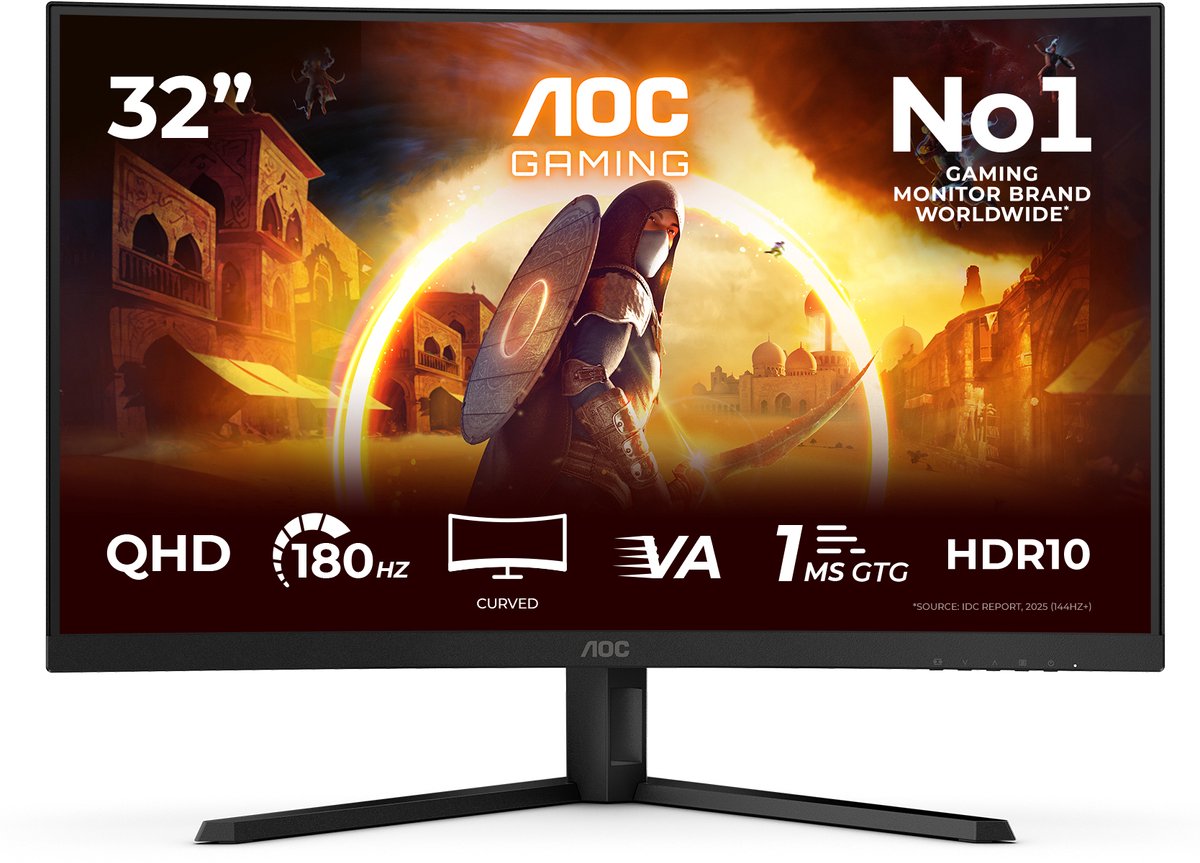
| 4 | Groot gamingschermSamsung Odyssey G5 LS32FG502EUXEN - QHD Gaming Monitor - 32 inch - 180Hz | 32 inch | QHD | 180 Hz | 4,8/5 | €229 | bol. |
| 5 | Ultrawide voor multitaskenDell Pro Plus P3425WE - Curved Ultrawide USB-C Docking Monitor - 90w - RJ45 - EPEAT Climate+ - 34 inch | 34 inch | UWQHD | 100 Hz | 4,7/5 | €465 | Coolbluebol. |
| 6 | Voor competitief gamenLG UltraGear 27GR83Q-B - QHD IPS Gaming Monitor - HDMI 2.1 - 240hz - 1ms - 27 inch | 27 inch | QHD | 240 Hz | 4,6/5 | €349 | Coolbluebol. |
Prijzen zijn live opgehaald bij de winkels die we volgen en kunnen wijzigen. Specificaties komen van de fabrikant.
- 1Voor dagelijks gebruikOnze nr. 1
 2 winkels
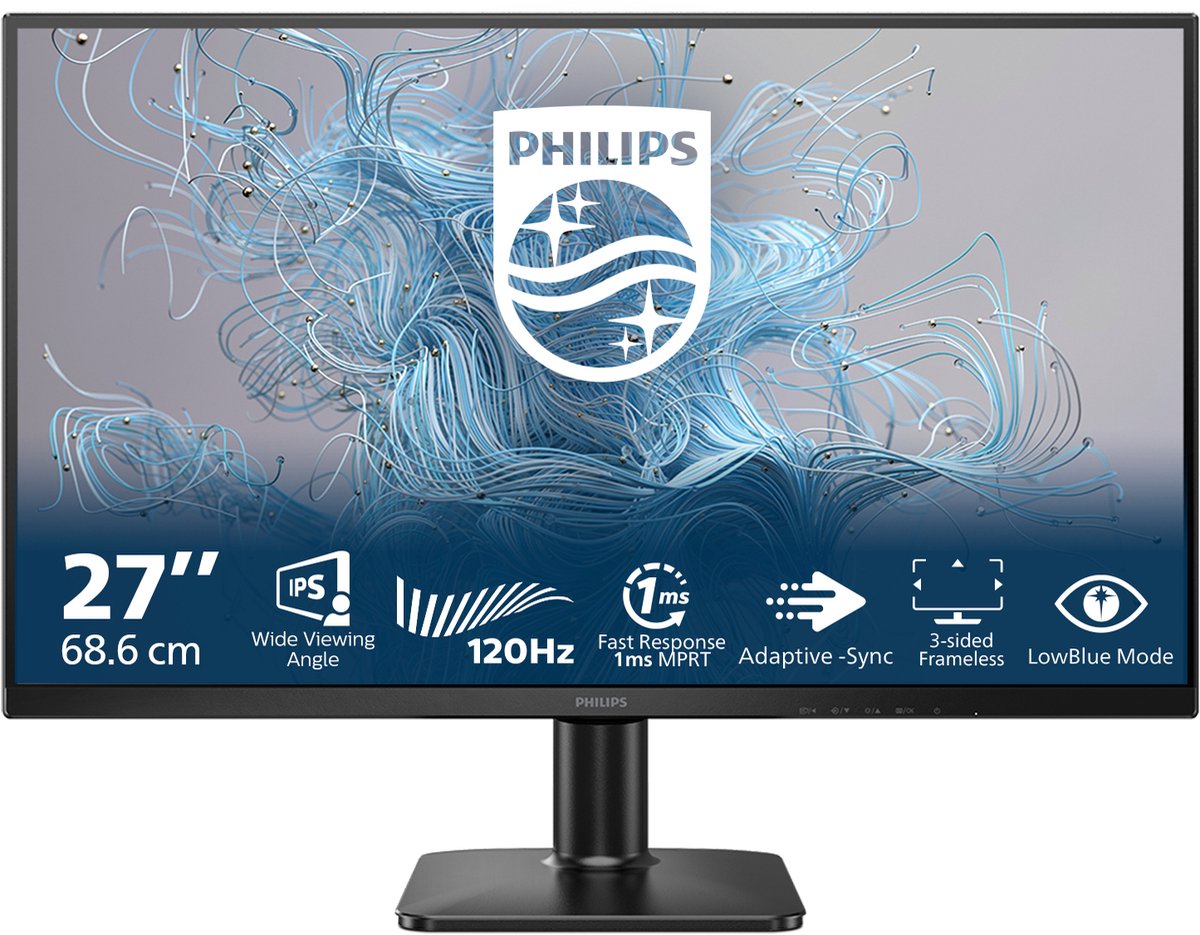
Philips 1000 series 27E2N1110 - Full HD Monitor - 27 inch - 120Hz
Zoek je gewoon een goed scherm zonder studiewerk, begin dan hier. Dit is een van de meest besproken monitoren in ons aanbod: 27 inch met een ips-paneel en 120 Hz, dus soepeler dan de 60 Hz waar kantoorschermen meestal op blijven steken. Eén kanttekening bij de vuistregel hierboven: op 27 inch is Full HD minder scherp dan QHD, dus werk je de hele dag met tekst, kijk dan naar de QHD-voorbeelden hieronder.
Meer details
De Philips 27E2N1110 is een 27 inch Full HD IPS-monitor uit de 1000-serie met een verversingssnelheid van 120Hz. Het scherm richt zich op dagelijks gebruik, van werk tot films en casual gamen, met een brede kleurdekking en functies voor oogcomfort.
Pluspunten- 27 inch Full HD IPS-paneel met 120Hz verversingssnelheid
- Brede kleurdekking: 104% sRGB en 89,71% Adobe RGB
- LowBlue-modus en flikkervrije technologie voor oogcomfort
- VESA-montage (100x100 mm) voor monitorarmen
Aandachtspunten- Alleen HDMI 1.4 en VGA als aansluitingen, geen DisplayPort
- Resolutie blijft beperkt tot Full HD (1920x1080)
Samengesteld op basis van specificaties en kopersbeoordelingen. We testen niet zelf in een lab.
- 2Voor kantoor en thuiswerk
 2 winkels
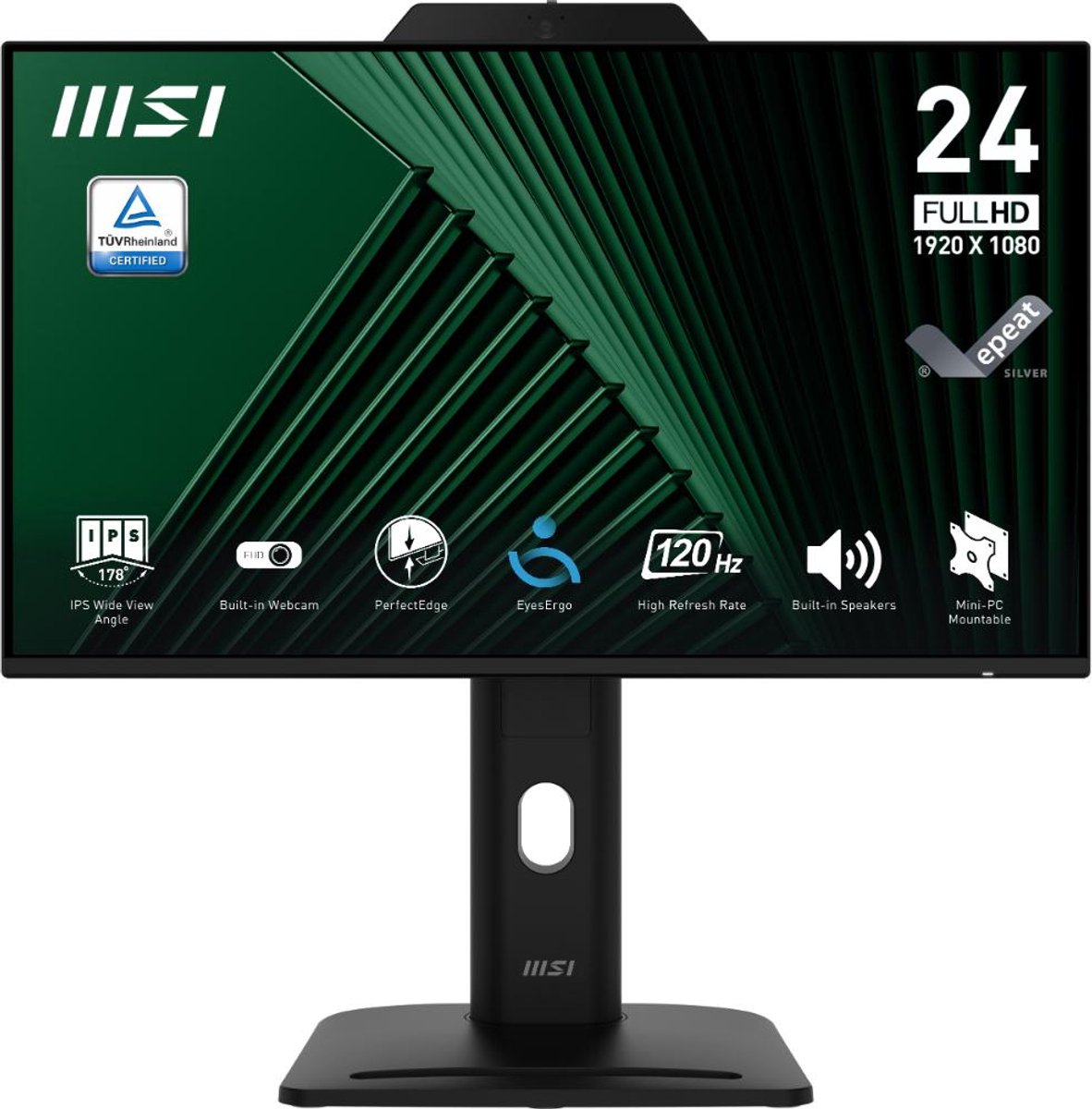
MSI Pro MP242PMG - Full HD IPS Monitor - 120Hz - 24 inch - Webcam - 4 Way Adjustable - Speakers
Precies de combinatie die we hierboven voor werk aanraden: Full HD op 24 inch volgt de vuistregel, het ips-paneel geeft de rustige kleuren en brede kijkhoeken, en de voet is naar vier kanten verstelbaar zodat je de bovenkant van het scherm op ooghoogte krijgt. Er zitten een webcam en speakers in, dus videobellen kan zonder losse spullen. Wil je per se één kabel naar je laptop, kijk dan naar de dockingmonitor verderop.
Meer details
De MSI Pro MP242PMG is een monitor in de categorie Zakelijke monitoren. Denk daarbij aan full HD IPS Monitor en webcam. Bij een monitor let je vooral op schermdiameter, resolutie en verversingssnelheid; die vergelijk je overzichtelijk in de specificaties hieronder.
Pluspunten- Full HD IPS Monitor
- Webcam
Aandachtspunten- Controleer of de aansluitingen passen bij je computer
- Een hoge verversingssnelheid vraagt een krachtige videokaart
Samengesteld op basis van specificaties en kopersbeoordelingen. We testen niet zelf in een lab.
- 3Voor gaming
 2 winkels
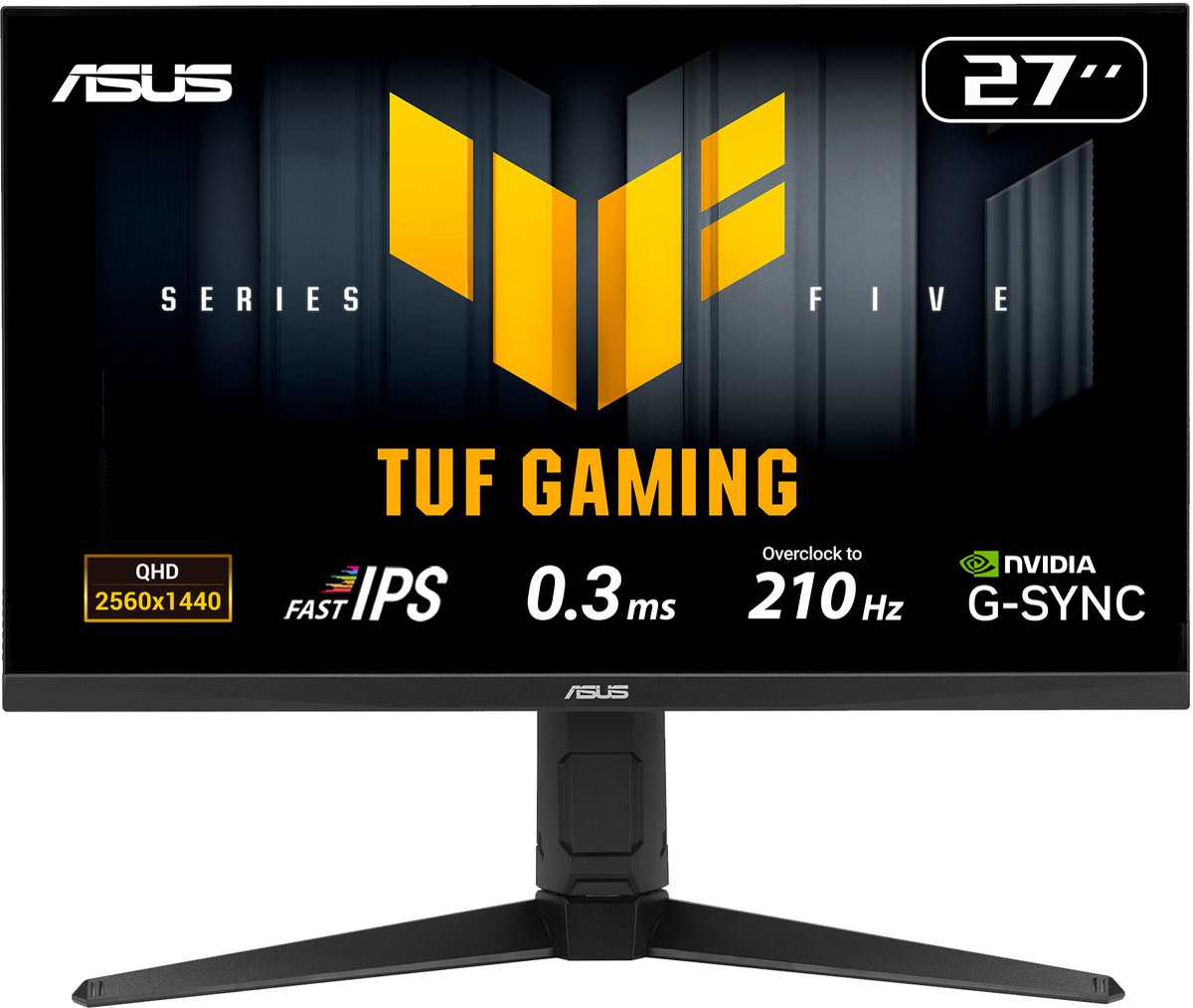
ASUS TUF Gaming VG27AQL5A - QHD Gaming Monitor - 210 Hz - FreeSync Premium - USB Hub - 27 inch
De zoete plek uit het resolutiestuk hierboven: QHD op 27 inch, en met 210 Hz ruim boven de 120 Hz die we als instap voor soepel gamen noemen. FreeSync Premium laat het scherm meebewegen met je videokaart, wat precies het probleem oplost waar de waarschuwing hierboven over gaat. Er zit een usb-hub in, handig om toetsenbord en muis op het scherm te prikken in plaats van op je pc.
Meer details
De ASUS TUF Gaming VG27AQL5A is een monitor in de categorie Gaming monitoren. Let daarbij op kenmerken als qHD Gaming Monitor en 210 Hz. Bij een monitor let je vooral op schermdiameter, resolutie en verversingssnelheid; die vergelijk je overzichtelijk in de specificaties hieronder.
Pluspunten- QHD Gaming Monitor
- 210 Hz
Aandachtspunten- Een hoge verversingssnelheid vraagt een krachtige videokaart
- Controleer of de aansluitingen passen bij je computer
Samengesteld op basis van specificaties en kopersbeoordelingen. We testen niet zelf in een lab.
- 4Groot gamingscherm
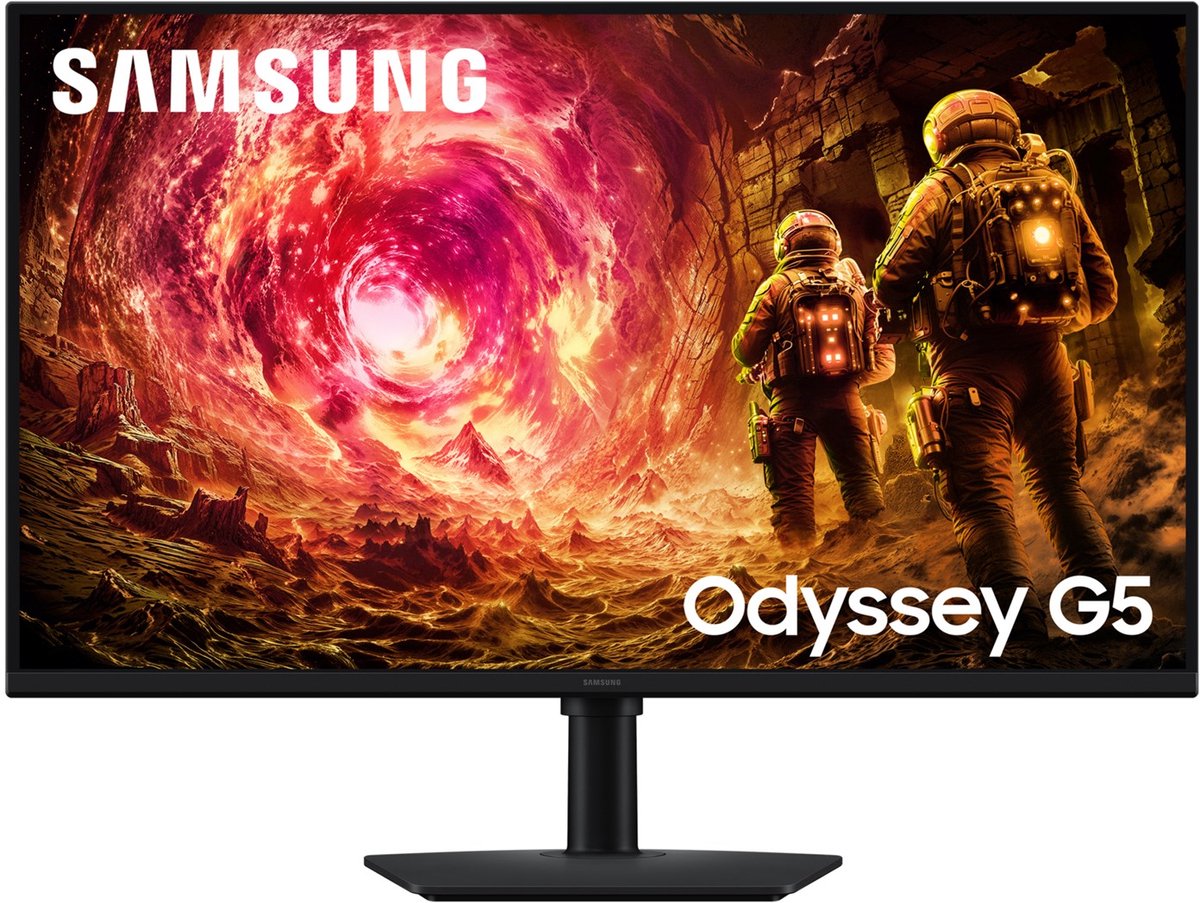
Samsung Odyssey G5 LS32FG502EUXEN - QHD Gaming Monitor - 32 inch - 180Hz
Dezelfde QHD-resolutie, maar dan over 32 inch en met 180 Hz: volgens de indeling in de grafiek hierboven de fijne middenklasse, heel vloeiend zonder dat je videokaart het onmogelijke moet leveren. Het paneel is IPS, dus je houdt de brede kijkhoeken die je bij werken overdag prettig vindt. Het scherm staat hoog aangeschreven, al is dat op ruim veertig beoordelingen gebaseerd.
Meer details
De Samsung Odyssey G5 LS32FG502EUXEN is een 32 inch QHD gamingmonitor met een IPS-paneel en een refreshrate tot 180Hz. Met een resolutie van 2560 x 1440 pixels, HDR10-ondersteuning en zowel NVIDIA G-SYNC Compatible als AMD FreeSync levert de monitor vloeiende en scherpe beelden.
Pluspunten- 180Hz refreshrate met 1ms responstijd
- IPS-paneel met 99 procent sRGB-dekking
- Zowel NVIDIA G-SYNC Compatible als AMD FreeSync
- Volledig verstelbare, kantelbare en roteerbare standaard
Aandachtspunten- Geen ingebouwde USB-hub
- Slechts 1 HDMI-poort en 1 DisplayPort-aansluiting
Samengesteld op basis van specificaties en kopersbeoordelingen. We testen niet zelf in een lab.
- 5Ultrawide voor multitasken
 2 winkels
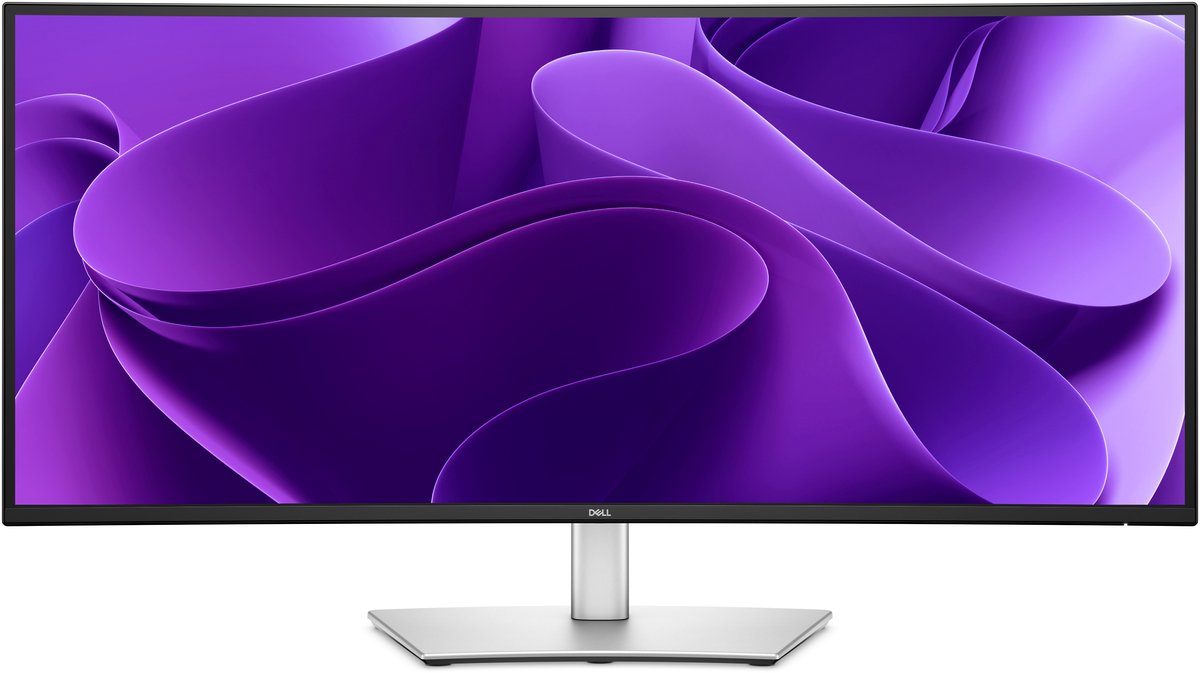
Dell Pro Plus P3425WE - Curved Ultrawide USB-C Docking Monitor - 90w - RJ45 - EPEAT Climate+ - 34 inch
De ultrawide-route uit het curved-hoofdstuk hierboven: 3440 bij 1440 beeldpunten, dus twee of drie vensters naast elkaar zonder rand in het midden, met een lichte curve die de zijkanten in beeld houdt. Hij doet meteen dienst als dockingstation: USB-C levert tot 90 watt, er zit een netwerkaansluiting op en de voet is in hoogte verstelbaar. Doorgaans wel de prijzigste optie in dit rijtje.
Meer details
De Dell Pro Plus P3425WE is een 34-inch curved ultrawide monitor met geïntegreerde USB-C-hub, ontworpen voor multitaskers die met data, ontwerpsoftware of complexe documenten werken. Dankzij de brede WQHD-resolutie kun je meerdere vensters naast elkaar openen zonder tussen schermen te wisselen.
Pluspunten- 34-inch curved ultrawide scherm met WQHD-resolutie (3440x1440)
- USB-C-hub met 90W Power Delivery voor laptop, beeld en data via één kabel
- Ingebouwde RJ45-poort voor bekabeld netwerk
- 100 Hz refresh rate en 99% sRGB-dekking
Aandachtspunten- De extra USB-C downstream-poort levert slechts 15 W stroom, de 90 W is alleen beschikbaar via de upstream-poort
- Curved ultrawide formaat vraagt relatief veel ruimte op het bureau
Samengesteld op basis van specificaties en kopersbeoordelingen. We testen niet zelf in een lab.
- 6Voor competitief gamen
 2 winkels
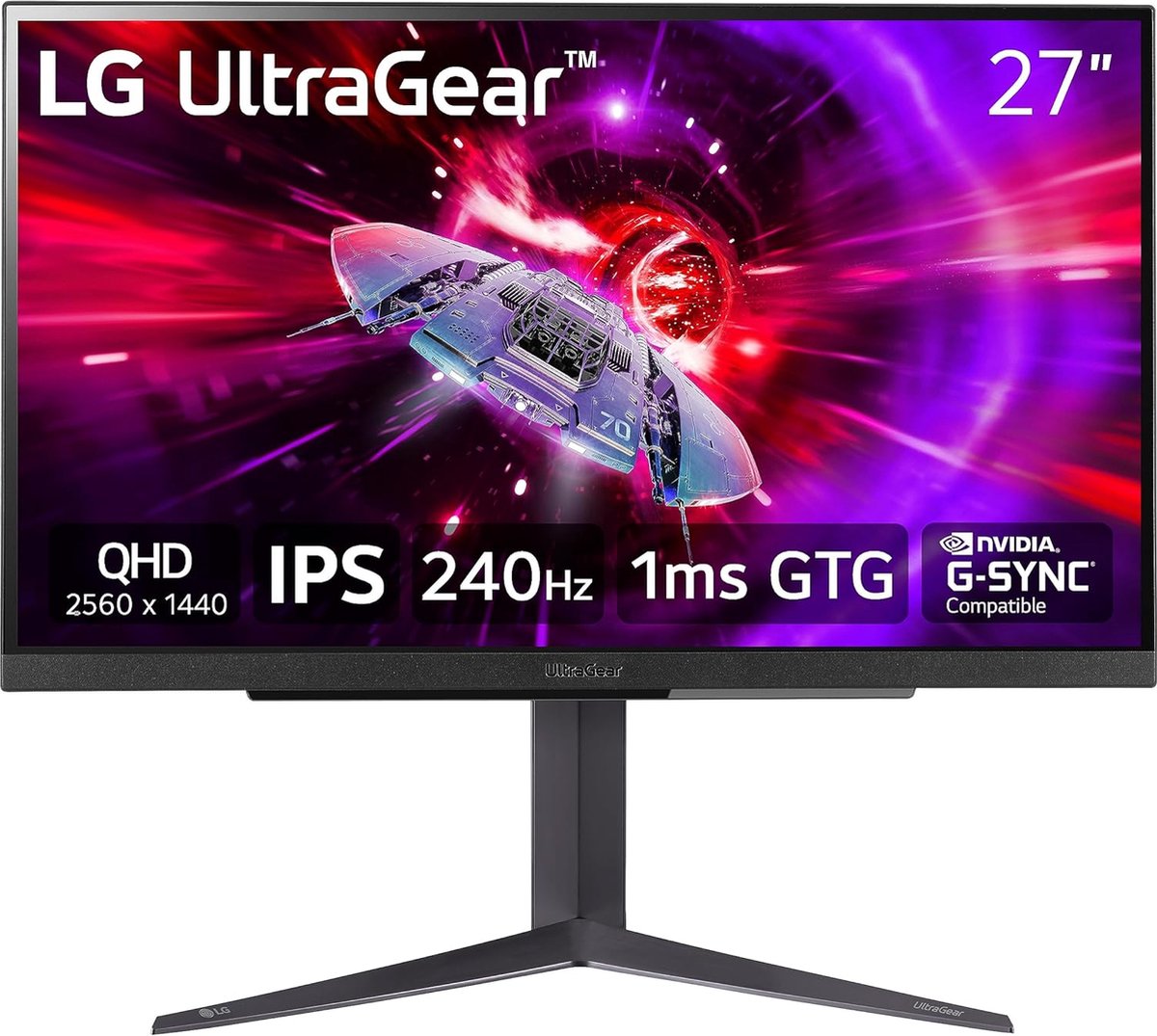
LG UltraGear 27GR83Q-B - QHD IPS Gaming Monitor - HDMI 2.1 - 240hz - 1ms - 27 inch
Voor wie in de rechterkolom van de grafiek hierboven zit, waar elke fractie van een seconde telt. Bijzonder is dat die 240 Hz hier op een ips-paneel zit, dus je levert geen natuurlijke kleuren en kijkhoeken in voor de snelheid. HDMI 2.1 zit erop, wat je volgens de waarschuwing hierboven nodig hebt om zo'n beeldsnelheid op QHD daadwerkelijk binnen te krijgen. De fabrikant geeft 1 ms responstijd op.
Meer details
De LG UltraGear 27GR83Q-B is een 27 inch QHD gamingmonitor met een IPS-paneel, een verversingssnelheid van 240Hz en een reactietijd van 1ms. De monitor ondersteunt HDR400 en is voorzien van een ergonomisch verstelbare standaard.
Pluspunten- 240Hz verversingssnelheid
- 1ms reactietijd
- IPS-paneel met 95% DCI-P3 kleurbereik en 10-bit kleurdiepte
- Ergonomisch verstelbare standaard (hoogte, kantel, draai)
Aandachtspunten- Geen VESA Adaptive Sync-ondersteuning vermeld
- Piekhelderheid van 500 cd/m² wordt alleen in HDR-content bereikt
Samengesteld op basis van specificaties en kopersbeoordelingen. We testen niet zelf in een lab.
Vergelijk alle modellen en hun actuele prijzen bij meerdere winkels.
Begin bij je gebruiksdoel
Voordat je naar één enkele specificatie kijkt, beantwoord je de vraag die de rest bepaalt: waar ga je het scherm vooral voor gebruiken? De twee grote gebruiksdoelen vragen om bijna tegengestelde keuzes.
- Gamen - hier draait alles om snelheid. Een hoge refresh rate (120 Hz en meer) en een korte responstijd zorgen voor vloeiend, scherp beeld in snelle games. Resolutie is minder belangrijk dan beeldsnelheid.
- Werken - hier tellen rust en comfort. Een IPS-paneel met natuurlijke kleuren, voldoende resolutie voor scherpe tekst (QHD of hoger) en vooral USB-C met opladen, zodat je laptop met één kabel aangesloten en opgeladen is.
Veel monitoren doen beide redelijk, maar als je het meeste uit je geld wil halen, kies je bewust een kant. Gebruik je hetzelfde scherm voor allebei? Lees dan de tip hieronder.
Resolutie & schermformaat
De resolutie bepaalt hoeveel beeldpunten je scherm heeft, en dus hoe scherp het beeld is. Het schermformaat (de schermdiameter in inch) bepaalt hoe groot dat beeld is. Die twee horen bij elkaar: hoe groter het scherm, hoe meer resolutie je wilt om het beeld scherp te houden. Een laag aantal beeldpunten uitgerekt over een groot scherm geeft een korrelig beeld.
De vuistregels die we aanhouden:
- Full HD (1920 x 1080) - prima op 24 inch, en de slimme keuze voor budget-gaming omdat je videokaart minder hard hoeft te werken voor een hoge beeldsnelheid.
- QHD (2560 x 1440) - de zoete plek op 27 inch: merkbaar scherper dan Full HD, met meer werkruimte, zonder dat het meteen een topvideokaart eist.
- 4K (3840 x 2160) - maximaal detail, vooral interessant vanaf 27 inch en groter. Voor gamen vraagt 4K wel een stevige videokaart.
- UWQHD (3440 x 1440) - de ultrawide-resolutie: even hoog als QHD, maar veel breder, voor meer overzicht naast elkaar.
Vergelijk gerust de complete categorieën gaming monitoren en zakelijke monitoren om te zien wat er per formaat beschikbaar is.
Refresh rate & responstijd
De refresh rate is het aantal keer per seconde dat het beeld ververst, uitgedrukt in hertz (Hz). Hoe hoger, hoe vloeiender beweging eruitziet. Voor gamers is dit het belangrijkste cijfer van allemaal; voor werk maakt het veel minder uit.
- 60 Hz - de standaard voor kantoorschermen. Prima voor werk, maar voor games voelt het tegenwoordig schokkerig.
- 120 / 144 Hz - de instap voor soepel gamen. Het verschil met 60 Hz is meteen zichtbaar, vooral in snelle games.
- 180 Hz - de prettige middenklasse: heel vloeiend, zonder dat je videokaart het onmogelijke moet leveren.
- 240 Hz en hoger - voor competitieve spelers die elke fractie van een seconde willen.
De responstijd zegt hoe snel een beeldpunt van kleur wisselt, in milliseconden (ms). Lager is beter: een trage responstijd geeft bewegingsonscherpte ("ghosting") achter snel bewegende objecten. Voor gamen let je op een lage responstijd; OLED-panelen scoren hier van nature het best.
Paneeltype: IPS, VA of OLED
Het paneeltype bepaalt het karakter van het beeld: kleuren, contrast, kijkhoek en reactiesnelheid. Dit zijn de types die je het vaakst tegenkomt:
| Paneeltype | Sterk in | Minder geschikt voor |
|---|---|---|
| IPS | Natuurlijke kleuren en brede kijkhoeken; ideaal voor werk en foto/video. | Diep zwart (het contrast is wat lager dan VA of OLED). |
| VA | Hoog contrast en diep zwart; vaak gebruikt in curved gaming monitoren. | Snelle kleurwissels; kijkhoeken zijn iets smaller dan IPS. |
| OLED | Perfect zwart, bliksemsnelle responstijd en levendige kleuren; het mooiste beeld voor gamen. | De prijs ligt hoger en je let bij lang stilstaande beelden op inbranden. |
| TN | Lage prijs en van oudsher snelle responstijd; soms in budget gaming schermen. | Kleuren en kijkhoeken; voor de meeste mensen achterhaald door IPS. |
Voor werk is IPS bijna altijd de juiste keuze: rustige, natuurgetrouwe kleuren en een scherm dat er vanuit elke hoek goed uitziet. Voor gamen kun je daarnaast kiezen voor VA (vaak in curved schermen, met mooi diep zwart) of, als budget geen rol speelt, het allerbeste beeld met OLED.
Curved & ultrawide
Een curved (gebogen) scherm buigt licht naar je toe, zodat de zijkanten op een gelijkere afstand van je ogen staan. Dat is vooral prettig bij brede en grote schermen: het houdt de randen beter in beeld en oogt meeslepend bij gamen. Op een klein 24-inch scherm voegt een curve weinig toe.
Een ultrawide is extra breed (verhouding 21:9 in plaats van 16:9) en geeft je de ruimte van bijna twee monitoren in één doorlopend beeld, zonder rand in het midden. Wil je meer werkruimte, dan heb je twee routes:
- Ultrawide (zoals 34 inch UWQHD) - één doorlopend beeld zonder middenrand, ideaal om twee of drie vensters naast elkaar te zetten. Een curve helpt om de zijkanten goed in beeld te houden.
- Twee losse monitoren - goedkoper te combineren en flexibel: je kunt het tweede scherm bijvoorbeeld verticaal zetten voor lange documenten. Nadeel is de rand in het midden en twee keer kabels regelen.
Voor een opgeruimd bureau met veel overzicht en één kabel naar de laptop is een ultrawide met USB-C vaak de fijnste keuze.
USB-C & aansluitingen
Dit is dé functie die werken aan een laptop aangenaam maakt. Een monitor met USB-C en stroomlevering laat je met één enkele kabel je laptop aansluiten: beeld, data en stroom lopen tegelijk over diezelfde kabel. Geen losse voeding, geen wirwar van snoeren.
- USB-C met opladen (bijvoorbeeld 65W) - 65 watt is genoeg om de meeste lichte en middelzware laptops op te laden terwijl je werkt. Een zwaardere gaminglaptop vraagt soms meer; dan laadt hij langzamer of houd je de originele lader erbij.
- Eén kabel, alles aangesloten - sluit je toetsenbord, muis en netwerk op de monitor aan, dan koppel je je laptop met één klik aan je hele werkplek. De monitor werkt dan als een dockingstation.
- HDMI en DisplayPort - kijk of het aantal poorten past bij je apparaten (pc, console, laptop). Voor hoge refresh rates op hoge resolutie heb je DisplayPort of HDMI 2.1 nodig.
Ergonomie & verstelbaarheid
Een scherm dat je urenlang gebruikt, moet je goed kunnen instellen. Een slechte schermhoogte is een van de meest onderschatte oorzaken van nek- en rugklachten. Let daarom op de praktische kant:
- In hoogte verstelbaar - de bovenkant van je scherm hoort ongeveer op ooghoogte te staan. Een verstelbare voet voorkomt dat je de hele dag naar beneden of omhoog tuurt.
- Kantelen en draaien - handig om de kijkhoek aan te passen of het scherm even naar iemand anders te draaien. Sommige schermen kun je ook 90 graden roteren voor lange documenten.
- VESA-bevestiging - wil je een monitorarm gebruiken, controleer dan of het scherm VESA-gaten heeft.
- Ingebouwde speakers - prettig voor videocalls en achtergrondgeluid, maar geen vervanging voor losse speakers of een koptelefoon als geluidskwaliteit belangrijk voor je is.
Goedkopere schermen hebben vaak een vaste voet die alleen kantelt. Werk je veel achter het scherm, dan is hoogteverstelling het geld meer dan waard.
Alle criteria op een rij
Loop deze tabel langs en bepaal per criterium wat bij jou past:
| Criterium | Waar let je op | Voor gamen | Voor werken |
|---|---|---|---|
| Resolutie | Aantal beeldpunten; meer is scherper. | Full HD of QHD volstaat. | QHD of hoger voor scherpe tekst. |
| Schermformaat | Past bij de resolutie en je bureau. | 24 of 27 inch. | 27 inch of ultrawide voor overzicht. |
| Refresh rate | Beelden per seconde (Hz). | Minimaal 120 Hz. | 60 Hz is genoeg; 120 Hz is luxe. |
| Responstijd | Snelheid van kleurwissel (ms). | Zo laag mogelijk. | Minder belangrijk. |
| Paneeltype | Karakter van het beeld. | VA of OLED. | IPS voor rustige kleuren. |
| USB-C | Beeld + data + opladen via één kabel. | Optioneel. | Sterk aanbevolen, met opladen. |
| Ergonomie | Hoogteverstelling, kantelen, VESA. | Prettig. | Belangrijk bij lange dagen. |
Klaar om te kiezen? Bekijk onze beste monitoren van 2026 met concrete aanraders per gebruiksdoel, of zoek op monitor om snel het juiste scherm te vinden.
Veelgestelde vragen
Waar moet je op letten bij het kopen van een monitor?
Begin bij je gebruiksdoel: gamen of werken. Voor gamen let je op een hoge refresh rate (120 Hz of meer) en een korte responstijd; voor werken op een rustig IPS-paneel, voldoende resolutie (QHD of hoger) en USB-C met opladen. Daarnaast kijk je naar schermformaat, paneeltype, aansluitingen en ergonomie zoals hoogteverstelling.
Welke resolutie heb ik nodig voor mijn monitor?
Dat hangt af van het schermformaat. De vuistregel: Full HD (1920 x 1080) op 24 inch, QHD (2560 x 1440) op 27 inch, en 4K (3840 x 2160) vanaf 27 inch en groter. Hoe meer beeldpunten, hoe scherper het beeld, maar voor gamen vraagt een hogere resolutie wel een stevigere videokaart.
Hoeveel Hz heeft een monitor nodig?
Voor werk is 60 Hz prima. Voor gamen wil je minimaal 120 Hz voor soepel beeld; 180 Hz is een fijne middenklasse en 240 Hz of meer is voor competitieve spelers. Let op: je haalt een hoge refresh rate alleen als je videokaart genoeg beelden kan leveren en je de juiste kabel (DisplayPort of HDMI 2.1) gebruikt.
Wat is het verschil tussen IPS, VA en OLED?
Het zijn paneeltypes. IPS geeft natuurlijke kleuren en brede kijkhoeken en is ideaal voor werk. VA heeft hoger contrast en dieper zwart, en zit vaak in curved gaming monitoren. OLED geeft perfect zwart en de snelste responstijd, het mooiste beeld voor gamen, maar ligt hoger in prijs en je let op inbranden bij lang stilstaande beelden.
Wat heb ik aan USB-C op een monitor?
Met USB-C en stroomlevering sluit je je laptop met één kabel aan: beeld, data en stroom lopen tegelijk over diezelfde kabel, en je laptop laadt meteen op. Een capaciteit van 65W is genoeg voor de meeste werklaptops. Controleer wel of je laptop DisplayPort over USB-C (DP Alt Mode) ondersteunt; bijna alle moderne laptops doen dat.
Is een curved of ultrawide monitor de moeite waard?
Een curve is vooral prettig bij brede en grote schermen, omdat het de zijkanten beter in beeld houdt; op een klein 24-inch scherm voegt het weinig toe. Een ultrawide geeft de ruimte van bijna twee monitoren in één doorlopend beeld zonder middenrand, ideaal om vensters naast elkaar te zetten en rustiger voor je ogen dan twee losse schermen.
Waarom is de ergonomie van een monitor belangrijk?
Een scherm waar je urenlang naar kijkt, hoort op ooghoogte te staan; een verkeerde hoogte is een veelvoorkomende oorzaak van nek- en rugklachten. Let daarom op een in hoogte verstelbare voet, de mogelijkheid om te kantelen en draaien, en VESA-gaten als je een monitorarm wilt gebruiken.
De beste monitor is de monitor die bij jouw gebruik past. Begin daarom altijd bij je gebruiksdoel: wil je gamen, ga dan voor een hoge refresh rate en een snel paneel; werk je vooral, kies dan een rustig IPS-scherm met genoeg resolutie en USB-C zodat één kabel je laptop verzorgt. Loop daarna de criteria langs en kies per punt bewust wat je nodig hebt, zo betaal je niet voor functies die je nooit gebruikt.
Wil je van uitleg naar concrete keuzes? Bekijk onze beste monitoren van 2026 en vergelijk de actuele prijzen per winkel, zodat je het juiste scherm tegen de beste prijs in huis haalt.
Vergelijk alle modellen en hun actuele prijzen bij meerdere winkels.
Reacties
Heb je een van deze modellen, of nog een vraag? Deel het met andere lezers.
Nog geen reacties. Wees de eerste die reageert!
Lees ook
Prijsdalingen die we volgen
Prijzen dagelijks ververst · Alle aanbiedingen →Grootste prijsdalingen
 2 winkels
 2 winkels
 2 winkels
 2 winkels
Nieuwste prijsdalingen
 2 winkels
 2 winkels
 2 winkels
 2 winkels
Onafhankelijk samengesteld door de redactie van 5prijzen op basis van productinformatie, specificaties en kopersbeoordelingen. We testen producten niet zelf in een lab. 5prijzen.nl kan een commissie ontvangen via partnerlinks; dit beïnvloedt onze selectie niet. Prijzen en beschikbaarheid worden automatisch bijgewerkt en kunnen afwijken. Laatst bijgewerkt: 30 juni 2026.