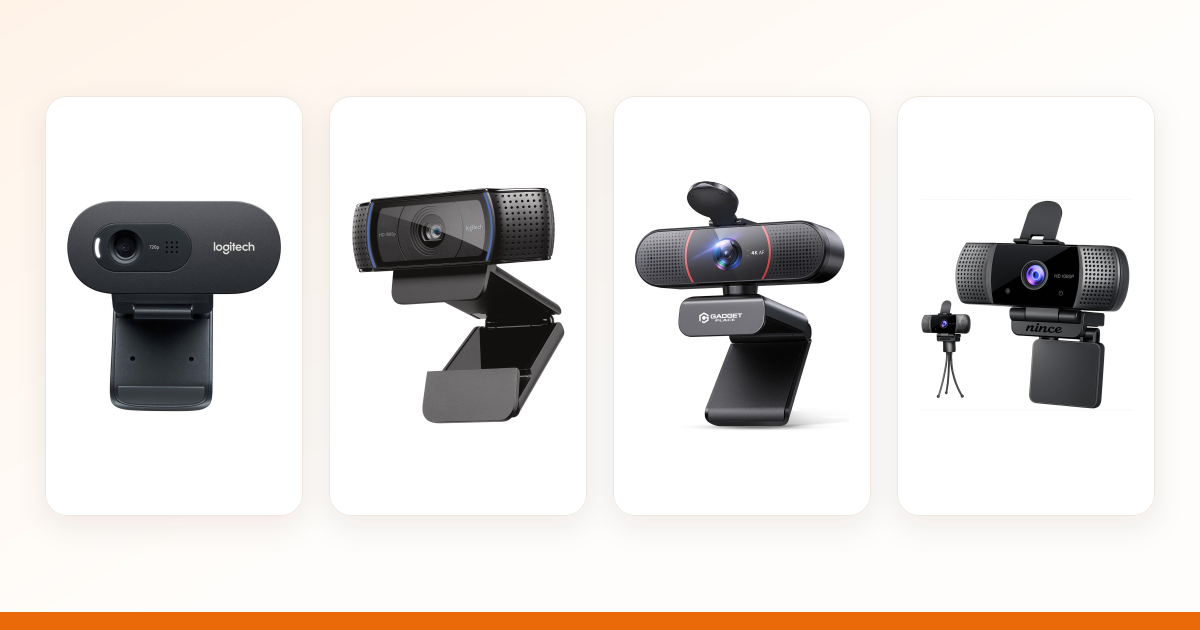
Webcam kopen: waar moet je op letten?
In het kort: bij een webcam gaan de meeste miskopen over één ding: te veel betalen voor resolutie die je niet ziet. Voor videobellen is Full HD 1080p vrijwel altijd genoeg, omdat programma's als Teams, Zoom en Google Meet je beeld comprimeren en terugschalen. Een 4K-camera vangt wel alle details, maar de software gooit ze er aan de andere kant weer uit. 4K is de moeite waard voor opnemen en streamen, niet voor een gewone vergadering.
Belangrijker dan het grootste getal zijn de dingen die je elke dag merkt: heeft de camera autofocus of een vaste focus, hoe gaat hij om met matig licht, hoe breed is zijn gezichtsveld, en zit er een privacyschuifje bij? En het advies dat het meeste oplevert kost niets: zorg voor licht vóór je gezicht in plaats van erachter. Dat doet meer voor je beeld dan welke upgrade dan ook.
Een webcam koop je meestal omdat de camera in je laptop tegenvalt of omdat je vaste computer er geen heeft. Het is een kleine aankoop, maar de keuze is verwarrender dan je zou denken: op de ene doos staat trots 4K en 60 fps, op de andere gewoon "Full HD", en de prijzen lopen van een paar tientjes tot ver in de honderden euro's. Het vervelende is dat het grootste getal lang niet altijd het beste beeld oplevert voor jóuw gebruik.
In deze koopgids lopen we alle punten langs waar het in de praktijk om draait: hoeveel resolutie je echt nodig hebt, wat framerate en gezichtsveld betekenen, waarom autofocus soms wel en soms niet de moeite is, hoe belangrijk belichting is, wat je aan de ingebouwde microfoon hebt, en waarom een privacyschuifje geen luxe is. Alles op basis van specificaties en algemene categoriekennis, niet op basis van eigen labtests. Bij elke keuze zetten we een voorbeeld uit ons aanbod, zodat de theorie concreet wordt. Wil je liever een kant-en-klare ranglijst? Bekijk dan onze vergelijking van de beste webcams van 2026, of ga meteen naar alle webcams.
Bij elke keuze een voorbeeld uit ons aanbod
| # | Model | Resolutie | Focus & cover | Beoordeling | Prijs vanaf | Winkels |
|---|---|---|---|---|---|---|
| 1 | Voorbeeld: instapmodel 720pLogitech C270 - 720p HD Webcam - 3MP - Grijs | 720p HD | Vaste focus | 4,4/5 | €21 | bol. |
| 2 | Voorbeeld: de veilige 1080pLogitech C920 - HD Pro Webcam - Full HD 1080p - Bedraad - Twee microfoons | 1080p Full HD | Autofocus | 4,4/5 | €69 | bol. |
| 3 | Voorbeeld: 4K voor opnemen4K Ultra HD Pro Webcam met Ruisvrije Microfoon - Incl. Webcam Cover en USB Adapter - Voor Laptop en PC - Windows en Mac | 4K Ultra HD | Autofocus + cover | 4,5/5 | €53 | bol. |
| 4 | Voorbeeld: compleet met statiefNince Webcam - Full HD 1080P - PC Webcam - Laptop Webcam - USB Webcam - Met Statief - Privacy Cover - Webcam met Microfoon | 1080p Full HD | Autofocus + cover | 4,3/5 | €33 | bol. |
Prijzen zijn live opgehaald bij de winkels die we volgen en kunnen wijzigen. Specificaties komen van de fabrikant.
- 1Voorbeeld: instapmodel 720pOnze nr. 1
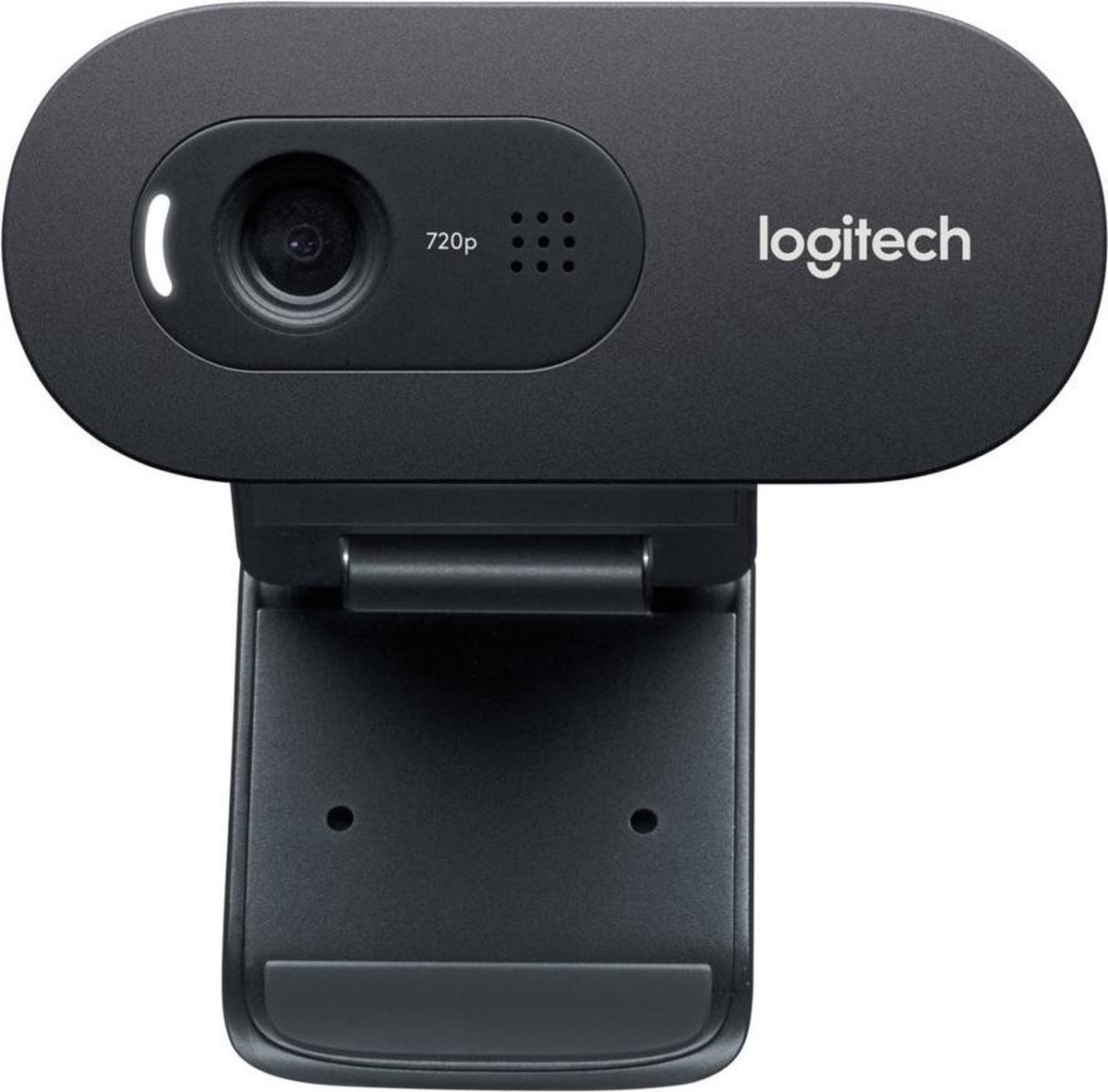
Logitech C270 - 720p HD Webcam - 3MP - Grijs
Wil je gewoon iets dat werkt voor het kleinste budget, dan is dit het type waar je begint. De C270 filmt in 720p met een vaste focus en een enkele microfoon met ruisonderdrukking. Voor incidenteel videobellen op Teams of Zoom is dat vaak genoeg, zeker omdat die programma's je beeld toch comprimeren. Je levert scherpte en autofocus in, maar krijgt de vertrouwde plug-and-play van Logitech.
Meer details
De Logitech C270 is een compacte 720p HD webcam met een resolutie van 3 megapixel en een ingebouwde microfoon. De webcam is bedoeld voor chatten, internetbellen en webinars, en werkt met programma's als Teams, Zoom en Hangouts.
Pluspunten- 720p HD video bij 30 fps
- 3 MP camera met ingebouwde microfoon
- RightLight 2 technologie corrigeert weinig omgevingslicht
- RightSound technologie tegen achtergrondgeluid
Aandachtspunten- Beperkte systeemvereisten wijzen op een instapmodel qua specificaties
- Geen fysieke lensafdekking vermeld
Samengesteld op basis van specificaties en kopersbeoordelingen. We testen niet zelf in een lab.
- 2Voorbeeld: de veilige 1080p
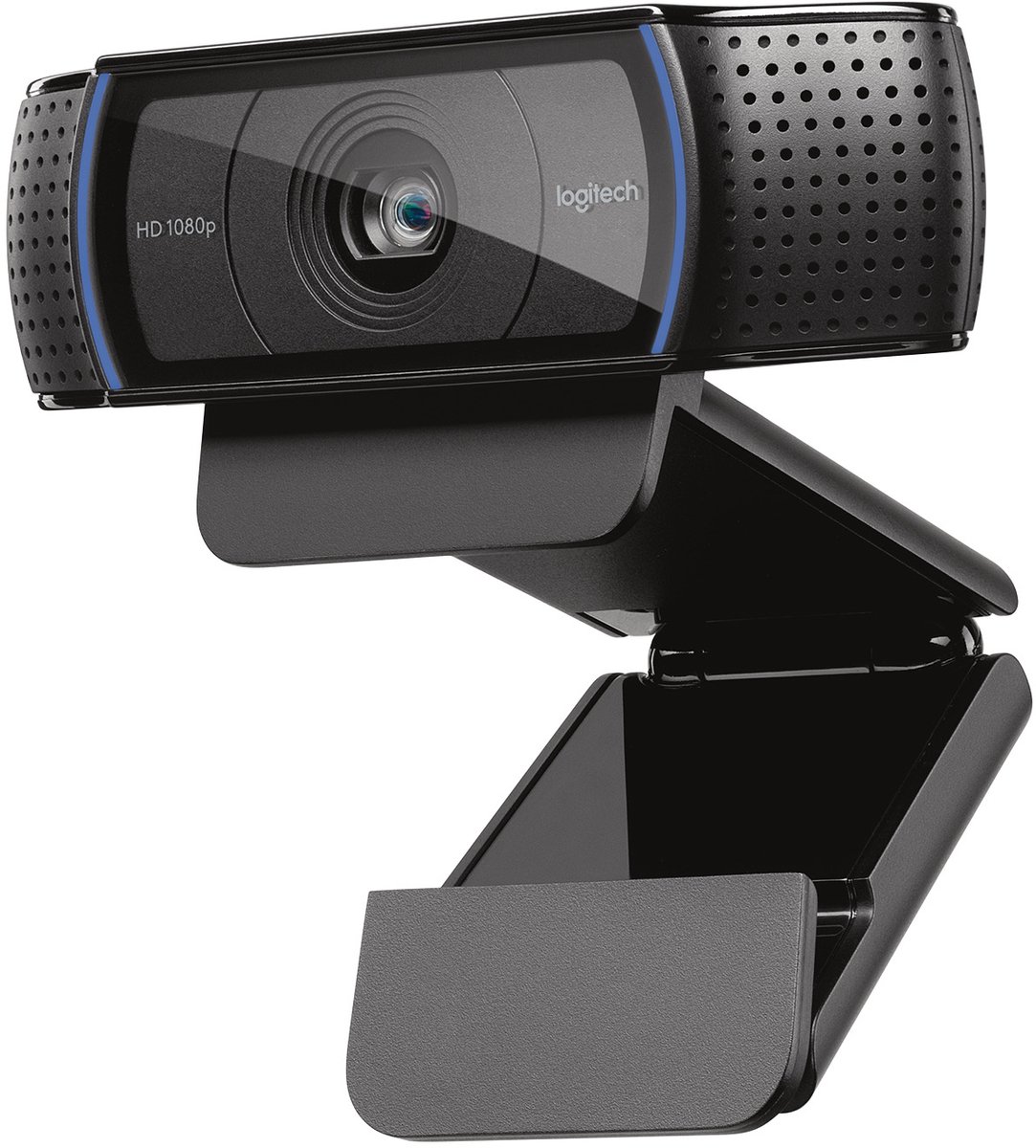
Logitech C920 - HD Pro Webcam - Full HD 1080p - Bedraad - Twee microfoons
Voor de meeste mensen is dit de sweet spot: Full HD 1080p door een glazen lens, autofocus die je scherp houdt als je beweegt, twee microfoons en een gezichtsveld van 78 graden dat zich netjes op één persoon richt. Hij werkt zonder installatie op vrijwel elk besturingssysteem. Dit is het niveau waarop videobellen er goed uitziet zonder dat je voor onnodige 4K betaalt.
Meer details
De Logitech C920 HD Pro Webcam is een bedrade webcam die Full HD 1080p video-opnames combineert met stereogeluid via twee ingebouwde microfoons. Het model werkt met Windows, MacOS, Android, Xbox en ChromeOS.
Pluspunten- Full HD 1080p video-opname en videobellen
- Twee microfoons voor stereogeluid
- Glazen lens met vijf elementen en autofocus
- Automatische lichtcorrectie bij weinig licht
Aandachtspunten- Bedrade aansluiting met kabel van 1,4 meter, dus geen draadloos gebruik
- FaceTime beperkt tot HD 720p in plaats van Full HD
Samengesteld op basis van specificaties en kopersbeoordelingen. We testen niet zelf in een lab.
- 3Voorbeeld: 4K voor opnemen
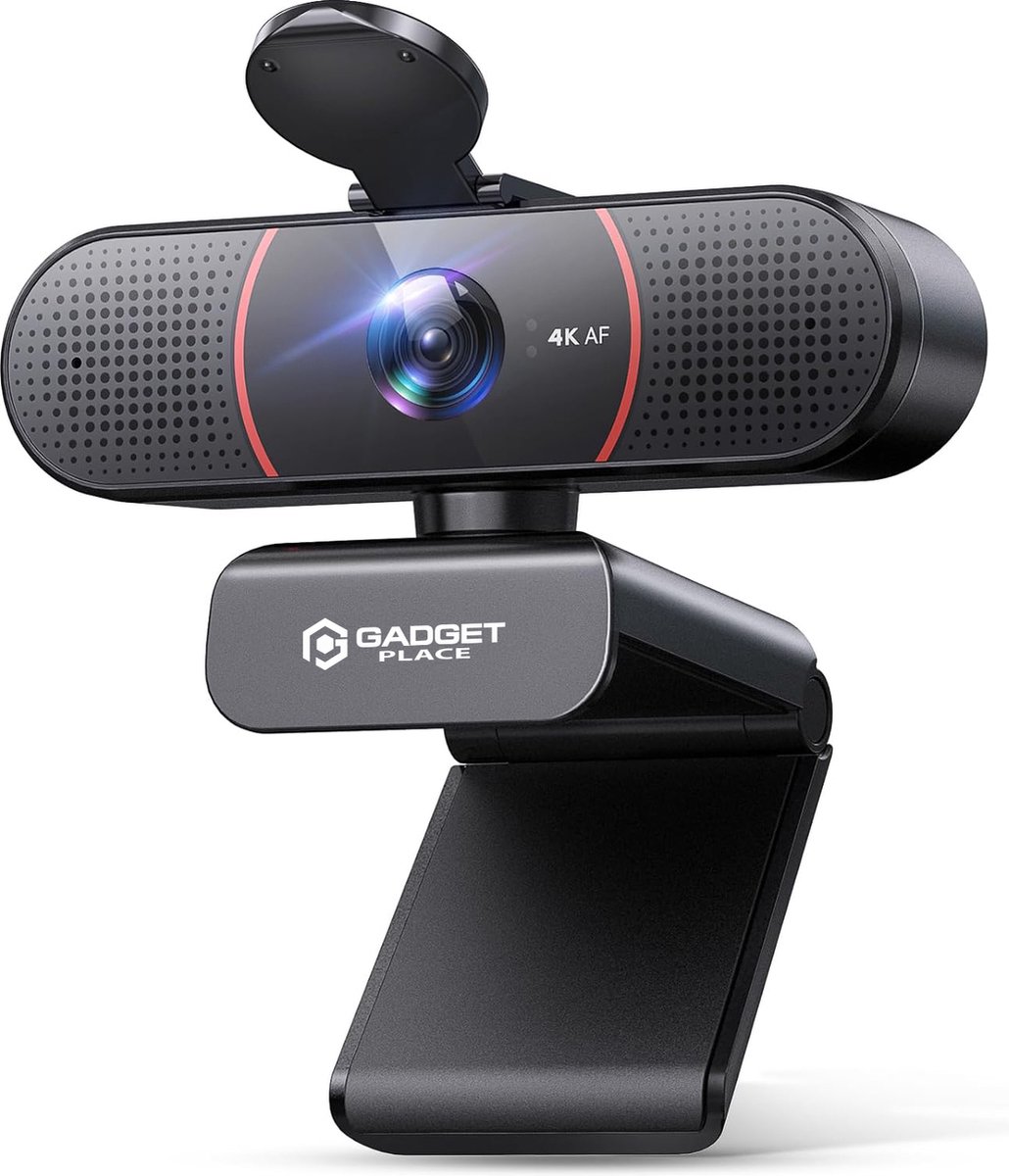
4K Ultra HD Pro Webcam met Ruisvrije Microfoon - Incl. Webcam Cover en USB Adapter - Voor Laptop en PC - Windows en Mac
Neem je op of stream je, dan zie je de extra scherpte van 4K wél terug, omdat je beeld dan niet zo hard wordt teruggeschaald. Deze generieke 4K-camera stelt automatisch scherp, heeft ruisonderdrukking op de dubbele microfoon en levert een schuifje voor de lens en een USB-adapter mee. Voor gewoon videobellen is het overkill; voor video maken is het een voordelige manier om aan 4K te komen.
Meer details
De 4K Ultra HD Pro Webcam van Gadgetplace biedt 4K-resolutie met TOF-focustechnologie, automatische lichtcorrectie en ruisonderdrukkende microfoons. De webcam is plug-and-play en wordt geleverd met een privacycover.
Pluspunten- 4K Ultra HD CMOS-sensor voor scherpe beelden
- TOF-focustechnologie voor stabiele scherpstelling
- Automatische lichtcorrectie bij weinig of te veel licht
- Dubbele ruisonderdrukkende microfoons
Aandachtspunten- Resolutie staat standaard op 1080P, 4K moet je handmatig activeren via software
- Voor optimale geluidskwaliteit moet de webcam als standaard microfoon worden ingesteld
Samengesteld op basis van specificaties en kopersbeoordelingen. We testen niet zelf in een lab.
- 4Voorbeeld: compleet met statief
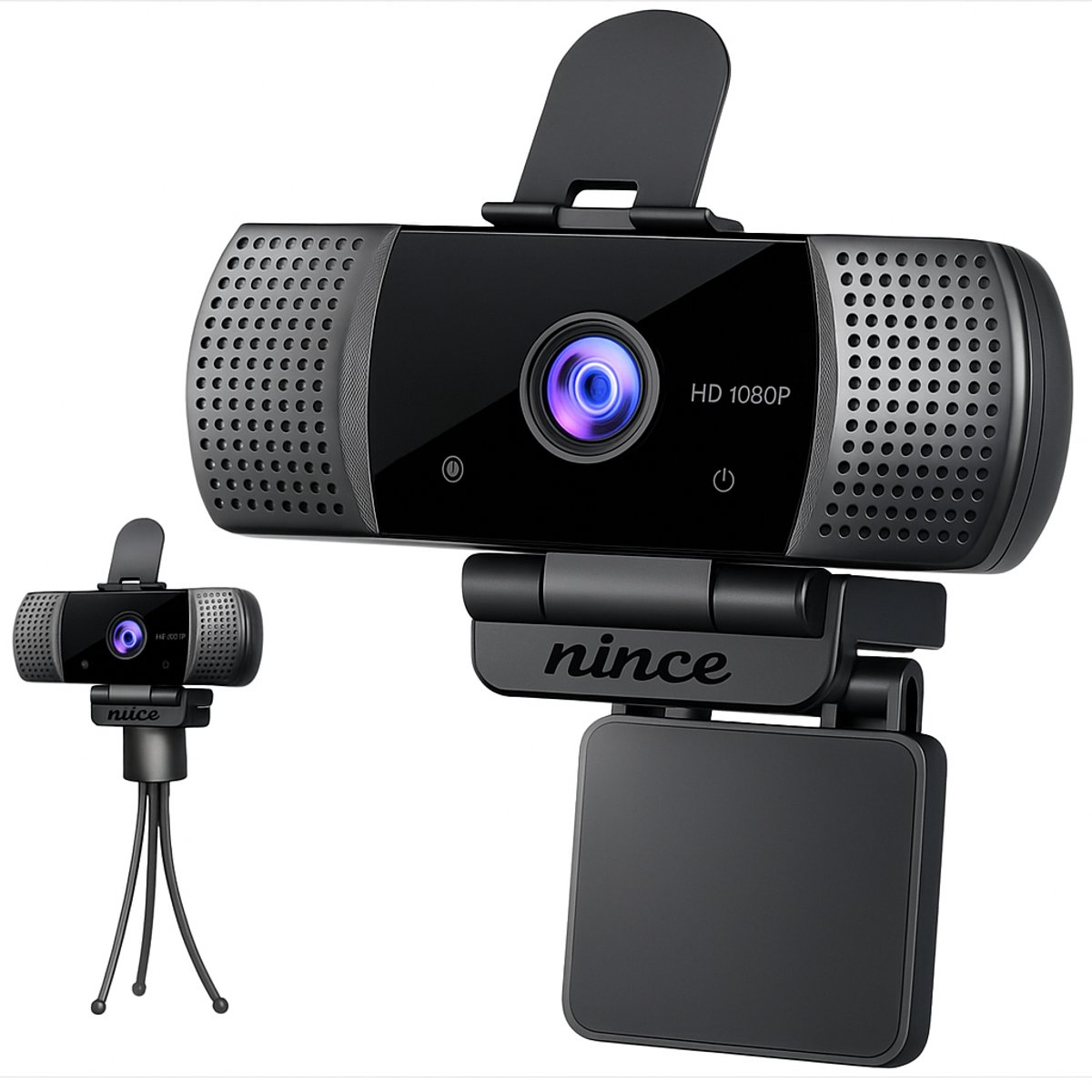
Nince Webcam - Full HD 1080P - PC Webcam - Laptop Webcam - USB Webcam - Met Statief - Privacy Cover - Webcam met Microfoon
Heeft je scherm geen geschikte rand of wil je de camera vrij neerzetten, dan is een set met statief handig. De Nince combineert Full HD, autofocus, een ingebouwde microfoon met ruisonderdrukking, een groothoeklens van 90 graden en een privacyschuifje, en er zit een statief bij. Die brede lens vangt meer van de kamer, fijn voor twee personen in beeld, iets om op te letten als je juist strak in beeld wilt.
Meer details
De Nince Full HD webcam is een USB-webcam met 1080p-resolutie, autofocus en een ingebouwde microfoon, bedoeld voor videobellen, streamen en thuiswerken. Hij wordt geleverd met een statief en een privacycover.
Pluspunten- Full HD 1080p resolutie met autofocus
- 90 graden groothoeklens voor breed gezichtsveld
- Ingebouwde microfoon met 3D-ruisonderdrukking
- Automatische lichtcorrectie
Aandachtspunten- Aansluiting via USB, geen draadloze verbinding
- Werking is afhankelijk van compatibiliteit met het gebruikte platform of besturingssysteem
Samengesteld op basis van specificaties en kopersbeoordelingen. We testen niet zelf in een lab.
Vergelijk alle modellen en hun actuele prijzen bij meerdere winkels.
Hoeveel resolutie heb je nodig
De resolutie is het eerste getal op de doos en tegelijk het getal waarmee je het makkelijkst te veel betaalt. Het zegt hoeveel beeldpunten de camera vastlegt: 720p is 1280 bij 720, Full HD 1080p is 1920 bij 1080, en 4K is 3840 bij 2160. Elke stap omhoog verviervoudigt ruwweg het aantal beeldpunten, en daarmee ook hoeveel data er over je internetverbinding moet.
Het inzicht dat je honderd euro kan schelen: voor videobellen is Full HD vrijwel altijd genoeg. Programma's als Zoom, Microsoft Teams en Google Meet sturen je beeld niet in 4K door. Ze comprimeren de stroom en schalen hem terug naar 1080p of, bij een drukke groepscall of een matige verbinding, naar 720p of lager. Je 4K-camera legt dan wel alles vast, maar de software gooit die details er aan de ontvangende kant weer uit. Op een klein venster naast dat van je collega's is het verschil met een goede 1080p-camera niet te zien.
Waar hogere resolutie wél helpt, is als je beeld niet zo hard wordt teruggeschaald:
- Opnemen en streamen: video voor YouTube of een stream naar Twitch behoudt meer van zijn scherpte, zeker bekeken op een groot scherm.
- Uitsnijden en inzoomen: film je in 4K en toon je maar een deel van het beeld, dan houd je nog een scherp 1080p-plaatje over. Handig om jezelf strak in beeld te zetten.
- Toekomstvastheid: 1080p is de veilige ondergrens voor de komende jaren. 720p gaat langzaam karig ogen, maar is voor een krap budget nog te verdedigen.
Kortom: kies op je hoofdgebruik. Videobel je vooral, neem dan een goede Full HD-camera zoals de C920 en steek de rest van je budget in licht en geluid. Neem je op, dan is 4K zoals de 4K Ultra HD Pro webcam verstandig. Is de camera bijzaak, dan volstaat 720p zoals de C270.
Beeldsnelheid: 30 of 60 fps
De beeldsnelheid, uitgedrukt in fps (frames per seconde), zegt hoeveel beelden de camera per seconde vastlegt. De meeste webcams draaien op 30 fps, en voor videobellen is dat ruim voldoende: je zit meestal vrij stil, dus vloeiendheid speelt nauwelijks. 60 fps laat snelle beweging soepeler ogen en is vooral interessant voor streamers, gamers en wie veel beweegt voor de camera.
Let op één addertje: veel camera's halen hun hoogste framerate alleen op een lagere resolutie. Een populaire streamwebcam doet bijvoorbeeld 60 fps op 720p, maar valt terug naar 30 fps zodra je Full HD wilt. Je kiest dus tussen scherper (1080p op 30 fps) en vloeiender (720p op 60 fps). Voor een gesprek kies je scherpte, voor een game-stream vaak vloeiendheid. Voor de meeste mensen is 30 fps de juiste en goedkoopste keuze, en is 60 fps een specificatie waar ze in de praktijk niets van merken.
Autofocus of vaste focus
Na de resolutie is dit het verschil dat je het vaakst merkt. Er zijn twee smaken.
Vaste focus (fixed focus) betekent dat de lens scherp is op één afstand, meestal ergens tussen een halve en anderhalve meter. Zit je op die afstand rechtop, dan is het beeld prima. Kom je dichterbij om iets te tonen, dan wordt het wazig. Je vindt vaste focus op de meeste goedkope webcams, zoals de C270. Voor iemand die tijdens vergaderingen stil op een vaste plek zit, is dat geen enkel bezwaar.
Autofocus stelt continu scherp, ook als je naar voren leunt, achteroverzakt of een document voor de lens houdt. Voor wie presenteert, producten laat zien of gewoon nergens over wil nadenken, is dat een merkbare stap vooruit. De C920 en de Nince hebben het.
Is autofocus een must? Nee. Beweeg je weinig, dan werkt een goede vaste-focuscamera net zo goed en scheelt het geld. Beweeg je veel of toon je regelmatig dingen, dan is het de moeite. Eén kanttekening: bij weinig licht kan autofocus even zoeken, waarbij het beeld heen en weer pompt voor het scherp is. Ook dat pleit ervoor je verlichting op orde te hebben, waarover hieronder meer.
Belichting en matig licht
Als er één advies in deze gids het meeste oplevert en tegelijk niets kost, is het dit: belichting doet meer voor je beeld dan welke camera-upgrade dan ook. In een goed verlichte kamer zien zelfs goedkope webcams er redelijk uit. Zodra het licht tegenzit, wordt het beeld korrelig, donker of juist overbelicht, en dan valt het verschil tussen een dure en een goedkope camera pas echt op.
Wat je zelf kunt doen, in volgorde van effect:
- Zet je lichtbron vóór je gezicht, niet erachter. Een raam of lamp achter je maakt van je gezicht een silhouet. Ga met je gezicht naar het licht toe zitten en het probleem is grotendeels opgelost.
- Zorg voor zacht, gelijkmatig licht. Een lamp recht in je gezicht geeft harde schaduwen; licht dat via een muur of plafond weerkaatst, oogt natuurlijker.
- Vermijd tegenlicht van meerdere kanten. Een felle achtergrond dwingt de camera te kiezen, en die kiest zelden je gezicht.
Camera's helpen zelf ook mee met automatische lichtcorrectie, door Logitech RightLight genoemd en op veel modellen aanwezig. Dat past belichting en contrast aan als het licht niet ideaal is. Het is nuttig, maar het is software die goede belichting verzacht en niet vervangt. Een 1080p-camera met licht op je gezicht ziet er beter uit dan een 4K-camera met het licht in je rug.
Gezichtsveld: smal of breed
Het gezichtsveld (FOV, field of view) is hoe breed de lens kijkt, uitgedrukt in graden. Het bepaalt hoeveel van je omgeving in beeld komt, en er is geen beste keuze: het hangt af van hoeveel mensen voor de camera zitten.
- Smal gezichtsveld (ongeveer 55 tot 78 graden): richt zich op één persoon en laat de rest van je kamer en de rommel op je bureau buiten beeld. Voor de meeste thuiswerkers is dit ideaal. De C920 en de C270 zitten in dit bereik.
- Breed gezichtsveld (90 graden of meer): handig als je met twee personen in beeld zit of je hele werkplek wilt tonen, bijvoorbeeld bij een presentatie of een workshop. De Nince heeft een groothoeklens van 90 graden. Nadeel: het toont ook meer van je kamer dan je misschien wilt, en aan de randen kan het beeld licht vertekenen.
Kies dus op je situatie. Zit je alleen achter een bureau, dan is smal prettiger en netter. Zit je vaak met z'n tweeën of wil je meer laten zien, dan is breed handiger. Sommige camera's laten je het gezichtsveld in software bijstellen, wat het beste van twee werelden geeft.
De ingebouwde microfoon
Bijna elke webcam heeft een microfoon, en bijna elke ingebouwde microfoon is prima voor videobellen en tegelijk niet goed genoeg voor serieuze opnames. Dat komt door de plek: de microfoon zit boven in je scherm, een halve tot een hele meter van je mond, en pikt daardoor onvermijdelijk kamergalm en achtergrondgeluid mee.
Wat de specificaties betekenen:
- Ruisonderdrukking: dempt constant achtergrondgeluid zoals een ventilator of straatlawaai. Vrijwel elke webcam hier, waaronder de Nince, heeft er een vorm van.
- Twee microfoons (stereo): zoals op de C920, vangt je stem iets natuurlijker op dan een enkele microfoon, al is het verschil bij spraak klein.
De eerlijke conclusie: voor vergaderen volstaat de ingebouwde microfoon van elke webcam in deze prijsklasse; je collega's verstaan je prima. Wil je hoorbaar beter klinken voor een stream of opname, dan is een losse microfoon of een headset dicht bij je mond de oplossing, want die pakt minder galm mee. Koop een webcam dus niet primair om zijn geluid. Voor spraak levert een goede headset met microfoon vaak een beter resultaat dan welke webcammicrofoon dan ook.
Privacyschuifje en veiligheid
Een uitgeschakelde camera is niet hetzelfde als een afgedekte camera. Software kan falen of gekaapt worden, en het enige dat je met zekerheid tegen meekijken beschermt, is een fysieke barrière voor de lens. Daarom is een privacyschuifje (een schuifje of klepje dat de lens afdekt) geen gimmick maar een praktische geruststelling, zeker als de camera permanent op je bureau staat.
Veel webcams hebben zo'n schuifje ingebouwd, waaronder de 4K Ultra HD Pro webcam en de Nince. Zit er geen bij, dan doet een stukje ondoorzichtige tape precies hetzelfde werk voor nul euro. Let er verder op dat het lampje naast de lens gaat branden als de camera actief is; dat is een handige indicatie, al vervangt het het schuifje niet.
Aansluiting en plug-and-play
Vrijwel elke webcam gaat via USB en werkt plug-and-play: je steekt de stekker in je computer en hij doet het zonder dat je iets hoeft te installeren. Dat is precies wat je wilt. Toch zijn er twee dingen om op te letten.
Het eerste is het type stekker. Oudere en goedkopere modellen gebruiken USB-A, de brede rechthoekige stekker die op vrijwel elke computer past. Nieuwere en duurdere modellen gebruiken soms USB-C, de kleine ovale stekker. Heeft je computer alleen USB-C-poorten, zoals veel moderne laptops, dan wil je een camera met een USB-C-stekker of een meegeleverde adapter, zoals bij de 4K-webcam. Andersom net zo goed.
Het tweede is software voor extra's. De camera zelf werkt zonder installatie, maar functies als achtergrondvervanging, digitaal inzoomen of handmatige beeldinstellingen vragen soms een programma van de fabrikant. Wil je die functies, controleer dan of dat programma bestaat voor jouw besturingssysteem, want niet elk merk ondersteunt zowel Windows als macOS even goed. Voor gewoon videobellen heb je die software niet nodig.
Bevestiging, statief en ooghoogte
Waar je de camera plaatst, bepaalt meer dan je denkt hoe je overkomt. De meeste webcams hebben een klem die op de bovenrand van je scherm haakt. Dat werkt prima op een normale monitor, maar niet elke opstelling werkt mee: een dun laptopdeksel, een scherm zonder geschikte rand of een dubbele monitor kan lastig zijn.
Daarom is een meegeleverd statief handig, zoals bij de Nince. Je zet de camera dan vrij neer waar je wilt. De meeste webcams hebben bovendien onderop een standaard schroefdraad, zodat ze op elk cameratatief passen dat je misschien al hebt.
Het belangrijkste plaatsingsadvies kost niets: zet de camera op ooghoogte. Een camera die van onderaf filmt, kijkt tegen je kin en neusgaten aan en oogt zelden flatteus; een camera net boven je ogen geeft een natuurlijke blik. Staat je webcam op een laag scherm, leg er dan een paar boeken onder of gebruik het statief om hem op te hogen. Kijk daarnaast zoveel mogelijk naar de lens in plaats van naar je eigen beeld, dan lijkt het voor de ander alsof je oogcontact maakt.
Checklist voor het kopen
Loop deze punten langs voordat je afrekent:
- Resolutie op je gebruik: 1080p voor videobellen, 4K alleen als je opneemt of streamt, 720p voor een krap budget.
- Framerate: 30 fps is prima voor gesprekken, 60 fps alleen zinvol voor streamen en gamen.
- Focus: autofocus als je beweegt of dingen toont, vaste focus is genoeg als je stil zit.
- Belichting: reken op licht vóór je gezicht; automatische lichtcorrectie helpt maar vervangt het niet.
- Gezichtsveld: smal voor één persoon, breed van 90 graden voor twee personen of je hele werkplek.
- Microfoon: goed genoeg voor vergaderen; reken op een losse microfoon of headset voor opnames.
- Privacyschuifje: een schuifje voor de lens, of anders een stukje tape.
- Aansluiting: past de USB-stekker op je computer, of heb je een adapter nodig?
- Bevestiging: past de klem op jouw scherm, of wil je een statief erbij?
- Prijs vergelijken: dezelfde webcam kost niet overal evenveel.
Vergelijk zelf de actuele modellen en prijzen in de categorie webcams. Wil je liever een kant-en-klare keuze, lees dan onze vergelijking van de beste webcams van 2026, en denk aan wat erbij hoort: een goede monitor om de camera op te plaatsen en een headset voor helder geluid.
Veelgestelde vragen
Is 1080p genoeg voor een webcam, of heb ik 4K nodig?
Voor videobellen is 1080p vrijwel altijd genoeg. Programma's als Zoom, Teams en Google Meet comprimeren je beeld en schalen het terug naar 1080p of lager, dus de extra scherpte van 4K komt aan de andere kant nauwelijks aan. Op een klein venster naast je collega's zie je het verschil niet. 4K is de moeite waard als je opneemt, streamt of jezelf digitaal wilt uitsnijden, omdat je beeld dan niet zo hard wordt teruggeschaald. Voor de meeste thuiswerkers is een goede Full HD-camera plus belichting slimmer dan 4K.
Wat is belangrijker: resolutie of belichting?
Belichting, met afstand. In een goed verlichte kamer zien zelfs goedkope webcams er redelijk uit; zodra het licht tegenzit, wordt elk beeld korrelig of donker, hoe hoog de resolutie ook is. Het beste dat je kunt doen kost niets: zet je lichtbron vóór je gezicht in plaats van erachter, want een raam of lamp achter je maakt van je gezicht een silhouet. Een 1080p-camera met licht op je gezicht ziet er beter uit dan een 4K-camera met het licht in je rug.
Heb ik autofocus nodig op een webcam?
Alleen als je beweegt. Autofocus stelt continu scherp, ook als je naar voren leunt of iets voor de lens houdt, en is fijn voor wie presenteert of producten toont. Zit je tijdens vergaderingen stil op een vaste afstand, dan werkt een vaste-focuscamera net zo goed en bespaar je geld. Let er wel op dat autofocus bij weinig licht soms even zoekt voordat het beeld scherp is, wat nog een reden is om je verlichting op orde te hebben.
Wat betekent fps bij een webcam?
Fps staat voor frames per seconde, oftewel de beeldsnelheid: hoeveel beelden de camera per seconde vastlegt. De meeste webcams draaien op 30 fps, wat voor videobellen ruim voldoende is omdat je meestal vrij stil zit. 60 fps laat snelle beweging vloeiender ogen en is vooral interessant voor streamers en gamers. Let op dat veel camera's hun hoogste framerate alleen op een lagere resolutie halen: bijvoorbeeld 60 fps op 720p, maar 30 fps op Full HD. Je kiest dan tussen scherper en vloeiender.
Is de microfoon van een webcam goed genoeg?
Voor videobellen wel, voor opnemen of streamen niet echt. De ingebouwde microfoon zit boven in je scherm, een halve tot een hele meter van je mond, en pikt daardoor kamergalm en achtergrondgeluid mee. Ruisonderdrukking dempt het ergste en voor een vergadering verstaan je collega's je prima. Wil je hoorbaar beter klinken, dan is een losse microfoon of een headset dicht bij je mond de oplossing. Koop een webcam dus niet primair om zijn microfoon.
Wat is een goed gezichtsveld voor een webcam?
Dat hangt af van hoeveel mensen in beeld moeten. Een smal gezichtsveld van ongeveer 55 tot 78 graden richt zich netjes op één persoon en laat de rest van je kamer buiten beeld, ideaal voor de meeste thuiswerkers. Een breed gezichtsveld van 90 graden of meer is handig als je met twee personen voor de camera zit of je hele werkplek wilt tonen, maar laat ook meer van je omgeving zien en kan aan de randen licht vertekenen. Kies op basis van je situatie.
Werkt een webcam meteen of moet ik software installeren?
Vrijwel elke webcam werkt plug-and-play: je steekt de USB-stekker in je computer en hij doet het zonder installatie. Alleen extra functies zoals achtergrondvervanging of handmatige beeldinstellingen vragen soms een programma van de fabrikant. Controleer dan of dat programma bestaat voor jouw besturingssysteem, want niet elk merk ondersteunt Windows en macOS even goed. Let ook op het type stekker: oudere modellen gebruiken USB-A, nieuwere soms USB-C.
Waarom heeft een webcam een privacyschuifje?
Omdat een uitgeschakelde camera niet hetzelfde is als een afgedekte camera. Software kan falen of misbruikt worden, en het enige dat met zekerheid tegen meekijken beschermt, is een fysieke barrière voor de lens. Een privacyschuifje geeft die zekerheid, zeker als de camera permanent op je bureau staat. Veel webcams hebben er een ingebouwd; zit er geen bij, dan doet een stukje ondoorzichtige tape precies hetzelfde voor nul euro.
Een webcam kies je niet op het grootste getal, maar op wat je ermee doet. Bepaal je hoofdgebruik: videobel je vooral, dan is een goede Full HD-camera met autofocus en een privacyschuifje de slimme keuze, en levert belichting je meer op dan een duurdere sensor. Neem je op of stream je, dan zijn 4K en 60 fps wél de moeite. Let verder op het gezichtsveld, de aansluiting en of je een statief nodig hebt, en negeer de specificaties die niet bij jouw gebruik passen.
Vergelijk zelf de modellen en actuele prijzen in de categorie webcams, of laat je leiden door onze vergelijking van de beste webcams van 2026. Denk daarna aan de rest van je werkplek: een goede monitor en een headset maken het beeld en geluid af.
Vergelijk alle modellen en hun actuele prijzen bij meerdere winkels.
Reacties
Heb je een van deze modellen, of nog een vraag? Deel het met andere lezers.
Nog geen reacties. Wees de eerste die reageert!
Lees ook
Prijsdalingen die we volgen
Prijzen dagelijks ververst · Alle aanbiedingen →Grootste prijsdalingen
Onafhankelijk samengesteld door de redactie van 5prijzen op basis van productinformatie, specificaties en kopersbeoordelingen. We testen producten niet zelf in een lab. 5prijzen.nl kan een commissie ontvangen via partnerlinks; dit beïnvloedt onze selectie niet. Prijzen en beschikbaarheid worden automatisch bijgewerkt en kunnen afwijken. Laatst bijgewerkt: 18 juli 2026.