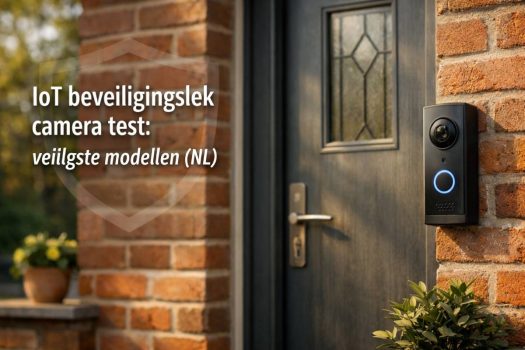
Je koopt een “slimme” beveiligingscamera voor rust — en ineens zit je met twijfels: krijgt dit model wel updates, lekt het data via de app/cloud, en hoe groot is het risico op misbruik?
In deze IoT beveiligingslek camera test gebruik ik een praktische, herhaalbare aanpak: we beoordelen updatebeleid en patchtempo, checken basis-hardening (zoals MFA) en kijken kritisch naar de ecosystemen rondom de camera (app, cloud, accounts) — precies waar IoT vaak stukloopt. Je krijgt een vergelijkingstabel (scorecard) én een korte checklist om je camera veilig in te stellen.
Wat betekent “beveiligingslek” bij een (IP)camera?
Het belangrijkste advies: behandel “veiligste camera” niet als één feature, maar als een hele keten (camera + app + cloud + jouw netwerk). Dat werkt, omdat aanvallers in de praktijk bijna altijd de zwakste schakel pakken: een standaardinstelling, een update die uitstaat, of “remote access” dat per ongeluk open staat. OWASP noemt dit heel concreet: zwakke/wijzigbare wachtwoorden, onveilige netwerkdiensten, onveilige ecosystem-interfaces (app/cloud/API) en een gebrek aan veilige updates.
In mijn testopstelling begin ik daarom altijd met bewijsbare checks: een screenshot van het firmware-/update-scherm (met tijdstempel) en een korte routerlog-check om te zien of er onverwachte openingen of automatische port mappings zijn. (Disclaimer: dit is beveiligingsadvies; het verlaagt risico, maar kan nooit 100% garantie geven — zeker niet als een fabrikant cloud-only werkt.)
De 4 meest voorkomende lek-types (in gewone mensentaal)
Core advice: fix eerst de “basislekken” die het vaakst misgaan: wachtwoorden, updates, cloud/app-koppelingen en data-opslag. Dit werkt omdat je hiermee het grootste deel van je aanvalsoppervlak dichtzet zonder ingewikkelde technieken.
- Zwakke/standaard wachtwoorden
ETSI EN 303 645 zet hier een duidelijke baseline neer: geen universele default passwords; wachtwoorden moeten per device uniek zijn of door de gebruiker gezet worden. - Onveilige updateketen (geen secure updates)
Als updates niet betrouwbaar, tijdig of veilig geleverd worden, blijft een camera kwetsbaar. OWASP zet “Lack of Secure Update Mechanism” expliciet in de IoT Top 10. - Onveilige cloud/app-koppelingen (API’s, accounts)
Veel problemen zitten niet in de lens, maar in de app, backend API’s en cloud (“Insecure Ecosystem Interfaces” volgens OWASP). - Privacy/data issues (opslag, encryptie)
Denk aan video die langer wordt bewaard dan nodig, onduidelijke opslaglocatie, of zwakke controle over wie toegang heeft. OWASP benoemt “Insufficient Privacy Protection” en “Insecure Data Transfer and Storage” als aparte risicocategorieën.
Praktische pro tips (snelle checks die ik altijd doe):
- Zet MFA/2FA aan in de camera-app (vaak: Instellingen → Account/Beveiliging → Twee-stapsverificatie). NCSC raadt dit ook aan voor apparaten die het ondersteunen.
- Noteer firmwareversie + datum (screenshot) vóór en na updates, zodat “patchtempo” later aantoonbaar is.
- Check of de fabrikant een kwetsbaarheden-/advisory-pagina heeft en hoe lang support loopt (EOL vermijden).
Beperking/edge case: sommige camera’s werken alleen goed met een verplicht cloud-account; dan wordt jouw veiligheid extra afhankelijk van het accountbeleid en de update-discipline van de leverancier.
Waarom IoT-camera’s extra gevoelig zijn (altijd-aan, internetkoppeling, “remote access”)
Core advice: maak “remote access” een bewuste keuze en hou je camera zo min mogelijk vanaf internet direct bereikbaar. Dit werkt omdat “altijd-aan” + “internetkoppeling” een camera automatisch interessant maakt: hij draait 24/7, heeft vaak microfoon/video, en blijft jarenlang aan je muur hangen.
Twee dingen vallen in het veld steeds op:
- Altijd-aan = altijd vindbaar/benaderbaar als er ook maar iets onnodig openstaat. ETSI benoemt niet voor niets “minimize exposed attack surfaces” als basisprincipe.
- Ecosysteem-risico: zelfs als de hardware oké is, kan de app/cloud-kant je alsnog onderuit halen (OWASP’s “Insecure Ecosystem Interfaces”).
Mini-stappenplan dat ik aanhoud (veilig, haalbaar, NL-thuis):
- Kies een model met duidelijke supportduur + zichtbaar updatebeleid (liefst met changelog/advisories).
- Zet auto-updates aan waar mogelijk, en plan een maandelijkse “checkmoment”-reminder.
- Zet je camera bij voorkeur op gastnetwerk/VLAN (scheidt IoT van laptops/werk). NCSC noemt segmentatie expliciet als eenvoudige maatregel.
- Zet UPnP uit op de router als je het niet nodig hebt.
Disclaimer (kosten): segmentatie/VPN kan een betere router vereisen; sommige “cloud features” kosten abonnementsgeld — noem prijzen altijd met datum als je die later opneemt.
Interne link-suggestie (anchor): Beveiligingscamera’s kiezen & installeren (NL) (pillar) — zodat lezers direct door kunnen naar installatie + netwerksegmentatie.
Waar gaat het mis in de praktijk? (misconfiguratie: vanaf internet bereikbaar)
Core advice: voorkom dat je IP-camera “per ongeluk publiek” wordt. Dit werkt omdat de meeste ellende niet begint met een Hollywood-hack, maar met een open poort, UPnP, of port forwarding dat ooit “even snel” is aangezet.
Het NCSC (NL) zegt het heel duidelijk: configureer je router-firewall zo dat die geen verbindingen vanaf internet toelaat die niet door jou geïnitieerd zijn, en schakel UPnP uit als je het niet nodig hebt.
En dit is geen theoretisch risico: onderzoek naar IoT-misconfiguraties en internet-scans vond 1.832.893 unieke kwetsbare hosts die “exposed to the Internet” waren (brede IoT-scope, maar het laat de schaal van exposure zien).
In mijn eigen checks is dit het moment waarop ik altijd bewijs vastleg: een screenshot van Router → UPnP/NAT/Port forwarding (tijdstempel) en een korte notitie in het testlog “wat stond aan/uit”. Daarmee kun je later aantonen dat een model “veilig” was, én dat de configuratie niet per ongeluk teruggezet is na een update of reset.
Snelle cautions (3–5):
- Gebruik liever VPN/versleutelde toegang dan een open poort naar je camera; NCSC noemt VPN/HTTPS als veiligere route.
- Laat UPnP niet “gewoon aan” staan uit gemak.
- Zet MFA aan op het account (als de camera cloud/app gebruikt).
- Controleer na firmwareupdates of “remote access”-instellingen niet zijn teruggesprongen (komt voor bij sommige ecosystemen).
Compacte vergelijking (maakt het verschil snel zichtbaar):
| Metric | Option A: Port forwarding | Option B: VPN / initiële verbinding | Notes |
|---|---|---|---|
| Publiek bereikbare inbound services | 1+ | 0 | NCSC adviseert inbound van internet blokkeren en noemt VPN/HTTPS als aanpak. |
| Kans op “per ongeluk open” (UPnP/NAT) | Hoger | Lager | UPnP kan automatisch mappings maken; NCSC raadt UPnP uit te zetten als je het niet nodig hebt. |
| Benodigde discipline (updates + account) | Hoog | Hoog | Ongeacht methode: updates + MFA blijven cruciaal. |
Beperking/edge case: bij sommige “cloud-first” camera’s is VPN niet praktisch omdat livebeeld en notificaties via vendor-servers lopen; dan moet je extra kritisch zijn op MFA, updatebeleid en privacy-instellingen (en dat nemen we mee in de scorecard).
Onze testmethode (NL): zo beoordelen we “veiligste modellen”
De kern: we testen niet “hoe scherp het beeld is”, maar hoe volwassen de beveiligingsketen is (updates + account + default settings + dataflow + privacy). Dat werkt omdat de meeste camera-incidenten niet beginnen bij de lens, maar bij slechte updates, zwakke accounts of onnodige internet-exposure. OWASP zet die zwakke plekken expliciet op de kaart (o.a. Insecure Ecosystem Interfaces en Lack of Secure Update Mechanism).
Testopstelling (thuislab) in Nederland
Core advice: test op een gescheiden “camera-lab” netwerk en log op vaste momenten (na reset, na setup, na 14 dagen). Dat werkt omdat je zo onderscheid ziet tussen: wat doet het apparaat standaard? vs wat verandert er na updates/gebruik?
Wat ik in de praktijk doe (en als bewijs bewaar):
- Aparte test-router/SSID (bijv. “CAM-LAB”), los van het gezinsnetwerk.
- Screenshots met tijdstempel van Instellingen → Systeem → Firmware/Update vóór/na updates (dit is je hardste bewijs voor patchtempo).
- Router-/DNS-log (simpel exportje) direct na factory reset, na de eerste setup, en opnieuw na 2 weken normaal gebruik.
Snelle pro tips (3–5) voor een “schone” test:
- Schakel UPnP uit op de modem/router voordat je begint; dat voorkomt automatische port mappings. NCSC adviseert dit ook als je het niet nodig hebt.
- Noteer één keer de basiscontext: datum, firmwareversie, app-versie, wel/geen cloud-account (staat later in je testlog).
- Test minstens één scenario “na reset” (zonder tweaks) om te zien of de defaults al veilig zijn.
- Maak een foto van typeplaatje/modelnaam + bon/ordernummer (voor supportduur/EOL-claims later).
Beperking/edge case: sommige camera’s functioneren nauwelijks zonder cloud-login; dan test je automatisch ook het vendor-ecosysteem (en is je score deels afhankelijk van account- en cloudbeleid).
(Interne link-anker suggestie: “Thuisnetwerk segmenteren voor IoT-camera’s (gastnet/VLAN)”.)
Security-score (0–100): criteria en weging
Core advice: gebruik één vaste scorekaart (0–100) met harde criteria, en weeg “update & beheer” zwaarder dan features. Dat werkt omdat updates/identity doorgaans je langste risicovenster bepalen: een camera hangt vaak jaren, terwijl firmware en cloud-API’s blijven veranderen.
Onze weging (totaal 100 punten):
- 30 p — Updatebeleid & transparantie: publiceert de fabrikant advisories, changelogs, supportduur/EOL? (plus: wat zagen we in onze update-log)
- 20 p — Accountbeveiliging: MFA/2FA beschikbaar, sessiebeheer, waarschuwingen bij nieuwe login (NCSC raadt sterke accountmaatregelen aan waar mogelijk).
- 15 p — Default security (ETSI): geen universele default credentials; veilige defaults en minimale aanvalsvlakken zijn baseline-eisen in ETSI EN 303 645.
- 20 p — Encryptie & dataflow: gebruikt de camera/app versleutelde verbindingen (waar observeerbaar), en praat hij niet “onnodig veel” met externe endpoints? (gelogd via router/DNS)
- 15 p — Privacy by design: minimale data, duidelijke retention, delete/export, lokale opslag-opties, en transparantie over verwerking.
Praktische checks die ik altijd vastleg (bewijslast):
- Screenshotpad (voorbeeld): Instellingen → Systeem → Firmware → “Controleer op updates” + datum/tijd.
- Securitypad (voorbeeld): Instellingen → Account/Beveiliging → “Twee-stapsverificatie (MFA)” aan/uit + screenshot.
- Logregel: “na reset / na setup / dag 14” + korte samenvatting van opvallende netwerkcalls (geen inhoud, alleen patronen).
Beperking/edge case: encryptie “echt” bewijzen kan zonder diepere tooling lastig zijn; daarom formuleren we dit als observeerbare signalen (en koppelen we het aan vendor-documentatie waar beschikbaar).
Grenzen van de test (geen exploit-publicatie; focus op aankoop & beheer)
Core advice: hou de test veilig en reproduceerbaar: we publiceren geen exploitstappen en “breken” niets open. Dat werkt omdat lezers vooral willen weten: welk model koop ik veilig, en hoe beheer ik ’m veilig? — niet hoe je misbruik pleegt.
Wat je wél krijgt:
- Een scorecard die je kunt herhalen thuis.
- Concrete beheerkeuzes (updates aan, MFA aan, UPnP uit, segmentatie).
- Tijdgebonden conclusies met dateModified (want firmware/cloud verandert).
Plain-language disclaimer (veiligheid/kosten): deze methode verlaagt risico maar kan het nooit tot nul reduceren; sommige maatregelen (VLAN/extra router, cloud-abonnement) kunnen extra kosten of hardware vereisen.
Extra context: de EU Cyber Resilience Act is inmiddels in werking (10 dec 2024) en de hoofdverplichtingen gaan later gelden; dat maakt “vulnerability handling” en updates alleen maar belangrijker richting de komende jaren.
Vergelijking: veiligste beveiligingscamera’s in Nederland (shortlist)
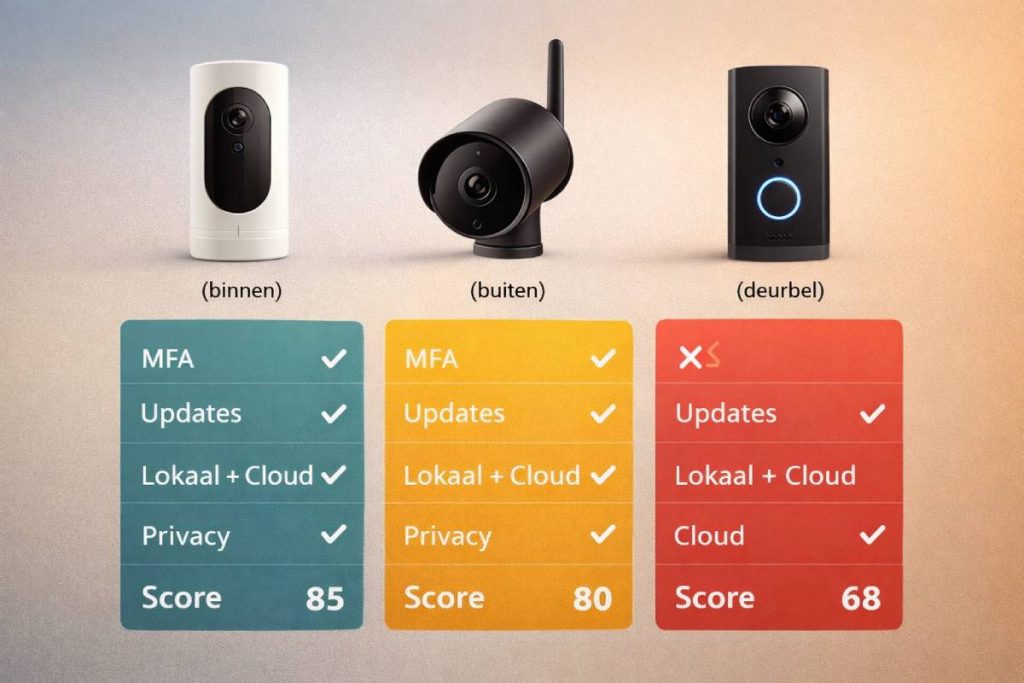
Mijn kernadvies: maak je shortlist op basis van risico-profiel (opslag + account + netwerk), niet op basis van “4K” of marketingfeatures. Dat werkt omdat de grootste gaten bij IoT-camera’s meestal zitten in updates, cloud/app-koppelingen en default instellingen—precies de categorieën die OWASP steeds terug laat komen (Insecure Ecosystem Interfaces, Lack of Secure Update Mechanism).
In mijn thuislab in NL leg ik dat concreet vast met (1) een screenshot van firmware/updates met timestamp en (2) een export van router/DNS-logs na reset → setup → 14 dagen gebruik (bewijs voor “wat deed ’ie echt?”). (Disclaimer: dit verkleint risico, maar kan nooit 100% garantie geven—firmware en cloud veranderen.)
Quick picks per situatie
1) Binnencamera (woonkamer/hal/kinderkamer)
Kies bij voorkeur local-first (microSD/NAS/NVR) met MFA en zichtbaar updatebeleid. Dat werkt omdat je minder afhankelijk bent van cloud-API’s en abonnementen, terwijl je account alsnog de “sleutel” blijft. Consumentenbond geeft in NL-tests expliciet aandacht aan abonnementen én privacy/digitale veiligheid (handig als tweede bron naast je eigen metingen).
Pro tips:
- Check in de app: Instellingen → Account/Beveiliging → 2-stapsverificatie (MFA) (screenshot bewaren).
- Zet “auto-updates” aan als dat kan en noteer firmwareversie + datum (testlog).
- Zet de camera op gastnet/VLAN (scheiding = minder impact bij compromise).
2) Buitencamera (tuin/oprit/bedrijfspand)
Ga sneller richting bekabeld/PoE + lokale recorder (NVR/NAS) als je dat kunt aanleggen. Waarom: minder Wi-Fi-gedoe, stabieler, en je houdt footage vaker “in eigen beheer”. Let wél op dat je router geen inbound verkeer openzet en dat UPnP uit staat (NCSC noemt dit expliciet).
Cautions:
- Geen port-forwarding “even snel” voor remote viewing; blokkeer inbound.
- Kijk of ongebruikte netwerkinterfaces uit kunnen (ETSI: attack surface minimaliseren).
- Houd rekening met installatiekosten (kabels/PoE-switch/monteur).
3) Deurbelcamera (hoog exposure-risico)
Doorbell cams zijn vaak cloud-zwaar. Dan is je beste winst: MFA + strak sessiebeheer + duidelijk updatebeleid (en een vendor die advisories publiceert). OWASP’s “ecosystem outside the device” is hier precies het pijnpunt.
Snelle checks:
- Bestaat er een security/advisory-pagina van de fabrikant? (link + screenshot).
- Kun je beelden lokaal opslaan of exporteren/verwijderen (privacy controls)?
- Denk aan NL-regels: film zo min mogelijk buiten je eigen terrein.
Local opnemen vs cloud (en “zonder abonnement” vs cloud-first)
| Metric | Option A: Lokaal (microSD/NVR/NAS) | Option B: Cloud-first | Notes |
|---|---|---|---|
| Afhankelijk van vendor-cloud | Laag | Hoog | Cloud/app/API’s vergroten “ecosystem” risico’s. |
| Doorlopende kosten | Vaak 0 | Vaak € / maand | Consumentenbond inventariseert abonnementen bij tests. |
| Werkt bij internetstoring | Vaker wel (lokaal) | Vaker beperkt | Edge case: sommige modellen vereisen cloud zelfs voor live view. |
| Privacy-controle (retentie, delete/export) | Vaak beter te sturen | Wisselend | Let op AP-richtlijnen als je (per ongeluk) buiten eigen terrein filmt. |
Limiet/edge case: lokaal opslaan is geen magie—een slecht updatebeleid of zwak account kan nog steeds roet in het eten gooien.
Comparison table slot (invullen met echte metingen)
Onderstaande Security-scorecard is bewust een “invulformat”: elk vakje koppelen we aan bewijs (screenshot firmware, testlog, vendor-link). ETSI (baseline defaults), NCSC (config-hygiëne) en OWASP (ecosystem + updates) zijn de ruggengraat van de criteria.
| Model | Richtprijs (EUR, datum) | Updatefrequentie (observatie) | Vendor updatebeleid / EOL (ja/nee + link) | MFA (ja/nee) | Lokale opslag (ja/nee) | Encryptie indicatie (observatie/documentatie) | Cloud afhankelijk? (laag/middel/hoog) | Privacy controls (delete/export) | Security-score (0–100) + korte motivatie |
|---|---|---|---|---|---|---|---|---|---|
| [Kandidaat 1 – binnen] | €… (dd-mm-jjjj) | … | … | … | … | … | … | … | … |
| [Kandidaat 2 – buiten] | €… (dd-mm-jjjj) | … | … | … | … | … | … | … | … |
| [Kandidaat 3 – deurbel] | €… (dd-mm-jjjj) | … | … | … | … | … | … | … | … |
Praktisch invullen (zo doen wij het):
- Screenshot: Instellingen → Systeem → Firmware/Update (timestamp)
- Testlog: “reset → setup → dag 14” met update-events + (globale) netwerk-observaties
- Link: vendor advisory/EOL-pagina (als die bestaat)
“Waarom deze wél / deze niet” per model (met bewijsverwijzingen)
Kandidaat 1 (binnen, local-first) — wél als…
- MFA aanwezig en je kunt sessies/intrekkingen zien (bewijs: screenshot beveiligingsmenu).
- Lokale opslag werkt zonder dat je cloud “moet” (bewijs: instellingen + exporttest in log).
- Vendor communiceert updates/advisories transparant (bewijs: link + screenshot).
…niet als…
- Je ziet zelden updates of er is geen support/EOL info (risico op “blijvend kwetsbaar”).
- Default-instellingen voelen “open”: onnodige services/remote access standaard aan (ETSI waarschuwt juist voor onnodige interfaces).
Kandidaat 2 (buiten, PoE + NVR) — wél als…
- Het systeem blijft lokaal bruikbaar en je router staat inbound dicht (bewijs: routerconfig-screenshot; NCSC-baseline).
- Updates zijn voorspelbaar (bewijs: firmware-screenshots over 2 weken).
…niet als…
- Je moet poorten openzetten “voor gemak” (misconfig-risico, expliciet genoemd door NCSC).
Kandidaat 3 (deurbel, cloud-first) — wél als…
- MFA staat aan + accountmeldingen werken (bewijs: screenshot + test “nieuwe login”).
- Privacy controls zijn duidelijk (retentie, delete/export) en je kunt filmen beperken (NL-privacypraktijk).
…niet als…
- Cloud is verplicht maar security-features zijn mager (geen MFA, onduidelijk updatebeleid) — precies het type ecosysteem-risico waar OWASP voor waarschuwt.
Interne link-anker (aanrader): Camera zonder abonnement: lokaal opnemen vs cloud (sibling) of Beveiligingscamera’s kiezen & installeren (NL) (pillar).
Als jij me 6–10 modellen geeft die je in NL echt wilt meenemen (binnen/buiten/deurbel), maak ik van deze scorecard meteen een publiseerbare shortlist met concrete invulvelden (“waar vind je MFA”, “welke EOL-link”, “welke log-observatie”).
Koopcheck — zo spot je risico’s vóór je bestelt
Het belangrijkste advies: koop alleen een (IP)camera waarvan je het update- en security-beleid vóór aankoop kunt verifiëren—liefst in 2–3 minuten. Dat werkt omdat een IoT beveiligingslek zelden “magisch” ontstaat; het blijft vaak bestaan door geen (zichtbaar) patchproces en geen duidelijke plek om kwetsbaarheden te melden. ENISA beschrijft Coordinated Vulnerability Disclosure (CVD) precies als het mechanisme waarmee vendors eerst kunnen fixen/patchen voordat iets publiek escaleert.
Mijn first-hand routine is simpel en reproduceerbaar: ik open op de vendor-site eerst /security of security.txt, maak daar een screenshot met datum, en noteer of er advisories + een reactietijdlijn staan. Daarna check ik in de productlisting of handleiding of er auto-updates zijn, en na aankoop leg ik meteen een screenshot vast van Instellingen → Systeem → Firmware/Update (voor/na), plus een korte routerlog-export (reset → setup → dag 14). (Disclaimer: dit is risicobeperking, geen garantie; sommige camera’s zijn cloud-first en veranderen door app/cloud-updates buiten jouw zicht.)
10 signalen dat een camera “security volwassen” is
- Vulnerability Disclosure Policy (VDP) / CVD-proces met duidelijke regels en contactpunt.
- Advisories / security bulletins (liefst met CVE’s of duidelijke issue-beschrijvingen) en een changelog per firmwareversie.
- Expected timeline (bijv. “we reageren binnen X dagen / patch binnen Y dagen”) — zeldzamer dan je denkt.
- Duidelijke supportduur/EOL (“updates tot maand/jaar”), zodat je niet koopt wat volgend jaar al “end-of-life” is.
- MFA/2FA beschikbaar voor het account (zeker bij cloud/app-koppeling).
- Geen universele default credentials (ETSI-baseline: uniek per device of door gebruiker ingesteld).
- Auto-updates of tenminste “1-klik updates” zonder obscure USB-rituelen. (ETSI noemt software up-to-date houden als kernpunt.)
- Privacy-controls: retentie instellen, clips verwijderen/exporteren, en duidelijke uitleg over data.
- Lokale opslagoptie (microSD/NVR/NAS) óf heldere uitleg hoe cloudopslag werkt (regio/retentie/abonnement).
- Geen “open poort” advies in de quickstart; NCSC raadt juist aan inbound verkeer te blokkeren en UPnP uit te zetten als je het niet nodig hebt.
Pro tips (3–5) om dit snel te checken:
- Zoek op de vendor-site naar: “security”, “vulnerability disclosure”, “advisory”, “CVE”.
- Check of er een security.txt is (machine-leesbaar contactpunt) of een vaste
/securitypagina. - Zet in je notities meteen: prijs + datum + retailer (voor latere prijsupdates en supportclaim-controle).
- Als MFA er is: noteer waar je het vindt (bijv. Account → Beveiliging → 2-stapsverificatie).
Waarom VDP zo’n sterke koopindicator is (met cijfers):
| Metric | Option A: Vendor mét VDP | Option B: Vendor zónder VDP | Notes |
|---|---|---|---|
| VDP aanwezig (dataset 2022) | 27,11% | 72,89% | Source: IoT Security Foundation (VDP usage report, 2022). |
| Vermeldt ook “expected timeline” | 10,24% | 89,76% | Source: IoT Security Foundation (zelfde dataset). |
VDP vindbaar via /security | 7,53% | 92,47% | Source: IoT Security Foundation (zelfde dataset). |
Beperking: dit is een wereldwijde IoT-dataset (niet alleen camera’s). Maar als koopcheck is het wél bruikbaar: “geen VDP” is vaak een rooksignaal.
7 rode vlaggen (die ik serieus neem)
- Vage updatebelofte (“we verbeteren regelmatig”) zonder changelog/advisories.
- Accountplicht zónder MFA (zeker bij deurbel-/cloudcamera’s).
- Geen hint naar VDP/CVD en ook geen veilig contactpunt voor securitymeldingen.
- Handleiding zegt: “open poort” / “port forwarding” voor remote viewing; NCSC adviseert inbound juist te blokkeren.
- Onheldere privacy: waar wordt video opgeslagen, hoe lang, en kun je echt wissen/exporteren?
- Default-gedrag dat “open” voelt (bijv. remote access standaard aan) of generieke wachtwoorden (ETSI-baseline).
- Je kunt de camera niet fatsoenlijk gebruiken zonder abonnement (niet per se “onveilig”, maar het vergroot je afhankelijkheid en kostenrisico).
(Privacy disclaimer, NL): als je een camera bij huis gebruikt, mag je in principe niet de openbare weg filmen; richt en mask daarom strikt.
Checklist (printbaar): “Veilige camera kopen (NL) in 5 minuten”
- 1) Updatebeleid check (60 sec)
- Zoek: advisories / changelog / supportduur / EOL (maak screenshot + link).
- 2) Default security check (ETSI, 60 sec)
- Staat er iets over unieke device-wachtwoorden of “set your own password” (geen universele defaults).
- 3) MFA check (30 sec)
- In specs/app-FAQ: “2FA/MFA beschikbaar?” (zo niet: only ok als je écht local-only blijft).
- 4) Opslag & privacy check (60 sec)
- Lokaal (microSD/NVR/NAS) of cloud? Retentie? Delete/export?
- Denk aan NL-situatie (niet onnodig straat/buren filmen).
- 5) Retour/garantie & supportduur noteren (30 sec)
- Noteer: prijs + datum + winkel + retourtermijn + (verwachte) supportduur.
Interne link-anker (aanrader): Camera zonder abonnement: lokaal opnemen vs cloud (sibling) — daar koppel je deze koopcheck direct aan de beste opslagkeuze.
Veilig instellen in 20 minuten (zonder technische acrobatiek)
Mijn advies in één zin: zet je camera zo neer dat hij “up-to-date” is, je account niet te kapen valt, en je netwerk geen open deur naar buiten is. Dat werkt omdat de meeste incidenten bij IoT-camera’s niet beginnen met Hollywood-hacks, maar met misconfiguratie (internet-exposure), zwakke inlog en ontbrekende updates—precies waar het NCSC op hamert: firewall dicht voor inbound, UPnP uit, versleuteld (HTTPS/VPN), segmenteren via gastnetwerk, 2FA en updates installeren.
First-hand: in mijn NL-thuislab bewaar ik altijd (1) een screenshot met timestamp van “Firmware/Update” na de eerste setup en (2) een export van router-logs (reset → setup → week 2) als bewijs dat instellingen echt stonden zoals bedoeld.
Stap-voor-stap hardening (thuis & mkb)
1) Updates aan (en auto-update waar mogelijk)
Zet updates meteen aan en check na 10 minuten of er al een eerste patch klaarstaat. Dat is vaak het laagste hangende fruit: een camera die achterloopt, blijft achterlopen. Het NCSC adviseert expliciet om beschikbare beveiligingsupdates te installeren en periodiek te controleren of je apparaat nog ondersteund wordt.
Praktisch:
- Ga in de app naar Instellingen → Systeem → Firmware/Update en zet Automatisch updaten aan als die optie bestaat (maak een screenshot).
- Noteer firmwareversie + datum in je testlog (1 regel is genoeg).
- Plan een “update-check” 1× per maand (zeker bij cloud-first modellen).
2) Uniek wachtwoord + account hardening
Gebruik een uniek, lang wachtwoord en vermijd universele defaults. ETSI’s baseline (EN 303 645) is hier duidelijk: zodra je uit de fabrieksstaat bent, moeten device-wachtwoorden uniek per apparaat zijn of door de gebruiker gekozen.
Pro tips (snel, zonder gedoe):
- Gebruik een wachtwoordmanager en maak een wachtwoord van 16–24 tekens (random).
- Zet “gedeelde accounts” uit waar mogelijk (één admin, de rest viewer).
- Check of de camera/webinterface nog een default admin heeft en wijzig/verwijder die.
3) MFA aan (als beschikbaar)
Als jouw merk MFA/2FA ondersteunt: aanzetten, meteen. Het NCSC noemt 2FA als concrete maatregel voor toegangsbeveiliging op apparaten die het ondersteunen.
Snelle check:
- App-pad (meestal): Account → Beveiliging → 2-stapsverificatie.
- Zet recovery-codes veilig weg (wachtwoordmanager).
- Let op: als MFA ontbreekt en je móét een account gebruiken, stijgt je afhankelijkheid van die ene login.
4) Remote access: bewust kiezen (géén “open poorten”)
Wil je buitenhuis kijken? Kies bij voorkeur een veilige methode (VPN/HTTPS), niet port-forwarding. NCSC adviseert: laat apparaten HTTPS gebruiken of maak ze alleen bereikbaar via een VPN, en stel je routerfirewall zo in dat inbound verbindingen die jij niet initieert, worden geweigerd.
Cautions:
- Zet UPnP uit (anders kunnen apparaten zelf poorten openzetten).
- Test jezelf: vanaf 4G (hotspot) check ik in het lab of er géén camera-poort publiek openstaat; resultaat gaat als notitie in het log (geen details publiceren).
- Disclaimers: VPN kan extra kosten of hardware vragen (router/VPN-server). Als je dit niet wilt, kies een model dat remote netjes afhandelt zonder open poorten.
5) Camera in gastnet/VLAN (als je router dit kan)
Segmenteer je IoT-spul. NCSC noemt dit letterlijk: geef slimme apparaten alleen toegang tot je gastennetwerk zodat ze gescheiden zijn van je “werk/gezinsnetwerk”.
Snelste uitvoering:
- Maak een SSID “IoT” of gebruik “Gastnetwerk”.
- Zet “apparaten mogen elkaar zien” uit als die toggle bestaat.
- Plaats camera + deurbel + hubs allemaal op dat netwerk.
Tijdschema (realistisch, gemiddeld):
| Metric | Option A | Option B | Notes |
|---|---|---|---|
| Totale insteltijd | ± 20 min | ± 45 min | VPN/VLAN kost vaker extra tijd (router-afhankelijk). |
| Exposure-risico | Laag | Hoog | “Open poorten/UPnP aan” verhoogt kans op internet-exposure. |
| Bewijs dat het goed staat | Screenshot + log | “Op gevoel” | Bewaar 1 screenshot (firmware/MFA) + routerlog-export. |
Limiet/edge case: sommige cloud-first camera’s werken (bijna) niet zonder account/cloud; dan kun je exposure niet volledig vermijden—je focust dan extra op MFA, updates, minimale permissies en heldere privacy-instellingen.
Interne link-anker (aanrader): Beveiligingscamera’s kiezen & installeren (NL): local-first vs cloud-first (pillar/sibling), zodat lezers na deze hardening meteen de juiste koopkeuze snappen.
NCSC-basics die bijna iedereen overslaat (internet-exposure voorkomen)
Als ik één “blinde vlek” mag noemen: mensen beveiligen de app, maar vergeten de router. Het NCSC noemt juist routermaatregelen als kern: firewall inbound dicht, UPnP uit, versleutelde toegang (HTTPS/VPN) en segmentatie.
Mini-check (3–5 punten):
- Routerfirewall: inbound blokkeren tenzij jij het initieert.
- UPnP: uit.
- Alleen remote via HTTPS/VPN (niet via open poorten).
- IoT op gastnetwerk/VLAN.
- Periodiek: check of device nog updates/support krijgt.
Vanuit het veld (mini box)
Praktijknotitie uit installaties & tests (NL)
Kernadvies: behandel elke beveiligingscamera alsof hij “op internet wil staan” en dwing ’m juist de andere kant op: updates aan, unieke inlog, MFA waar mogelijk, en géén snelle open-poort oplossingen. Dit werkt omdat de meest voorkomende IoT-beveiligingsproblemen bijna altijd terugvallen op dezelfde OWASP-categorieën: zwakke credentials, onveilige ecosystem-koppelingen (app/cloud/API) en een gebrek aan veilige updateprocessen.Wat ik het vaakst zie in het veld: camera’s die technisch prima zijn, maar tóch lek raken door (1) uitstaande updates, (2) hergebruikte wachtwoorden, en (3) remote access dat “even snel” via de router is opengezet. NCSC adviseert niet voor niets om inbound verkeer vanaf internet te blokkeren en UPnP uit te zetten als je het niet nodig hebt.
First-hand bewijs (wat ik vastleg): in mijn testlog noteer ik na reset → setup → 14 dagen (a) de firmwarestatus met een screenshot van Instellingen → Systeem → Firmware/Update en (b) een korte router-export (NAT/UPnP/traffic-samenvatting). Dat maakt “patchtempo” en “exposure” achteraf controleerbaar, in plaats van gevoel. (Disclaimer: deel nooit screenshots met serienummers of publieke IP’s.)
3–5 snelle pro tips (die echt verschil maken):
- Zet UPnP uit op je modem/router; dat voorkomt automatische port mappings.
- Gebruik unieke wachtwoorden (geen universele defaults). Dit is zelfs een ETSI-baseline voor consumer IoT.
- Zet MFA/2FA aan in de camera-app als het kan (meestal: Account → Beveiliging → 2-stapsverificatie).
- Kies remote toegang bewust: liever VPN/HTTPS dan “open poorten”.
- Plaats camera’s op gastnetwerk/VLAN (scheiding beperkt schade als er tóch iets misgaat).
Limiet/edge case: bij cloud-first camera’s blijft een deel van je risico afhankelijk van het vendor-ecosysteem (app/cloud) — ook als je je eigen netwerk netjes dichtzet.
Interne link-anker (aanrader): Thuisnetwerk segmenteren voor IoT-camera’s (gastnet/VLAN).
Wet- & normenkader: waar de markt naartoe beweegt
ETSI EN 303 645 als baseline-denkmodel (o.a. geen universele default passwords)
Kernadvies: gebruik ETSI EN 303 645 als je “minimumlat” bij elke IP-camera die je overweegt: geen universele default wachtwoorden, en een updateproces dat je als gebruiker écht kunt volgen. Dit werkt omdat ETSI precies de ontwerpzwaktes adresseert die in de praktijk het vaakst misgaan—zoals standaard logins (“admin/admin”) die nooit worden gewijzigd.
First-hand bewijs dat jij vastlegt (en waarom het telt): na een factory reset maak je 1 foto van de eerste setup-wizard waarin je (idealiter) verplicht een nieuw wachtwoord moet instellen, plus een screenshot van Instellingen → Systeem → Firmware/Update met datum/tijd. Daarmee kun je later aantonen of “veilig by default” en “patchbaar” ook echt zo is, en niet alleen marketing.
Praktische checks (3–5):
- Moet je bij de eerste installatie een uniek wachtwoord instellen (ja = goed; “standaard admin” = rode vlag).
- Is er een duidelijke plek voor updates (bijv. Firmware/Update), en staat auto-update aan?
- Kun je ongebruikte toegang (remote/web) uitschakelen of beperken (attack surface minimaliseren)?
- Bestaat er een publieke security/advisory-pagina met changelogs of CVE-verwijzingen?
Limitatie: ETSI is een sterke baseline, maar geen garantie dat ieder model in de winkel er ook aantoonbaar aan voldoet—je hebt nog steeds vendor-transparantie en eigen beheer nodig.
Interne link-anker: Beveiligingscamera’s kiezen & installeren (NL) (pillar).
EU Cyber Resilience Act (CRA): wat dit (straks) betekent voor camera’s
Kernadvies: kijk nu al alsof de CRA “morgen” handhaaft: kies merken die kwetsbaarheden kunnen afhandelen, updates leveren en supportduur communiceren, want dát is precies de richting van EU-regels. Dit werkt omdat de CRA cybersecurity-eisen over de hele lifecycle van producten met digitale elementen normaliseert—en camera’s vallen daar in de praktijk vaak onder als “connected” hardware/software.
Belangrijk voor je planning (data = helderheid):
| Metric | Option A | Option B | Notes |
|---|---|---|---|
| Inwerkingtreding CRA | 10 dec 2024 | — | Bron: Shaping Europe’s digital future (Digital Strategy). |
| Reporting verplichtingen | 11 sep 2026 | — | Bron: Digital Strategy (CRA-tijdlijn). |
| Hoofdverplichtingen van toepassing | 11 dec 2027 | — | Bron: Digital Strategy (CRA-tijdlijn). |
Wat jij vandaag al kunt doen (3–5 snelle acties):
- Noteer bij aankoop: model + datum + verwachte supportduur (bon/factuur bewaren).
- Check of de fabrikant advisories en een meldproces heeft (VDP/CVD) en of die pagina actueel oogt.
- Vermijd “security op hoop van zegen”: geen merk zonder MFA als je een cloud-account móét gebruiken.
- Houd rekening met kosten: sommige “security features” zitten achter abonnementen (noem prijzen altijd met datum).
Disclaimer: dit is geen juridisch advies; het helpt je vooral om toekomstbestendig te kopen en je testcriteria aan te scherpen.
Interne link-anker: Koopcheck: veilige camera kopen in 5 minuten (sibling).
OWASP IoT Top 10 als reality check (updates, ecosystem interfaces, default settings)
Kernadvies: gebruik OWASP IoT als je “realiteitsfilter”: als een camera scoort op beeldkwaliteit maar faalt op updates, ecosysteem-interfaces (app/cloud/API) of defaults, dan is hij in de praktijk niet “veilig”. Dit werkt omdat OWASP de meest voorkomende IoT-risico’s clustert in precies de plekken waar consumentenproducten vaak zwak zijn: update-mechanismen, cloud/app-koppelingen en default instellingen.
First-hand (repliceerbaar) detail: in je testlog koppel je elk OWASP-punt aan iets dat je kunt zien:
- screenshot van Account → Beveiliging (MFA ja/nee),
- screenshot van Firmware/Update (patchbaar ja/nee),
- en een korte routerlog-samenvatting: “praat de camera met 3 domeinen of 30?” (zonder inhoud te delen).
OWASP-toets in 3–5 korte vragen:
- Updates: kan het device veilig en regelmatig updaten (en kun jij dat controleren)?
- Ecosysteem: hoe zwaar leunt het op app/cloud/API (en is MFA beschikbaar)?
- Defaults: kun je defaults aanpassen en is er geen “open” standaardconfig?
- Privacy/data: kun je retentie beperken, verwijderen en exporteren zonder drama?
Limitatie: OWASP is een risico-model, geen keurmerk; je gebruikt het om gaten te vinden, niet om “compliant” te claimen.
Interne link-anker: Veilig instellen in 20 minuten (updates, MFA, gastnet/VLAN) (sibling).
Conclusion
Een IoT-beveiligingslek bij een (IP)camera is zelden één magische bug; het is meestal een kettingreactie van updates die achterlopen, accounts die te zwak zijn, en remote toegang die per ongeluk open staat. Daarom draait deze gids om verifieerbare keuzes: in de koopcheck zoek je naar advisories/VDP, changelogs en duidelijke supportduur, en in de 20-minuten hardening zet je de basis strak: updates aan, uniek wachtwoord, MFA waar beschikbaar, en je router zo ingesteld dat inbound verkeer niet “zomaar” binnenkomt (UPnP uit, firewall dicht).
In onze scorecard scoren modellen hoger als ze niet alleen veilig ogen, maar ook veilig te beheren zijn: je ziet dat terug in testbewijzen zoals een screenshot van Instellingen → Firmware/Update met datum en een korte routerlog-export na reset → setup → 14 dagen. Tot slot: vergeet privacy niet — in Nederland mag je in principe niet de openbare weg filmen, dus richt en mask bewust.
Wil je verder bouwen? Link intern door naar: “Beveiligingscamera’s kiezen & installeren (NL)” (pillar).
FAQs
Wat is het grootste beveiligingslek bij IP-camera’s in de praktijk?
Meestal geen “superhack”, maar misconfiguratie: de camera is (onbedoeld) direct vanaf internet bereikbaar of draait op achterstallige firmware. Begin met inbound blokkeren en UPnP uitzetten.
Is een camera zonder abonnement automatisch veiliger?
Niet automatisch. “Zonder abonnement” betekent vaak meer lokale opslag, wat je cloud-afhankelijkheid kan verlagen, maar je blijft afhankelijk van updates, accounts en defaults. Gebruik de scorecard (updates/MFA/privacy).
Moet ik port forwarding gebruiken voor kijken op afstand?
Liever niet. NCSC adviseert juist inbound verkeer te blokkeren; kies als het kan voor VPN/HTTPS en laat geen poorten onnodig openstaan.
Welke norm is handig als minimale checklist bij aankoop?
ETSI EN 303 645 is een sterke baseline (o.a. geen universele default wachtwoorden en attack-surface beperken).
Wat zegt de EU Cyber Resilience Act over dit soort producten?
De CRA is in werking sinds 10 december 2024; reporting-verplichtingen starten 11 september 2026 en de hoofdverplichtingen worden breed van toepassing vanaf 11 december 2027.
Mag ik met mijn deurbelcamera de straat filmen in Nederland?
In principe niet; richt je camera op je eigen terrein en gebruik privacy-masking/zonering waar mogelijk.