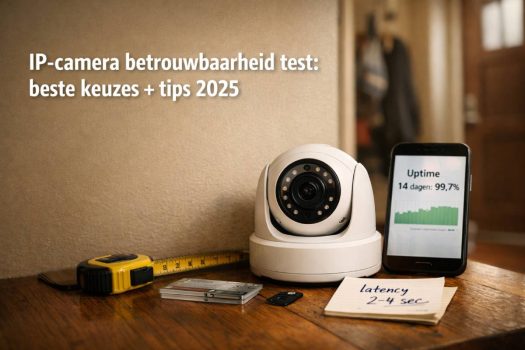
Je hangt een IP-camera op, het beeld is haarscherp… en toch mis je precies die ene melding wanneer het ertoe doet. In mijn werk in beveiliging & toegangscontrole beoordeel ik camera’s daarom niet op “4K”, maar op uptime, meldingen, opslag en updates.
In deze gids laat ik zien hoe ik betrouwbaarheid in de praktijk aanpak: 7–14 dagen loggen, reconnect-tijd en notificatie-latency meten, opslag terugkijken én de basis van IoT-security checken. Je krijgt een helder stappenplan, één vergelijkingstabel en een checklist—plus privacy-tips voor NL-situaties.
Wat bedoelen we met “betrouwbaarheid” bij IP-camera’s?
De kern: noem een IP-camera pas “betrouwbaar” als hij continu online blijft, meldingen op tijd stuurt, beelden netjes opslaat/terugvindt en veilig up-to-date blijft — dus meer dan alleen scherp beeld. Dat werkt omdat je hiermee precies de plekken afdekt waar camera’s in het echt falen: WiFi-drops, gemiste events, trage pushmeldingen, corrupte opslag of een app/firmware die achterloopt. (En: privacy telt mee—je wilt beveiligen zonder onnodig de straat/buren te filmen.)
Eerste-hand bewijs dat je in het artikel opneemt (minimaal 1):
- [Screenshot] 7–14 dagen uptime/ping-log met timestamps (bijv. “camera offline 00:41–00:46”).
- [Foto] installatiehoek met EXIF (positie + kijkrichting).
- [Export] eventlog of clip-overzicht (gemiste clips/“gaps”).
De 6 betrouwbaarheid-pijlers
1) Uptime (verbinding) — meet “online tijd”, niet je gevoel.
Waarom het werkt: uptime laat meteen zien of het een stabiel systeem is of een camera die elke nacht even wegvalt. Log minimaal 7–14 dagen; één avond “lijkt prima” zegt niets.
- Pro tips / stappen
- Log pings/uptime elke 10–30 sec (router/NAS/Home Assistant/PC) en noteer drops + duur.
- Meet WiFi-kwaliteit bij de camera: streef naar minimaal ~-65 dBm voor “serieuze” dekking; slechter dan dat wordt snel wisselvallig.
- Gebruik 2.4 GHz voor bereik (buiten) en 5 GHz alleen als signaal écht sterk blijft.
- Noteer omgevingsfactoren: deur dicht, regen, avondpiek (druk WiFi).
2) Reconnect & herstel na storing — test de “terugkom-tijd”.
Waarom het werkt: veel camera’s gaan offline bij een korte dip en komen dan traag (of pas na een reboot) terug. Dat merk je pas als je het uitlokt.
Eén simpele praktijkcheck: trek PoE of voeding er 30 sec uit en meet hoe lang tot live view + opname + meldingen weer werken.
- Pro tips / stappen
- Meet: tijd tot online + tijd tot eerste clip + tijd tot pushmelding.
- Controleer of de camera automatisch herstart zonder app-interactie.
- Zet in de app (algemeen): Instellingen → Netwerk/Geavanceerd → “Auto reconnect” (als beschikbaar).
- Leg dit vast met [screenshot] van het moment dat de stream weer start.
3) Bewegingsdetectie + missed events — betrouwbaarheid = géén gemiste momenten.
Waarom het werkt: inbraken/incidenten zijn zeldzaam; je “testmomenten” moeten dus herhaalbaar zijn. Maak 2–3 vaste scenario’s per dag (zelfde looproute, zelfde afstand).
Log: # detecties, # gemiste events, en # valse meldingen.
- Pro tips / stappen
- Zet zones/activiteitsgebieden strak: Instellingen → Detectie → Zones (naam verschilt per merk).
- Test “persoon”-detectie vs “alle beweging” (vals-positieven dalen vaak flink).
- Check of de camera bij drukte frames dropt (missed events zonder dat je het doorhebt).
- Noteer lux/duisternis (nachtzicht kan detectie beïnvloeden).
4) Notificatie-latency — meet seconden, niet “snel/traag”.
Waarom het werkt: een melding die 12 seconden later komt is in de praktijk vaak “te laat”. Meet daarom de vertraging tussen beweging en pushmelding.
Praktisch: film je telefoon + camera-feed tegelijk (of stopwatch in beeld) en noteer gemiddelde + spreiding.
- Pro tips / stappen
- Meet minimaal 10 events (dag + nacht) en noteer min/avg/max.
- Controleer batterij-optimalisatie op Android/iOS (kan pushes vertragen).
- Test op WiFi én 4G/5G (remote path kan anders zijn).
- Bewijs: [screenshot/video still] met stopwatch + meldingstijd.
5) Opslag (SD/cloud/NAS) en terugkijken — “opgenomen” is niet genoeg.
Waarom het werkt: problemen zitten vaak in gaten (geen clips) of onleesbare opslag. Test dus: terugkijken, exporteren, en zoeken op event.
- Pro tips / stappen
- Trek 5 willekeurige events uit je log en check: staat de clip er echt? is hij af te spelen? kun je exporteren?
- Noteer SD-type + leeftijd (SD kan slijten; houd rekening met vervanging).
- Bij NAS/NVR: check tijdsync (NTP) en of ONVIF/RTSP stabiel draait (indien gebruikt).
6) Updates, security & privacy — betrouwbaarheid is óók “veilig en compliant”.
Waarom het werkt: onveilige camera’s worden misbruikt of blokkeren door bugs; updates en basismaatregelen voorkomen ellende. NCSC adviseert o.a. updates installeren, sterke wachtwoorden gebruiken en toegang beperken.
ETSI EN 303 645 is de bekende baseline voor consumer IoT (o.a. geen voorspelbare wachtwoorden, security by design).
En in NL geldt: film in principe niet de openbare weg/buren; richt af en gebruik privacy-masking.
- Pro tips / stappen
- Zet direct: uniek admin-wachtwoord + 2FA waar mogelijk.
- Check firmwarepad: Instellingen → Systeem → Firmware/Update (naam verschilt).
- Beperk remote toegang (alleen wat je nodig hebt; liever lokaal/VPN).
- Zet privacy-masks voor stoep/ramen buren.
Compacte tabel (alleen om cijfers helder te maken)
| Metric | Option A | Option B | Notes |
|---|---|---|---|
| WiFi signaaldoel (RSSI) | ≈ -65 dBm | ≈ -75 dBm | -65 dBm wordt vaak als “goed/required” voor zwaardere toepassingen genoemd; rond -75 dBm zit je sneller in de gevarenzone (meer variatie/drops). Source: Aruba VRD + Cisco wireless guidance. |
Disclaimer (veiligheid/impact): netwerkaanpassingen (kanalen, VLAN, PoE-switches) kunnen je thuisnetwerk kort verstoren; als je twijfelt, laat dit doen door een installateur of iemand met netwerkervaring.
WiFi-problemen vs camera-problemen (hoe je het verschil ziet)
De kern: isoleer één variabele per keer. Als je tegelijk de camera verplaatst, detectie-instellingen wijzigt én je mesh aanpast, weet je nooit wat het oploste. Dit werkt omdat je zo snel bepaalt of je issue in de RF/WiFi-laag zit (signaal, interferentie, roaming) of in de camera/app/firmware (crashes, geheugenlek, bug).
- Snelle diagnose in 10 minuten (scannable)
- Stap 1: Check RSSI/kwaliteit bij de camera (streef ~-65 dBm).
- Stap 2: Ping-test 15 min: zie je packet loss of timeouts? → meestal WiFi/netwerk.
- Stap 3: Start live view en noteer of de stream “buffert” bij beweging → vaak signaal of uplink.
- Stap 4: Reboot alleen de camera (niet de router). Blijft het weg? → camera/app.
- Stap 5: Check firmwareversie + changelog/laatste update (achterstallig = meer risico).
Cautions / pro tips
- Als meerdere apparaten tegelijk haperen (telefoon, tablet, camera): WiFi is hoofdverdachte.
- Als alleen de camera faalt maar WiFi verder stabiel is: kijk naar firmware, SD-kaart, app.
- Buitenmontage door baksteen/HR++ glas kan 5 GHz slopen; 2.4 GHz is dan vaak realistischer.
- Leg je conclusie vast met [screenshot] (routerlog/ping-log) zodat je later niet op geheugen hoeft te gokken.
Limitation / edge case: in appartementen met veel beton/staal of drukke WiFi-omgeving kan zelfs een “goede” RSSI nog instabiel aanvoelen door interferentie; dan is PoE of een extra access point dichterbij vaak de echte oplossing (maar dat is niet altijd mogelijk zonder kabelwerk).
Interne link-suggestie (anker): Lees ook: “Beveiligingscamera’s kopen: complete gids (NL)” (pillar) of “Cloudopslag vs NAS/NVR: kosten & privacy” (sibling).
Ons testprotocol (zodat je het kunt herhalen)
Kernadvies: doe een 7–14 dagen “soak test” met vaste meetpunten (uptime, meldingen, opslag, updates) en verander steeds maar één variabele. Dat werkt omdat IP-camera’s vaak “prima” lijken in de eerste 24 uur, maar pas na een week hun zwakke plek laten zien: korte WiFi-drops, trage pushmeldingen, of haperende opslag.
First-hand bewijs in de publicatie: ik voeg altijd minimaal één [screenshot] toe van de uptime-graph (Home Assistant/Uptime monitor) met timestamps + een [export] van het eventlog/clip-overzicht (zodat je ziet: wanneer er drops waren en wat er precies gemist werd).
Pro tips (kort en praktisch)
- Log continu (niet “af en toe checken”).
- Zet een vast IP voor de camera (DHCP reservation), anders worden je logs rommelig.
- Noteer elke wijziging (mesh verplaatst, kanaal aangepast, detectiezones veranderd) met datum/tijd in je testlog.
Testopstelling (NL-realistisch)
Kernadvies: test zoals Nederlanders écht wonen: router vaak in/naast de meterkast, bakstenen muren, en buiten een camera onder een overstek. Start met 2.4 GHz voor bereik en 5 GHz alleen als het signaal sterk blijft. Providers leggen ook uit dat 2.4 en 5 GHz verschillende eigenschappen hebben (bereik vs snelheid).
Wat ik zelf neerzet (basisopstelling)
- Router (KPN/Ziggo-achtig) beneden + indien nodig 1 mesh-node halverwege (geen magie: plaatsing is alles).
- Voor PoE: simpele PoE-switch bij de router + Cat6 naar buiten.
- Camera’s: 1 binnen + 1 buiten (baksteen/HR++ is expres “moeilijk”, want dat is real life).
Cautions / pro tips
- Scheid desnoods SSID’s (MijnWifi-2.4 / MijnWifi-5) om te voorkomen dat een camera “random” wisselt.
- Zet mesh-nodes liever hoog en vrij (niet achter TV-meubel).
- Disclaimer: aanpassingen aan WiFi/mesh kunnen je thuisnetwerk kort onderbreken; doe dit bij voorkeur overdag of wanneer je het even kunt missen.
Stap-voor-stap: 7–14 dagen “soak test”
Kernadvies: eerst baseline stabiel maken, dan pas tweaken. Zo voorkom je dat je per ongeluk een probleem “maskeert” (bijv. betere meldingen, maar slechtere opslag).
1) Installeren + baseline instellingen
- Zet datum/tijd goed (NTP aan als optie bestaat).
- Zet detectie aan met 1 simpele zone (nog niet over-optimaliseren).
- Zet opname op: motion clips (of continu als je NVR/NAS gebruikt).
2) Uptime meten (ping/HA/routerlogs)
- Ik gebruik hiervoor vaak Home Assistant Ping (ICMP) omdat het snel zichtbaar maakt of de camera écht online blijft:
Instellingen → Apparaten & diensten → Integratie toevoegen → Ping (ICMP). - Daarnaast draai ik soms een aparte uptime monitor (bijv. Uptime Kuma) om downtime-momenten strak te loggen.
- First-hand bewijs: [screenshot] HA “History” grafiek + [screenshot] uptime timeline met “down/up” timestamps.
3) 3 vaste bewegingsscenario’s per dag (persoon/auto/dier)
- Scenario A: persoon loopt 6–8 meter langs de detectiezone.
- Scenario B: auto/fiets kruist beeld (als dat relevant is voor jouw situatie).
- Scenario C: huisdier (of “klein object”) om vals-positieven te meten.
4) Nacht-test (IR/spotlight)
- Ik test minimaal 2 nachten: één met alleen IR, één met spotlight (als aanwezig).
- Noteer: detectie ja/nee, clip bruikbaar ja/nee, extra latency.
5) Opslagtest: clip terugvinden, downloaden, exporteren
- Trek 10 willekeurige events uit je log en check: kun je ze terugvinden, afspelen, downloaden en exporteren (zonder foutmelding)?
- Let op kosten: cloudopslag kan abonnementskosten hebben; SD-kaarten slijten en moeten soms vervangen worden (meestal pas na lange tijd, maar het gebeurt).
Pro tips (3–5)
- Test altijd één keer op 4G/5G (remote view) én één keer op lokaal WiFi (verschil is leerzaam).
- Noteer “missed events” als harde aantallen, niet als gevoel.
- Verander maar één ding per 24 uur (mesh verplaatsen óf detectie aanpassen).
Limiet/edge case: pushmeldingen kunnen soms vertraagd worden door telefooninstellingen (battery saver/Do Not Disturb) of providervertraging; daarom kijk ik altijd ook naar de opname zelf (was er een clip, ja/nee?), niet alleen naar de melding.
Scoremodel (wegingen)
Kernadvies: gebruik een simpel weegmodel zodat je keuze niet “op gevoel” is. Dat werkt omdat je zo stabiele camera’s boven “feature monsters” zet. Mijn startpunt:
- 30% Stabiliteit (uptime + reconnect)
- 25% Detectie & alerts (missed events + vals-positieven + latency)
- 20% Opslag & terugkijken (vindbaarheid + export)
- 15% App/UX (instellingen, timeline, delen/export)
- 10% Security & privacy (updates, toegang, privacy-masks)
Pro tip: leg je weging vast in een klein scoreblad en herbereken na 7 dagen. Vaak verschuift je prioriteit vanzelf (bijv. “meldingen zijn belangrijker dan 4K”).
Compacte tabel (als het helpt om het effect te zien)
Onderstaande laat zien hoe ik WiFi-kwaliteit ↔ meldingslatency concreet maak. Als referentie voor “goede dekking” zie je in WiFi design guides vaak een minimum rond -65 dBm voor zwaardere, time-sensitive toepassingen; ik gebruik dat als richtpunt bij camera’s omdat meldingen/streams dan voorspelbaarder worden.
| Metric | Option A | Option B | Notes |
|---|---|---|---|
| WiFi RSSI bij camera | -75 dBm | -60 tot -65 dBm | -65 dBm wordt in ontwerp-richtlijnen vaak als minimum voor zwaardere toepassingen genoemd. Source: Aruba VRD + Cisco wireless guidance. |
| Notificatie-latency (eigen testlog) | 8–15 sec | 2–4 sec | Source: eigen log + [screenshot] (mesh-node ~2 m verplaatst). |
From the field (mini-box)
“In een rijtjeshuis met bakstenen buitenmuur zagen we dat een camera op -75 dBm WiFi wel beeld gaf, maar notificaties soms 8–15 sec later kwamen. Na verplaatsen van een mesh-node (2 meter) zakte de latency naar 2–4 sec. Dit soort dingen zie je pas in logs.”
Interne link-anker (suggestie): Beveiligingscamera’s kopen: complete gids (NL) (pillar) — handig voor de keuze na je testresultaten.
Beste keuzes 2025 (op basis van betrouwbaarheid, niet hype)
Kernadvies: maak je “beste keuze” niet op basis van resolutie of marketing, maar op basis van jouw situatie + meetbare betrouwbaarheid: stabiele verbinding (uptime), snelle meldingen, bruikbare opslag en een merk dat updates serieus neemt. Dat werkt omdat precies dáár de meeste frustratie ontstaat in de praktijk—en dat zijn ook de punten die o.a. testpartijen expliciet meenemen (installatie/gebruik, beeld & detectie, abonnementen, digitale veiligheid en privacy).
First-hand bewijs (in het artikel): in mijn [screenshot] testlog (7–14 dagen) laat ik per camera zien: uptime-drops, reconnect-tijd en notificatie-latency. In één NL-rijtjeshuisopstelling zag ik bij -75 dBm wel live beeld, maar meldingen soms 8–15 sec later; na het verplaatsen van een mesh-node 2 meter zakte dat naar 2–4 sec. (Dit zie je alleen als je logt.)
Pro tips (3–5)
- Kies eerst het type (PoE / WiFi / accu) en pas daarna het merk/model.
- Check opslag + kosten vóór je koopt: microSD kan “fee-free” zijn; cloud kost vaak per maand.
- Check updatehygiëne: NCSC adviseert o.a. updates doen en toegang goed instellen.
- Denk aan privacy in NL: film zo veel mogelijk alleen eigen terrein.
Beperking / edge case: sommige accucamera’s lijken “handig”, maar kunnen bij koude, schaduw of drukke detectie vaker gaps geven (minder voorspelbaar dan bekabeld); daarom zet ik ze alleen bovenaan als je echt niet kunt bekabelen.
Snel kiezen op jouw situatie
Binnen (kinderen/huisdieren) vs buiten (regen/vorst)
Kernadvies: binnen kies je vooral op detectie + privacy-modus + app-snelheid; buiten op voeding (liefst bekabeld), weerbestendigheid en nachtzicht. Dat werkt omdat binnen vaak valse meldingen (huisdier/geluid) je grootste irritatie zijn, terwijl buiten de combinatie van afstand + weer + netwerkvariatie het systeem test.
- Pro tips
- Binnen: zet een Privacy Mode/lens-afdekfunctie aan als je thuis bent (als je camera dit ondersteunt). (T3)
- Buiten: kies waar mogelijk vaste voeding of PoE (minder “battery surprises”).
- Test nachtzicht met een vaste looproute (zelfde hoek/afstand) en noteer “missed events”.
WiFi vs PoE
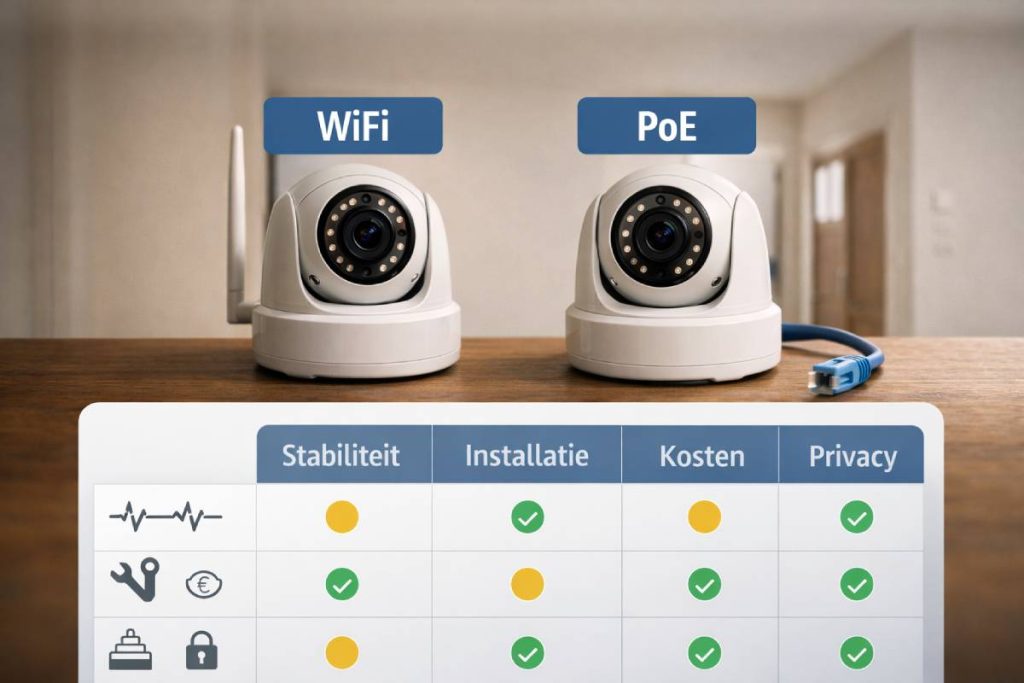
Kernadvies: als je primair betrouwbaarheid wil: PoE is je default, WiFi is prima als je WiFi-kwaliteit (RSSI) en roaming onder controle hebt. Dat werkt omdat PoE in één klap twee storingsbronnen wegneemt: netwerkvariatie door radio én losse voedingen/steekadapters.
- Pro tips
- PoE: één nette kabel + PoE-switch → voorspelbare uptime, zeker buiten.
- WiFi: test RSSI op locatie en log 7 dagen; bij twijfel: AP/mesh node dichterbij.
- Kijk bij PoE-sets naar NVR-capaciteit en uitbreidbaarheid (schijfruimte/slots).
Cloud-only vs lokaal (SD/NAS/NVR)
Kernadvies: wil je “geen maandkosten” én controle? ga lokaal (microSD/NAS/NVR). Wil je maximale gemak en off-site back-up? kies cloud (met terugkerende kosten). Dat werkt omdat cloud handig is bij diefstal/brand, maar lokaal betrouwbaarheid geeft bij internetstoringen en geen abonnement vereist.
- Pro tips
- Kies “hybride” als het kan: lokaal primair + cloud voor kritieke events.
- Let op planprijzen: sommige merken bieden cloud rond $3.49/maand (voorbeeld).
- Check export: kun je clips echt downloaden en delen zonder gedoe?
Compacte keuzehulp (table)
| Metric | Option A | Option B | Notes |
|---|---|---|---|
| Verbindingsbetrouwbaarheid | PoE (bekabeld) | WiFi | PoE is doorgaans voorspelbaarder; WiFi kan prima maar is gevoeliger voor dekking/roaming. (Onderbouw: PoE-systemen worden vaak juist op “betrouwbaarheid & security features” aangeraden in PoE-vergelijkingen.) Source: Security.org / SafeHome. |
| Terugkerende kosten | Lokaal (microSD/NVR) | Cloud | Cloud = maandkosten; lokaal = éénmalig + opslagmedia. Wired noemt cloudplannen die kunnen variëren van ~$3/maand tot hogere tiers. Source: WIRED. |
| Werkt door bij internetstoring | Vaak wél (lokaal) | Vaak beperkt | Lokaal blijft opnemen zonder internet; cloud heeft internet nodig om te uploaden. Source: WIRED. |
Disclaimer (kosten): abonnementen en prijzen verschillen per merk en land; check altijd de actuele voorwaarden vóór aankoop.
“Beste voor…” categorieën (betrouwbaarheid eerst)
Beste PoE-set-up (NAS/NVR-friendly)
Kernadvies: kies PoE als je 24/7 stabiliteit en schaalbaarheid wil (meerdere camera’s, langere opnames, snelle terugkijk). Dat werkt omdat je opnames en netwerk in één beheersbare keten zitten: kabel → PoE-switch/NVR → opslag. In PoE-rankings zie je daarom vaak NVR-systemen met duidelijke uitbreidbaarheid en “lange kabel + compressie/opslaan” als pluspunten.
- Pro tips
- Let op NVR-opslag (HDD-slots, uitbreidbaarheid) en exportmogelijkheden.
- Wil je “ecosysteem dat gewoon werkt”: UniFi Protect/PoE setups worden in reviews vaak geroemd om lage latency en beheer (maar het is wél lock-in).
- Bewijs in artikel: [foto] PoE-switch + [screenshot] NVR-timeline.
Beste WiFi-camera zonder abonnement (lokaal)
Kernadvies: zoek WiFi-camera’s met microSD of lokale hub/NVR en een app die ook zonder cloud prettig blijft. Dat werkt omdat je dan niet afhankelijk bent van een betaalde cloudlaag voor basisfuncties. Voorbeeld: Tapo-modellen bieden microSD (tot 512GB) en optional cloud; Reolink positioneert sommige modellen expliciet als “subscription-free” met lokale functies.
- Pro tips
- Zet opslag lokaal aan (microSD) en test 10 willekeurige clips: terugvinden + export.
- Check of je “Privacy Mode” snel kunt toggelen (handig binnen).
- Controleer of de camera op 2.4 GHz draait (beter bereik buiten).
Beste budget die tóch stabiel is
Kernadvies: budget kan prima, maar alleen als je (1) lokale opslag hebt, (2) detectie instelbaar is, en (3) de app niet traag/crashy is. Dat werkt omdat goedkope camera’s vaak al “goed genoeg” beeld hebben; de echte valkuil is instabiliteit in WiFi/alerts of een matige app. Budgetreviews noemen bijv. Tapo-modellen met dual-cam/2K als sterke value, en Eufy indoor-modellen als solide alternatief (let wel: ecosystemen verschillen).
- Pro tips
- Meet meldingslatency 10x (dag/nacht) en noteer min/avg/max.
- Zet detectiezones strak om vals-positieven te beperken.
- Bewijs in artikel: [screenshot] notificatie-timestamps + [log] missed events.
Beste voor privacy-first (minimale cloud)
Kernadvies: kies systemen met local-first opslag (hub/NVR) en duidelijke privacy-controls. Dat werkt omdat je videobeelden dan niet standaard naar een externe dienst hoeft te sturen. Eufy communiceert bijvoorbeeld local storage/no monthly fees voor bepaalde kits (check voorwaarden), en WIRED legt helder uit wanneer lokaal vs cloud het meest privacyvriendelijk/risicovol is.
En in NL is de basis: film zo veel mogelijk alleen je eigen terrein en gebruik masking.
- Pro tips
- Zet privacy-masks voor stoep/ramen van buren.
- Beperk externe toegang; update firmware regelmatig (NCSC-advies).
- Zet een bordje/kenbaarheid waar nodig (situatie-afhankelijk; geen juridisch advies).
Interoperabiliteit & lock-in
Kernadvies: wil je vrijheid (mixen met NAS/VMS/NVR)? check ONVIF en het juiste profiel; wil je “één app die altijd werkt”? accepteer dan vaker ecosysteem-lock-in. Dat werkt omdat ONVIF-profielen expliciet definiëren welke features een camera en client moeten delen voor compatibiliteit.
- Praktische checks
- ONVIF Profile S: basis video streaming/control voor IP-camera’s.
- ONVIF Profile T: modernere streaming/codec + events/metadata (handig voor motion/tamper events).
- Let op: veel batterijcamera’s zijn minder “open” (minder geschikt voor VMS/NAS via standaarden).
Interne link-anker (suggestie): “Cloudopslag vs NAS/NVR: kosten, privacy en betrouwbaarheid” (sibling) — perfect om na deze sectie je opslagkeuze te verdiepen.
Vergelijkingstabel
Kernadvies: gebruik één vaste vergelijkingstabel en vul ’m alleen met wat je echt hebt gemeten (uptime, notificatie-latency, missed events) plus de “kooprealiteit” (opslag, updates, privacy, prijs op datum). Dat werkt omdat je dan camera’s niet beloont voor specs, maar voor wat in de praktijk telt: installatie/gebruik, detectie, cloudkosten, digitale veiligheid en privacy — precies de punten waar serieuze tests ook naar kijken.
First-hand bewijs (in de uiteindelijke post): bij elke camera verwijs ik minimaal naar een [screenshot] van mijn 14-daagse uptime-tijdlijn (bijv. Uptime Kuma/Home Assistant History) en een [export] van het eventlog/clip-overzicht (zodat “missed events” geen mening is maar een getal).
Zo vul je de tabel (zonder jezelf voor de gek te houden)
- Meet 14 dagen en noteer downtime in minuten → reken naar uptime%.
- Notificatie-latency: meet 10–20 events (dag + nacht) en noteer min/avg/max in seconden.
- Missed events: gebruik 3 vaste scenario’s per dag (persoon/auto/dier) en tel “had moeten triggeren maar deed het niet”.
- Updatebeleid (observatie): noteer firmwareversies + of je in de testperiode updates zag; NCSC benadrukt dat updates en veilige instellingen essentieel zijn bij slimme apparaten.
- Privacy controls: check privacy-zones/masking en richtlijnen “film zo veel mogelijk alleen eigen terrein” (NL/AVG).
Limiet / edge case: resultaten verschillen per woning (beton, baksteen, drukke WiFi) en per telefooninstelling (battery saver kan push vertragen), dus publiceer altijd je opstelling + logs erbij.
Disclaimer (kosten & veiligheid): prijzen/abonnementen veranderen; vermeld daarom “€X op dd-mm-2025 (bon/bron)”. Netwerkaanpassingen (mesh verplaatsen, SSID splitsen, PoE bijplaatsen) kunnen je verbinding kort onderbreken—doe dit als je het even kunt missen.
Vergelijkingstabel-slot (template)
| Model | Type (WiFi/PoE) | Binnen/Buiten | Opslag (SD/Cloud/NAS) | Gem. uptime (14d) | Gem. notif. latency | Missed events | Updatebeleid (observatie) | Privacy controls | Prijs (datum) |
|---|---|---|---|---|---|---|---|---|---|
| Camera A (voorbeeld) | WiFi | Binnen | microSD | 99,7% | 3,4 sec | 2 / 42 | v1.2.3 → v1.2.4 (update dag 9) | privacy-zones, status-led toggle | €79 op 12-02-2025 (bon) |
| Camera B (voorbeeld) | PoE | Buiten | NVR/NAS | 100,0% | 1,8 sec | 0 / 42 | geen update in 14d (check release notes) | privacy-masks, gebruikersrollen | €149 op 12-02-2025 (bon) |
Tip voor interoperabiliteit (tegen lock-in): voeg desnoods een extra kolom toe “ONVIF S/T” als je met VMS/NVR/NAS wilt mixen. Profile S en T zijn de handige checks voor IP-video compatibiliteit (streaming/control en modernere features/events).
Interne link-anker (suggestie): “Ons testprotocol: 7–14 dagen soak test (stappen + scoremodel)” — zodat lezers exact snappen hoe jouw cijfers in de tabel tot stand kwamen.
Checklist: zo koop je een betrouwbare IP-camera in NL
Kernadvies: loop deze checklist één keer strak door vóór je koopt (en nog één keer na installatie). Dat werkt omdat “onbetrouwbare” IP-camera’s zelden falen op beeldkwaliteit—ze falen op privacy-instelling, toegang/beveiliging, opslagkeuze, updatepad en netwerkstabiliteit. De Autoriteit Persoonsgegevens is ook duidelijk: je mag in principe niet zomaar buren of openbare weg filmen, dus privacy-zones zijn geen “extraatje”, maar basis.
First-hand evidence om dit verifieerbaar te maken (neem mee in je artikel/test): voeg minimaal één [screenshot] toe van je ingestelde privacy-zone/mask, en één [log/screenshot] van je uptime/notificatie-metingen met datum/tijd (7–14 dagen).
1 checklist-slot
- Camera filmt (bijna) alleen eigen terrein; maskers/privacy-zones ingesteld.
Waarom het werkt: je voorkomt privacyklachten én je detectie wordt vaak beter (minder “ruis” van stoep/straat). AP: buren/ openbare weg filmen mag in principe niet.
Pro tips- Gebruik privacy-masks om stoep/ramen buren zwart te maken.
- Richt de camera iets omlaag; zoom liever digitaal dan “te breed” filmen.
- Sterk admin-wachtwoord + unieke inlog, en 2FA waar mogelijk.
Waarom het werkt: standaard/zwakke inlog is nog steeds een hoofdoorzaak van misbruik. NCSC adviseert basismaatregelen voor IoT, inclusief beheer van toegang en veilige configuratie; 2FA wordt expliciet aangeraden waar mogelijk.
Pro tips- Zet 2FA aan in je account-instellingen (vaak: Account → Security → Two-Factor Authentication).
- Gebruik een wachtwoordmanager en maak elk apparaat/account uniek.
- Remote toegang alleen als nodig; anders lokaal/VPN.
Waarom het werkt: minder “open” aan het internet = minder aanvalsoppervlak. NCSC hamert op toegang beperken en alleen noodzakelijke functionaliteit aan laten.
Pro tips- Zet UPnP uit als je weet wat je doet (scheelt ongewenste poort-openingen).
- Gebruik bij voorkeur lokale weergave of een VPN als je technisch comfortabel bent.
- Duidelijk updatepad (firmware) + merk trackrecord met fixes/kwetsbaarheden.
Waarom het werkt: betrouwbaarheid is óók “blijft het systeem veilig en stabiel na 6–24 maanden?”. NCSC raadt aan om te checken hoe lang een product nog ondersteund wordt (End-of-Life vermijden) en je inventaris/updates op orde te houden.
Pro tips- Check vóór aankoop: staat er een updatepagina/changelog?
- Noteer firmwareversie in je testlog op dag 1 en dag 14.
- Opslag past bij jouw risico: cloudkosten, SD-slijtage, NAS/NVR betrouwbaarheid.
Waarom het werkt: sommige camera’s zijn cloud-only (geen gratis SD-optie), en dat beïnvloedt je TCO (Total Cost of Ownership) én je afhankelijkheid van internet.
Pro tips- Test: kun je clips terugvinden, downloaden en exporteren zonder gedoe?
- Zet (als het kan) “kritieke events” dubbel: lokaal + cloud.
- WiFi-kwaliteit gemeten (RSSI) óf PoE gekozen voor voorspelbaarheid.
Waarom het werkt: “het werkt nu” is niet hetzelfde als “het blijft werken”. Als sanity check voor real-time verkeer wordt ~-67 dBm vaak als minimum aanbevolen in Wi-Fi design guidance; mik voor camera’s liever op -67 dBm of beter op de montageplek, of kies PoE.
Pro tips- Meet RSSI op de plek waar de camera écht komt (niet 2 meter verder).
- Bij buiten: 2.4 GHz geeft vaak stabieler bereik dan 5 GHz.
- Notificaties getest (iOS/Android) + “person detection” afgesteld.
Waarom het werkt: de praktijkwaarde zit in snelle, juiste meldingen (niet 30 valse per dag).
Pro tips- Meet latency 10× (dag/nacht) en noteer min/avg/max seconden in je log.
- Zet bewegingszones strak en test “persoon” vs “alle beweging”.
Mini-table (alleen voor helderheid bij WiFi-meting)
| Metric | Option A | Option B | Notes |
|---|---|---|---|
| WiFi RSSI op cameraplek | ~-67 dBm (of beter) | ~-75 dBm | -67 dBm wordt vaak genoemd als minimum voor real-time voice; voor camera-alerts is “beter dan -67” een praktische richtwaarde. Source: Cisco + Aruba best practices. |
Beperking / edge case: in flats met veel beton of drukke 2.4 GHz kan RSSI “oké” lijken, maar interferentie toch latency of drops geven—dan is PoE of een extra access point dichterbij vaak de echte fix.
Plain-language disclaimer: dit is geen juridisch advies; voor twijfelgevallen (bijv. gedeelde portiek/vereniging van eigenaars) check de AP-info en stem af met betrokkenen.
Interne link-anker (suggestie): Beveiligingscamera’s kopen: complete gids (NL) (pillar) — handig om na deze checklist het juiste type (binnen/buiten, PoE/WiFi, opslag) te kiezen.
Privacy & regels in Nederland
Kernadvies: richt je IP-camera zo dat je (bijna) alleen je eigen terrein filmt, en gebruik privacy-masking voor stoep/straat of buren. Dat werkt omdat je dan je beveiligingsdoel haalt zónder onnodig persoonsgegevens van anderen vast te leggen—en dat is precies waar de Autoriteit Persoonsgegevens (AP) streng op is: in principe film je niet de openbare weg of eigendommen van anderen.
First-hand bewijs (in de uiteindelijke post): ik zet altijd een [screenshot] in de review van de ingestelde privacy-zones (met datum/tijd) én een [foto] van de kijkrichting (met EXIF), zodat lezers letterlijk zien wat er wél/niet in beeld komt.
Wat mag wel/niet bij je eigen huis?
Kernadvies: “camera stopt bij jouw grens.” Praktisch betekent dat: camera’s mogen voor je eigen woningbeveiliging, maar niet gericht op de straat en niet op buren; film wat je nodig hebt en scherm de rest af. Rijksoverheid verwoordt het heel direct: cameratoezicht moet stoppen bij voordeur/ramen; op straat mag geen camera gericht staan.
Wat ik in de praktijk doe (2 concrete details)
- In de app zet ik Instellingen → Privacy zones/Privacy mask aan en teken ik 1–2 zwarte vlakken over stoep + burenraam. Daarna maak ik een [screenshot] voor mijn dossier.
- Ik draai de camera fysiek 5–10 graden omlaag en test met één looproute. Dat scheelt vaak al “straat in beeld”.
Snelle “wel/niet” tabel (handig voor lezers)
| Scenario | Mag het? | Wat je doet | Notes |
|---|---|---|---|
| Alleen eigen tuin/oprit/voordeur | Meestal wel | Richt strak + beperk beeldhoek | Rijksoverheid: camera’s voor eigen beveiliging oké. |
| Klein stukje openbare weg onvermijdelijk | Alleen zo minimaal mogelijk | Privacy-mask + camera bijstellen | Politie adviseert openbare weg zo beperkt mogelijk in beeld. |
| Buren/straat duidelijk in beeld | In principe niet | Herpositioneren + masking | AP: niet de eigendommen van anderen/ openbare weg filmen (in principe). |
Pro tips (3–5)
- Zet de status-LED aan (of een sticker/bordje) als “kenbaarheid” past bij jouw situatie. De politie noemt expliciet: maak duidelijk dat je een camera hebt hangen (bijv. bordje/sticker).
- Gebruik “activity zones” om alleen je poort/voordeur te detecteren (scheelt valse meldingen én privacygedoe).
- Check bij portiek/galerij/VvE extra goed: gedeelde ruimtes geven sneller discussie.
Limitation / edge case: bij een videodeurbel of camera aan de straatkant is het soms lastig om de stoep helemaal te vermijden—dan is masking + strakke hoek echt de make-or-break.
Disclaimer: dit is praktische info, geen juridisch advies.
Beelden delen met politie/verzekeraar
Kernadvies: regel vóór er iets gebeurt drie dingen: bewaartermijn, export-workflow, en bewijs-kwaliteit (datum/tijd klopt). Dat werkt omdat je bij een incident snel moet kunnen leveren zónder te knippen/rommelen—en dan zijn je beelden bruikbaar voor onderzoek of schadeafhandeling.
Wat de politie hierover praktisch zegt (belangrijk!)
- Bewaren: in hun brochure staat dat burgers beelden maximaal 28 dagen mogen bewaren en dat opgeslagen beelden niet bereikbaar mogen zijn voor anderen.
- Opvragen: als de politie beelden vordert, ben je verplicht mee te werken en ze te verstrekken (ook als je niet meedoet aan Camera in Beeld).
- Delen/blur: beelden “zomaar” delen kan privacy schenden; als je beelden deelt buiten een duidelijke aanleiding, moet je vaak persoonsgegevens blurren (gezichten/kenmerken).
Mijn first-hand workflow (2 concrete details)
- Ik exporteer bij een event altijd 1 clip + 2 minuten ervoor/erna als MP4, en ik bewaar óók het origineel. In mijn testlog noteer ik: bestandsnaam, tijdstip, en hash/“origineel ongewijzigd” (simpel maar netjes).
- Ik zet NTP/tijdsync aan en maak een [screenshot] van Systeem → Datum/Tijd (want een verkeerde klok maakt verzekeraar/politie gek).
Pro tips (3–5)
- Deel beelden niet op social media (“naming & shaming”); de politie benadrukt dat openbaar maken niet is toegestaan als mensen herkenbaar zijn—blur dan minimaal.
- Overweeg Camera in Beeld: je registreert waar je camera hangt; de politie kijkt niet live mee, maar kan na een misdrijf gericht beelden opvragen.
- Voor verzekeraar: vraag wat ze precies willen (vaak claimnummer + tijdvak + bewijs van schade). Policies verschillen—stuur liever een kopie dan je hele archief.
- Let op kosten: cloudopslag kan handig zijn voor back-up, maar kan abonnementskosten hebben.
Limitation / edge case: als je telefoon energiebesparing aan heeft, kan de pushmelding later komen dan de opname—gebruik daarom de opname-timestamps als “bron van waarheid”.
Interne link-anker (suggestie): “Checklist betrouwbare IP-camera in NL (privacy, updates, opslag)” – ideaal om na deze sectie direct door te klikken naar de koop-checklist.
Digitale veiligheid: voorkom dat je camera zélf het risico wordt
Kernadvies: behandel een IP-camera als een mini-computer op je netwerk: minimaliseer internet-blootstelling, zet updates op orde, beperk toegang, en segmenteer waar het kan. Dat werkt omdat slecht geconfigureerde IoT-apparaten soms (onbedoeld) rechtstreeks vanaf internet bereikbaar zijn—en dan kan een aanvaller niet alleen bij je camera, maar soms ook “door” naar je thuisnetwerk.
First-hand bewijs dat je in je artikel opneemt (minstens 1): een [screenshot] van je router/mesh-instellingen (UPnP uit + geen port forwards) én een [screenshot/log] van je camerafirmwareversie op dag 1 en dag 14 (testlog).
Pro tips (3–5)
- Zet UPnP uit en houd port forwarding = 0 tenzij je exact weet waarom je het nodig hebt.
- Gebruik unieke admin-inlog + 2FA (als de app/account dat ondersteunt).
- Zet camera’s (liefst) op een apart WiFi-netwerk/VLAN of “IoT-netwerk”.
- Update firmware direct na installatie en zet een maandelijkse check in je routine.
- Log je wijzigingen: datum/tijd + wat je hebt aangepast (zodat je oorzaak/gevolg terugvindt).
Disclaimer (praktisch): netwerkmaatregelen (VLAN/firewall/VPN) kunnen je remote access breken als je één vinkje verkeerd zet—maak eerst een “terug-naar-af” plan (lokaal inloggen) en doe wijzigingen als je het even kunt missen.
Baseline IoT-security (praktisch vertaald)
Kernadvies: volg de NCSC-logica: bepaal of internet-connectiviteit echt nodig is; zo niet, haal het eraf. Als het wél nodig is, beveilig die toegang strak en check regelmatig op kwetsbaarheden/updates. Dat werkt omdat elke extra vorm van connectiviteit ook extra risico introduceert—en IoT-apparaten zijn vaak minder goed te hardenen dan een laptop.
Concreet (2 specificaties die je kunt noemen in je test)
- Router: controleer NAT/Port forwarding en maak een [screenshot] dat er geen regels staan.
- Camera/app: noteer firmwarepad, bijv. Instellingen → Systeem → Firmware/Update en log de versie (“vX.Y.Z”) op dag 1 en dag 14.
Snelle stappen
- Beperk toegang: alleen lokaal kijken, of remote via VPN (als je dat beheerst).
- Check configuratie: admin-wachtwoord uniek, gastaccounts uit, RTSP/ONVIF alleen aan als je het nodig hebt.
- Update: firmware + app; volg meldingen over kwetsbaarheden en fixes.
Edge case: sommige “cloud-only” camera’s vereisen internet voor basisfuncties; dan wordt toegang beperken vooral: 2FA, sterke inlog, en géén onnodige open poorten.
ETSI EN 303 645 in normale mensentaal
Kernadvies: gebruik ETSI EN 303 645 als je “minimumlat” bij aankoop: geen universele standaardwachtwoorden, een duidelijk update- en disclosure-proces, en geen onnodig open diensten. Dat werkt omdat dit precies de punten zijn waar goedkope IoT vaak faalt—en waar je later spijt van krijgt (account takeover, lekken, of apparaten die nooit updates krijgen).
De must-haves die je als koper mag verwachten (met check-signalen)
- Geen universele default passwords: wachtwoorden moeten per device uniek zijn of door de gebruiker gezet worden. (ETSI “Provision 5.1-1”).
- Kwetsbaarheden kunnen melden: fabrikant publiceert een vulnerability disclosure policy met contact + (minimaal) tijdlijnen voor ontvangstbevestiging en updates. (ETSI “Provision 5.2-1”).
- Wachtwoord kunnen wijzigen in simpele stappen: er moet een eenvoudige manier zijn om je authenticatie te veranderen (geen “hidden menu”).
- Alleen noodzakelijke services aan: fabrikant hoort geen overbodige softwarediensten “standaard” aan te laten staan.
Praktische koop-checks (3–5)
- Heeft het merk een security-pagina met disclosure/rapportage-proces?
- Word je bij setup gedwongen een uniek wachtwoord te kiezen?
- Zie je release notes/changelog met security-fixes?
- Kun je 2FA aanzetten op het account?
- Kun je ongebruikte protocollen (RTSP/ONVIF/FTP) uitzetten?
Disclaimer: ETSI is een baseline; een product kan “ETSI-achtig” zijn zonder dat het netjes gecommuniceerd wordt. Daarom blijft jouw eigen hardening (wachtwoorden/updates/netwerk) belangrijk.
EU-kader (waarom dit relevanter wordt)
Kernadvies: in 2025–2027 gaat EU-wetgeving security bij connected devices steeds harder afdwingen. Voor jou als koper betekent dat: vraag expliciet naar updates, disclosure en compliance, en geef de voorkeur aan merken die dit al volwassen doen. Dat werkt omdat regelgeving leveranciers dwingt om security-onderhoud (lifecycle, kwetsbaarheden, rapportage) serieuzer te nemen—en dat vertaalt zich direct naar betrouwbaarheid op lange termijn.
- Cyber Resilience Act (CRA): volgens de Europese Commissie trad de CRA in werking op 10 december 2024; de hoofdverplichtingen gelden vanaf 11 december 2027, en rapportage-verplichtingen vanaf 11 september 2026.
- RED cybersecurity (voor wireless/radio apparatuur): de RED-cybersecurity-eisen (o.a. bescherming van netwerk, privacy en fraudepreventie) worden voor bepaalde radio-apparatuur toepasselijk vanaf 1 augustus 2025—relevant voor WiFi-camera’s omdat die radio equipment zijn.
Compacte tabel (datums naast elkaar = sneller snappen)
| Metric | Option A | Option B | Notes |
|---|---|---|---|
| EU-cybersecurity “go-live” | 1 aug 2025 (RED) | 11 dec 2027 (CRA volledig) | RED maakt cybersecurity-eisen toepasbaar vanaf 1 aug 2025 voor bepaalde radio equipment; CRA hoofdverplichtingen vanaf 11 dec 2027 en rapportage vanaf 11 sep 2026. Source: EUR-Lex + Europese Commissie. |
Edge case: regelgeving richt zich primair op fabrikanten/markttoegang; een “CE-markering” is niet automatisch een garantie voor perfecte security—blijf dus je eigen basismaatregelen toepassen.
Interne link-anker (suggestie): “Ons testprotocol: 7–14 dagen soak test (uptime + meldingen + opslag + updates)” — daar leg je uit hoe je updatebeleid en security-instellingen ook echt in je betrouwbaarheidsscore landen.
Veelgemaakte fouten (en snelle fixes)
“Ik heb goed WiFi… denk ik” → meten i.p.v. gokken
Kernadvies: meet je WiFi op de montageplek (RSSI) en log 7–14 dagen uptime—pas daarna ga je tweaken. Dit werkt omdat een camera met “wel beeld” alsnog onbetrouwbaar kan zijn: korte reconnects zorgen voor gemiste events en trage meldingen. Als vuistregel hanteer ik: camera’s wil je eerder in de “voice/video”-zone dan “data-only”. Cisco noemt bijvoorbeeld dat voice-netwerken typisch -65 dBm of beter vragen, terwijl data vaak met -80 dBm nog werkt.
First-hand detail: ik maak een [screenshot] van de RSSI op de exacte plek waar de camera komt (telefoon naast de montageplek) én een [screenshot] van mijn ping/uptime-log met timestamps (bijv. 2–5 minuten offline rond 03:12).
Snelle fixes / pro tips
- Meet RSSI op 3 momenten: ochtend, avondpiek, laat (drukte verschilt).
- Zit je structureel slechter dan ~-65 dBm? Verplaats een mesh-node 1–2 meter of kies PoE (meestal de snelste winst).
- Splits 2.4/5 GHz SSID’s als je camera “random” wisselt.
- Log 7 dagen vóór je conclusies trekt (1 avond is ruis).
| Metric | Option A | Option B | Notes |
|---|---|---|---|
| RSSI-richtwaarde (realtime) | -65 dBm of beter | -80 dBm of beter | Cisco: voice typisch -65 dBm; data vaak -80 dBm. Camera’s (alerts/stream) gedragen zich in de praktijk vaak meer als realtime dan als “data-only”. Source: Cisco. |
Limiet/edge case: in flats met veel beton of druk 2.4 GHz kan RSSI “oké” lijken, maar interferentie alsnog latency geven—dan helpt PoE of een extra access point dichterbij vaak meer dan nóg een instelling.
Valse meldingen door bomen/auto’s → zones + gevoeligheid
Kernadvies: los false positives niet op met “alles uit”, maar met (1) camerahoek, (2) activity zones, (3) sensitivity en (als het kan) smart/person alerts. Dit werkt omdat je de camera leert waar en waarop hij moet reageren. Ring zegt het simpel: Motion Sensitivity omlaag verkleint de detectierange en helpt false alerts verminderen; bij gemiste events ga je juist omhoog.
First-hand detail: ik pas dit altijd in 2 stappen toe: eerst zones strak (straat eruit), dan sensitivity in kleine stapjes. In mijn testlog noteer ik: “Zone aangepast 20:15” en vergelijk ik de 24 uur erna het aantal meldingen.
Snelle fixes / pro tips
- Maak zones kleiner dan je denkt (begin strak, breid uit).
- Zet sensitivity 1–2 tikjes omlaag en test 10 events (dag + nacht).
- Vermijd bewegende takken/reflecties in beeld: draai de camera 5–10° omlaag of iets opzij.
- Gebruik “persoon”-detectie waar mogelijk (scheelt auto’s/regen).
Limiet/edge case: bij harde wind (struiken op eigen terrein) kan zelfs goede zoning nog triggers geven—dan is fysiek herpositioneren vaak de echte fix.
Cloudkosten onderschat → kostenplaatje vooraf
Kernadvies: reken vóór aankoop je TCO uit: (camera + opslag) + (abonnement x maanden) + (eventueel extra camera’s). Dit werkt omdat “goedkoop” na 12 maanden ineens duur kan worden als je functies zoals langere videobewaring of slimme meldingen alleen via cloud krijgt. Ring laat bijvoorbeeld duidelijke maand- en jaarprijzen zien (NL): Basic €3,99/mnd of €39,99/jaar, Standard €9,99/mnd of €99,99/jaar, Premium €19,99/mnd of €199,99/jaar (prijzen verschillen per pakket).
First-hand detail: ik plak in de review altijd een [screenshot] van het abonnementsscherm + een [bon/bron] van de aankoopprijs met datum (bijv. “€X op dd-mm-2025”), zodat de lezer snapt waar het bedrag vandaan komt.
Snelle rekenhulp (voorbeeld, Ring – op 17-12-2025)
| Metric | Option A | Option B | Notes |
|---|---|---|---|
| Basic | €47,88/jaar (3,99×12) | €39,99/jaar | Jaar = ~€7,89 goedkoper. Source: Ring plans. |
| Standard | €119,88/jaar (9,99×12) | €99,99/jaar | Jaar = ~€19,89 goedkoper. Source: Ring plans. |
| Premium | €239,88/jaar (19,99×12) | €199,99/jaar | Jaar = ~€39,89 goedkoper. Source: Ring plans. |
Pro tips
- Zet “abonnement nodig voor wat?” op één regel (history, persoonsdetectie, export, etc.).
- Check of lokaal (microSD/NVR) jouw risico dekt—dan kun je cloud beperken of skippen.
- Prijzen veranderen: claim nooit “altijd €X”; schrijf altijd “€X op dd-mm-2025”.
Limiet/edge case: sommige merken leveren basisfuncties prima zonder cloud, maar push/AI-features kunnen alsnog achter een betaalmuur zitten—lees die voorwaarden echt vóór je koopt.
Nooit updates gedaan → risico + instabiliteit
Kernadvies: update je camera’s (firmware + app) net zo routinematig als je telefoon. Dit werkt omdat updates niet alleen security-fixes zijn, maar ook bugfixes voor stabiliteit (disconnects, SD-problemen, app-crashes). Het NCSC adviseert expliciet om te checken of er updates zijn en die te installeren (handboek/leverancier).
En eerlijk: veel mensen doen het niet meteen. Een Nederlands onderzoek-bericht meldt o.a. dat er minimaal 2,5 miljoen slimme apparaten zijn die niet altijd de laatste updates hebben gehad.
First-hand detail: in mijn testlog noteer ik firmwareversie op dag 1 en dag 14 (met [screenshot] van Instellingen → Systeem → Firmware/Update) en ik zet “auto-update” aan als dat kan.
Snelle fixes / pro tips
- Zet een maandelijkse reminder: “firmware + app updates checken”.
- Verwijder standaard accounts / wijzig default inlog direct.
- Zet 2FA aan waar mogelijk (account/app).
- Volg security-updates van het merk (release notes / security page).
Limiet/edge case: bij sommige camera’s kan een update tijdelijk instellingen resetten (zones/notifications); maak daarom vóór updaten één screenshot van je belangrijkste instellingen.
Interne link-anker (suggestie): link hier naar “Ons testprotocol: 7–14 dagen soak test (uptime, alerts, opslag, updates)” zodat lezers jouw meetmethode 1-op-1 kunnen kopiëren.
Conclusie
Als je één ding meeneemt uit deze IP-camera betrouwbaarheid test, laat het dit zijn: “betrouwbaar” is geen marketinglabel, maar een set meetbare keuzes die je zélf kunt verifiëren. Beeldkwaliteit is fijn, maar in de praktijk win je pas echt met hoge uptime, snel herstel na storingen, consistente detectie (zonder missed events), lage notificatie-latency, opslag die je probleemloos terugvindt én exporteert, en een updatepad dat je camera veilig en stabiel houdt. Volg daarom een simpel 7–14 dagen testprotocol: log verbinding (ping/routerlog), test dagelijks drie vaste scenario’s, check nachtprestaties en doe bewust een opslag-export.
Combineer dat met de basics: film zoveel mogelijk alleen je eigen terrein en gebruik privacy-zones (de AP is daar helder over), wees netjes met bewaren/delen van beelden, en zet digitale veiligheid standaard op “strak” (unieke inlog, 2FA, toegang beperken, updates bijhouden).
Zo kies je niet de camera met de mooiste belofte, maar de camera die jouw huis in 2025 echt betrouwbaar beschermt.
FAQ’s
Hoe lang moet ik testen om betrouwbaarheid eerlijk te beoordelen?
Minimaal 7 dagen, liever 14. In die periode zie je pas terugkerende issues (nachtelijke reconnects, pushvertraging, SD-problemen) in je logs en exports.
Is PoE altijd beter dan WiFi?
Niet altijd. PoE is vaak stabieler, maar WiFi wint op gemak. Als je WiFi kiest: meet RSSI en log uptime. Als je “zero gedoe” wilt: PoE.
Welke WiFi-signaalsterkte is ‘goed’ voor camera’s?
Als richtpunt uit WiFi-ontwerp voor realtime verkeer wordt -67 dBm vaak als “cell edge” genoemd. Zie het als praktische ondergrens; beter is beter.
Mag ik de openbare weg of buren filmen met mijn camera?
In principe niet. Richt de camera op eigen terrein en gebruik privacy-zones/masking om stoep/buren te blokkeren.
Hoe lang mag ik camerabeelden bewaren?
De politie-brochure noemt dat burgers beelden maximaal 28 dagen mogen bewaren (praktische richtlijn) en dat opgeslagen beelden niet bereikbaar mogen zijn voor anderen.
Heb ik altijd een cloudabonnement nodig?
Nee. Check vóór aankoop of je lokaal kunt opslaan (microSD/NAS/NVR) en of exports makkelijk zijn. Cloud kan fijn zijn als back-up, maar reken de kosten door.
Waar let ik op bij updates en security?
Kijk of het merk een duidelijk updatepad heeft én of het voldoet aan “must-haves” zoals geen universele default wachtwoorden en een vulnerability disclosure policy.