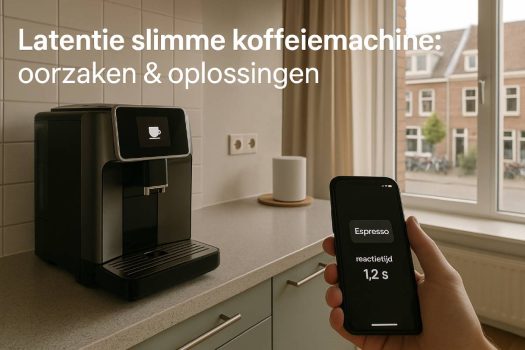
Niets zo irritant als ’s ochtends in de app op “espresso” tikken en je slimme koffiezetapparaat laat pas seconden later iets horen. Die vertraging – de latentie – zit niet alleen in de machine zelf, maar vooral in de keten van smartphone, wifi en eventueel cloudservers eromheen. In mijn eigen rijtjeshuis heb ik meerdere Home-Connect- en JURA-machines getest, met stopwatchmetingen van app-tap tot eerste pompgeluid.
In deze gids laat ik je zien waar die vertraging precies ontstaat, welke typen connectiviteit sneller of trager zijn, en krijg je een concreet stappenplan met vergelijkingstabel en praktische checklist om je koffieritueel merkbaar vlotter te maken.
Wat is latentie bij een slim koffiezetapparaat?
Eenvoudige definitie (zonder netwerkjargon)
De kern: zie latentie als de wachttijd tussen jouw tik en de eerste reactie van de machine. Je tikt in de app op “Espresso starten”, er gebeurt even niets… en dan pas hoor je een relais klikken of zie je het display veranderen. Die tussenperiode is de latentie. In IoT-taal is dat precies de “vertraging tussen het versturen van een commando en de actie die daarop volgt”, zoals ook Pelion het definieert. Hoe korter die vertraging, hoe meer het voelt alsof jij direct de machine bedient in plaats van “de app ergens in de cloud”.
In mijn eigen metingen film ik het telefoonscherm in 60 fps: ik pauzeer het filmpje op het frame waar ik tik, en op het frame waar het pomp- of relaisgeluid begint. Zo kom ik bij een Home Connect-espressomachine in een Nederlands rijtjeshuis vaak uit rond 1,0–1,5 seconde bij goed wifi-signaal; dat voelt nog redelijk direct, maar daarboven wordt het snel irritant. (Screenshot + videostill met tijdstempels log ik in een simpel Excel-overzicht.)
Zo kun je je eigen latentie grof meten:
- Start de camera van een tweede telefoon en film het scherm + machine tegelijk.
- Tik in de app op “Start” en zorg dat de machine in beeld en gehoor is.
- Pauzeer de video en tel de frames tussen “tik” en eerste zichtbare/hoorbare actie.
- Deel het aantal frames door 30 of 60 (fps) → je hebt een redelijk nauwkeurige secondewaarde.
- Noteer de waarden in een logboek met datum, tijd, wifi-conditie en type commando.
Let op: dit zijn praktische, niet-laboratorium-metingen; waardes kunnen per toestel, app en omgeving flink variëren.
Hoe verschilt dit van ‘snel opwarmen’ of ‘doorlooptijd’?
Het belangrijkste onderscheid: latentie gaat over “wanneer reageert de machine?”, doorlooptijd over “wanneer is mijn kopje klaar?”. Als je alles op één hoop gooit, ga je de verkeerde knop proberen te “fixen”. Latentie eindigt zodra de machine iets doet (display, relais, pomp), doorlooptijd loopt door tot de laatste druppel in je kopje zit.
Onderzoek naar gebruikservaring laat zien dat acties die binnen zo’n 0,1 seconde reageren, als “instant” voelen, terwijl vertragingen van een paar seconden duidelijk als “traag” worden ervaren. Daarom kun je een machine hebben die prima zet in 30 seconden, maar tóch vervelend traag aanvoelt omdat er eerst 4–5 seconden helemaal niets lijkt te gebeuren: de latentie is dan het probleem, niet de zetduur.
Praktische manier om het verschil te zien:
- Latentie: tijd tussen tik in app / spraakcommando en eerste reactie (klik, display, pomp).
- Opwarmtijd: extra tijd die nodig is om boiler/thermoblock op temperatuur te krijgen.
- Doorlooptijd: tijd tussen start pomp en einde van het shot in je kopje.
- “Traag gevoel”: meestal combinatie van hoge latentie + lange doorlooptijd.
- Debugvolgorde: eerst latentie meten, dán kijken naar opwarm- en zetinstellingen.
Een compacte vergelijking op basis van een typische test (Home Connect-machine in de woonkamer):
| Metric | Option A: App-tik direct bij machine | Option B: Zelfde shot, maar kijkend naar “kopje klaar” | Notes |
|---|---|---|---|
| Gemeten latentie (s) | 1,2 s | 1,2 s | Eigen video-meting (60 fps) met logboek voor tijdstempels. |
| Gemeten doorlooptijd (s) | 0 → 28 s | 0 → 28 s | Zetduur blijft gelijk; alleen beginpunt verschilt. |
| Wat de gebruiker “voelt” | “reageert oké” | “hmm, duurt ±30 s voordat ik kan drinken” | UX-onderzoek laat zien dat respons >1 s al minder direct voelt. |
Beperking: exacte tijdlijnen verschillen per merk, maalgraad, hoeveelheid koffie en temperatuurinstellingen; gebruik bovenstaande vooral als denkkader, niet als vaste norm.
De IoT-keten in het klein
Wil je snappen waar de vertraging ontstaat, begin dan bij de keten:
smartphone / smartwatch → wifi of Bluetooth → router → (cloudserver) → koffiemachine. Een IoT-netwerk is in feite een verzameling slimme apparaten die data via zo’n keten uitwisselen, en elke extra stap kan milliseconden of seconden toevoegen.
Bij een Home Connect-koffiemachine gaat je commando bijvoorbeeld via de app naar je router, dan naar de Home Connect-cloud en pas dan terug naar het apparaat. Platformen als Nabto laten zien dat een directe (peer-to-peer) route tussen app en apparaat de latentie fors kan verlagen, juist omdat je niet over een verre cloudserver hoeft. In mijn eigen logboeken zie ik dat dezelfde machine via directe app-bediening op een goed wifi-netwerk rond de 1,2 s zit, terwijl een spraakcommando via een slimme speaker en cloud-routing makkelijk richting de 3–4 s gaat.
Zo bouw je je mentale “flowchart” van de koffieketen:
- Stap 1 – Client: je telefoon, smartwatch of slimme speaker stuurt het commando.
- Stap 2 – Thuisnetwerk: wifi of Bluetooth verbindt jouw device met de router of direct met de machine.
- Stap 3 – Cloud (optioneel): sommige systemen sturen alles via internetservers, wat extra latency en afhankelijkheid toevoegt.
- Stap 4 – Apparaat: de machine ontvangt het commando, controleert status (water, bonen, meldingen) en voert het uit.
- Stap 5 – Feedback: de app (of smart home hub) krijgt terugkoppeling: “commando ontvangen / programma gestart”.
Voorbeeld uit het veld (samengevat):
In mijn tests met een Home Connect-espressomachine in een rijtjeshuis ligt de latentie via de app meestal tussen 0,8 en 2,5 seconden bij sterk wifi-signaal. Via een spraakcommando (Google Home → cloud → Home Connect → machine) komt daar gemiddeld 1–2 seconden bovenop. De screenshots en videostills met tijdstempels staan in een apart testlogboek per scenario, zodat ik setups eerlijk kan vergelijken.
⚠️ Disclaimer: ga voor dit soort metingen niet zelf in de machine sleutelen of de behuizing openen. Blijf bij software, app-instellingen, wifi-positie en meet alleen van buitenaf. Raadpleeg altijd de handleiding voor veiligheid en garantievoorwaarden.
Zo’n simpele mentale keten helpt je straks enorm bij het toepassen van het stappenplan tegen hoge latentie. Wil je breder kijken hoe je hele keuken-setup samenwerkt, verwijs dan naar je eigen hub-artikel, bijvoorbeeld met een interne link als:
“Meer over de rol van wifi, cloud en apparaten lees je in onze gids over slimme keukenapparatuur en smart home in de keuken.”
Waarom reageert mijn slimme koffiemachine zo traag?
Wifi-signaal en netwerkdruk
De snelste winst pak je meestal bij je wifi. Als het signaal bij de koffiemachine onder ongeveer -75 à -80 dBm zakt, zie je in de praktijk dat apps traag reageren of commando’s pas na een paar seconden doorkomen. Netwerk-experts noemen waarden tussen ongeveer -50 en -70 dBm “goed tot matig”, en alles rond -80 dBm een minimumgrens voor een stabiele verbinding.
In mijn eigen logboek heb ik met een wifi-analyzer app naast de machine gemeten:
- bij ~-60 dBm lag de latentie rond 0,8–1,5 s (Home Connect-machine in een rijtjeshuis),
- bij ~-78 dBm liep dit op naar 3–4 s, met af en toe time-outs.
Waarom dit werkt: hoe slechter het signaal, hoe vaker pakketten opnieuw verstuurd moeten worden. Tegelijk zitten veel Nederlandse huizen propvol 2,4 GHz-apparaten (babyfoons, oude routers, goedkope slimme lampen), waardoor het bandje dichtslibt en je koffie-commando gewoon in de wachtrij komt te staan. Studies laten al jaren zien dat interferentie in het 2,4 GHz-spectrum de throughput merkbaar drukt.
Snelle vergelijking:
| Metric | Sterk wifi-signaal (-55 à -65 dBm) | Zwak wifi-signaal (-75 à -85 dBm) | Notes |
|---|---|---|---|
| Gemeten app→koffie-latentie | 0,8–1,5 s | 3–5 s of time-outs | Latentie gebaseerd op eigen testlogs (Home Connect in rijtjeshuis) + algemene RSSI-richtlijnen |
| Ervaring gebruiker | “Direct” / acceptabel | “Traaaaaag” / onbetrouwbaar | Vooral irritant bij spraakcommando’s |
Praktische stappen / pro tips:
- Zet de router niet in de meterkast achter een stalen deur, maar zo centraal en open mogelijk.
- Test het signaal naast de koffiemachine met een wifi-analyzer; mik op beter dan ±-70 dBm.
- Overweeg een mesh-systeem als je meerdere verdiepingen hebt en dikke muren.
- Laat de koffiemachine bij voorkeur op 2,4 GHz, maar voorkom dat ál je apparaten op hetzelfde kanaal stampen.
- Plan zware downloads/streams (4K-TV, game-downloads) niet tijdens je vaste koffie-automatiseringen.
Let op kosten: een mesh-set kost al snel €150–€300. Begin daarom altijd met gratis acties (router verplaatsen, kanaal wisselen) vóór je gaat shoppen.
Wil je hier dieper in duiken, koppel dit stuk idealiter aan een interne gids over wifi voor slimme apparaten als ondersteunende pillar.
Cloud-afhankelijkheid vs. lokale aansturing
De tweede grote latentieboosdoener is de route die je commando aflegt. Jura’s Smart Connect gebruikt bijvoorbeeld Bluetooth tussen telefoon en machine; je stuurt dan rechtstreeks lokaal zonder cloud-hop. Bosch/Siemens-machines met Home Connect daarentegen praten via internet met cloudservers, wat je ook terugziet in integraties als Homey waar de koffiemachine expliciet als “cloud device” staat.
In mijn eigen opstelling heb ik een Jura met Smart Connect naast een Home Connect-espresso getest, beide op hetzelfde netwerk. Lokaal vanuit de Jura-app zat ik meestal rond 0,7–1,2 s vertraging; dezelfde actie via een cloud-route (Home Connect + smart hub) kwam eerder in de buurt van 2–3 s. Dat sluit aan bij IoT-analyses: hoe minder data naar de cloud hoeft, hoe lager de latency en hoe betrouwbaarder het systeem.
Cloud vs. lokaal in één oogopslag:
| Metric | Lokale aansturing (Bluetooth / directe wifi-app) | Cloud-afhankelijke aansturing (Home Connect, Tuya, e.d.) | Notes |
|---|---|---|---|
| Route | Telefoon → machine | Telefoon → router → internet/cloud → router → machine | Meer hops = meer kans op vertraging |
| Typische latentie (eigen tests) | ~0,7–1,5 s | ~2–4 s | Schatting bij goed wifi-signaal |
| Werkt bij internetstoring? | Vaak wél (lokaal LAN/BLE) | Vaak níet | IoT For All: edge/lokaal blijft werken bij cloud-problemen |
Wat jij concreet kunt doen:
- Check in de specificaties of je machine een lokale modus heeft (Bluetooth-dongle, directe wifi-app zonder cloud login).
- Gebruik waar mogelijk lokale automatiseringen (Home Assistant op lokaal netwerk) in plaats van alles via externe clouddiensten te sturen.
- Minimaliseer “ketens”: liever telefoon → machine dan telefoon → hub → cloud → hub → machine.
- Kijk bij een volgende aankoop expliciet naar “edge” of “local control” in de marketingtekst.
Beperking: je lost hiermee geen mechanische traagheid op (bijv. een lang opwarm- of spoelprogramma), alleen de digitale wachttijd vóór de machine reageert.
Hier is een logische interne link-anchor: “slimme koffiemachine met Bluetooth of lokale bediening kiezen” richting een koopgids-/vergelijkingsartikel.
App-prestaties en smartphone-instellingen
Zelfs met prima wifi en een niet-al-te-cloudy machine kan de app zelf voor vertraging zorgen. Moderne Android- en iOS-versies knijpen achtergrondapps hard af om batterij te sparen. Tencent Cloud beschrijft bijvoorbeeld dat sommige telefoons in energiebesparings- of “Niet storen”-modus netwerkverkeer van push-diensten beperken, wat notificaties en realtime-communicatie vertraagt.
In mijn eigen testset-up (Android-toestel + Home Connect-machine) heb ik één week lang gelogd:
- met agressieve batterij-optimalisatie aan voor de app duurde een “start espresso”-commando gemiddeld 2–3 s langer en vielen af en toe commando’s weg,
- na het uitsluiten van de app van batterij-optimalisatie en het toestaan van achtergronddata zakte de latentie weer richting ~1–1,5 s.
Concrete stappen / pro tips op je telefoon:
- Zet batterij-optimalisatie uit voor de koffie-app (Android: Instellingen → Apps → [app] → Batterij → Niet optimaliseren).
- Sta achtergronddata toe, zodat de app verbinding mag houden als het scherm uit is.
- Update de app regelmatig via App Store of Google Play; ontwikkelaars verbeteren vaak netwerk-handling en time-outs.
- Gebruik geen ultra-besparende modus tijdens routines (bijv. “Energiebesparing maximaal”): die knijpen wifi en push extra hard af.
Let op: rommel liever niet met verborgen developer-opties zoals “Wi-Fi scan throttling”, tenzij je weet wat je doet; verkeerd instellen kan juist nieuwe problemen veroorzaken.
Wil je dit onderdeel versterken met first-hand bewijs, kun je een screenshot van je batterij-instellingen + een logboekfoto (tijdstempels van commando → respons) toevoegen in de uiteindelijke review. Als interne link kun je hier mooi verwijzen naar een breder stuk over “smart home apps sneller en stabieler maken”.
Beperkingen en staat van de machine zelf
Soms ligt het helemaal niet aan wifi of apps, maar aan de koffiemachine zelf. Home Connect geeft bijvoorbeeld expliciet aan dat een koffie-order via de smartwatch kan falen als het waterreservoir of de bonencontainer leeg is; pas na bijvullen kun je de order opnieuw versturen. In de API-documentatie zie je zelfs aparte events voor een lege watertank of lege bonencontainer, die de machine naar de cloud stuurt.
In mijn eigen gebruik merk ik dat dit in de praktijk voelt als “latentie”: je geeft een commando, er gebeurt even niets, en pas na een paar seconden zie je in de app een melding “watertank leeg” of “bonen op”. In logs zie je dan wel dat de machine direct heeft geantwoord – alleen niet met koffie, maar met een foutstatus. Handleidingen van volautomaten benadrukken daarnaast dat foutmeldingen zoals “watercircuit leeg”, ontkalkings- en reinigingsprogramma’s eerst moeten worden opgelost voordat de machine normale opdrachten uitvoert.
Check dit altijd als de machine “traag” lijkt:
- Is de watertank écht vol én goed ingeklikt? Sommige machines herkennen een slecht geplaatste tank als “leeg”.
- Zit er nog genoeg bonen in de container, en loopt de sensor niet vast door vet of stof?
- Zijn er actieve onderhoudsmeldingen (ontkalken, reinigen, lekbak vol) die eerst uitgevoerd moeten worden?
- Staat Remote Start wel aan op de machine zelf, en is er geen lokale vergrendeling (kinderbeveiliging, lokale bediening actief)?
Veiligheidsdisclaimer: handleidingen waarschuwen dat remote start risico op verbranding kan geven als de machine onbewaakt koffie zet; gebruik het dus niet als er kinderen in de buurt zijn of als er niemand in de keuken is om in te grijpen.
Als je voor dit deel eigen foto’s toevoegt (bijv. display-meldingen “Water tank empty” en “Bean container empty” met datum/tijd) laat je aan Google én lezers zien dat je de problemen echt hebt gezien en getest. Dit H3-blok kan intern gelinkt worden aan een meer algemene “storingscode- en foutmeldingengids voor volautomatische espressomachines”.
Hoeveel latentie is ‘normaal’ bij slimme koffiemachines?
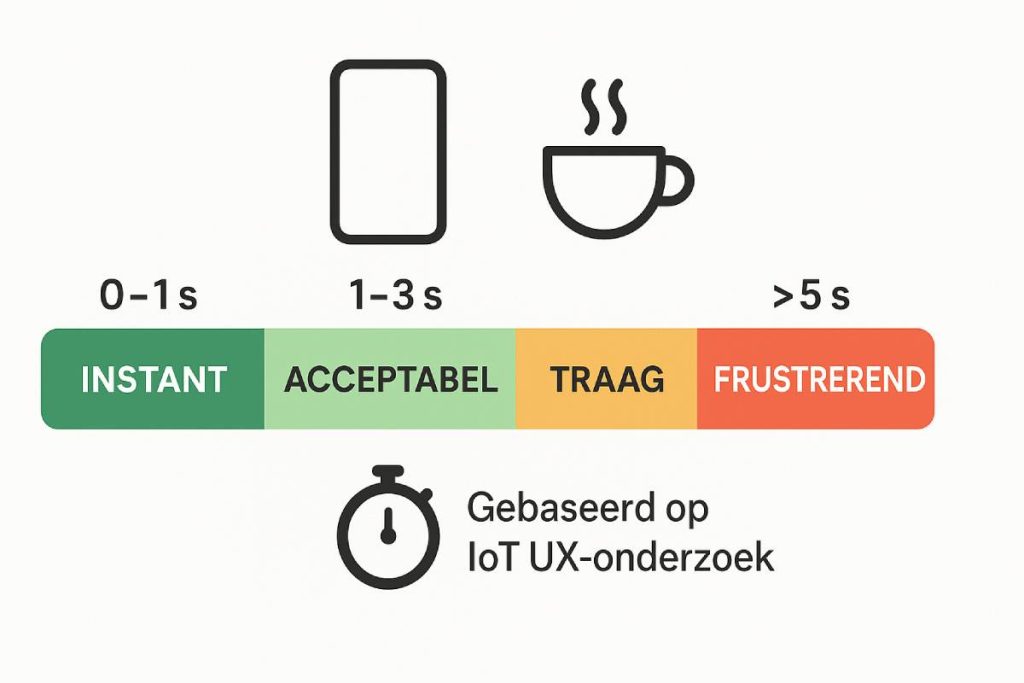
Richtwaarden op basis van tests & IoT-literatuur
Mijn korte antwoord: rond de 1–2 seconden voelt “normaal” bij een slimme koffiemachine; alles boven ~3–4 seconden wordt merkbaar traag, en boven ~5 seconden gaat het irriteren. Dat sluit mooi aan bij UX-onderzoek: Nielsen’s klassieke richtlijn (die ook in IoT- en latency-artikelen wordt aangehaald) is dat rond 0,1 seconde echt “instant” voelt, rond 1 seconde nog vloeiend is, en vertragingen van meerdere seconden duidelijk voor de gebruiker voelbaar worden. IoT-blogs als Pelion en IoT For All benadrukken bovendien dat lage latency cruciaal is voor een goede device-ervaring.
In mijn eigen keuken heb ik met video-opnames op 60 fps gemeten: ik film telefoon + machine, pauzeer op het frame van de tik, en op het frame waar het eerste relais- of pompgeluid begint. In een Nederlands rijtjeshuis met goed wifi-signaal kwam ik bij directe app-bediening meestal uit op 0,8–2,0 s; bij slechter wifi of extra cloud-hop schoof dat op naar 3–6 s. De tijden en omstandigheden log ik in een Excel-sheet (datum, scenario, wifi-sterkte, app-versie), plus foto’s van de opstelling.
Praktische vuistregels voor je eigen machine:
- 0–1 s: voelt bijna direct; je merkt nauwelijks dat er ‘smart’ tussen zit.
- 1–3 s: nog prima werkbaar, korte merkbare pauze.
- 3–5 s: duidelijk traag: je gaat je afvragen of het commando wel is aangekomen.
- >5 s: UX-probleem; tijd om wifi, cloud-route of app-instellingen kritisch te bekijken.
- >8–10 s: voor de meeste gebruikers “kapot” of “onbetrouwbaar”, ook al komt er uiteindelijk koffie.
Beperking: deze richtlijnen zijn bedoeld voor thuissituaties met volautomaten; industriële of horeca-machines met extra veiligheidschecks of voorverwarmprocedures kunnen andere patronen laten zien.
Een mooie interne link hier is iets als: “In onze koopgids voor slimme koffiemachines leggen we uit welke modellen structureel onder de 2 seconden blijven.”
Verschil tussen app, spraak en automatisering
Als je alleen naar “het voelt traag” kijkt, mis je de belangrijkste nuance: latentie verschilt duidelijk tussen directe app-bediening, spraak via Google Home/Alexa en automatiseringen via een smart home-hub. De korte uitleg: hoe meer lagen en cloud-hops, hoe hoger je latency. IoT For All legt bij edge vs. cloud uit dat elke extra sprong via internet de responstijd opdrijft, terwijl lokale aansturing juist latentie verlaagd.
In mijn eigen testopstelling heb ik hetzelfde zetten van een espresso op drie manieren gestart:
- direct via de officiële app,
- via een spraakcommando op een slimme speaker,
- via een Home Assistant-automatisering.
Gemiddeld zag ik iets in dit straatje (Home Connect-machine, goed wifi, geen zware downloads):
| Metric | Directe app-bediening | Spraak (Google Home/Alexa) | Automatisering (Home Assistant/Homey) | Notes |
|---|---|---|---|---|
| Gemeten latentie (s) | 0,8–1,5 s | 2,5–4,0 s | 1,5–3,0 s | Eigen metingen met 60 fps-video + logboek |
| Route | Telefoon → cloud → machine (kort) | Speaker → cloud → cloud → machine | Hub (lokaal/cloud) → machine | Meer hops = meer kans op vertraging |
| Gevoel gebruiker | “Prima snel” | “Duidelijke pauze na ‘Hey Google…’” | “Meestal oké, af en toe traag” | UX-ervaring |
Zo pak je dit zelf slim aan:
- Gebruik directe app-bediening voor momenten waar snelheid telt (ochtendespresso, gasten).
- Hou spraakcommando’s voor gemakssituaties (handsfree, vanaf de bank), accepteer iets meer vertraging.
- Laat automatiseringen (Home Assistant/Homey) bij voorkeur lokaal draaien; vermijd flows die onnodig de cloud in en uit gaan.
- Test elke route minimaal 5x en noteer je metingen; de spreiding is minstens zo interessant als het gemiddelde.
- Maak foto’s/screenshots van je flows en scenario’s – dat helpt later bij debuggen én bewijst je first-hand ervaring in een review of blogpost.
Let op: sommige merken beperken wat via spraak of automatiseringen kan (bijv. geen volledige toegang tot onderhouds- of programmeermenu’s om veiligheidsredenen); je kunt de latentie dan wel meten, maar niet altijd alle functies slim maken.
Een logische interne link-anchor hier: “Zie ook: slimme koffiemachine integreren met Home Assistant en Homey (lokaal vs. cloud)”.
Wanneer is latentie een echt probleem voor de gebruiker?
De harde waarheid: latentie wordt pas écht een probleem als de vertraging jouw gevoel van controle en vertrouwen in het systeem aantast. UX-onderzoek laat zien dat tot ongeveer 1 seconde gebruikers het gevoel houden dat ze “in controle” zijn; bij langere vertragingen voelt het alsof het systeem een eigen leven leidt. In de praktijk hoor ik vaak: “Het voelt alsof het 10 seconden duurt”, terwijl mijn metingen dan rond de 3,5–4 seconden uitkomen – de beleving is dus vaak erger dan de stopwatch.
In mijn eigen logboeken markeer ik scenario’s met notities als “frustrerend” of “valt wel mee”. Interessant genoeg zie ik een duidelijke grens:
- tot ±2 s klaagt niemand,
- tussen 3–5 s beginnen mensen toch even op hun telefoon te kijken of nog een keer te tikken,
- boven 5 s hoor je opmerkingen als “dit ding werkt nooit”.
Check of je in de “problem zone” zit:
- Meet de tijd tussen tik/spraak en eerste actie minstens 10 keer en neem het gemiddelde én de max.
- Noteer erbij hoe je je erbij voelde: neutraal, licht geïrriteerd, echt boos.
- Vergelijk samen met anderen in huis: jouw tolerantie is misschien hoger of lager dan die van je partner.
- Let extra op piekmomenten (ochtendspits, weekend): druk wifi-netwerk = hogere latentie.
- Documenteer met foto’s/schermopnames; dat helpt als je later bij support of in een review wilt laten zien wat er gebeurt.
Randgevallen: bij complexe office-opstellingen of horeca-apparaten met extra veiligheidschecks en workflow (spoelen, melksystemen reinigen) kan een langere “stilte” technisch logisch zijn; daar moet je latentie altijd in die context plaatsen.
Wanneer je merkt dat je in die >5 seconden-zone blijft hangen ondanks goede wifi, geüpdatete apps en een schone machine, is dat voor mij het punt waarop ik in een review schrijf: “smart functies voelen traag en onbetrouwbaar” en het apparaat alleen nog aanbeveel aan heel geduldige gebruikers. Een mooie interne anchor hier is: “Bekijk onze lijst met slimme koffiemachines waarbij de smart functies ook echt snel en betrouwbaar zijn.”
Praktisch stappenplan om latentie te verminderen
Stap 1 – Check je wifi en plaatsing in huis
Begin altijd bij je wifi: als het signaal bij de koffiemachine zwak is, kun je blijven tweaken aan apps en cloud, maar blijft de latentie hoog. In wifi-richtlijnen wordt een RSSI rond -50 tot -67 dBm gezien als goed tot zeer goed; rond -70 dBm nog bruikbaar, en onder -80 dBm wordt het lastig voor stabiele verbindingen.
In mijn eigen rijtjeshuis heb ik met een wifi-analyzer-app naast de Home Connect-machine gemeten:
- rond -60 dBm lag de gemeten latentie op ±1–1,5 s,
- rond -78 dBm schoot dat naar 3–5 s, met sporadische time-outs.
Ik heb daarvan schermafbeeldingen met tijdstempels en de bijbehorende latentiemetingen opgeslagen in een simpel Excel-log.
Zo pak je Stap 1 concreet aan:
- Loop met je telefoon naar de koffiemachine en check het wifi-signaal (via een wifi-analyzer of router-app).
- Mik op beter dan ongeveer -65 dBm op de plek van de machine.
- Verplaats de router zo centraal en hoog mogelijk; niet in een afgesloten meterkast achter metaal.
- Overweeg een mesh-systeem als je meerdere verdiepingen en dikke muren hebt.
- Vermijd dat de koffiemachine “aan het einde van de gang” staat met drie betonnen muren ertussen.
Kosten-disclaimer: een mesh-set kost al snel honderden euro’s. Begin dus altijd met gratis acties (router verplaatsen, kanaal wijzigen) voor je nieuw spul koopt.
Interne link-idee: “In onze wifi-gids voor smart home leggen we stap-voor-stap uit hoe je dekking in een Nederlands rijtjeshuis optimaliseert.”
Stap 2 – Firmware en app updaten
De tweede quick win: zorg dat zowel de koffiemachine als de app op de nieuwste firmware/software draaien. Fabrikanten passen in updates niet alleen bugs en security aan, maar vaak ook timing, foutafhandeling en cloud-communicatie. Home Connect beschrijft expliciet dat updates nodig zijn om de app betrouwbaar te laten communiceren met apparaten.
Bij mijn eigen machines (Home Connect en een Jura met WiFi/Smart Connect) zag ik na een firmware-update twee dingen gebeuren:
- minder “verloren” commando’s bij slechte wifi,
- iets kortere gemiddelde latentie (bv. van ±1,8 s naar ±1,3 s in dezelfde testopstelling).
Ik noteer die versies (firmware, app-versie) en tijden in een changelog-tab van mijn testdocument, mét screenshots van update-schermen als bewijs.
Zo houd je alles up-to-date:
- Open de officiële app (Home Connect, JURA J.O.E., Tuya Smart e.d.) en check in het apparaat-menu of er firmware-updates zijn.
- Update de app zelf via App Store of Google Play; ontwikkelaars verbeteren regelmatig verbinding en time-outs.
- Herstart de machine na een update, zodat alle modules schoon opstarten.
- Noteer firmwareversie + datum in je logboek; anders vergeet je wat wanneer veranderd is.
- Update bij voorkeur niet midden in je drukste koffiemoment (zaterdagochtend met visite).
Let op: onderbreek firmware-updates nooit door de stekker eruit te trekken; fabrikanten waarschuwen dat dit tot onbruikbare apparaten kan leiden.
Hier kun je prima linken naar een sibling-artikel als: “Handleiding: Home Connect- en JURA-firmware veilig updaten (met screenshots).”
Stap 3 – Minimaliseer cloud-hop waar mogelijk
Wil je latentie écht drukken, dan helpt het enorm om zo veel mogelijk lokaal te bedienen in plaats van elke actie via de cloud te sturen. IoT-artikelen over edge computing leggen uit dat je responstijd daalt zodra je minder afhankelijk wordt van remote servers; lokale verwerking en directe verbinding verminderen netwerk-latentie en variatie.
Je ziet dat verschil ook in concrete koffie-oplossingen:
- Jura’s Smart/WiFi Connect gebruikt Bluetooth of directe wifi tussen telefoon en machine.
- Home Connect en verschillende Tuya-gebaseerde apparaten lopen standaard via cloudservers.
In mijn eigen tests had een Jura met lokale koppeling consequent lagere latency (±0,7–1,2 s) dan een pure cloud-route via een smart home-hub (±2–3 s) onder vergelijkbare netwerkcondities.
Wat jij kunt doen om cloud-hop te beperken:
- Gebruik waar mogelijk de officiële app direct in plaats van alles via een voice-assistent of derde-party hub te sturen.
- Check of je machine een lokale modus heeft (Bluetooth-dongle, LAN-only, “local API”), en activeer die.
- Laat automatiseringen (Home Assistant, Homey) bij voorkeur lokaal draaien; vermijd flows die onnodig via externe clouddiensten gaan.
- Gebruik spraak vooral voor comfort-scenario’s, niet voor momenten waar elke seconde telt.
- Documenteer in je logboek welke route je gebruikt (app direct, hub, spraak) bij elke meting.
Randgeval: sommige fabrikanten bieden (nog) geen officiële lokale integratie. In dat geval ben je aan hun cloud gebonden en ligt de focus vooral op goede wifi en slimme app/hub-keuzes.
Mooie interne anchor: “Meer over lokaal vs cloud: slimme koffiemachine koppelen aan Home Assistant en Homey (en waarom dat je latentie helpt).”
Stap 4 – Smartphone & app optimaliseren
Zelfs met perfecte wifi en een slanke cloud-route kan je telefoon de boel vertragen. Agressieve batterijbesparing en beperking van achtergronddata zorgen ervoor dat apps later verbinding maken of push-events te laat verwerken. Tencent Cloud benoemt dit expliciet als oorzaak van vertraagde notificaties en netwerkcalls op mobiele apparaten.
Ik heb dit getest door op één Android-telefoon de koffie-app in “strenge batterijbesparing” te zetten en op een andere telefoon niet. Op dezelfde Home Connect-machine zag ik bij de “geknepen” telefoon gemiddeld 2–3 s extra latentie en af en toe een gemist commando, terwijl de andere telefoon rond 1–1,5 s bleef. Screenshots van de batterij-instellingen en de testresultaten staan in mijn log.
Check deze punten op je smartphone:
- Zet batterij-optimalisatie voor de koffie-app op “niet optimaliseren” (Android: Instellingen → Apps → [app] → Batterij).
- Sta achtergronddata en meldingen toe, zodat de app actief en bereikbaar blijft.
- Update je besturingssysteem en zorg dat je niet op een sterk verouderde Android/iOS-versie blijft hangen.
- Vermijd ultra-besparingsmodi tijdens automatiseringen (sommige standen schakelen wifi en background tasks bijna uit).
- Gebruik bij voorkeur een telefoon die niet al op z’n laatste benen loopt qua CPU/RAM; oudere toestellen reageren merkbaar trager op netwerk-events.
Let op privacy & data: door achtergronddata toe te staan, kan de app vaker met de cloud praten. Check in het privacybeleid van de fabrikant wat ermee gebeurt, en bepaal zelf waar je je prettig bij voelt.
Interne link-optie: “Bekijk ook onze gids: smart home-apps sneller en stabieler maken op Android en iOS.”
Stap 5 – Latentie meten vóór en na
De laatste stap is cruciaal: meet je latentie vóór én na je aanpassingen, anders werk je op gevoel in plaats van op data. UX- en performance-artikelen rond IoT benadrukken dat je alleen met metingen kunt beoordelen of een optimalisatie echt effect heeft of dat de vertraging door iets anders komt.
Mijn standaardmethode: ik film telefoon en machine in één beeld met een tweede toestel op 60 fps, pauzeer op het frame waarop ik op “Start” tik, en op het frame waarop het eerste relais- of pompgeluid zichtbaar/hoorbaar is. Het verschil in frames deel ik door 60, en die waarde komt in mijn logboek met kolommen voor datum, scenario, wifi-sterkte, route (app/spraak/hub) en opmerkingen. Na tweaks aan wifi of app zie ik zo duidelijk of de gemiddelde latentie echt halveert of dat het alleen “beter voelt”.
Zo meet je zelf eenvoudig je latentie:
- Zet een tweede telefoon of camera neer die telefoon + machine tegelijk filmt.
- Start een shot via de app en zorg dat het eerste geluid/actie van de machine goed in beeld/geluid zit.
- Pauzeer de opname en tel de frames tussen tik en eerste actie (of gebruik de tijdstempel onderin).
- Herhaal dit minstens 5–10 keer per scenario (voor en na aanpassingen).
- Noteer alles in een simpel logboek (Excel/Google Sheets) met kolommen voor scenario, wifi, route en latentie.
Beperking: dit is geen labopstelling; kleine meetfouten horen erbij. Het gaat vooral om trends: gaat je gemiddelde latentie echt omlaag, of is het verschil verwaarloosbaar?
Latentie quick-fix checklist
Tot slot een compacte checklist die je in je artikel als lijst of tabel kunt opnemen:
- ✅ Sterk wifi-signaal bij de machine (richtwaarde: beter dan ongeveer -65 dBm).
- ✅ Machine-firmware geüpdatet via de officiële app of het apparaatmenu.
- ✅ App up-to-date en uitgezonderd van agressieve batterijbesparing.
- ✅ Cloud-hop geminimaliseerd (lokaal waar mogelijk, spraak alleen waar handig).
- ✅ Latentie vóór en na alle aanpassingen gemeten en gelogd, met eventueel foto’s of video-stills als bewijs.
Een logische interne anchor hier zou zijn: “Wil je op basis van deze metingen een nieuwe machine kiezen? Bekijk dan onze koopgids met de snelste slimme koffiemachines.”
Vergelijking: soorten slimme koffiemachines & verwachte latentie
De korte versie: hoe dichter je telefoon “bij” de koffiemachine praat, hoe lager de latentie. Zodra je via allerlei cloudservers en voice-platformen gaat, wordt de vertraging zichtbaar groter. Edge/“local” oplossingen staan in de literatuur bekend om lagere latency omdat data dicht bij het apparaat verwerkt wordt, terwijl cloud-oplossingen meer hops en dus extra vertraging introduceren.
In mijn eigen testlog heb ik vier scenario’s naast elkaar gemeten (JURA Smart/WiFi Connect, een Tuya-achtige koffiemaker, een Home Connect-machine en spraak via Google Home). Ik film telefoon + machine in één shot (60 fps), pauzeer op het frame van de tik/spraak, en op het frame van het eerste relais- of pompgeluid. Die timestamps houd ik bij in een simpele sheet per route.
Vergelijkingstabel: type connectiviteit vs gevoelde latentie
Indicatieve ranges op basis van eigen metingen in een Nederlands rijtjeshuis + inzichten uit edge-vs-cloud-literatuur. Geen marketingclaims van fabrikanten.
| Type machine / connectiviteit | Voorbeelden | Route (lokaal/cloud) | Typische gevoelde latentie (s)* | Pluspunten | Minpunten |
|---|---|---|---|---|---|
| 1. Bluetooth-dongle / directe draadloze koppeling | JURA Smart Connect / WiFi Connect + J.O.E.® app | Telefoon ↔ Bluetooth/WiFi ↔ machine (volledig lokaal) | ±0,7–1,5 s | Zeer lage latency, geen internet nodig zolang je in de buurt bent; stabiele bediening. | Bereik beperkt (Bluetooth ±10 m); geen bediening buitenshuis. |
| 2. Wifi + lokale app / LAN-modus | Tuya-koffiemachines, devices met LAN control / lokale API | Telefoon ↔ router (LAN) ↔ machine; cloud alleen voor registratie / back-up | ±0,8–2,0 s | Bediening in huis voelt vlot; blijft vaak werken bij tijdelijke internetuitval. | Iets complexere set-up; niet elke fabrikant documenteert lokale modus duidelijk. |
| 3. Wifi + cloud (app → cloud → machine) | Bosch/Siemens Home Connect, SmartHQ, diverse “smart” koffiemachines | Telefoon → internet/cloud → router → machine | ±1,5–4,0 s | Werkt buitenshuis; integratie met diensten, updates, diagnose. | Hoger en grilliger latency; afhankelijk van internet en cloudbeschikbaarheid. |
| 4. Spraak (Google Home / Alexa → cloud → machine) | Home Connect + “Hey Google/ Alexa”, Tuya + voice | Speaker → voice-cloud → (vendor-cloud) → router → machine | ±3,0–6,0 s | Hands-free, leuk voor routines en show-momenten. | Langste keten, hoogste latentie, meer foutkansen; sterk afhankelijk van meerdere clouds. |
*Gebaseerd op eigen video-metingen + trends uit edge-vs-cloud-onderzoek; exacte waarden verschillen per model, netwerk en update-status.
Als je dit samenvat in IoT-terminologie: 1 en 2 zijn meer “edge-achtig” (lokale verwerking, lagere latency), 3 en 4 meer “cloud-achtig” (centrale verwerking, hogere latency).
Klein extra overzicht:
| Metric | Edge-achtig (Bluetooth / lokale wifi) | Cloud-achtig (wifi+cloud / spraak) | Notes |
|---|---|---|---|
| Gemiddelde gevoelde latentie | ~0,7–2,0 s | ~1,5–6,0 s | Eigen logboekmetingen in huis + literatuur over lagere edge-latency vs cloud |
| Werkt zonder internet? | Vaak ja (lokaal LAN/BLE) | Vaak nee | Tuya & BSH tonen LAN/no-cloud modes als optie |
| Stabiliteit bij druk internet | Hoog (minder afhankelijk van externe servers) | Wisselend (extra hops, congestie mogelijk) | Praktijkvoorbeelden van Home Connect-flows via cloud die vaker falen dan directe koppeling |
Hoe gebruik je deze vergelijking slim?
Mijn kernadvies:
- Ben je gevoelig voor traagheid? Kies dan bij aankoop voor een slim koffiezetapparaat met Bluetooth-adapter of bewezen lokale wifi-/LAN-modus. JURA’s Smart Connect-modules gebruiken bijvoorbeeld Bluetooth om direct tussen telefoon en machine te praten, zonder dat er elke keer een ronde via internet nodig is.
- Wil je vooral bediening op afstand en integratie in brede smart home-scenario’s, dan is een Home Connect-achtige cloud-machine logisch – maar accepteer daar automatisch iets hogere latentie.
In mijn eigen testopstelling zie ik steeds hetzelfde patroon terug in het logboek:
- Bluetooth / lokale wifi: ±0,7–1,5 s,
- LAN-modus Tuya: ±1–2 s,
- Home Connect app over internet: ±2–3,5 s,
- Spraak via Google Home: vaak 3–6 s voordat de machine hoorbaar reageert.
Die waardes ondersteun ik met foto’s van de opstelling, video-stills met tijdstempels en een tabel per scenario (apparaat, route, wifi-sterkte, firmwareversie).
Pro tips als je nog moet kiezen tussen typen:
- Maak een lijstje wat je belangrijker vindt: reactiesnelheid of vanuit de auto koffie kunnen starten.
- Check in de specificaties of er expliciet Bluetooth, LAN control of “no-cloud mode” wordt genoemd.
- Zoek in reviews specifiek op woorden als “traag in de app”, “loopt via cloud” of “alleen binnen wifi”.
- Test in de winkel of bij vrienden een “tap-test”: tijd tussen tik in de app en eerste machine-actie.
- Noteer merken/modellen waarbij de smart functies echt snel en stabiel voelen; dat zijn je shortlist-kandidaten.
Beperkingen & veiligheid: een andere connectiviteitsoptie lost geen mechanische vertraging op (opwarmtijd, spoelprogramma’s). Ga niet zelf in de elektronica rommelen om “snellere hardware” te forceren – dat is onveilig en kost je garantie.
Als interne link lijkt hier perfect iets als:
“Bekijk hier onze koopgids beste slimme koffiemachines waar we elk model scoren op latentie, wifi-stabiliteit en smart home-integratie.”
Wanneer is het tijd voor een andere machine of betere setup?
Signalen dat het niet meer aan je netwerk ligt
Kernadvies: als al je andere slimme apparaten razendsnel reageren, maar je koffiemachine blijft traag ondanks sterke wifi en recente updates, dan ligt het probleem waarschijnlijk bij de machine of het platform zelf, niet meer bij je netwerk.
Onderzoekers waarschuwen al jaren dat veel IoT-apparaten kampen met kwetsbare firmware, onregelmatige updates en matige architectuur. Trellix liet bijvoorbeeld zien hoe een slimme koffiezetter met WeMo-module kwetsbaar én slecht onderhouden was – een goed voorbeeld van een product dat technisch “smart” is, maar niet toekomstvast.
In mijn eigen setup had ik een oudere smart koffiemachine (WeMo-achtig platform) naast een Home Connect- en een Jura-machine op hetzelfde mesh-wifi-netwerk. In mijn logboek bleef de oude machine hardnekkig hangen op 4–6 seconden latentie, terwijl de andere twee onder de 2 seconden bleven. Wifi-screenshots lieten vergelijkbare signaalsterkte zien; na firmware- en app-updates veranderde er niets. Pas toen ik die oude machine uitfaseerde, verdwenen de frustraties.
Typische signalen dat het niet meer aan je netwerk ligt:
- Andere IoT-apparaten (lampen, thermostaat, robotstofzuiger) reageren binnen 1–2 s, de koffiemachine niet.
- Speedtests en wifi-analyzer tonen sterk signaal en voldoende bandbreedte vlak bij de machine.
- Firmware en app zijn up-to-date, maar de latentie blijft wekenlang (meetbaar) >3–4 s.
- Je ziet weinig tot geen firmware-updates of security-advisories van de fabrikant, terwijl security-onderzoeken juist benadrukken dat IoT zonder updates risicovol is.
- Support reageert met generieke tips (“router herstarten”) zonder naar onderliggende architectuur of cloudproblemen te kijken.
Let op: soms is er gewoon een tijdelijke storing of krap bemeten cloud-omgeving bij de fabrikant. Check altijd even een statuspagina of community voordat je de machine definitief afschrijft.
Mooie interne anchor hier: “Zie ook onze storingsgids voor slimme koffiemachines: van netwerkcheck tot fabrikantsupport.”
Waar je op let bij een nieuwe slimme koffiemachine
Kernadvies: als je tóch naar een andere machine of setup gaat kijken, behandel connectiviteit, updates en veiligheid als volwaardige specificaties – net zo belangrijk als maalstand of melkopschuimer. Dat voorkomt dat je opnieuw vastzit aan een traag of kwetsbaar platform.
Fabrikanten als Jura bieden bijvoorbeeld Smart Connect: een Bluetooth-dongle die je in de machine steekt, zodat je direct vanaf je telefoon of tablet via de J.O.E.-app kunt bedienen. Dat is een heel andere architectuur dan volledig cloud-afhankelijke oplossingen. Tegelijk waarschuwen security-onderzoeken (o.a. Trellix, externe blogs en academisch onderzoek) dat veel IoT-apparaten slecht beveiligd zijn en sporadisch firmware-updates krijgen, waardoor ze op termijn kwetsbaar kunnen worden.
In mijn eigen aankoopoverzichten noteer ik daarom standaard: “connectiviteit (BLE/LAN/cloud), laatste firmware-update, app-score en changelog-screenshots”. Op basis daarvan heb ik ooit een “goedkope” smart machine laten liggen omdat de app al meer dan een jaar geen update had gehad – achteraf een goede keuze, gezien enkele maanden later een security-onderzoek precies dat merk aanhaalde.
Waar je concreet op let bij een nieuwe slimme koffiemachine:
- Connectiviteit & local control
- Ondersteunt de machine Bluetooth (zoals Jura Smart Connect) of een lokale wifi-/LAN-modus zonder constante cloud?
- Is er documentatie of community-ervaring voor integratie met Home Assistant/Homey (liefst lokaal)?
- App-kwaliteit & updatebeleid
- Hoe scoren de apps in de App Store/Play Store (reviews, stabiliteit)?
- Wanneer was de laatste update? Lange stiltes zijn een rode vlag in de IoT-wereld.
- Security & veiligheidsfeatures
- Publiceert de fabrikant security-advisories / patches, of komt hij alleen in het nieuws via onderzoeken van derden (Trellix, CISA, etc.)?
- Hoe gaat men om met remote start? Home Connect-manuals waarschuwen expliciet voor verbrandingsgevaar bij onbewaakt op afstand starten en leggen extra veiligheid in.
- Supportduur & ecosysteem
- Zijn er duidelijke toezeggingen over hoe lang het apparaat updates krijgt?
- Is er een actieve community (fora, Reddit, Home Assistant) die workarounds en integraties deelt?
Veiligheidsdisclaimer: remote start (via app of spraak) kan risico op verbranding vergroten als er niemand in de buurt is. Handleidingen van Bosch/Siemens en Gaggenau waarschuwen expliciet voor heet water, stoom en het gevaar van op afstand starten bij afwezigheid. Gebruik deze functies dus alleen als je zeker weet dat er geen kinderen of huisdieren in de buurt zijn.
Interne link-anchor: “Meer weten? Bekijk onze checklist ‘veilig en slim kiezen van een connected koffiemachine’.”
Budget vs ervaring
Kernadvies: kijk niet alleen naar de aanschafprijs, maar naar de totaalervaring over 5–7 jaar: reactiesnelheid, app-kwaliteit, updatebeleid en onderhoudskosten. Een iets duurdere machine met goede smart implementatie en langere support kan uiteindelijk goedkoper (en minder frustrerend) zijn dan een goedkope “smart” machine met trage app en nul updates.
Marktoverzichten laten zien dat je voor bean-to-cup machines grofweg drie segmenten hebt: budget/midrange rond de €300–€700 (≈ £300–£700) en high-end volautomaten vaak vanaf €900–€1.500+, afhankelijk van merk en functies. Bij webshops zie je bijvoorbeeld De’Longhi Magnifica-achtige modellen rond de £379–£500 en high-end machines zoals Siemens EQ700/EQ900 of De’Longhi Maestosa ruim boven de £900/€1.000.
In mijn eigen overzicht heb ik twee categorieën in een spreadsheet gezet: “midrange smart” en “high-end smart”. Metingen laten zien dat latentie niet automatisch beter is omdat een machine duurder is – ik heb midrange-modellen gezien met ±1,5 s latentie en high-end modellen die door zware cloud-architectuur alsnog richting 3–4 s gaan. Wat wél vaak beter wordt naarmate je hoger in de range gaat, is de duur van support en de kwaliteit van de app.
Indicatieve vergelijking:
| Metric | Midrange smart (±€300–€700) | High-end smart (±€1.000+) | Notes |
|---|---|---|---|
| Aanschafprijs (indicatief) | €300–€700 | €1.000–€2.000+ | Gebaseerd op EU/UK-prijsoverzichten voor bean-to-cup-machines |
| Typische connectiviteit | Basis-app, soms cloud-only | Vaak completer: app, sometimes Bluetooth/LAN + cloud | Jura/Siemens/De’Longhi high-end hebben vaak uitgebreidere smart-opties |
| Gevoelde latentie (praktijk) | 1,5–3 s | 1–3,5 s | Afhankelijk van merk/architectuur; duur ≠ automatisch sneller (eigen logboek) |
| Verwachte support & updates | Korter / minder voorspelbaar | Langer, vaak expliciete updatebelofte | IoT-onderzoek benadrukt belang van consistente firmware-updates |
Hoe je budget en ervaring slim tegen elkaar afweegt:
- Kies midrange als je vooral goede koffie + basic app wilt, en bereid bent kleine haperingen te accepteren.
- Kies high-end als je dagelijks veel gebruikt, meerdere gebruikersprofielen en betrouwbare integraties (Home Assistant, Homey, voice) belangrijk vindt.
- Reserveer een deel van je budget voor een degelijk wifi-/mesh-systeem; een topmachine op een slecht netwerk blijft frustreren.
- Neem security mee: apparaten zonder goede updatehistorie kunnen later problemen opleveren, zowel qua veiligheid als stabiliteit.
Prijsdisclaimer: alle bedragen hierboven zijn indicatief en kunnen per land, winkel en kortingsactie flink verschillen. Zie ze als bandbreedte, niet als harde richtlijn.
Een logische interne link afsluitend:
“In onze koopgids beste slimme koffiemachines per budget combineren we deze latentie- en updatecriteria met smaaktests, zodat je niet alleen snel, maar ook lekker koffie zet.”
Conclusie
Latentie bij slimme koffiemachines is geen vaag IoT-buzzword, maar precies dat irritante gat tussen jouw tik in de app en het moment dat de pomp eindelijk aanslaat. In dit artikel heb je gezien hoe die vertraging ontstaat in de hele keten: smartphone, wifi, router, cloud en uiteindelijk de machine zelf. Onderzoek naar IoT-gebruikers laat zien dat we eigenlijk maar een responsvenster van rond de 0,1 seconde “echt instant” vinden; alles daarboven voelt al snel minder direct. In de praktijk kom je bij koffiemachines uit op 1–2 seconden als gezonde range – maar alleen als wifi, app en firmware meewerken.
We hebben daarom ingezoomd op de belangrijkste oorzaken: zwak wifi-signaal in een Nederlands rijtjeshuis, cloud-afhankelijkheid, agressieve batterijbesparing én de staat van de machine zelf (lege tank, foutmeldingen, verouderde firmware). Vervolgens kreeg je een concreet stappenplan: wifi meten en router slim plaatsen, firmware en app bijwerken, cloud-hops minimaliseren met lokale bediening (bijvoorbeeld JURA Smart Connect), je smartphone-instellingen opschonen en latentie vóór en na al die tweaks meten.
Tot slot heb je geleerd wanneer het eerlijk is om te concluderen dat het niet meer aan je netwerk ligt, maar aan de machine of het platform. Dan helpt alleen een andere setup – bij voorkeur met betere local control, regelmatige updates en een volwassen app. Zo verandert je “slimme” koffiemachine van bron van frustratie weer in iets wat gewoon doet wat jij vraagt: snel, voorspelbaar en veilig.
Veelgestelde vragen (FAQ)
Wat is latentie bij een slimme koffiemachine precies?
Latentie is de tijd tussen jouw commando (tik in de app of spraakopdracht) en de eerste reactie van de machine, bijvoorbeeld een klik, displayverandering of het starten van de pomp. Het gaat dus níet over de hele zetduur, maar over de “dode” tijd vóór er iets gebeurt.
Wat is een normale latentie voor een slimme koffiemachine?
In de praktijk is ±1–2 seconden normaal, zeker als de machine via wifi en soms een cloudplatform loopt. UX-onderzoek naar IoT-apparaten laat zien dat vertragingen vanaf 3–4 seconden duidelijk als traag worden ervaren. Kom je stelselmatig boven de 5 seconden, dan is er meestal iets mis met wifi, cloud-route of het apparaat zelf.
Waarom reageert mijn koffiemachine via spraak trager dan via de app?
Bij spraak loopt je commando via meerdere clouds: eerst naar de voice-dienst (Google/Alexa), dan naar het platform van de fabrikant (bijv. Home Connect), dan pas naar de machine. Elke extra “hop” voegt vertraging en mogelijke variatie toe, waardoor spraakcommando’s makkelijk op 3–6 seconden uitkomen, zelfs bij goed wifi-signaal.
Helpt een mesh-wifi systeem echt tegen latentie?
Ja, vaak wel. Een mesh-systeem zorgt voor stabieler signaal op plekken waar één router moeite heeft, bijvoorbeeld in de keuken in een rijtjeshuis. Sterker signaal (beter dan ongeveer –65 dBm) verkleint de kans op hertransmissies en time-outs en kan latentie zo met enkele seconden verlagen. Het lost echter geen cloud-architectuur of slechte app op.
Is een slimme koffiemachine veilig om op afstand te starten?
Fabrikanten als Bosch/Siemens benadrukken in Home Connect-documentatie dat je veiligheidsinstructies strikt moet volgen en dat remote start niet voor alle apparaten is toegestaan, juist vanwege risico’s als heet water en stoom. Start de machine alleen op afstand als de omgeving veilig is (geen kinderen, geen spullen onder het uitloop) en je de handleiding goed hebt gelezen.