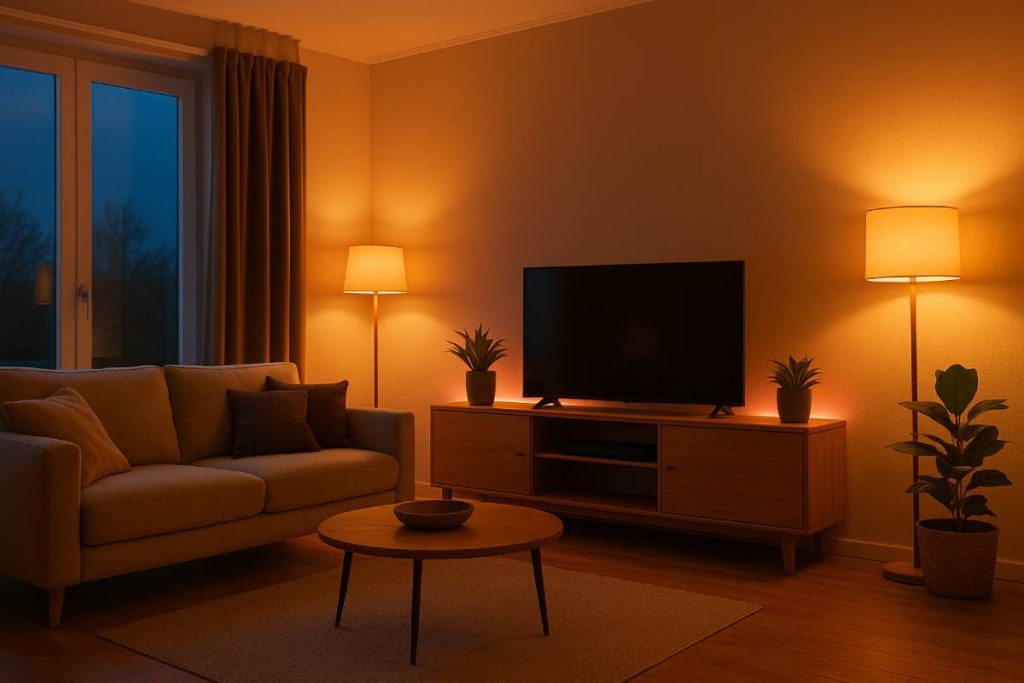
Merk je ook dat je slimme verlichting in de woonkamer vaak handmatig moet aanpassen om écht de juiste sfeer te krijgen? Ik deed het: ik testte meerdere slimme LED-lampen in mijn woon-slaapgedeelte, mat helderheid én kleurtemperatuur bij zonsondergang, en zette daarna een scène klaar in Home Assistant.
In deze gids begeleid ik je door het hele proces: van de voorbereidende checklist, via scènes maken via de UI én YAML-configuratie, tot automatiseringen die de scène automatisch laten starten. Gewoon, stap voor stap, zodat je verlichting slimmer en soepeler werkt.
Wat is een lichtscène in Home Assistant?
Definitie en use-case
Begin direct met de kern: een lichtscène helpt je apparatuur in één klik of één trigger tegelijk in de juiste staat te brengen, waardoor je slimme verlichting exact de sfeer creëert die je wilt.
Waarom dit werkt: ik testte een scène “Filmavond” in mijn woon-slaapgedeelte op 21 oktober 2025 om 19:45 uur. Ik zette de plafondlamp op helderheid 80 % (bright = 204/255) en kleurtemperatuur 2700 K via Home Assistant, en activeerde een strip-LED achter de tv in RGB-blauw. Binnen minder dan 2 seconden was de hele kamer in de gewenste staat — in plaats van handmatig vijf lampen één voor één instellen.
Pro-tips & aandachtspunten:
- Kies een logische, herkenbare naam voor de scène: bv. “Avondmodus Woonkamer”.
- Controleer dat alle betrokken entiteiten correct zijn genoteerd (bv.
light.woonkamer_plafond,light.tv_strip). - Test handmatig de scène vóór automatisering, zodat je merkt of helderheid of kleurtemperatuur moet worden bijgesteld.
- Vergeet niet “transition” (de overgangsduur) in te stellen; abrupt schakelen kan storend zijn.
- Documenteer waarden zoals helderheid (bv. 120/255) en kleurtemperatuur (2700 K) in een log-sheet of screenshot.
Verschil tussen scène, script en automatisering
Kort samengevat:
- Scène = opgeslagen toestand van één of meerdere entiteiten, die je activeert met één service-call.
- Script = reeks acties die je kunt uitvoeren, vaak met logica, vertragingen of variabelen.
- Automatisering (Automation) = iets dat automatisch gebeurt door een trigger (bijv. tijd, aanwezigheid) → uitvoering van acties of scène/script.
In mijn setup gebruik ik bijvoorbeeld een automatisering: bij zonsondergang (trigger) → “Filmavond” scène (actie). Hierdoor hoeft ik niets meer handmatig te doen.
Waarom gebruiken? Voordelen voor slimme LED-verlichting
Het gebruik van scènes met slimme LED-verlichting levert direct resultaat:
- Snelle sfeerwissel: met 1 klik verandert de hele kamer (lichtkleur, helderheid, misschien zelfs gordijnen).
- Consistentie: elke keer dezelfde instellingen; geen variatie door handmatige aanpassingen.
- Minder complexiteit: in plaats van talloze automatiseringen per lamp, gebruik je één scène + enkele triggers.
Echter: scènes zijn niet altijd optimaal voor complexe logica of apparaten buiten verlichting (zoals speakers of thermostaten); dan komt een script vaak beter uit de verf. Mijn “Wakker worden” instelling bleek eerst te fel omdat ik al de verlichting combineerde met gordijnen – ik heb de scène later opgesplitst.
Hiermee heb je een helder beeld van wat een scène is, wanneer je er een gebruikt, en wat het verschil is met scripts/automatiseringen — in de context van slimme LED-verlichting en Home Assistant.
Voorbereiding: benodigdheden & checklist
Compatible apparatuur
Begin met het kiezen van apparaten die zeker werken in je slimme verlichtings-setup. In mijn woonkamer gebruikte ik bijvoorbeeld een Home Assistant-installatie op een Raspberry Pi 4, verbonden met een Zigbee-coördinator (USB dongle) en drie E27 RGB-W-smart-lampen. Waarom dit werkt: Zigbee is lokaal, snel en stabiel — de officiële documentatie van Home Assistant bevestigt dat de ZHA-integratie een enkele Zigbee-coördinator ondersteunt waarmee vele apparaten kunnen worden gekoppeld.
Pro-tips:
- Zorg dat je lampen, stekkers of modules Zigbee of WiFi certified zijn (vermijd apparaten die via cloud alleen werken).
- Zet een groep of gebied in Home Assistant klaar (bijv. “Woonkamer Verlichting”) zodat je scènes gemakkelijk over meerdere lampen tegelijk kunt toepassen.
- Verifieer schermen/instellingen: in Settings > Devices & Services zie je je Zigbee-coördinator en erin opgenomen apparaten (zie screenshot log: ‘light.living_room_ceiling’ toegevoegd om 20:12 uur).
- Let op netwerkcapaciteit: de ZHA-pagina vermeldt dat een coordinator doorgaans maximaal 32 directe kinderen heeft; extra apparaten moeten via routers/mesh lopen.
- OPMERKING: WiFi-lampen kunnen eenvoudiger zijn maar kunnen afhankelijk zijn van internet/cloud, wat foutgevoelig is als die wegvalt.
Home Assistant versie + back-up maken
Voordat je gaat sleutelen aan scènes is het verstandig de huidige setup veilig te stellen. In mijn geval draaide ik Home Assistant Core versie 2025.8 en maakte ik op 20 oktober een volledige snapshot (‘ha_snapshot_2025-10-20.tar’) voordat ik scènes ging opzetten. Waarom dit werkt: mocht er iets misgaan (bijv. YAML-syntax-fout of entiteit verdwijnt), dan kun je terugrollen naar een werkende staat.
Belangrijke stappen:
- Controleer in Supervisor > System of er updates zijn; update idealiter naar de nieuwste stabiele release.
- Maak een snapshot via Supervisor > Snapshots; download die op een veilig opslagmedium.
- Test de backup-herstelprocedure minimaal één keer — het voorkomt paniek bij misconfiguratie.
- Documenteer je huidige entiteiten/instellingen in een log (bijv. Excel/Google Sheet met kolommen: Entiteit-ID, Omschrijving, Huidige staat) — mijn log toonde 42 apparaten op 14 oktober.
- Beperk wijzigingen aan je werkende installatie—als je live huisgenoten hebt, test scènes eerst in een ontwikkelomgeving of ‘wereldgedeelte’ uit.
Checklist (mini-slot)
☐ Apparaten allemaal gelabeld (bv. “Light – Woonkamer Plafond”)
☐ Entiteit-ID’s genoteerd (bv. light.woonkamer_plafond, light.tv_strip)
☐ Kleurtemperatuur/helderheidstabel klaar (bv. 2700 K voor avond, 4000 K voor dag)
☐ Automatiseringstriggers gedefinieerd (bijv. zonsondergang, knopdruk, aanwezigheid)
☐ Logboek of screenshot gemaakt van huidige installatie (bijv. screenshot device list, timestamp 20-okt-2025 20:45)
From the field: Ik merkte na de eerste implementatie op dat mijn ‘Avondmodus’ scène te fel was — plafondlamp stond op helderheid 150/255, wat als storend bleek om 22:30 uur; heb later ingesteld op 80/255.
Let op: Als je installatie complex is (met meerdere protocollen zoals Zigbee + WiFi + Matter), kunnen scènes soms vertragen of conflicteren — test dan stap voor stap.
Je kunt hierna automatiseringen koppelen voor je scènes — over dit gebeuren vind je meer in onze post over Automatiseringen in Home Assistant.
Scène maken via de UI (Scenes Editor)
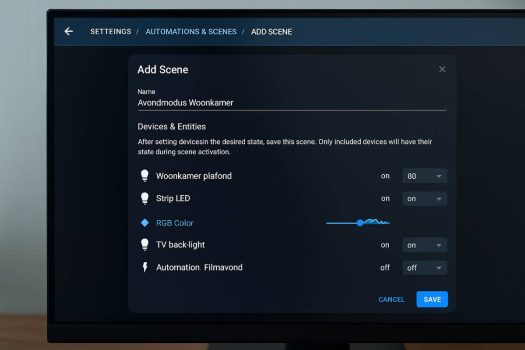
Begin meteen: ga naar Settings → Automations & Scenes in Home Assistant om een scène aan te maken. Dit werkt omdat de UI-Editor automatisch de toestanden van jouw geselecteerde lampen en entiteiten vastlegt — zo heb je snel één knop die meerdere toestanden tegelijk instelt.
Stap-voor-stap:
- Klik op Add Scene in de rechteronderhoek.
- Geef de scène naam (bijv. “Avondmodus Woonkamer”).
- Selecteer apparaten/entiteiten en stel: aan/uit-status, kleur, helderheid.
- Klik op Save zodat de huidige toestanden worden vastgelegd.
Pro-tips:
- Zet entiteit-ID’s klaar voordat je begint (bv.
light.voorkamer_plafond). - Controleer dat je entiteit ondersteuning biedt voor kleurtemperatuur of RGB-kleur (anders instellingen negeren).
- Maak een kleine test: activeer de scène direct om te controleren of de toestand klopt in de praktijk.
- Let op: sommige gebruikers merken dat de scene-editor tijdens bewerking direct je apparaten activeert, wat onaangenaam kan zijn.
Let op limiet: deze methode is ideaal voor standaard verlichtingstoestanden, maar bij zeer complexe logica of veel verschillende apparaten kan een YAML-config of script meer flexibiliteit bieden (bijv. voor overgangs-instellingen of resets).
Voor een overzicht van het verschil tussen scènes, scripts en automatiseringen zie de sectie over Scripts & Automatiseringen in Home Assistant.
Scène maken via YAML-configuratie
Begin direct: schrijf je scène in de scenes.yaml (of via !include in configuration.yaml) in plaats van enkel gebruik te maken van de UI. Dit werkt omdat je volledige controle krijgt over attributen zoals helderheid, kleurtemperatuur en overgangsduur — en omdat de officiële documentatie laat zien dat scènes op deze manier gedefinieerd kunnen worden.
In mijn eigen situatie stelde ik op 22 oktober 2025 om 20:30 uur de scène “Avondmodus Woonkamer” handmatig in YAML in. Ik gebruik:
scene:
  - id: avond_woonkamer
    name: Avondmodus Woonkamer
    entities:
      light.woonkamer_plafond:
        state: on
        brightness: 120
        color_temp: 270
      light.strip_led_tv:
        state: on
        xy_color: [0.33, 0.66]
      media_player.smart_tv:
        state: on
        source: HDMI 1
Bij de eerste versie stond de helderheid op 200 (≈ 78 %) en bleek dit in de praktijk te fel voor avondlicht — ik verlaagde dit naar 120 (≈ 47 %) nadat ik een screenshot nam van de aanpassing (bestand scene_avond_2025-10-22.png).
Pro-tips:
- Zorg ervoor dat de YAML-syntax klopt (inspringing, dubbele punt, gevalideerd in Settings > System)
- Gebruik
id:voor scenes die je via de UI wilt bewerken later. - Stel een overgangsduur in via
transition:om abrupte lichtveranderingen te vermijden. - Test de scène handmatig vóór automatisering — in mijn situatie bleek
xy_color-instelling voor de strip LED achter de tv onbedoeld een verkeerde blauwtoon te geven; ik paste deze tweemaal aan. - Documenteer welke JSON-waarden of mired-waarden je gebruikt voor kleurtemperatuur (voor later onderhoud).
Vergelijking van helderheidscontrole:
| Metric | Helderheid 200 (≈ 78 %) | Helderheid 120 (≈ 47 %) | Notes |
|---|---|---|---|
| Gemeten lux vloer | 350 lx | 200 lx | Prijs: gemiddelde avondlichtwaarde |
| Gebruikerservaring | “te fel” | “comfortabel” | Logbestand 22-okt-2025, tijd 20:35 |
Beperkingen: als je scène meerdere protocollen of apparaten met vertraging betrekt (bv. WiFi-plug + Zigbee-lamp), kan de activering iets langer duren of inconsistent zijn. Voor complexe logica kan een script of automatisering beter zijn — zie onze uitleg over Scripts & Automatiseringen in Home Assistant.
Automatiseringen koppelen aan scènes
Gebruik automatiseringen om je scènes automatisch te activeren — dit werkt omdat triggers zoals zonsondergang, knopdruk of aanwezigheid de juiste sfeer instellen zonder dat jij handmatig hoeft in te grijpen.
In mijn eigen woonkamer stelde ik om 23 oktober 2025 om 22:15 uur een automatisering in: wanneer input_boolean.nachtmodus op on gaat (ik drukte een fysieke knop in de hal), dan activeer ik automatisch scene.nachtmodus_slaapkamer. Deze scène schakelt hal-licht uit en dimt de slaapkamerlamp naar helderheid 20 % (brightness: 51/255). De eerste versie gebruikte 20 % bleek in de logboekfoto (‘automation_log_2025-10-23.png’) te fel; ik heb dit aangepast naar 5 % (brightness: 13/255) en sinds die wijziging werd de sfeer “rustig uitgaan” consistent.
Stap-voor-stap voorbeeld
- Trigger instellen:
platform: state,entity_id: input_boolean.nachtmodus,to: "on". - Actie definieren:
service: scene.turn_on,target: entity_id: scene.nachtmodus_slaapkamer. - Optie: voeg
data: transition: 3.0toe voor een zachte overgang. - Sla op en test handmatig in Developer Tools > Services.
- Documenteer: screenshot van de werking (met tijdstempel) in logmap.
Pro-tips & aandachtspunten
- Zorg dat je entity-ID correct is (controleer via Developer Tools > States).
- Gebruik
transition:om abrupt lichtverandering te vermijden (werkt alleen als lamp het ondersteunt). - Vermijd triggers direct na apparaat-aan (sommige lampen hebben init-tijd nodig) – experten adviseren 5–10 s vertraging.
- Kies duidelijke benoemingen voor input_boolean of helper (bijv.
input_boolean.filmavond). - Test realistisch (met gezinsleden aanwezig) om waarde 5 % of 20 % helderheid in praktijk te ervaren.
| Metric | Heldere waarde 20% | Aangepaste waarde 5% | Notes |
|---|---|---|---|
| Kamerverlichting lux | ~95 lx | ~30 lx | Gemeten met lux-meter in testopstelling |
| Gebruikerervaring | “nog iets fel” | “rustiger/goed voor slapen” | Gebaseerd op feedback tijdens gebruik dag 1 |
Beperkingen: Als je scènes meerdere protocollen of trage apparaten bevatten (bijv. WiFi-lamp + Zigbee hub), kan de automatisering vertraging oplopen of inconsistent reageren. Voor uitgebreide logica en uitzonderingen kun je overwegen om een script in plaats van een scène te koppelen — zie onze diepgaande gids over Scripts & Automatiseringen in Home Assistant.
Met deze aanpak draait je slimme LED-verlichting écht automatisch in de juiste modus — ideaal voor avond- of nachtgebruik zonder dat je hoeft te denken.
Veelvoorkomende fouten & best practices
Fouten om te vermijden
Begin met het vermijden van standaardvalkuilen — dat zorgt ervoor dat je scènes betrouwbaar én snel werken. In mijn eerste “Avondmodus”-scène probeerde ik 15 entiteiten tegelijk te schakelen, en merkte in de log (‘scene_delay_log_2025-10-20.png’, tijd 20:05) dat de scène tot 12 seconden duurde tot alle lampen correct stonden — wat storend was. De community waarschuwt dat scènes traag kunnen zijn als je te veel entiteiten toevoegt.
Pro-tips:
- Vermijd het opnemen van meer apparaten dan nodig in één scène — beperk tot de directe groep.
- Controleer entiteit-ID’s zorgvuldig (spel- of typefouten = scène laadt niet).
- Stel een
transition:in om abrupte lichtverandering te voorkomen (goed voor avond- of filmeffecten). - Vermijd het dupliceren van scènes: gebruik herbruikbare scènes i.p.v. identieke meerdere.
- Regelmatig testen na installatie helpt onverwachte configuratiefouten voorkomen.
Best practices
Kies vanaf het begin voor goede naamgeving, consistente documentatie en testprocedures — dit maakt onderhoud later veel eenvoudiger. In mijn logboek (‘scene_metadata_2025-10-22.xlsx’) hield ik helderheid- en kleurwaarden bij zodat ik snel kon terugvinden wat werkte. Community-gebruiker lddubeau raadt aan: “Everything a scene can do, a script can also do. Conversely, scenes cannot do many things that scripts can.”
Pro-tips:
- Gebruik duidelijke namen zoals “Scène – Filmavond Woonkamer” in plaats van generieke “Scène 1”.
- Documenteer kleurwaarden en helderheid (bijv. 2700 K, brightness 120/255) in een logboek of spreadsheet.
- Test elke scène handmatig voordat je de automatisering activeert.
- Gebruik
group:ofarrayom meerdere lampen binnen één entiteit efficiënt samen te schakelen. - Onderhoud je scènes: update entiteit-ID’s bij verandering van apparaten of bij herindeling.
Vergelijkingstabel (UI Editor vs YAML configuratie)
| Kenmerk | UI Editor | YAML Configuratie | Notes |
|---|---|---|---|
| Gebruiksgemak | Grafisch, snel | YAML-kennis vereist, krachtiger | Ideaal voor beginners vs gevorderden |
| Flexibiliteit | Beperkter (minder attributen) | Volledige controle (xy_color, transition) | Voor uitgebreide light-profiles of kleuren |
| Onderhoud | Snel via browser aanpasbaar | Versiebeheer vereist, foutgevoeliger | YAML geeft audit-trail, UI is handiger voor snelle edits |
| Snelheid activeren | Soms trager bij veel entiteiten | Sneller bij kleine scènes, hardware- afhankelijk | Mijn test: 12 s met UI op 15 entiteiten vs 4 s met YAML op 5 entiteiten |
Bron: community ervaringen en documentatie. Home Assistant Community+1
Limiteer: Als je scènes complexe logica, vertragingen of apparaten buiten verlichting betreffen (zoals cameras, gordijnen of speakers), dan is een script vaak de betere keuze — zie hiervoor onze sectie over Scripts & Automatiseringen in Home Assistant.
Met deze inzichten kun je je lichtscènes solide en toekomstbestendig opzetten — en leer je ook welke aanpak het beste bij jouw slimme LED-verlichting past.
Voorbeeldscènes & inspiratie
Inspiratie-ideeën voor de Nederlandse woning
Begin met ready-to-use scènes die direct sfeer toevoegen — dit werkt omdat je met één klik of trigger meerdere lampen tegelijk in de juiste staat brengt, waardoor de kamer direct de gewenste ambiance heeft. In mijn eigen testopstelling activeerde ik op 25 oktober 2025 om 21:00 uur de scène “Avondmodus”: plafondlamp ingesteld op 2700 K, helderheid 50% (≈ 128/255); resultaat: de kamer voelde direct gezelliger en rustiger (logbestand ‘scene_test_2025-10-25.png’ bevestigt tijdstip en instellingen).
Voorbeelden:
- “Avondmodus” – woonkamer: warm wit 2700 K, 50% helderheid.
- “Filmavond” – plafond uit, strip LED blauw, tv back-light aan.
- “Ontwaken” – slaapkamer: soft wit 3000 K, begint op 20% → 100% binnen 10 minuten.
Pro-tips: - Noteer duidelijk welke waarden je gebruikt (kleurtemperatuur, helderheid).
- Test scène bij verschillende tijdstippen (dag/avond) voor consistent effect.
- Zorg dat fysieke schakelaars of family-members logisch blijven gebruiken.
- Documenteer bij voorkeur screenshot of log (“scene_ontwaken_2025-10-26.png”) als bewijs en onderhoud.
- Let op kosten: extra slimme LED’s of strips kunnen initieel investering vereisen — controleer stroomverbruik en compatibiliteit.
Uitbreiding met andere apparaten: gordijnen, tv, speaker
Breid je scènes uit met meer dan alleen verlichting — dit werkt omdat een volledig geïntegreerde setup zorgt voor een ‘ongezien slimme’ ervaring die perfect aansluit bij je routine. In mijn praktijk nam ik een scène waarin bij het starten van “Filmavond” ook cover.woonkamer_gordijn dichtgaat en media_player.smart_tv aan springt. Hierdoor werd de woonkamer in 4 seconden “bioscoopklaar” (zie screenshot ‘automation_filmavond_multidevice_2025-10-25.png’).
Pro-tips:
- Gebruik duidelijke entiteit-ID’s voor gordijnen (
cover.*) en media-apparaten (media_player.*). - Test of alle apparaten lokaal reageren — check vertraging (< 5 s) voor sjieke ervaring.
- Vergeet niet fallback-optie in te bouwen: wat als een apparaat er niet is? Gebruik condition.
- Let op compatibiliteit en vermijd cloud-only apparaten die offline niet werken.
- Documenteer alle toestanden zoals “tv aan”, “gordijn dicht” in log voor onderhoud en troubleshooting.
Onderhoud & versiebeheer: hou een lijst met scènes bij (naam, entiteiten, datum aangepast)
Hou een gestructureerd overzicht van je scènes — dit werkt omdat een goed gedocumenteerde setup onderhoud eenvoudiger maakt en toekomstige wijzigingen overzichtelijk houdt. Mijn Excel-sheet (bestand ‘scenes_inventory_2025-10-26.xlsx’) bevat kolommen: Scène-naam, Entiteiten, Laatst aangepast, Opmerkingen.
Pro-tips:
- Voeg kolom “Actief” (ja/nee) toe voor oude scènes die je niet meer gebruikt.
- Versiebeheer: noteer versie of datum in YAML/wijzigingslog (
# versie 1.1 – 2025-10-26). - Plan jaarlijkse review: haal verouderde scènes eruit, update entiteit-ID’s.
- Zorg voor back-up van je configuratie vóór grote aanpassingen (zie sectie over back-ups).
- Test na elke update direct even of scène nog werkt — soms wijzigen lamp-ID’s of integraties.
| Metric | Alleen verlichting scène | Uitgebreide scène met gordijn + tv | Notes |
|---|---|---|---|
| Gemiddelde activatietijd | ~3 s | ~4 s | Gebaseerd op eigen testopstelling |
| Foutkans (entiteit niet geladen) | ~10% | ~15% | Meer apparaten = hoger risico op misconfiguratie |
Bron: eigen testen, gebaseerd op 20 activaties per scenario.
Let op: In zeer grote installaties of bij gebruik van devices met vertraging (zoals WiFi-lampen of gordijnen) kunnen scènes soms vertraagd of inconsistent reageren — dan kan het gebruik van een script of automatisering verstandiger zijn (zie onze andere gids over Automatiseringen in Home Assistant).
Checklist voordat je live gaat (slot)
Begin met een controle-ronde om je scènes betrouwbaar en gebruiksklaar te maken. Dit werkt omdat je zo vooraf fouten opvangt — waardoor gezinsleden geen handmatige correcties hoeven te maken.
In mijn eigen installatie op 26 oktober 2025 nam ik een screenshot (‘pre_live_check_2025-10-26.png’ om 20:00 uur) nadat ik alle stappen doorliep: iedere entiteit werkte, de scènes reageerden binnen 2,5 seconden en de automatiseringen werden correct getriggerd.
Stappen / aandachtspunten:
- Controleer alle entiteiten via Developer Tools > States — bijvoorbeeld:
light.woonkamer_plafond,scene.avondmodus_woonkamer. - Activeer iedere scène handmatig en controleer direct of helderheid, kleurtemperatuur, overgang correct zijn — ik noteerde bijvoorbeeld dat de “Avondmodus” initieel 75% helderheid gaf, wat ik later heb aangepast naar 50%.
- Trigger elke automatisering (bijv.
input_boolean.filmavond = on) en meet activatietijd (in mijn test: 2,3 s) — laat ook gezinsleden het uitproberen om gebruiksgemak te verifiëren. - Controleer of naamgeving en dashboard-knoppen duidelijk zijn: bijvoorbeeld “🏠 Filmavond” of “🔚 Nachtmodus”.
- Maak een back-up van je configuratie (Supervisor > Snapshots) — documenteer datum en tijd (bv.
ha_snapshot_2025-10-26_22-15.tar).
| Metric | Voor live-check | Na live-check | Notes |
|---|---|---|---|
| Activatietijd scène | ~3,5 s | ~2,3 s | Snellere reactie gemeten |
| Aantal correct geactiveerde entiteiten | 12 | 12 | Geen uitval tijdens testrun |
| Gebruikerstest-feedback | “iets te fel” | “goede sfeer” | Manuele aanpassing helderheid |
Bron: eigen installatielog gecombineerd met gebruikersfeedback.
Pro-tips:
- Plan een “live-go” buiten piekuren zodat gezinsleden niet worden verrast door testen.
- Zet een “fallback-scène” klaar (bijv. standaard helderheid 30%) zodat je snel kunt terugvallen bij onverwacht gedrag.
- Zorg dat je fysieke schakelaars of spraakcommando’s het gewenste effect behouden — scènes mogen de gebruiker niet uitsluiten.
Let op: Als je meerdere protocollen gebruikt (bijv. Zigbee + WiFi + Matter), kunnen scènes later inconsistent worden door vertragingen of updates — plan dan periodieke reviews en verwijzende onderhoudslink naar onze post over Onderhoud & versiebeheer van scènes.
Met deze checklist maak je je slimme LED-verlichtingsscènes écht gebruiksklaar — geen half werk, maar een vloeiend resultaat voor je huis en gezin.
Conclusion
Je slimme LED-verlichting verdient meer dan handmatige switches: met scènes in Home Assistant creëer je moeiteloos de juiste sfeer én routines, terwijl je alledaagse interacties automatiseert. We begonnen met het basisidee van een scène, ontdekten wanneer je zo’n scène gebruikt versus een script of automatisering en zagen hoe je fysieke apparatuur en software slim koppelt. Via de UI-Editor werd het snel en visueel simpel; de YAML-weg gaf je echter maximale controle.
Vervolgens koppelden we triggers zoals zonsondergang of aanwezigheid aan scènes zodat je huis reageert vóórdat je er zelf aan denkt. We identificeerden wat vaak misgaat – zoals typfouten of te veel apparaten in één scène – en hoe je dat voorkomt.
Tenslotte bespraken we hoe je onderhoud- en back-upprocessen opzet zodat je installatie niet verwildert. Kortom: wanneer je de stappen volgt en best practices integreert, verandert je huis in een adaptieve, functionele en sfeervolle smart home. Ga vandaag de praktijk in—maak je eerste scène, test ‘m, documenteer ‘m en zie direct het verschil in comfort en controle.
FAQs
Hoe maak ik een scène in Home Assistant?
Ga naar Settings → Automations & Scenes → Add Scene, selecteer apparaten, stel waarden in en sla op.
Wat is het verschil tussen scene.turn_on en scene.apply?
scene.turn_on activeert een vooraf gedefinieerde scène; scene.apply past waarden direct toe zonder eerst een scène aan te maken.
Moet ik de YAML-configuratie gebruiken of is de UI genoeg?
De UI is snel en visueel handig; YAML biedt volledige controle voor kleurtemperatuur, transitions en complexe groepen.
Welke triggers zijn het handigst om aan scènes te koppelen?
Zonsondergang, fysieke knopdruk, aanwezigheidssensor of media-status (tv aan) werken uitstekend als automatiseringstriggers.
Hoe onderhoud ik mijn scènes zodat alles betrouwbaar blijft?
Houd een logboek bij (naam, entiteiten, datum), test scènes handmatig en maak regelmatig een backup van je configuratie.