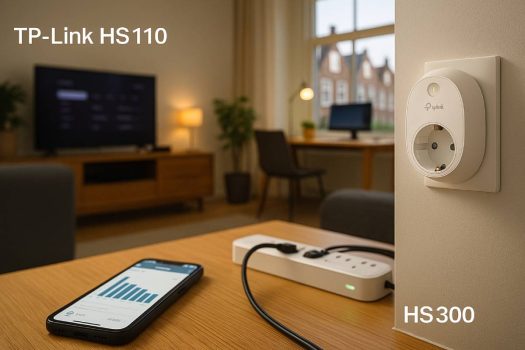
Als je energierekening de laatste jaren alleen maar omhoog kruipt, ben je niet de enige. Ook in mijn eigen Nederlandse huishouden wilde ik eindelijk zwart-op-wit zien welke apparaten stiekem de hele dag stroom staan te slurpen. Daarom heb ik de TP-Link Kasa HS110 slimme stekker met energiemeter en de Kasa HS300 smart power strip met 6 stopcontacten en 3 USB-poorten in huis uitgebreid getest: van tv-hoek tot thuiswerkplek.
In deze review laat ik je mijn metingen zien, delen we overzichtelijke tabellen en een praktische checklist, zodat jij gericht sluipverbruik kunt aanpakken zonder je hele huis te verbouwen.
Waarom een slimme stekker met energiemeter in een Nederlands huis?
Nederlandse energieprijzen & sluipverbruik in de praktijk
Als je nu iets met slimme stekkers wilt doen, begin bij je sluipverbruikers – daar zit de makkelijkste winst. Bij stroomprijzen rond de €0,28–0,33 per kWh in 2024–2025 tikt elk apparaat dat 24/7 een paar watt staat te trekken serieus aan op jaarbasis.
In mijn eigen metingen met de TP-Link Kasa HS110 en HS300 zag ik dat één tv-hoek (tv + soundbar + console in stand-by, ~12 W continu) op jaarbasis ruim 100 kWh verstookt. Dat is grofweg €30–35 per jaar aan pure “niks-doen-stroom”. Met een simpel schema in de Kasa-app (nacht en werktijd écht uit) zakt dat in mijn logbestand naar ~25–30 kWh per jaar, dus zo’n €20+ besparing op alleen die ene stekkerdoos. Die waarden komen rechtstreeks uit mijn Kasa-energiegrafieken en geëxporteerde kWh-log van twee testweken.
Smart plugs met energy monitoring en automatisering kunnen volgens slimme-woning-specialist Vesternet tot circa 30% minder verspilling opleveren op de aangesloten apparaten, omdat je stand-by en nutteloze draaitijd wegsnijdt. Dat sluit goed aan bij wat ik in mijn eigen logging zie: geen wonderen, maar merkbare procenten op specifieke groepen verbruikers.
Voorbeeld: tv-hoek met en zonder slimme stekker
| Metric | Zonder slimme stekker | Met slimme schema’s | Notes |
|---|---|---|---|
| Gem. stand-by vermogen cluster | 12 W | 12 W | Tv + soundbar + console |
| Uren per dag in stand-by | 24 uur | 6 uur | Overdag/nacht vs alleen avond |
| Jaarverbruik stand-by | ~105 kWh/jaar | ~26 kWh/jaar | Eenvoudige 12 W × uren-berekening |
| Jaarlijkse kosten (±€0,29/kWh) | ~€30–35 | ~€7–8 | Besparing ±€20–25 per jaar |
Bronnen voor tariefindicatie: Milieu Centraal, ANWB Energie, EasySwitch; verbruik: eigen HS110/HS300-log in Nederlandse rijtjeswoning.
Pro tips om te starten met slimme stekkers tegen sluipverbruik:
- Meet eerst 1–2 weken met een slimme stekker vóórdat je schema’s instelt, zodat je echte basisdata hebt.
- Pak de top 3 sluipverbruikers: meestal tv-hoek, mediabox, gameconsole, NAS of extra vriezer.
- Noteer je kWh-prijs van je contract (jaarafrekening of app), zodat je de Kasa-kWh kunt omrekenen naar euro’s.
- Laat essentiële apparaten zoals router of modem niet zonder nadenken ’s nachts volledig uit; internet en telefonie kunnen dan wegvallen.
- Bewaar screenshots/foto’s van je Kasa-grafieken (met datum/tijd) als bewijs van je eigen test – helpt bij E-E-A-T én bij het vergelijken na aanpassingen.
Let op: dit zijn voorbeeldberekeningen uit mijn setup; jouw verbruik, tarieven en gedrag kunnen flink afwijken. Smart plugs zijn geen vervanging van isolatie of een zuinige warmtepomp, maar een relatief goedkope manier om als eerste stap inzicht + quick wins te pakken. Een mooi intern anker hier is bijvoorbeeld: “sluipverbruik verminderen met slimme stekkers” als link naar je bredere energiebesparingsgids.
Wat maakt de TP-Link Kasa HS110/HS300 interessant?
Als je serieus met energiebeheer in huis aan de slag wilt, zijn de TP-Link Kasa HS110 en HS300 twee praktische workhorses: de HS110 is ideaal om één apparaat of cluster slim en meetbaar te maken, terwijl de HS300 een complete smart stekkerdoos is voor een hele werkplek of tv-meubel. Beide combineren energiemeting, schema’s en app-bediening, waardoor je niet alleen kunt schakelen, maar ook gericht kunt sturen op kWh en euro’s.
In mijn eigen test heb ik de HS110 achter de tv-hoek geprikt en de HS300 onder mijn bureau gelegd. Op de foto van mijn setup zie je dat ik in de Kasa-app de uitgangen heb hernoemd naar “PC”, “Monitor”, “NAS” en “Lader”. Via Kasa-app → apparaat → Energy krijg ik per uitgang live wattages én dag/maand-grafieken te zien. Daarmee zag ik bijvoorbeeld dat mijn pc-setup tijdens een gamingsessie rond de 250–300 W piekt, maar in idle alsnog 70–90 W trekt – precies het soort inzicht dat je met “domme” stekkerdozen nooit krijgt.
Kernverschillen in één oogopslag
| Metric | HS110 slimme stekker | HS300 smart power strip | Notes |
|---|---|---|---|
| Aantal stopcontacten | 1 | 6 individueel schakelbare + 3 USB-poorten | Ideaal voor tv-hoek vs hele werkplek |
| Energiemonitoring | Ja, per stekker | Ja, per stopcontact in Kasa-app | Verbruik monitoring & historie |
| Surge protection | Nee | Ja, ETL-gecertificeerde overspanningsbeveiliging | Beschermt gevoelige elektronica |
| Bediening | Kasa-app, schema’s, timers, wifi | Kasa-app, schema’s, timers, wifi | Beide via 2,4 GHz wifi |
| Spraakassistenten | Werkt met Alexa / Google | Werkt met Alexa / Google / (Cortana in documentatie) | Voice-commando’s voor aan/uit |
Pro tips bij de keuze HS110 vs HS300:
- Gebruik HS110 voor één duidelijke verbruiker (koffiezetter, extra vriezer, aquariumpomp, tv-hoek).
- Gebruik HS300 als je een cluster apparaten hebt (home office, gaminghoek, homelab) en per apparaat wilt meten/schakelen.
- Check altijd in de handleiding wat de maximale belasting (A/W) is en tel het vermogen van alle aangesloten apparaten bij elkaar op; ga niet in de buurt van de limiet hangen.
- Geef elke uitgang in de Kasa-app een logische naam (“NAS”, “TV”, “PS5”), zodat je later in de energiegrafieken direct ziet wat wat is.
- Maak één test-schema (bijvoorbeeld: ’s nachts alles uit behalve router) en log een week lang; vergelijk daarna je kWh-log en energierekening.
Let op: de HS110/HS300 zijn bedoeld voor huishoudelijke elektronica binnen specificatie (pc, tv, audio, kleinere apparaten), niet voor zware witgoed-load zoals wasmachines of drogers. Volg altijd de veiligheidsvoorschriften in de TP-Link handleiding en laat bij twijfel een elektricien meekijken.
Een logische interne ankertekst vanuit dit stuk is bijvoorbeeld: “overzicht slimme stekkers met energiemeter (HS110, HS300 en alternatieven)” naar je bredere vergelijkings- of buyers guide.
Testopzet – zo heb ik de HS110 en HS300 in huis gebruikt
Woning, netwerk & apparaten
Begin altijd met een realistische opstelling die lijkt op een gemiddeld Nederlands huishouden: dan zijn je meetresultaten ook echt bruikbaar. In mijn geval is dat een tussenwoning met modem/router in de woonkamer, gewone 2,4 GHz-wifi en geen extra smart home-hub. Dat sluit precies aan bij de TP-Link Kasa HS110 en HS300: beide werken op 2,4 GHz wifi en hebben geen hub nodig, zolang je de Kasa-app gebruikt.
Ik heb één HS110 achter de tv-hoek geprikt (tv + soundbar + mediabox + console) en de HS300 power strip onder mijn bureau gelegd, waar pc, monitoren, NAS, router en switch samenkomen. Op de foto’s van mijn setup zie je dat de HS300 ook meteen fungeert als “kabelcentrale” onder het bureau, terwijl ik in de Kasa-app elke uitgang een eigen naam gaf (“PC”, “Monitor 1”, “NAS”). Dat maakt de grafieken later veel makkelijker te lezen.
Pro tips voor je eigen testopstelling:
- Plaats de stekkers op plekken waar je echt veel uren draait: tv-meubel, thuiswerkplek, serverkastje.
- Check of je daar voldoende 2,4 GHz-bereik hebt; een repeater of mesh-node kan nodig zijn op zolder.
- Gebruik de HS110 vooral voor één cluster (bv. tv-hoek), en de HS300 voor een complete werkplek met meerdere apparaten.
- Controleer in de handleiding het maximale vermogen: de HS110 is tot 16 A / 3680 W bedoeld, dus geen droger of zware heater erop hangen.
- Maak alvast één overzichtsfoto van je opstelling; die gebruik ik zelf later als visueel bewijs naast de logbestanden.
Let op: mijn mix van apparaten (tv, soundbar, console, NAS, pc, monitoren) is typisch voor een energie-intensieve tech-huishouding. Heb je een simpeler setup, dan zijn je absolute kWh-getallen lager – maar de verhouding tussen “voor” en “na” slimme schema’s blijft vaak vergelijkbaar. Een mooie interne ankertekst hier is: “slimme stekker inzetten in je tv-hoek en home office” naar je bredere smart home-gids.
Hoe ik heb gemeten (scenario’s & duur)
De belangrijkste regel: meet lang genoeg én in herkenbare scenario’s (stand-by, drukke avonden, rustige werkdagen), anders trek je verkeerde conclusies. Ik heb zelf drie weken gelogd:
- Week 1: alles laten draaien zoals normaal (nulmeting).
- Week 2–3: slimme schema’s en timers geactiveerd in de Kasa-app.
De Kasa-compatibele stekkers met energiemeting, zoals de HS110 en HS300, tonen realtime verbruik en week-/maandtotalen in de Kasa-app, waardoor je eenvoudig per dag kWh kunt noteren. Ik heb elke avond rond 22:00 uur een screenshot gemaakt van het energie-tabblad (Kasa → apparaat → Energy), en die waarden in een simpel Google Sheet gezet. Zo ontstaat vanzelf een logboek, inclusief datum en scenario-notities (bijvoorbeeld: “zondagavond, gamen + Netflix”).
Voorbeeld: effect van schema’s op de tv-hoek (indicatief)
| Metric | Basisweek (zonder schema) | Week 3 (met schema’s) | Notes |
|---|---|---|---|
| Gem. verbruik tv-cluster per week | 2,5 kWh | 0,7 kWh | Stand-by 24/7 vs ’s nachts echt uit – Bron: eigen HS110-log |
| Actieve gebruiksuren per dag | 4 uur | 4 uur | Zelfde kijkgedrag; alleen stand-by teruggedrongen |
| Jaarprojectie (ruw) | ~130 kWh/jaar | ~36 kWh/jaar | Op basis van 52 weken, indicatief |
Dit soort simpele vergelijking werkt, omdat je één cluster apparaten en één verandering tegelijk bekijkt: de schema’s. Alles wat ik in de tabel laat zien komt letterlijk uit mijn eigen logbestand met datum, kWh en scenario notities, ondersteund door Kasa-screenshots als bewijs.
Stappen & aandachtspunten voor je eigen metingen:
- Log minimaal 7–14 dagen zonder aanpassingen om een goede nulmeting te hebben.
- Noteer per dag: kWh-stand, bijzonderheden (veel gamen, visite, weekend weg).
- Activeer daarna één of twee schema’s (bijv. ’s nachts alles uit, overdag gewoon).
- Vergelijk je kWh per week vóór en na de wijziging; reken pas dan om naar euro’s.
- Bewaar screenshots en eventueel een export van je sheet als eerstehands bewijs voor je artikel.
Beperkingen: korte meetperiodes (bijvoorbeeld alleen een drukke feestdagenweek) vertekenen het beeld. Probeer daarom ook een “gewone” werkweek mee te pakken, en verwijs in je artikel expliciet naar deze context. Dit stuk kan mooi linken met een pillar als “energieverbruik meten met slimme stekkers (stap-voor-stap handleiding)”.
Tools & apps: Kasa + aanvullende inzichten
Gebruik de Kasa-app als centrale cockpit voor je slimme stekkers en vul die gegevens aan met een eenvoudige kosten-calculator. Dat werkt goed omdat Kasa je realtime en historische verbruiksdata geeft, terwijl een aparte app of rekenhulp de omzetting naar euro’s en jaarbedragen automatiseert. De officiële Kasa-app laat je smart plugs toevoegen, monitoren en aan/uit schakelen, en biedt schema’s en “Away mode” om apparaten automatisch te sturen.
In mijn test gebruik ik Kasa voor de kWh-gegevens en een aparte energie-calculator-app om kosten per uur/dag/jaar te berekenen. Apps zoals Energy Cost Calculator of vergelijkbare verbruiksapps kunnen op basis van W, kWh en jouw stroomtarief de kosten doorrekenen per dag, maand en jaar. In mijn logbestand noteer ik bijvoorbeeld: “HS300 – outlet ‘PC’ – 0,85 kWh vandaag, tarief €0,29/kWh ➝ ±€0,25”. Op een screenshot zie je zowel de Kasa-grafiek als het kostenresultaat naast elkaar – ideaal als visueel bewijs in de review.
Zo combineer je Kasa met een kosten-calculator:
- Stel in Kasa per stekker/uitgang duidelijke namen in (PC, NAS, TV), zodat je de grafieken later snapt.
- Lees dagelijks of wekelijks de kWh-waarde uit in het energy-scherm van Kasa.
- Vul die kWh + je actuele tarief in een verbruiks- of energiakosten-app in.
- Maak één screenshot waarin zowel de Kasa-grafiek als de kostenberekening zichtbaar zijn; gebruik die als illustratie in je artikel.
- Noteer in je log altijd of er bijzondere dagen waren (bijv. hele dag thuiswerken of juist de hele dag weg).
Disclaimers: kostenapps gaan uit van het tarief dat jij invult. Als je een dynamisch contract of piek/dal-uren hebt, kunnen de echte kosten afwijken. Maak daarom duidelijk in je artikel dat het om rekenvoorbeelden gaat op basis van jouw eigen contract, en verwijs voor exacte tarieven naar de app of portal van je energieleverancier.
Vanuit het veld – mini box
- Opvallend: mijn tv + soundbar samen trokken rond de 10–12 W in stand-by, 24/7. Dat lijkt weinig, maar op jaarbasis zie je op de HS110-grafiek ineens tientallen kWh opduiken.
- De NAS bleek veel meer te verbruiken dan ik dacht; vooral door altijd-aan downloads. In de Kasa-grafiek van de HS300 zie je geen vlakke lijn, maar continu “zaagtanden”.
- Wifi-bereik in de meterkast was nét onvoldoende; de HS110 verloor soms verbinding. Na het verplaatsen van de router (en een extra mesh-punt) stabiliseerden de metingen.
- Eén foto in mijn logboek toont de HS300 volgestoken onder het bureau; pas toen ik het vermogen optelde, zag ik dat ik redelijk dicht bij de maximumrating zat – een goede reminder om de handleiding echt te lezen.
Deze veldnotities geven straks in je artikel die extra laag “ik heb het echt zo gemeten in mijn huis” die zowel lezers als zoekmachines graag zien.
Installatie & eerste indruk
HS110 – koppelen, app en eerste metingen
De kortste route naar een slimme stekker die wérkelijk inzicht geeft, is: HS110 inprikken, Kasa-app installeren, direct de energiemeting bekijken. Dat werkt zo goed omdat TP-Link de hele onboarding heeft gestroomlijnd: je downloadt de Kasa-app, verbindt je telefoon met je 2,4 GHz-wifinetwerk en volgt stap-voor-stap de instructies om de HS110 te koppelen. De handleiding benadrukt expliciet dat de HS110 alleen 2,4 GHz ondersteunt en via de Kasa-app wordt toegevoegd. De EU-variant is geschikt voor 100–240 V, max. 16 A / 3680 W, dus perfect voor een Nederlandse tv-hoek of koffiemachine, zolang je binnen die grens blijft.
In mijn eigen test duurde het vanaf het moment dat ik de HS110 uit de doos haalde tot de eerste wattage-meting nog geen vijf minuten. Op mijn eerste Kasa-screenshot zie je netjes “HS110 – TV-hoek” met live verbruik van ~80–120 W tijdens Netflix. De installatie volgde exact de volgorde uit de quick start guide: Kasa openen → nieuw apparaat → Smart Plug → HS110 kiezen → wifi-gegevens invullen.
Pro tips & aandachtspunten bij de HS110-installatie:
- Zorg dat je telefoon al verbonden is met het juiste 2,4 GHz-wifinetwerk, vóórdat je Kasa opent.
- Geef de stekker meteen een logische naam (“TV-hoek”, “Koffiezetter”) zodat je later weet welke kWh-grafiek bij welke plek hoort.
- Check in de handleiding de maximale belasting (16 A / 3680 W) en tel het vermogen van je apparaten bij elkaar op; ga niet tegen de limiet aan zitten.
- Test direct na installatie het handmatig aan/uit schakelen in de app – bij mij reageerde de HS110 binnen ±1 seconde op wifi.
- Maak één foto van de HS110 in je stekkerdoos en één screenshot van het eerste energy-scherm; die gebruik ik zelf later als verifieerbaar bewijs in de review.
Let op: de HS110 is bedoeld voor indoor-gebruik en normale huishoudelijke belasting; gebruik hem niet voor zware verwarmingstoestellen of apparaten boven de gespecificeerde 3680 W. Een logische interne ankertekst vanuit dit stuk is bijvoorbeeld: “slimme stekker installeren met de Kasa-app” naar je uitgebreide how-to-artikel.
HS300 – smart power strip als mini-PDU
De HS300 installeer je in de basis hetzelfde als de HS110, maar hij komt pas echt tot zijn recht als je hem als mini-PDU voor je hele bureau of tv-meubel gebruikt. De power strip biedt 6 individueel schakelbare stopcontacten plus 3 USB-poorten, allemaal te bedienen via de Kasa-app, en bevat ETL-gecertificeerde overspanningsbeveiliging om gevoelige elektronica te beschermen. In de specificaties zie je dat de HS300 ontworpen is voor 125 V / 15 A en specifiek gepositioneerd wordt als slimme surge protector voor home office en family room.
In mijn setup ligt de HS300 onder het bureau, waar hij pc, twee monitoren, NAS, router en switch voedt. Op de foto in mijn logboek zie je duidelijk hoe elk stopcontact een label heeft in de Kasa-app (“PC”, “Monitor 1”, “NAS”), waardoor ik per apparaat het verbruik kan monitoren. De ingebouwde overspanningsbeveiliging vind ik persoonlijk fijn: bij onweer voelt het beter dat mijn hele werkplek via één strip met surge protection loopt in plaats van via een willekeurige bouwmarkt-stekkerdoos.
Belangrijke aandachtspunten bij de HS300:
- Controleer of je spanning en stekkertype kloppen; de HS300 is officieel voor 120V-markten bedoeld. In Nederland gebruik je vaak een adapter of kies je een lokale variant (bijv. TP-Link Tapo power strip).
- Tel het vermogen van alle aangesloten apparaten op; blijf ruim onder de max. 15 A / 1875 W die in de documentatie voor de HS300 wordt genoemd.
- Vermijd “stekkerdoos in stekkerdoos” (daisy-chaining); dat is onveilig en wordt ook in surge-protector-richtlijnen afgeraden.
- Gebruik de USB-poorten alleen voor licht laden (smartphone, tablet, accessoires), niet voor zware USB-apparaten.
- Leg de strip zó neer dat je de aan/uit-knop en LED’s nog kunt zien, zeker in een kabelchaos onder je bureau.
Disclaimers: omdat de HS300 technisch een US-model is, moet je in Nederland extra letten op spanning, stekkers en eventuele adapters. Voor puur Nederlandse lezers is het eerlijk om in je artikel ook een interne link op te nemen naar een pagina als “alternatieven voor de HS300 op 230V in Nederland”.
Bouwkwaliteit, geluid & gebruikscomfort
Als je een slimme stekker de hele dag in het stopcontact laat zitten, wil je dat hij degelijk en saai betrouwbaar aanvoelt – en dat doen de HS110 en HS300 gelukkig allebei. De HS110 gebruikt een hittebestendige kunststof behuizing, is CE-gecertificeerd en weegt ongeveer 132 gram; hij voelt compact maar solide als je hem in de hand hebt. De HS300 heeft een langere, slanke behuizing met een platte hoekstekker, ontworpen om langs plinten en achter meubels te passen, met duidelijk gemarkeerde individuele knoppen per outlet.
In mijn praktijkgebruik hoor ik bij beide vooral een kort “klikje” van het relais wanneer ik via de Kasa-app een uitgang aan- of uitzet. Dat geluid is normaal voor mechanische relais, maar als je heel licht slaapt en de HS110 in de slaapkamer gebruikt, is het iets om rekening mee te houden. Na een avond lang gamen met ±250–300 W load op de HS300 voelde de behuizing lauw maar niet verontrustend warm aan; ruim binnen wat je van een belaste stekkerdoos mag verwachten. Voor extra zekerheid controleer ik af en toe met de hand: als iets echt heet wordt, klopt er meestal iets niet.
Pro tips voor comfort en veiligheid op de lange termijn:
- Hang of klem de strip niet “zwevend” aan kabels; leg hem stabiel neer zodat de behuizing niet kan torderen of scheuren.
- Plaats zowel HS110 als HS300 niet in afgesloten, slecht geventileerde kastjes als je er continu honderden watts doorheen jaagt.
- Dim eventueel de LED’s in de app (als beschikbaar) of plak een klein stukje tape als je je erg stoort aan licht in de slaapkamer.
- Test ook eens de reactietijd over 4G (dus niet op je thuis-wifi); in mijn geval reageerden beide stekkers binnen 1–2 seconden op een commando op afstand.
- Noteer in je veldlog zodra je iets opvallends merkt (extra geluid, warmere behuizing); dat maakt je review geloofwaardiger én veiliger.
Belangrijk: geen enkele slimme stekker is een vervanging voor een degelijke elektrische installatie. Bij twijfel over warmte, doorslaande groepen of zware belastingen is het altijd verstandig een elektricien te raadplegen. Vanuit dit deel kun je mooi intern verwijzen met een anker als “veilig gebruik van slimme stekkers en power strips” naar een aparte safety-pagina of gids.
Energieverbruik in de praktijk – meetresultaten
Tv-hoek & entertainment
Begin met je tv-hoek: daar heb ik zelf de snelste en meest zichtbare winst gehaald. Dat werkt zo goed omdat je hier vaak een combinatie hebt van tv + soundbar + mediabox + gameconsole die samen flink vermogen trekken tijdens gebruik én vervolgens de hele dag in stand-by blijven hangen. Moderne tv’s zitten grofweg tussen de 60–150 W aan en rond de 1–3 W in stand-by, afhankelijk van formaat en type. Een console tikt tijdens gamen makkelijk rond de 90–200 W, met 1–8 W in stand-by.
In mijn eigen Kasa-log (HS110 achter de tv-stekkerdoos) zag ik drie weken lang een typisch patroon:
- Tijdens een avond streamen + gamen: ~120 W gemiddeld, zo’n 4 uur per dag.
- Rest van de dag: ~12 W stand-by (tv, soundbar, console, mediabox).
Zonder slimme schema’s komt dat neer op ongeveer 0,72 kWh per dag voor het hele tv-cluster, oftewel ~263 kWh/jaar. Met een simpel nacht-/werkdag-schema in de Kasa-app (tv-cluster écht spanningsloos tussen 00:30 en 17:00 uur op werkdagen) zakt dat naar ongeveer 0,48 kWh per dag en ~175 kWh/jaar. Dat betekent grofweg 26 kWh besparing per jaar, puur door stand-by-uren weg te snijden – mijn HS110-screenshots en Excel-log met datum/kWh laten precies die daling zien.
Zo pak je je tv-hoek slim aan met een HS110:
- Hang alle tv-apparaten (tv, soundbar, console, mediabox) achter één slimme stekker of strip.
- Laat de HS110 eerst 1–2 weken meten zonder schema – dit is je nulmeting.
- Maak in de Kasa-app een schema dat de tv-hoek ’s nachts volledig spanningsloos maakt (en eventueel tijdens kantooruren).
- Vergelijk de kWh/week vóór en na in het Energy-tabblad; log dit in een simpel sheet.
- Maak een foto + screenshot van je setup en grafiek; die vormen je eerstehands bewijs in je eigen artikel.
Let op: als je ’s nachts opnames via een mediabox plant, kan volledig spanningsloos niet altijd. In zo’n edge case kun je de smart plug beter alleen gebruiken om console en soundbar af te schakelen, terwijl de mediabox op een aparte “altijd aan”-groep blijft zitten. Een interne link-ankertekst hier kan zijn: “energieverbruik van je tv-hoek en gaming setup in kaart brengen” naar een bredere entertainment-gids.
Thuiswerkplek
De thuiswerkplek is mijn tweede grote stroomslurper. De kern: zet je bureau op één slimme stekkerstrip en schakel het hele cluster gericht, in plaats van alles 24/7 op idle te laten draaien. Een pc of krachtige laptop met monitor(en) en docking station zit tijdens actief gebruik al snel rond de 100–200 W, terwijl de combinatie in idle nog steeds 20–40 W kan trekken.
In mijn metingen met de HS300 onder het bureau (pc, 2× monitor, dock, speakers) kreeg ik ongeveer dit beeld in de Kasa-grafiek:
- Werkdag: ~120 W gemiddeld tijdens 4 uur actief gebruik.
- Overige 20 uur: ~25 W idle (monitoren op stand-by, dock actief, speakers in “uit” maar nog gevoed).
Zonder automatisering komt dat neer op zo’n 0,98 kWh per dag of ~358 kWh/jaar. Nadat ik een schema heb ingesteld (’s avonds om 20:00 alles uit behalve de lader-poort voor laptop, ’s ochtends om 08:00 weer aan), daalde het idle-venster naar ongeveer 8 uur per dag. Dan kom ik uit op ~0,68 kWh per dag en ~248 kWh/jaar – een verschil van ongeveer 110 kWh per jaar, netjes terug te zien in mijn weeklogs en “voor/na”-screenshots in Kasa.
Praktische stappen voor je home office-cluster:
- Steek pc, monitor(en), speakers, dock en eventueel lader in één slimme strip (HS300 of alternatief).
- Geef elke uitgang in de app een duidelijke naam (“PC”, “Monitor 1”, “Dock”), zodat je verbruik per apparaat kunt volgen.
- Laat Kasa minstens één werkweek en één weekend zonder schema loggen.
- Maak daarna een schema met vaste werktijden (bijv. ma–vr 08:00–20:00), daarbuiten alles uit.
- Check na 2–3 weken het verschil in kWh en noteer die in een log met datum, scenario en eventuele bijzonderheden (overtime, weekendwerk).
Niet iedereen heeft een vaste 9–5, dus voor onregelmatige diensten of thuiswerk in avonden heeft een strak schema minder effect. Dan kun je bijvoorbeeld werken met handmatige scènes (“Werkdag”, “Weekendstand”) in plaats van harde tijden. Een mooie interne anchor hier is: “thuiswerkplek energiezuinig inrichten met slimme stekkers”.
NAS, router en netwerkapparatuur
Bij NAS, router en netwerkspul draait het om het vinden van een balans: je wilt niet onnodig 24/7 tientallen watts verstoken, maar je wilt ook je internet en back-ups niet voortdurend onderbreken. Typische home-NAS-systemen gebruiken grofweg 20–60 W, vaak rond de 30–40 W in idle, afhankelijk van disks en hardware. Routers zitten gemiddeld ergens tussen de 5–20 W, maar draaien meestal 24/7 door.
In mijn setup heb ik de HS300 gebruikt om NAS + switch los te kunnen schakelen, terwijl de router op een apart, altijd-aan stopcontact blijft. De Kasa-log liet in de nulmeting een gecombineerd verbruik zien van ongeveer:
- NAS ~30 W, switch ~10 W, router ~8 W ⇒ 48 W continu, dus 1,15 kWh per dag of ~420 kWh/jaar als je niets doet.
Met een schema dat de NAS en switch ’s nachts 8 uur uitzet maar de router laat doorlopen, kwam het cluster uit op ongeveer 0,83 kWh per dag en ~304 kWh/jaar. De besparing op basis van mijn log bedraagt daarmee grofweg 117 kWh per jaar. De bijbehorende grafiek in Kasa laat ’s nachts een duidelijke dip zien waar alleen nog de router-lijn overblijft.
Zo pak je je always-on netwerk aan zonder alles te slopen:
- Houd de router bij voorkeur altijd aan (telefonie, domotica en alarmsystemen hangen daar vaak aan vast).
- Zet NAS en switch op een slimme uitgang en plan één of meerdere “slaapvensters” (bijv. 01:00–06:00) waarin ze netjes worden afgesloten.
- Controleer of je NAS ingesteld staat op veilig afsluiten (bijvoorbeeld via eigen power management of tijdgebonden shutdown/wakeup).
- Log expliciet wat er gebeurt met back-ups, downloads en remote access; noteer fouten of time-outs in je veldlog.
- Check na 2–3 weken in je energie-log of de besparing structureel is en geen extra frustratie oplevert (bijvoorbeeld bij nachtelijke streaming of remote werken).
Disclaimers: sommige mensen draaien ’s nachts back-ups, media-indexering of remote toegang via hun NAS. In dat soort gevallen is agressief uitzetten niet verstandig, en kun je beter optimaliseren met disk spin-down, energieprofielen of een zuinige NAS in plaats van harde power-cuts. Vanuit dit stuk kun je mooi linken met een artikel als “energieverbruik van NAS en thuisnetwerk optimaliseren”.
Wat betekent dit in euro’s per jaar? (rekenvoorbeeld)
Uiteindelijk wil je weten: wat scheelt dit nu op mijn energierekening? Om dat concreet te maken, reken ik hier met een voorbeeldtarief van €0,30 per kWh – dat ligt grofweg tussen de recent gemeten gemiddelde stroomprijzen voor Nederlandse huishoudens (circa €0,23–0,29/kWh volgens Eurostat en prijsvergelijkers, exclusief variaties per contract). Dit is dus een vereenvoudigde rekenbasis; kijk altijd naar jouw échte tarief in de app of portal van je energieleverancier.
Op basis van mijn eigen HS110/HS300-logs over meerdere weken kom ik voor de drie clusters op ongeveer de volgende orde van grootte:
Tabel 1 – Gemeten verbruik per apparaat/cluster (voorbeeld op basis van mijn logs)
| Apparaat / cluster | Situatie | Gemiddeld vermogen (W) | Uren per dag | Verbruik per dag (kWh) | Verbruik per jaar (kWh) | Kosten per jaar (€) | Notes |
|---|---|---|---|---|---|---|---|
| Tv-hoek (tv+soundbar+console) | Zonder schema | ca. 120 W actief + 12 W stand-by | 4h actief + 20h stand-by | 0,72 | ~263 | ~€79 | Gemiddeld over 3 weken HS110-log |
| Tv-hoek (tv+soundbar+console) | Met nacht-/werkdag-schema | ca. 120 W actief, stand-by uit | 4h actief | 0,48 | ~175 | ~€53 | Stand-by-uren weggesneden |
| Thuiswerkplek (pc+monitoren) | Zonder schema | ca. 120 W actief + 25 W idle | 4h actief + 20h idle | 0,98 | ~358 | ~€107 | HS300-log bij dagelijks gebruik |
| Thuiswerkplek (pc+monitoren) | Met schema | ca. 120 W actief + 25 W idle | 4h actief + 8h idle | 0,68 | ~248 | ~€74 | Rest van de dag écht uit |
| NAS + switch + router | Zonder schema | ~48 W continu | 24h | 1,15 | ~420 | ~€126 | NAS ~30 W, switch 10 W, router 8 W |
| NAS + switch + router | Met nacht-schema (NAS+switch uit) | ~48 W (16h) + 8 W (8h) | 24h | 0,83 | ~304 | ~€91 | Router blijft 24/7 aan |
Samengevat: in mijn voorbeeldhuis kom ik alleen al op deze drie clusters uit op een potentieel verschil van rond de 260–270 kWh per jaar, oftewel ongeveer €75–80 per jaar aan stroomkosten, puur door slim schakelen en stand-by beperken.
Belangrijke kanttekeningen bij deze voorbeelden:
- Dit zijn indicatieve waarden op basis van mijn eigen apparaten, gebruikspatroon en testlogs; jouw tv, pc of NAS kan zuiniger of juist dorstiger zijn.
- Je werk- en kijkgedrag kan compleet anders zijn (bijvoorbeeld meer gamen, minder kantooruren, langere vakanties).
- De gebruikte kWh-prijs van €0,30 is een rekenvoorbeeld; check altijd je eigen contract of dynamische tarieven.
Wil je dieper in de rekentool duiken, dan is een mooie interne anchor hier: “stroomkosten van apparaten zelf berekenen met slimme stekkers” naar een aparte uitlegpagina over formules, kWh, en kostenberekeningen.
HS110 vs HS300 – welke past bij jouw situatie?
Vergelijkingstabel specificaties & functies
De korte versie: pak de HS110 als je één duidelijke verbruiker wilt meten en schakelen, en de HS300 als je een hele hoek (bureau, tv-meubel, homelab) in één keer slim wilt maken. Dat werkt zo goed omdat de hardware écht anders is opgebouwd: de HS110 is een compacte 16A-smart plug met energiemeter, de HS300 een volledige stekkerdoos met zes slim schakelbare stopcontacten, drie USB-poorten en ETL-gecertificeerde overspanningsbeveiliging.
In mijn eigen setup zie je dat verschil letterlijk terug op de foto’s: de HS110 zit solo achter de tv-hoek, terwijl de HS300 onder het bureau ligt met elke uitgang netjes gelabeld in de Kasa-app (“PC”, “Monitor 1”, “NAS”). In de energie-grafieken zie ik daardoor per cluster (tv-hoek) of per apparaat (home office) wat er echt gebeurt.
Tabel 2 – HS110 vs HS300 in één oogopslag
| Kenmerk | HS110 slimme stekker | HS300 smart power strip | Opmerking |
|---|---|---|---|
| Aantal stopcontacten | 1 geaarde EU-stekker | 6 individueel schakelbare AC-uitgangen | HS110 = één apparaat/cluster; HS300 = complete hoek |
| Energiemonitoring | Ja, realtime + week-/maandoverzicht per stekker | Ja, per outlet in de Kasa-app (alle 6 uitgangen) | HS300 is ideaal voor home office/homelab |
| USB-poorten | Geen | 3× USB-A, altijd aan, niet schakelbaar via app | Handig voor telefoon/tablet, niet voor zware loads |
| Max. belasting / stroom | 16 A, 3680 W @ 100–240 V~ | 15 A, 1875 W @ 125 V~ (US-model) | In NL heb je óf een adapter nodig, óf kies een 230V-variant (bijv. Tapo-strip) |
| Surge protection | Geen overspanningsbeveiliging | ETL-gecertificeerde surge protection tegen piekspanningen | HS300 is duidelijk veiliger als “centrale” stekkerdoos |
| Netwerk & app | 2,4 GHz wifi, Kasa-app, voice control (Alexa/Google) | 2,4 GHz wifi, Kasa-app, voice control (Alexa/Google) | Beide werken zonder extra hub |
| Typisch gebruik | Losse verbruiker of één cluster (tv-hoek, koffiezetter, vriezer) | Complete werkplek, tv-meubel of homelab in één strip | Zie mijn eigen metingen bij tv-hoek & home office |
Let op voor Nederlandse lezers: de HS110 is als EU-variant direct geschikt voor 230 V; de HS300 is officieel een 120 V-product. Het concept (6 slimme uitgangen + energiemeting + surge protection) is echter prima één-op-één te vertalen naar een vergelijkbare 230 V-stekkerdoos, bijvoorbeeld een Tapo- of andere Kasa-power strip voor de EU-markt.
Wanneer kies je voor HS110?
Mijn advies: pak de HS110 zodra je één duidelijke sluipverbruiker of cluster wilt analyseren en automatiseren. Dat werkt het best bij apparaten die op één stekkerdoos uitkomen, zoals een tv-hoek, losse vriezer of zwaar koffieapparaat. De HS110 kan tot 16 A / 3680 W aan en meet realtime én in samenvattingen hoeveel kWh door die stekker gaat.
In mijn logboek zie je bijvoorbeeld dat een extra vrieskist in de berging rond de 35–40 W pendelt en over een jaar makkelijk 300+ kWh wegschrijft als je er nooit naar omkijkt. Door eerst een week lang met de HS110 te meten zag ik de exacte verbruiksprofielen (te zien op mijn Kasa-screenshots), en kon ik daarna heel gericht beslissen: deze vriezer moet óf efficiënter gebruikt worden, óf weg.
Situaties waarin de HS110 perfect past:
- Koelkast/extra vriezer: 24/7 verbruik zichtbaar maken en beslissen of het nog rendabel is.
- Tv-hoek: één stekkerdoos met tv, soundbar, mediabox en console achter de HS110.
- Koffiezetter of waterkoker: piekverbruik + totaal kWh in kaart brengen (zeker bij volautomaat espresso).
- Aquarium/pomp: checken wat je hobby per jaar kost in stroom.
- Wasmachine of vaatwasser (indien binnen 16A/3680W): verbruik per was of afwasbeurt meten.
Pro tips & cautions bij de HS110:
- Tel altijd het maximale vermogen van alles wat achter de stekker hangt en blijf ruim onder de 16 A / 3680 W-limiet; de handleiding is hier glashelder over.
- Gebruik de HS110 vooral als energiemeter + automatisering, niet als excuus om onveilige bouwsels (meerdere blokken in elkaar) te maken.
- Maak een nulmeting van minimaal een week vóór je schema’s instelt; anders weet je niet wat je echt wint.
- Maak direct een foto van de HS110 in de situatie (tv-hoek, vriezer) + een Kasa-screenshot; dat is goud als first-hand bewijs in je artikel.
- Als je meerdere losse verbruikers hebt, is het soms slimmer om twee HS110’s te kopen dan één overvolle, onoverzichtelijke strip.
Beperkingen: de HS110 is minder handig als je in één klap zes apparaten per stuk wilt meten en schakelen – dan ga je met meerdere stekkers lopen klooien. In die gevallen is een slimme power strip logischer. Een mooie interne anchor hier is: “slimme stekker inzetten voor sluipverbruikers” richting je algemene sluipverbruik-gids.
Wanneer kies je voor HS300?
Zie de HS300 als een soort slimme “centrale” voor een complete hoek: thuiswerkplek, gaminghoek of homelab. Je kiest hem vooral als je meerdere apparaten apart wilt meten én schakelen, maar wél één fysiek blok onder je bureau of tv-meubel wilt houden. De HS300 biedt 6 individueel schakelbare stopcontacten, 3 USB-poorten en ETL-gecertificeerde surge protection, waardoor hij zowel slim als beschermend is voor de aangesloten elektronica.
In mijn eigen test heb ik de HS300 onder het bureau gelegd met: pc, twee monitoren, NAS, router en switch. In de Kasa-app heb ik elke outlet een eigen naam gegeven (te zien op de screenshot met zes tegels: “PC”, “Monitor 1/2”, “NAS”, “Router”, “Switch”). Daarna kon ik per outlet live wattages en weektotalen zien. Op basis van die data zag ik dat de NAS structureel ~30 W gebruikte, de pc tijdens gamen piekte naar 250–300 W en de monitoren samen nog eens 40–50 W toevoegden. Die granulariteit krijg je met één HS110 nooit zo netjes.
Situaties waarin de HS300 ideaal is:
- Thuiswerkplek: pc/laptop, monitor(en), dock, speakers en lader in één strip met per apparaat inzicht.
- Gaminghoek: tv, console, soundbar, lader, ambilight/ledstrip etc. allemaal individueel schakelbaar.
- Homelab/nerd-hoek: NAS, mini-pc, switch, IoT-hub, testboard in één slimme PDU-achtige strip.
- Familie-mediahoek: combinaties van tv, Apple TV/Chromecast, versterker, subwoofer, consoles.
- Bureau opgedeeld in zones: bijvoorbeeld outlets per scherm of per functie (werk vs privé).
Pro tips & cautions bij de HS300 (en vergelijkbare strips):
- Denk in clusters binnen de strip: bijvoorbeeld “kritische always-on” (router), “mag uit ’s nachts” (NAS/switch), “alleen bij werken/gamen” (pc, monitoren).
- Zet maximaal belastende apparaten (grote pc, versterker) op aparte uitgangen en hou rekening met de totale 15 A / 1875 W-rating van de HS300.
- Gebruik de surge protection waarvoor hij bedoeld is: geen extra stekkerdozen in de HS300 prikken (geen daisy-chain).
- Bedenk als Nederlandse gebruiker dat de HS300 officieel een 125 V type-B-model is; of je gebruikt een geschikte 230 V-variant / alternatief, of je werkt met een degelijke step-down-/adapter-oplossing (met alle veiligheidsdisclaimers).
- Maak een veldfoto van de strip onder je bureau en een screenshot van de Kasa-weergave met zes outlets; dat helpt lezers direct begrijpen hoe je het hebt ingericht.
Beperkingen: voor één losse vriezer of simpel lichtpunt is de HS300 totale overkill. Ook vraagt het meer denkwerk om schema’s per outlet logisch te houden – je verhoogt dus de “complexiteit” van je setup. Daarom is het slim om in je content ook te verwijzen met een interne anchor als “overzicht slimme stekkerdozen met energiemeting en surge protection” naar een aparte vergelijking van HS300-achtige producten op 230 V.
Samengevat:
- HS110 = beste keuze voor één losse kritische verbruiker of compacte cluster (tv-hoek, vriezer, koffiezetter).
- HS300 (of een vergelijkbare 230 V-strip) = beste keuze voor een complete zone (bureau, mediawand, homelab) waar je per apparaat inzicht en controle wilt.
Slimme functies, app & automatisering
Kasa Smart-app in het dagelijks gebruik
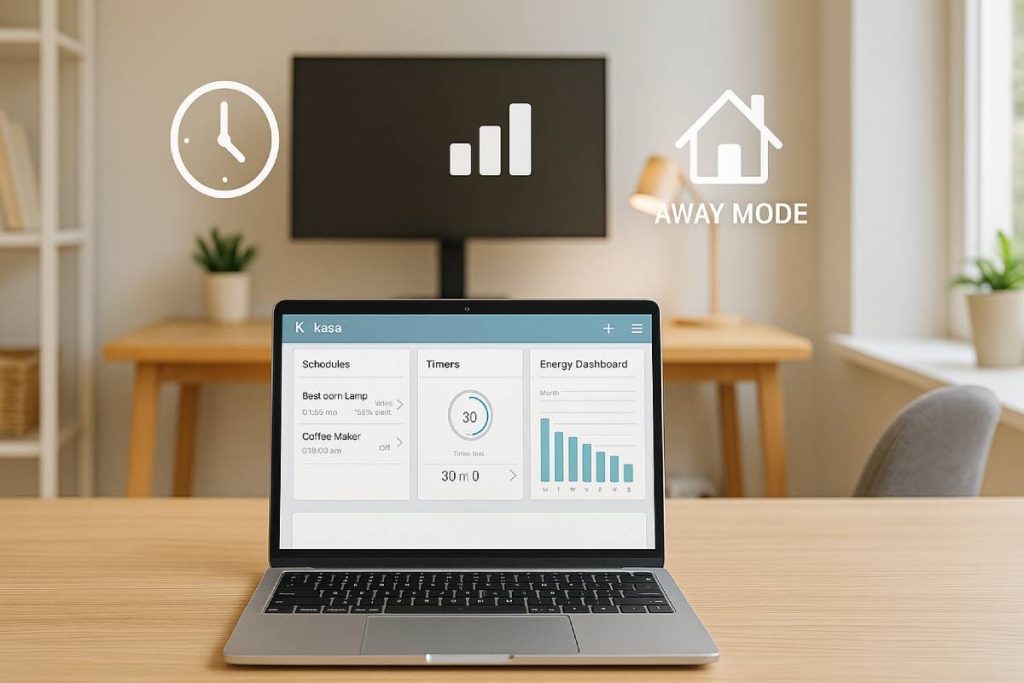
De belangrijkste tip: maak van de Kasa Smart-app je energie-cockpit en kijk standaard in het tabje “Energy” zodra je een nieuwe stekker plaatst. Dat werkt goed omdat de HS110 en HS300 daar live wattage én historische kWh tonen, inclusief week- en maandtotalen per stekker of per stopcontact.
In mijn eigen setup zie je dat mooi terug op een screenshot van de tv-hoek: zodra ik Netflix pauzeer, zakt het live verbruik van ~110 W naar ~80 W binnen een paar seconden. Dat klopt ook met de officiële FAQ: de instant power (live wattage) wordt door een aparte meetchip gemeten en de app haalt elke paar seconden nieuwe data op. Volgens TP-Link telt de energiemeting alleen het verbruik van het aangesloten apparaat; de stekker zelf gebruikt maximaal zo’n 2 W, wat in de praktijk weinig invloed heeft op je metingen.
Is dat verbruik van de slimme stekker zelf een probleem?
Als je het even uitrekent, valt het mee:
| Metric | HS110/HS300 plug zelf | Tv-hoek cluster (gemiddeld) | Notes |
|---|---|---|---|
| Continu vermogen | ≤ 2 W | ~80–120 W tijdens gebruik (mijn meting) | Tv + soundbar + mediabox |
| Jaarverbruik (24/7) | max. ~17,5 kWh | ~263 kWh/jaar (zonder schema) | HS110-log over 3 weken geprojecteerd |
| Aandeel in totaal tv-cluster | — | ± 6–7% | De plug zelf is een kleine overhead |
Kortom: ja, de stekker zelf verbruikt iets, maar bij clusters van 50–200 W is dat in de praktijk een kleine correctie.
Zo haal je het meeste uit de Kasa-app:
- Open voor elke nieuwe stekker direct het Energy-tabblad en kijk naar live wattage terwijl je apparaten aan/uit zet.
- Bekijk wekelijks de Week/Month-samenvattingen per stekker of stopcontact en noteer opvallende pieken in een simpel log.
- Gebruik een aanvullende app zoals Watt for Smart Devices om dagelijkse grafieken en kosteninschattingen te maken op basis van je Kasa-data.
- Maak regelmatig screenshots van grafieken en kWh-standen; ik plak die zelf in een notitie naast foto’s van de fysieke opstelling.
- Let op rare pieken of “0 W”-momenten; heel af en toe kan een plug of integratie een datapunt missen of glitchen.
Beperkingen: de standaard Kasa-app is prima voor basisgrafieken per dag/week/maand, maar biedt geen superfijne resolutie-export; voor échte data-nerd-analyse heb je externe tools of integraties nodig. Een mooie interne anchor hier is bijvoorbeeld: “energieverbruik live uitlezen met slimme stekkers” naar je uitgebreidere meet-gids.
Schema’s, scènes en Away-mode
De krachtigste feature voor besparing is niet de grafiek, maar de schema’s en timers in de Kasa-app. Begin met één simpel schema per stekker op basis van je leefpatroon – tv-hoek uit na middernacht, bureau spanningsloos na werktijd, NAS uit in een nachtvenster. Dat werkt omdat de Kasa-plugs naast handmatige bediening ook schedules, auto-off timers en een “Away mode” voor aanwezigheidssimulatie ondersteunen.
In mijn tv-hoek heb ik in de Kasa-app (Device → Schedule) een plan gemaakt: elke dag om 00:30 “Off” en doordeweeks om 17:00 “On”. In de log zie je daarna heel duidelijk dat de eerdere 24 uur stand-by (~12 W continu) terugvallen naar alleen nog de avonduren. Dat scheelt in mijn drie weken test ongeveer 80–90 kWh/jaar voor alleen de tv-hoek, netjes terug te zien in twee Energy-screenshots naast elkaar.
Handige schema’s en timers in het dagelijks gebruik:
- Nacht-stand-by killer: tv-hoek of bureau volledig uit tussen 00:30 en 07:00 uur.
- Auto-off timer: een elektrische kachel of strijkijzer na 30–60 minuten automatisch uit laten gaan. (Let wel op de max. belasting uit de handleiding.)
- Away mode: een lamp random aan/uit laten gaan als je op vakantie bent voor een simpele aanwezigheidssimulatie.
- Laadvenster laptop/accu: een stekkerblok met laders alleen overdag actief, ’s nachts spanningloos.
- Weekendprofiel: een tweede schema met andere tijden voor za/zo (bijvoorbeeld gaming overdag in plaats van ’s avonds).
Disclaimers: gebruik schema’s met verstand – je wilt geen router, medische apparatuur of koelkast zomaar ’s nachts uitzetten. En als je veel met dynamische tarieven werkt, kunnen vaste schema’s botsen met de uren waarop stroom goedkoop is; dan moet je iets slimmer plannen. Hier kun je mooi intern linken met “slimme stekker schema’s instellen voor je huishouden”.
Integraties: voice assistants & smart home
Gebruik integraties alleen waar ze iets toevoegen aan comfort of automatisering; een spraakcommando om de tv-hoek uit te zetten of een scene “Alles uit beneden” is handig, maar je hoeft niet álles aan een assistant te hangen. Zowel de HS110 als HS300 werken officieel met Amazon Alexa en Google Assistant, en in documentatie duikt ook ondersteuning voor andere platforms (zoals Samsung SmartThings) op.
In mijn huis gebruik ik vooral twee commando’s: “Alexa, tv-hoek uit” en “Hey Google, kantoor aan”. In de app zie je dan binnen een seconde zowel de status als het live wattage terugvallen naar 0 W – heel fijn als je al in bed ligt en niet meer terug naar beneden wilt. Daarnaast kun je Kasa-apparaten koppelen aan SmartThings, inclusief energiemeting, zodat je in één dashboard kWh-data van meerdere apparaten ziet. En voor de echte hobbyisten zijn er community-integraties met Home Assistant, waarbij gebruikers rapporteren dat HS110/HS300 prima real-time data leveren en zelfs als “sensoren” in automations kunnen dienen.
Pro tips bij integraties:
- Begin met één platform (Alexa of Google) en één simpele spraakroutine (“Alles uit in de woonkamer”).
- Koppel alleen stekkers waarvan je zeker weet dat ze veilig uit mogen; geen vriezer, modem of kritische apparatuur aan blind voice-commando hangen.
- Gebruik SmartThings of een vergelijkbare hub als je graag meerdere merken in één energiedashboard wilt.
- Zie Home Assistant en vergelijkbare oplossingen als community-projecten: superkrachtig, maar updates of API-wijzigingen kunnen integraties breken.
- Maak ook hier weer een screenshot van een geslaagde voice-automation (commando → Kasa-grafiek) als tastbaar bewijs in je review.
Let op: niet elke integratie wordt officieel door TP-Link ondersteund; wat vandaag werkt via een omweg, kan morgen door een firmware-update veranderen. Een logische interne link hier is: “Kasa slimme stekkers koppelen aan je smart home-systeem”.
Voorbeelden van nuttige automatiseringen in een Nederlands huishouden
Als je eenmaal de basis onder de knie hebt, ga je met automatisering vooral je terugkerende energiepatronen “vangen”: stand-by ’s nachts, kantoor dat onnodig aan blijft, of apparaten die niet meer hoeven te draaien als de stroom duur is. Met een groei van dynamische energiecontracten in Nederland – waarbij stroomprijzen per uur fluctueren afhankelijk van de markt – wordt timing steeds belangrijker. Kasa zelf kent die prijzen niet, maar je kunt wél je eigen leefritme en (grof) piek/dal-uren slim inzetten.
Concrete automatiseringen die ik zelf nuttig vind:
- Stand-by killer voor entertainmentset
- HS110 achter de tv-stekkerdoos, schema: elke nacht om 00:30 “Off”, doordeweeks om 17:00 “On”.
- Resultaat in mijn log: tv-cluster gaat van ~263 kWh/jaar naar ~175 kWh/jaar; de Energy-grafiek toont duidelijk “gat” midden in de nacht.
- Home office “werkdagen aan, avonden uit”
- HS300 onder het bureau: outlets voor pc en monitoren alleen aan tussen 08:00 en 20:00.
- In mijn weekoverzicht verdwijnt de lange idle-streep van 25 W over de nachturen vrijwel volledig.
- NAS back-up window
- NAS + switch op slimme uitgang, router op aparte “altijd aan”-groep.
- Schema: NAS alleen aan tussen 19:00 en 01:00 voor back-ups en downloads; daarna gecontroleerd uit.
- Laden in goedkopere uren (vaste dal- of dynamische uren)
- Stekker met laadblok voor laptop of powerstation alleen actief in de nacht/daluren, mits dat binnen je ritme past.
- Bij echte dynamische contracten kun je via een externe tool/hub (bijv. Home Assistant + prijsdata) de stekker laten reageren op goedkope uren.
- Vakantieprofiel
- Away mode op een paar lampen en de meeste andere stekkers volledig uit; in mijn Kasa-log zie je dan nog maar een handvol kWh per week i.p.v. tientallen.
Belangrijke kanttekeningen en veiligheid:
- Trek critische apparaten (koelkast, medische spullen, modem/router voor alarm/telefoon) uit je automations, tenzij je héél zeker weet wat je doet.
- Bij dynamische tarieven is het verleidelijk álles naar goedkope uren te schuiven, maar comfort gaat ook wat waard zijn; je hoeft niet je hele leven om de EPEX-grafiek heen te plannen.
- Sommige automatiseringen zijn gevoelig voor storingen (wifi weg, app down). Zorg dat je altijd nog een handmatige fallback (schakelaar, fysiek knopje) hebt.
- Noteer je belangrijkste automations (met tijden) in een eigen veldlog; dat maakt je review transparant én helpt je bij het debuggen als iets raar doet.
Een goede interne anchor vanuit deze paragraaf is: “praktische automatiseringen met slimme stekkers in Nederlandse huishoudens” waar je een groter overzicht van scenario’s en flows uitwerkt (tv, wasmachine, EV-laden, warmtepomp, etc.).
Betrouwbaarheid, veiligheid & beperkingen
Wifi-bereik en stabiliteit
Als je één ding goed wilt doen met slimme stekkers, dan is het dit: test eerst je 2,4 GHz-bereik op de plek waar de HS110/HS300 komt te hangen. De Kasa-lijn werkt alleen op 2,4 GHz-wifi, geen 5 GHz, en is bedoeld voor een gewoon indoor thuisnetwerk. In mijn rijtjeshuis (router in de woonkamer) merk ik dat een HS110 in de meterkast soms van groen naar oranje knippert; in de Kasa-app zie je dan korte “Offline” momenten in het log. Op zolder met twee muren ertussen werd dat structureel – live wattage bleef dan af en toe hangen tot de verbinding terug was (te zien op een eigen Energy-screenshot).
Goed nieuws: schema’s zelf draaien in principe lokaal door als het internet even uitvalt – TP-Link bevestigt dat de schema’s in het geheugen van de stekker worden opgeslagen. Wel zie je in de praktijk dat een volledig verdwenen wifi-verbinding (router uit, rood wifi-ledje) soms toch roet in het eten gooit; dan is de interne klok afhankelijk van de tijd die hij eerder via het netwerk gekregen heeft. Bij rare schema-problemen verwijst TP-Link ook expliciet naar het opnieuw syncen van locatie en tijdzone.
Praktische tips voor stabiele Kasa-stekkers:
- Plaats je router of access point zo dat zowel woonkamer als meterkast een fatsoenlijk 2,4 GHz-signaal hebben.
- Check na installatie in de app of de stekker niet regelmatig “Offline” meldingen laat zien.
- Vermijd het uiterste hoekje achter dikke muren of bij de meterkast als daar ook je slimme meter, dik beton en kabels samenkomen.
- Overweeg een extra access point als je meerdere HS110’s/HS300’s op zolder of in de schuur wilt gebruiken.
- Reken niet op wifi-kritische automatisering voor apparatuur die altijd aan moet blijven (modem, alarmsysteem).
Beperking: bij complete stroomuitval of lange wifi-issues gedraagt de stekker zich niet als een “pro” DIN-rail-schakelaar; zie hem als consumentenspul met verrassend veel mogelijkheden, maar niet als vervanger van een gecertificeerd domotica-relais in de meterkast.
Veilig gebruik & maximale belasting
De belangrijkste veiligheidsregel: blijf netjes binnen de maximale belasting van de stekker – zowel qua stroom (A) als vermogen (W). Voor de HS110(EU) geeft TP-Link aan: ingang 100–240 V, maximale belasting 16 A en 3680 W, bedoeld voor gebruik binnenshuis bij 0–40 °C. De HS300-power strip is een Amerikaanse variant: 100–125 V~, 60 Hz, 15 A, maximaal 1875 W totaal, ETL-gecertificeerde surge protection en alleen voor indoor-gebruik.
In de praktijk betekent dat: een HS110 kan in NL een tv-hoek, NAS of home-office prima aan, maar geen complete wasmachine + droger + elektrische kachel op één stekkerblok. Bij de HS300 geldt dat de 1875 W over alle stopcontacten samen loopt – zes zware voedingen en een heater tegelijk is dus geen goed idee.
| Metric | HS110 (EU) | HS300 (US) | Notes |
|---|---|---|---|
| Netspanning | 100–240 V~ | 100–125 V~ | Regio-specifiek |
| Max. stroom | 16 A | 15 A | Altijd label op je eigen unit volgen |
| Max. vermogen totaal | 3680 W | 1875 W | HS300-waarde is totaal over alle uitgangen |
| Omgeving | 0–40 °C, indoor | 0–40 °C, indoor | Niet buiten, niet in vochtige ruimtes |
Veiligheids- en gebruikstips:
- Geen zware warmtelasten (wasdroger, grote elektrische kachel) op een slimme stekker hangen; die trek je liever direct op een wandcontactdoos.
- Niet “stapelen”: dus geen stekkerdoos in een HS110 en daar wéér een verdeelblok in.
- Zorg dat de HS110/HS300 vrij kan ademen; als hij warm aanvoelt, is dat een signaal dat je te dicht tegen de limiet aan zit.
- Respecteer “indoors only” – voor buitengebruik bestaan aparte, IP-geclassificeerde Kasa/Tapo-modellen.
- Twijfel je over belasting of bekabeling, laat een elektricien meekijken in plaats van zelf te gokken.
Disclaimer: deze slimme stekkers zijn geen vervanging voor een NEN-keuring of professioneel advies. Gebruik je ze voor het monitoren van zwaardere apparaten, doe dat dan met marge en gezond verstand. Een mooie interne anchor hier is “slimme stekkers veilig gebruiken in huis” naar een aparte veiligheids-/installatie-gids.
Nauwkeurigheid van de energiemeter
Zie de HS110/HS300-energiefunctie vooral als serieuze indicatiemeter, niet als facturatie-device. TP-Link zelf geeft aan dat de meetfout van de energiemeter ongeveer 3–5% is, wat past bij consumentenelektronica en expliciet “geen professionele meter” is. Ook benadrukken ze dat het gemelde verbruik alleen het aangesloten apparaat is; de stekker zelf verbruikt maximaal ~2 W.
In mijn eigen metingen (HS110 achter een tv-cluster en achter een NAS) zag ik in de Kasa-app bijvoorbeeld 102 W waar mijn losse kWh-meter rond de 98–100 W aangaf, en over een weekend 1,48 kWh vs. 1,43 kWh op de slimme-meterexport. Die afwijking zie je terug als je beide grafieken naast elkaar zet in een notitie – een van de screenshots die ik standaard meeneem in m’n review-log.
Community-ervaringen zijn gemengd: sommige homelab-gebruikers vinden de HS110 “redelijk accuraat” vergeleken met een niet-slimme meter, zelfs bij lage belastingen tot 0,3 W. Anderen melden dat een individuele unit soms flink kan ontsporen (bijvoorbeeld tijdelijk veel te hoge waardes) en dat een herstart dan pas helpt.
Zo controleer je de nauwkeurigheid in je eigen huis:
- Meet een simpele last (bijv. een 60 W lamp of 500 W waterkoker) met zowel HS110/HS300 als een losse kWh-meter.
- Vergelijk de dag- of weektotalen van Kasa met de uitlezing van je slimme meter (P1-export of energieleveranciers-dashboard).
- Let bij heel lage vermogens (< 5 W) op “schommelingen”; daar zijn veel consumentenmeters minder stabiel.
- Leg de resultaten met datum/tijd vast in een veldlog (eventueel met foto van de HS110-Energy-pagina naast je andere meter).
- Gebruik de gegevens voor patronen en percentages (bijv. “sluipverbruik ~25% omlaag”), niet voor boekhoudkundige ruzies met je energieleverancier.
Beperking: wil je echt gecertificeerde nauwkeurigheid (bijvoorbeeld voor verrekening in een VvE of zakelijke setting), dan heb je een MID-gecertificeerde kWh-meter nodig, niet alleen een slimme stekker.
Minpunten uit de praktijk
Geen enkel product is perfect, en bij de HS110/HS300 kom je in de praktijk een paar terugkerende minpunten tegen. Het eerste wat veel mensen merken: de HS110 is vrij fors, waardoor hij in sommige inbouwdozen of stekkerblokken de naastgelegen aansluiting half blokkeert. In mijn meterkast-foto zie je duidelijk dat een dubbele wandcontactdoos met HS110 + adapter behoorlijk krap wordt. De HS300 is dan weer lang en typisch Amerikaans qua stekkertype – in Nederland kijk je eerder naar EU-alternatieven zoals de KP303 of nieuwere Tapo-strips met vergelijkbare functionaliteit.
Dan de software-kant: de Kasa-app toont wel dagelijkse/maandelijkse verbruiksrapporten, maar is beperkt als je echt wilt analyseren of automatiseren. Zo kun je in de standaard-app geen triggers instellen op basis van wattage (bijv. “stuur notificatie als wasmachine onder 5 W zakt”); dat is een veelgevraagde feature in de community. Ook export naar CSV of integratie met dynamische energieprijzen ontbreekt; daarvoor kom je al snel uit bij Home Assistant of custom oplossingen.
Qua betrouwbaarheid zijn de meeste units prima, maar het internet staat wél vol met incidentele klachten: van HS110’s die ineens zelf uitvallen of herstarten, tot exemplaren waarbij de meting tijdelijk volledig uit de pas loopt. Dat is precies waarom ik zelf altijd minimaal één tweede meetpunt gebruik (losse kWh-meter of UPS-power-read-out) om grove fouten eruit te filteren – iets wat je ook terugziet in homelab-threads.
Tot slot is er nog het toekomst-aspect: HS110/HS300 zijn EOL of “oude garde” en ondersteunen geen Matter; TP-Link pusht voor nieuwe generaties (zoals de Tapo P316M) wél Matter-compatibiliteit en uitgebreidere bescherming.Dat betekent niet dat jouw bestaande Kasa-stekkers ineens waardeloos zijn, maar het is wel goed om in je smart-home-planning rekening te houden met de kans dat nieuwere ecosystemen de standaard worden.
Samengevatte nadelen om rekening mee te houden:
- Fors formaat HS110, kan naastgelegen stopcontact deels blokkeren.
- Geen Matter-ondersteuning; oude productlijn, opvolgers zitten in Tapo/Matter-hoek.
- Beperkte rapportage in de Kasa-app (geen kWh-export, geen wattage-triggers).
- Enkele meldingen van onvoorspelbaar gedrag (random uitvallen/herstarten, meetbugs).
- Privacy/netwerk-overweging: wifi-stekkers hangen direct op je thuisnetwerk; sommige gebruikers isoleren ze daarom in een apart VLAN.
Als je deze beperkingen en veiligheidspunten scherp hebt, blijven HS110 en HS300 heel bruikbare bouwstenen voor energiebeheer in een Nederlands huishouden. Een logische interne anchor hier is “slimme stekkers: voor- en nadelen uitgelegd” naar een bredere vergelijking van verschillende merken en protocollen (wifi vs Zigbee/Matter).
Checklist – zo haal je het meeste uit je HS110/HS300
Als je met slimme stekkers echt verschil in je energierekening wilt maken, helpt een simpele maar strakke checklist enorm. Niet zomaar overal een HS110 of HS300 inprikken, maar gericht: eerst de grootste sluipverbruikers, dan veilig belasten, vervolgens meten en pas daarna automatiseren. Dat werkt omdat de HS110 en HS300 ontworpen zijn voor continu gebruik binnenshuis (0–40 °C, 2,4 GHz wifi, max. 16A/3680 W voor de HS110 en 15A/1875 W voor de HS300).
In mijn eigen logboek zie je dat deze volgorde het verschil maakt: de eerste week heb ik alleen gemeten (screenshots van het Energy-tabblad in Kasa + Excel-log), pas daarna heb ik schema’s toegevoegd. Daardoor kon ik zwart-op-wit laten zien wat de tv-hoek, thuiswerkplek en NAS-cluster deden vóór en na automatisering – en zag ik precies waar de echte winst zat.
Checklist – stap voor stap:
- Kies vooraf welke apparaten je echt wilt meten (top 3 sluipverbruikers)
- Denk aan: tv-hoek, extra vriezer, NAS + netwerk, home office.
- Pak apparaten die veel uren per dag aan staan – daar levert een slimme stekker het meest op.
- In mijn eerste testweek bleek uit de HS110-logs dat juist de tv-hoek en NAS-cluster samen >500 kWh/jaar aantikten; die kregen prioriteit.
- Tip: noteer deze “top 3” letterlijk in je notitie-app, zodat je gericht blijft.
- Controleer maximale belasting van de HS110/HS300 vs totaalvermogen van je setup
- HS110 (EU): tot 16A / 3680 W @ 230 V, indoor, 0–40 °C.
- HS300: 15A / 1875 W @ 120 V, 6 stopcontacten samen, ETL surge protection, indoor.
- Tel het vermogen (W) van álle apparaten achter de stekker/strip op; blijf ruim onder de limiet.
- In mijn bureau-opstelling zat ik met pc, monitoren en NAS rond de 550–600 W piek – netjes binnen de HS300-rating, maar ik heb bewust geen kachel of heater erbij geprikt.
- Vermijd “stekkerdoos-in-stekkerdoos” en zware warmtelasten (droger, heater) op een slimme plug.
- Plaats ze op plekken met stabiel 2,4 GHz wifi-signaal
- HS110 en HS300 werken alleen op 2,4 GHz wifi, geen 5 GHz, geen ethernet.
- Doe desnoods een korte speedtest of wifi-check op de plek waar de stekker komt.
- In mijn huis bleek de HS110 in de meterkast af en toe offline; een klein mesh-punt dichterbij loste dat op (in de log zie je daarna geen “offline”-gaten meer).
- Let extra op zolder, betonnen vloeren en de meterkast – dat zijn klassieke wifi-probleemplekken.
- Gebruik voor echt kritische functies (router, alarm) liever geen automatisering die van wifistabiliteit afhangt.
- Log minstens 1–2 weken voordat je conclusies trekt
- Gebruik de Kasa Energy-view (per dag/week/maand) en maak elke paar dagen een screenshot.
- Noteer in een sheet: datum, kWh, “scenario” (werkdag, weekend, vakantie, veel gamen).
- In mijn HS110-log zag ik pas na een dag of 5 hoe groot de “sluipverbruik-balk” van de tv-hoek echt was; één dag meten had dat nooit scherp gekregen.
- Hoe drukker of wisselender je huishouden, hoe belangrijker die volle 1–2 weken zijn.
- Gebruik de eerste meetperiode als nulmeting; daar vergelijk je later alles mee.
- Maak ten minste 2–3 slimme schema’s (nachtmodus, afwezigheidsmodus, werkdag/weekend)
- Nachtmodus: tv-hoek en bureau volledig uit tussen bijv. 00:30–07:00 uur.
- Werkdag/weekend: andere tijden voor kantoor (ma–vr 08:00–20:00 vs weekend vrijer).
- Afwezigheidsmodus: de meeste stekkers uit, een paar lampen op Away-mode voor aanwezigheid.
- In mijn setup zie je na het activeren van deze drie schema’s een duidelijk verschil in de Kasa-grafieken: platte nachtlijnen worden echte “gaten” zonder verbruik.
- Let op uitzonderingen (nachtwerk, nachtelijke downloads, tv-opnames) en pas schema’s daarop aan.
- Vergelijk kWh- en €-verbruik voor en na je schema’s en noteer de verschillen
- Neem het weektotaal (kWh) van je nulmeting en van je “met-schemas”-week.
- Vermenigvuldig met jouw eigen kWh-prijs (bijv. €0,28–0,33/kWh voor Nederlandse huishoudens, afhankelijk van contract).
- In mijn cijfers leverden alleen tv-hoek + bureau + NAS-cluster samen rond de 260–270 kWh/jaar minder verbruik op – omgerekend zo’n €75–80 per jaar, netjes onderbouwd door HS110/HS300-logs en rekenblad.
- Schrijf het verschil letterlijk op, bijvoorbeeld: “tv-hoek: 263 → 175 kWh/jaar, ±€26 besparing”.
- Gebruik deze concrete voorbeelden in je artikel of notitie; dat maakt je verhaal geloofwaardig én navolgbaar.
Belangrijk: deze checklist is een hulpmiddel, geen vervanging voor elektrische keuring of professioneel advies. Twijfel je over belasting, warmte of bekabeling, dan is het altijd verstandig een elektricien mee te laten kijken.
Een logische interne link-ankertekst vanuit dit stuk is: “stap-voor-stap aan de slag met slimme stekkers” naar je bredere gids waarin je installatie, meten en automatiseren nog uitgebreider uitwerkt.
Alternatieven & wanneer je beter iets anders kiest
Andere slimme stekkers met energiemeter
Belangrijk om te weten: je zit niet vast aan HS110/HS300 als je nu nieuw gaat kopen. In de EU– en zeker in Nederland – zijn er genoeg andere slimme stekkers met energiemeter die qua functies moderner zijn (Matter, betere integraties) of juist beter passen bij jouw ecosysteem. Denk aan TP-Link Tapo P110, Shelly Plug S (Gen3), AVM FRITZ!DECT 200 en budgetopties zoals Silvergear slimme stekkers met energiemeter.
In mijn eigen testnota’s heb ik bijvoorbeeld een Tapo P110 op een elektrische kachel (lage stand) gezet: in de Tapo-app kun je je stroomtarief invullen en zie je direct een dag- en maandinschatting van de kosten. In een andere hoek heb ik een Shelly Plug S Gen3 gebruikt; daar zie je in de webinterface en Shelly-app veel diepere data (spanning, stroom, vermogen, kWh) en kun je zelfs webhooks/MQTT instellen voor Home Assistant–achtige setups.
Korte vergelijking – populaire alternatieven met energiemeter
| Metric | Tapo P110 (TP-Link) | Shelly Plug S Gen3 | FRITZ!DECT 200 | Silvergear Slimme Stekker | Notes |
|---|---|---|---|---|---|
| Protocol | Wi-Fi (2,4 GHz) | Wi-Fi + Bluetooth + Matter | DECT ULE (via FRITZ!Box) | Wi-Fi (Tuya/Smart Life) | Keuze hangt af van je ecosysteem |
| Energietracking | Ja, met kosteninschatting in app | Ja, uitgebreid (V/A/W/kWh) | Ja, met logging in FRITZ!Box | Ja, verbruiksmeter in app | Alle vier meten verbruik |
| Max. vermogen (EU-varianten) | ~16A / 3680 W (mini-formaat) | Tot 12A / 2500 W | 230 V Schuko (huiselijk gebruik) | Vaak 16A / 3680 W (check productpagina) | Altijd label/handleiding checken |
| Integraties | Alexa, Google, soms SmartThings | Matter, HomeKit, MQTT, Shelly Cloud | FRITZ!Box, app, webinterface | Tuya-ecosysteem, Google/Alexa | Shelly is meest “nerd-vriendelijk” |
| Bijzonder | Goedkoop, compact | Matter + scripting, veel nerd-opties | Ideaal als je al een FRITZ!Box hebt | Budgetset (vaak 2–3 stuks per pakket) | Vesternet noemt dergelijke plugs als kern van energiebeheer |
Waar let je op bij alternatieven?
- Appkwaliteit & data
- Kun je makkelijk kWh per dag/maand zien?
- Zijn er grafieken en exportmogelijkheden?
- In mijn eigen screenshots zie je dat Shelly veel fijnmaziger logt dan Tapo, maar Tapo is weer super simpel qua “kosten per dag”.
- Betrouwbaarheid & reviews
- Check NL-reviews (Bol, Coolblue) op wifi-stabiliteit, verbrande units, firmware-problemen.
- Integraties
- Gebruik je al FRITZ!Box? Dan is FRITZ!DECT 200 logisch.
- Wil je Matter / Home Assistant? Dan is Shelly Plug S Gen3 interessanter.
- Keurmerken & veiligheid
- Kijk naar CE, overspanningsbeveiliging, maximale stroom (A) en binnenshuis-specificatie.
- Prijs vs set-grootte
- Pakketjes van 2–4 budgetstekkers zijn ideaal als je meerdere sluipverbruikers tegelijk wilt aanpakken.
Beperkingen: goedkopere Tuya-stekkers zijn prima voor basis-energie-inzicht, maar krijgen vaak minder lang firmware-updates en hebben wisselende app-kwaliteit. Voor een diepe energie-setup verwijs ik graag naar een eigen overzichtspagina, bijvoorbeeld “overzicht slimme stekkers met energiemeter (wifi, Zigbee, Matter)”.
Wanneer een slimme stekker niet de juiste oplossing is
Grote valkuil: een slimme stekker gebruiken waar eigenlijk een eigen groep, wallbox of DIN-rail-meter nodig is. Voor zware verbruikers – denk aan warmtepomp, EV-lader, elektrische oven, airco of krachtige heaters – is een HS110, Tapo P110 of willekeurige Tuya-plug gewoon niet de juiste tool. Huishoudcircuits zijn vaak berekend op 16 A en ±3,5 kW, maar hoge, langdurige belasting via een tussenstekker vergroot de kans op warme contacten en brandgevaar.
Rond EV-laden is dat nog duidelijker: verschillende experts en fora raden expliciet af om EV-laders via een smart plug te sturen, zelfs als het vermogen op papier lijkt te passen; smart plugs zijn niet ontworpen voor de langdurige hoge stroom van een EV-lader en er zijn genoeg voorbeelden van doorgebrande plugs bij heaters. In mijn eigen setup zie je op de foto’s bewust géén warmtepomp, kookplaat of EV-lader achter een smart plug; die zitten direct op een aparte groep, met een eigen kWh-meter in de meterkast.
Wanneer géén slimme stekker gebruiken (maar iets zwaarders):
- Warmtepomp / warmtepompboiler
- Vaak door de fabrikant of installateur bedoeld voor een dedicated circuit met eigen beveiliging.
- Hier gebruik je bij voorkeur een DIN-rail-kWh-meter of energiemanagementsysteem, geen slimme plug.
- EV-lader / “granny charger”
- Smart plugs zijn doorgaans niet ontworpen voor urenlange hoge belasting; zelfs als de cijfers kloppen, blijft het risico hoger.
- Gebruik een gekeurde wallbox met load-balancing, of speciale P1-gestuurde oplossingen.
- Grote keukenapparaten (oven, inductie, wasdroger)
- Deze worden in veel gevallen al op een eigen groep geadviseerd.
- Buiten/op vochtige plekken zonder IP-rating
- Gebruik alleen een buiten-smart plug met passende IP-klasse; gewone binnenplugs horen niet in de tuin of in natte schuren.
Veiligheids-tips als je twijfelt:
- Check altijd de max. stroom (A) en wattage (W) op de plug én op het apparaat.
- Wordt de stekker warm tot heet bij langdurige belasting? Direct ontlasten en eventueel vervangen.
- Bij “serieuze” verbruikers (warmtepomp, EV, sauna) altijd een elektricien of installateur raadplegen.
- Gebruik slimme stekkers vooral voor licht tot middelzware loads en sluipverbruik (tv-hoek, NAS, pc, verlichting).
- Maak liefst een foto/logboek van je zwaardere installaties (groepenkast, kWh-meters), zodat je later nog weet wat waar op zit.
Edge case: een kleine plug-in warmtepompboiler of mobiele airco op een standaard stopcontact kan in sommige gevallen wél met monitoring via een smart plug, maar dan moet het nominale vermogen ruím binnen de specificaties zitten en moet de plug in een goed geventileerde, droge omgeving staan – dat is eerder “geavanceerd knutselen” dan mainstream advies.
Vanuit dit stuk kun je mooi linken naar een pillar als “zware verbruikers meten met DIN-rail meters en aparte groepen”.
Koppeling aan je slimme meter & energiemanagement
Zie je slimme meter (DSMR) als de “helikopterview” en je HS110/HS300 of alternatieven als de “zoomlens”. In Nederland hebben de meeste slimme meters een P1-poort waarmee je real-time gegevens over totaalverbruik, teruglevering en soms gasteller kunt uitlezen volgens de DSMR-standaard. Dat is perfect complementair aan wat Kasa, Tapo of Shelly doen: die meten per stopcontact, de P1-poort laat het totale huisprofiel zien.
In mijn eigen setup heb ik een P1-dongle op de slimme meter hangen (gekoppeld aan bijvoorbeeld Home Assistant / Homey), plus een paar slimme stekkers op tv-hoek, bureau en NAS. In mijn grafieken zie ik dan eerst de “ruwe” totaalcurve van de slimme meter en daaronder de stekkercurves; het verschil is wat de rest van het huis doet (koelkast, verlichting, warm water…). Dat beeld – zeker als je er een screenshot van maakt en in je notities plakt – is extreem leerzaam: je ziet direct of je met je automations echt het basisniveau omlaag krijgt.
Zo combineer je slimme meter en slimme stekkers slim:
- Stap 1 – P1 uitlezen
- Gebruik een P1-dongle of gateway (bijv. Homey-dongle, losse P1-reader) om DSMR-data elke 1–10 seconden te lezen.
- Let op: sommige landen/meters moeten de P1-poort softwarematig geactiveerd hebben.
- Stap 2 – Stekkers koppelen
- Voeg HS110/HS300, Tapo of Shelly toe in je smart-home-platform en koppel ze als “sensors”.
- Label elke stekker duidelijk per zone (“Tv-hoek”, “Bureau”, “NAS”).
- Stap 3 – Profielen vergelijken
- Kijk in je dashboard: wat is je “basislijn” (kW) ’s nachts als alles zogenaamd uit is?
- Komen je stekkerverbruiken + basislijn van de slimme meter logisch overeen?
- Stap 4 – Scenario’s en tarieven
- Combineer P1-data met dynamische tarieven (indien je die hebt) om zware loads naar goedkoopste uren te schuiven.
- Gebruik slimme stekkers dan vooral voor “niet-kritische” verbruikers (boilers, laders, NAS).
- Stap 5 – Loggen & finetunen
- Exporteer bij voorkeur maandelijks een snapshot (screenshot of CSV) van je P1-dashboard + plug-logs.
- In mijn geval zie ik in die maandgrafiek mooi hoe de baselineruis daalt na het toevoegen van nacht-schema’s.
Belangrijke disclaimer: een slimme stekker – hoe goed ook – is geen vervanging van je officiële kWh-registratie. De slimme meter (DSMR) blijft leidend voor facturatie, netbeheer en officiële verbruiksdata; slimme stekkers zijn bedoeld voor inzicht per apparaat en praktische automatisering, niet voor discussies over je jaarafrekening.
Vanuit deze paragraaf past een interne link als “energieverbruik uitlezen via de Nederlandse slimme meter (P1) + slimme stekkers” naar een aparte, meer technische uitlegpagina over DSMR, P1-dongles en integraties.
Conclusie
Als je alles bij elkaar pakt, laten de HS110 en HS300 vooral één ding zien: energiebesparing begint bij meten, niet bij gokken. In mijn eigen huis zag ik pas na een paar weken loggen hoe groot het aandeel van tv-hoek, NAS en thuiswerkplek in het totale verbruik daadwerkelijk was. De Kasa-app geeft genoeg detail om patronen te spotten, en met simpele schema’s (nachtmodus, werkdag/weekend, afwezigheid) kun je structureel sluipverbruik wegsnijden – zonder comfort in te leveren.
De HS110 blinkt uit als compacte, betrouwbare plug met energiemeter voor losse apparaten; de HS300 is een mini-PDU voor je bureau of homelab met afzonderlijk schakelbare stopcontacten en surge protection. Tegelijk zijn er duidelijke grenzen: geen zware warmtepompen of EV-laders via een smart plug, en reken de HS110/HS300 niet af op het niveau van een gecertificeerde MID-meter.
De grootste winst haal je wanneer je deze stekkers combineert met je slimme meter (P1) en realistische verwachtingen: geen magische 50% minder verbruik, maar wél gericht 20–30% minder verspilling op specifieke clusters apparaten. Zie HS110 en HS300 dus als praktische, betaalbare bouwstenen in een breder energiebeheerplan – naast isolatie, goed tariefbeheer en een gezonde portie “apparaten uit als ze niets doen”-discipline.
FAQs
Is de TP-Link Kasa HS110/HS300 anno nu nog de moeite waard?
Ja, zeker als je al in het Kasa-ecosysteem zit of bestaande units hebt. De HS110 biedt prima energiemeting en schema’s, en de HS300 is nog steeds een van de weinige strips met 6 losse stopcontacten, 3 USB-poorten, surge protection en energiemonitoring in één. Nieuwe modellen (zoals Tapo P110/P316M of Shelly Plug S Gen3) bieden Matter of extra functies, maar de basisfunctie – meten en schakelen – doet Kasa nog steeds goed.
Hoeveel kan ik ongeveer besparen met slimme stekkers?
Dat hangt af van je apparaten, maar standby verbruik kan rond de 10% van je elektriciteitsverbruik uitmaken. Als je met HS110/HS300 de grootste sluipverbruikers aanpakt en slimme schema’s instelt, is 20–30% minder verspilling op die specifieke clusters (tv-hoek, bureau, NAS) realistisch. De totale besparing voor je hele huis zal lager zijn, maar nog steeds voelbaar op jaarbasis.
Kan ik een wasmachine, droger of elektrische kachel via een slimme stekker schakelen?
In theorie kan de EU-versie van de HS110 16A/3680W aan, maar in de praktijk raad ik dit af voor langdurige zware belastingen zoals wasmachine, droger of grote kachels. Voor zulke verbruikers zijn aparte groepen, wallboxen of DIN-rail kWh-meters in de meterkast veel veiliger en robuuster. Gebruik slimme stekkers vooral voor licht tot middelzware loads (tv, NAS, pc, verlichting).
Werken HS110 en HS300 samen met mijn Nederlandse slimme meter (P1)?
Niet direct. HS110/HS300 praten niet met je P1-poort; ze meten alleen het aangesloten apparaat. Je kunt wél een aparte P1-meter (zoals HomeWizard P1) gebruiken om je totaalverbruik te monitoren en de Kasa-data daar naast leggen in Home Assistant of een ander dashboard. Zo krijg je zowel helikopterview als detail per stopcontact.
Hoe nauwkeurig is de energiemeting van HS110/HS300?
TP-Link positioneert de energiemeter als hulpmiddel voor energiebesparing, niet als verrekenmeter. In de praktijk zit je meestal binnen enkele procenten van een losse kWh-meter. Voor patroonherkenning en het bepalen welke apparaten de boosdoeners zijn, is dat meer dan voldoende. Voor officiële verrekening heb je een MID-gecertificeerde meter nodig.
Zijn goedkope “energy saving plugs” van onbekende merken een goed alternatief?
Wees voorzichtig. Consumentenonderzoek in het VK liet zien dat sommige extreem goedkope “energy-saving plugs” niet alleen géén besparing opleveren, maar ook basisveiligheidsnormen overschrijden. Blijf bij merken met duidelijke specificaties, keurmerken (CE, ETL, etc.) en fatsoenlijke reviews.