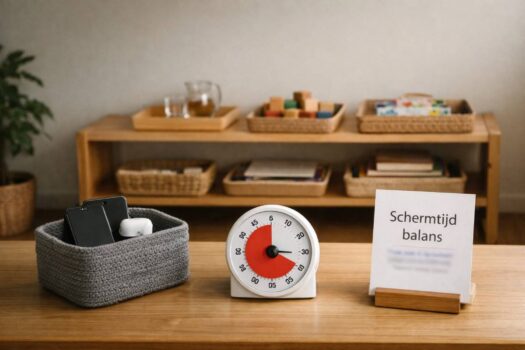
Schermtijd hoeft geen dagelijkse strijd te zijn — maar als je kind “nog ééntje!” roept en jij ondertussen probeert te koken, voelt het wél zo.
In deze gids pak ik montessori schermtijd balans praktisch aan: ik heb thuis schermvrije zones ingesteld (eettafel/slaapkamer), gewerkt met een simpele timer-routine én 14 dagen lang het schermgebruik gelogd (wat triggert het, wat helpt erna). Je krijgt een helder stappenplan, een vergelijkingstabel om “goed” schermgebruik te herkennen, en een printbare checklist voor gezinsafspraken per leeftijd — zonder schuldgevoel, mét structuur.
Wat betekent “schermtijd-balans” in Montessori-taal?
De kern: stuur niet alleen op minuten, maar op autonomie binnen kaders én op wat Montessori altijd voorop zet: hands-on leren, ritme en rust. In de nieuwe NL-richtlijn wordt “gezond schermgebruik” nadrukkelijk gekoppeld aan samen kiezen, voldoende slaap/beweging en duidelijke afspraken—dat past 1-op-1 bij Montessori’s focus op omgeving en routines.
Praktisch: zet eerst je meting klaar (voor je eigen bewijs in het artikel). Maak een screenshot van je weekoverzicht (iOS: Instellingen → Schermtijd → Bekijk alle activiteit; Android: Instellingen → Digitaal welzijn & ouderlijk toezicht). Voeg daarnaast 14 dagen een mini-log toe (trigger → schermkeuze → gedrag erna). Disclaimer: dit is geen medische diagnose-tool; bij slaapproblemen of extreme drift kan het slim zijn om met JGZ/jeugdprofessional te sparren.
Pro tips (snel toepasbaar):
- Kies 2 vaste ankers (bv. na school / na eten) en houd daarbuiten schermen “uit het zicht”.
- Gebruik een timer + vaste afsluitzin (“Timer klaar = afronden = iets met je handen”).
- Laat schermen nooit de enige “pauzeknop” zijn: leg 2–3 makkelijke alternatieven klaar (bouwen, boek, praktisch leven).
- Zet autoplay/notificaties uit waar mogelijk (minder “nog één”).
- Noteer 1 meetpunt: “hoe lang tot weer rustig spel na scherm?” (bv. 5–20 min).
Interne link-suggestie: link naar je pillar “Montessori thuis: prepared environment & dagritme” (anchor: prepared environment thuis).
De 3 Montessori-principes die je op schermen kunt plakken
1) “Help mij het zelf te doen” → autonomie met grenzen (keuze binnen kaders)
Waarom dit werkt: kinderen gaan minder trekken aan grenzen als ze keuzes krijgen die al “goed” zijn. De richtlijn benadrukt de rol van opvoeders in normen en afspraken rond schermgebruik—Montessori maakt dat concreet met heldere kaders + zelfstandigheid.
Zo pas je het toe (3–5 stappen):
- Maak 3 opties: A educatief (samen), B creatief (hands-on), C bewegen.
- Leg de keuze vooraf vast: “Je mag kiezen uit A of B.”
- Houd het kort: één schermblok = één activiteit (geen eindeloze feed).
- Bewijs (E-E-A-T): voeg je Schermtijd-screenshot + 1 foto van je “keuze-plank” toe (EXIF/timestamp).
2) Hands-on eerst → scherm pas ná bewegen/werkje/spel
Waarom dit werkt: je gebruikt schermen niet als startmotor, maar als één activiteit na echte ervaringen (bouwen, buiten, praktisch leven). Montessori-adviezen over tech leggen ook die nadruk: stel introductie uit bij jonge kinderen en prioriteer echte, zintuiglijke activiteiten.
Pro tip: maak een “eerst-dan” kaartje op de koelkast: eerst 10 minuten bewegen / taakje, dán 15–30 minuten scherm (leeftijdsafhankelijk).
3) Rust & focus → prikkelarm, korte sessies, duidelijke afsluiting
Waarom dit werkt: een duidelijke stop voorkomt onderhandelen. De NL-richtlijn vat gezond schermgebruik zelfs samen in “samen”: samen kiezen, samen kaderen, samen terugkoppelen—dat verlaagt de kans op “doelloos scrollen”.
Cautions:
- Vermijd schermen vlak voor bed (slaapdruk/overprikkeling verschilt per kind).
- Bij kinderen <3 jaar adviseren Montessori-bronnen vaak: liever geen schermen, behalve uitzonderingen zoals video bellen.
Limitatie/edge case: bij neurodiversiteit, sensorische overgevoeligheid of gezinssituaties (co-ouderschap) werkt “één regel voor iedereen” vaak niet; maak dan afspraken per huis of per kind, maar houd schermvrije zones wél consistent.
Tijd vs kwaliteit: waarom “schermgebruik” vaak beter stuurt dan “schermtijd”
Core advice: meet niet alleen hoeveel, maar stuur op hoe: samen kiezen/kijken, uitleggen, nabespreken. Dat is precies het punt dat de richtlijn en de UU-samenvatting maken: gezond schermgebruik draait om begeleiding en balans met slaap, beweging en schermvrije activiteiten.
Mini-aanpak (in 5 bullets):
- Start samen: “Wat gaan we kijken en waarom?” (doel = leren/ontspannen/verbinden).
- Kijk 5 minuten mee en check: tempo, reclame, autoplay, emotie.
- Stel één vraag na afloop: “Wat heb je gezien/geleerd?” (nabespreken = verwerking).
- Log 1 regel in je testlog: kwaliteit (samen/alleen) → gedrag erna.
- Bewijs in het artikel: voeg 1 screenshot van weekgemiddelde + 1 foto van je timer/afsluitroutine toe (transparant, verifieerbaar).
Interne link-suggestie: link naar je sibling “Schermvrije ochtendroutine (NL schooldagen) — stappenplan” (anchor: schermvrije ochtendroutine).
Wat zijn de richtlijnen in Nederland (en hoe vertaal je die naar je dag)?
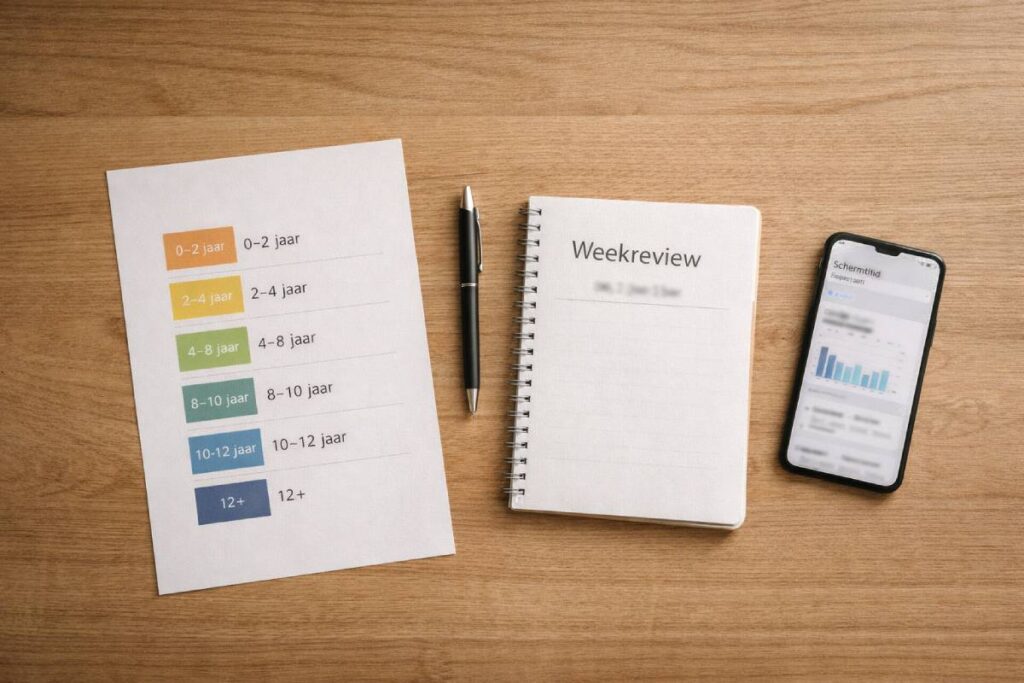
Kernadvies: gebruik de Nederlandse leeftijdsadviezen als kader, en vertaal ze daarna naar vaste momenten + korte blokjes + schermvrije zones. Dat werkt omdat kinderen (Montessori-taal) vooral floreren op structuur en een voorbereide omgeving: je maakt het gewenste gedrag makkelijk, in plaats van elke dag opnieuw te onderhandelen. De Richtlijn Gezond Schermgebruik en het NJi geven daarbij concrete maxima per leeftijd.
First-hand bewijs (voor E-E-A-T in je artikel): zet vandaag je nulmeting klaar met een screenshot van je weekoverzicht (datum zichtbaar).
- iPhone/iPad: Instellingen → Schermtijd → Bekijk alle activiteit (maak screenshot van “Afgelopen 7 dagen”).
- Android: Instellingen → Digitaal welzijn en ouderlijk toezicht → Dashboard (screenshot van weekoverzicht).
(Disclaimer in gewone taal: ouderlijk toezicht is handig, maar niet waterdicht—zeker bij oudere kinderen of meerdere apparaten. Zie het als hulpmiddel, niet als garantie.)
Praktische vertaling (3–5 snelle stappen):
- Kies 2 vaste ankers (bv. na school, na avondeten) en houd het daarbuiten schermvrij.
- Knip schermtijd in korte blokjes (peuters: vaak 10 min; kleuters: 15 min) en stop altijd met een timer.
- Maak 2 schermvrije zones: tijdens eten en in de slaapkamer.
- Zet 2–3 “ready-to-go” Montessori-alternatieven klaar (praktisch leven, bouwen, lezen), anders wint het scherm op gemak.
- Plan een mini “afsluit-ritueel” (timer → afronden → kleine taak → vrij spel).
Interne link-suggestie: anchor naar je pillar “Montessori thuis: prepared environment & dagritme” (anchortekst: prepared environment thuis).
Advies schermtijd per leeftijd (met nuance)
Kernadvies: volg deze maxima per dag als richtlijn—maar kijk óók naar context (samen kijken vs alleen, vlak voor bed vs middag, prikkelarm vs hyperdruk). Volgens het NJi (gebaseerd op WHO + de NL-richtlijn) gelden: 0–2: geen scherm, 2–4: max 30 min, 4–8: max 1 uur, 8–10: max 1,5 uur, 10–12: max 2 uur, 12+: max 3 uur.
Waarom dit werkt: het maakt afspraken meetbaar (je kunt het terugzien in je schermtijd-overzicht) én het helpt je om schermtijd niet “overal tussendoor” te laten lekken—precies waar de meeste strijd vandaan komt.
Pro tips (Montessori-proof, 3–5 bullets):
- Peuters (2–4): verdeel 30 min in 3×10 min; het NJi noemt juist korte momenten.
- Kleuters: mik op 4×15 min verspreid i.p.v. 1 lange sessie; samen kijken/dingen nadoen helpt.
- Zet in je telefoon een App-limiet voor de “grote verleidingsapps” (YouTube( Kids), games) en laat educatieve dingen buiten het limiet vallen.
- Gebruik Kijkwijzer/Gamewijzer voor leeftijdscheck bij films/games.
- Kosten-disclaimer: sommige “educatieve” apps zijn abonnementen; kies gerust gratis alternatieven (bibliotheek, luisterverhalen, offline knutselkaarten).
Limitatie/edge case: bij co-ouderschap of neurodiversiteit kan één vast uur voor iedereen averechts werken—houd dan zones (eten/slaap) wél consistent, en pas duur/inhoud per kind aan.
WHO voor onder-5: waarom “minder zitten en meer spelen” de kern is
Kernadvies: voor jonge kinderen is het WHO-kompas simpel: scherm-zitten beperken en vervangen door spelen, bewegen, lezen en voorlezen. WHO adviseert: voor 1-jarigen geen sedentary screen time; voor 2–4 jaar: max 1 uur per dag (minder is beter), en stimuleer bij “zitmomenten” juist voorlezen/storytelling met een volwassene.
Waarom dit werkt (Montessori-logica): onder de 5 leren kinderen het meest via lichaam + zintuigen + herhaling. Een scherm is vaak “kijken”, terwijl Montessori juist “doen” wil. Daarom is de NL-richtlijn voor 2–4 met 30 minuten zelfs strenger dan het WHO-maximum—als extra duwtje richting hands-on.
3–5 praktische vertalingen:
- Maak van “even zitten” een boekmoment i.p.v. schermmoment (zelfde rust, meer taal).
- Als je scherm gebruikt: kies kort + samen + duidelijk einde.
- Vermijd scherm als emotie-demper (“niet huilen → filmpje”); leer liever een mini regulatie-routine (water, knuffel, taakje).
- Houd schermen uit bed/slaapkamer—zeker bij jonge kinderen.
Realiteit-check: hoeveel gebruiken jonge kinderen gemiddeld?
Kernadvies: gebruik cijfers als reality-check, niet als oordeel. In de Iene Miene Media-monitor (Trimbos/Netwerk Mediawijsheid) daalde digitaal mediagebruik bij 0–6 jaar van 111 min/dag naar 86 min/dag, maar het blijft gemiddeld hoog; bovendien kijkt 1 op de 6 jonge kinderen dagelijks >2 uur filmpjes.
Een oudere Trimbos-publicatie laat ook zien dat veel jonge kinderen (60%) digitale media zonder begeleiding gebruiken—en dat “het kind wordt er rustig van” lang niet altijd klopt (slechts ~50% van ouders ervaart dat).
Wat dit betekent voor haalbare stappen (3–5 bullets):
- Richt je eerst op begeleiding (co-kijken) en momenten (ankers), pas daarna op minuten.
- Mik op -10 tot -15 minuten per dag als eerste stap; dat is vaak realistischer dan halveren.
- Check 1 plek waar het “lekt” (bijv. ontbijt): 1 op de 5 kinderen kijkt ’s ochtends filmpjes, volgens dezelfde monitor.
- Voeg een “ready plank” toe: als het alternatief klaarstaat, hoef je minder vaak “nee” te zeggen.
Compacte tabel (helderheid: jaar-op-jaar verschil)
| Metric | Option A | Option B | Notes |
|---|---|---|---|
| Gem. digitaal mediagebruik (0–6 jaar) | 111 min/dag | 86 min/dag | Jaar-op-jaar daling; Source: Trimbos / Iene Miene Media-monitor |
| Aandeel dat dagelijks >2 uur filmpjes kijkt | — | 1 op 6 | “Zware gebruikers” blijven; Source: Trimbos |
Interne link-suggestie: anchor naar sibling “Schermvrije ochtendroutine (NL schooldagen)” (anchortekst: schermvrije ochtendroutine).
📌 Schermopties vergeleken op Montessori-fit (comparison table)
| Type | Doel | Prikkelniveau | Ouderrol | Aanbevolen duur | Montessori-score |
|---|---|---|---|---|---|
| Passief video | “bezig houden” | Hoog (autoplay/tempo) | Laag | Kort en afgebakend; liever vermijden bij peuters | Laag |
| Co-kijken (samen) | begrip/taal/verbinding | Lager (als je kiest) | Hoog (kaderen + praten) | Peuter: 10 min blokjes; kleuter: 15 min blokjes | Midden–hoog |
| Interactieve educatieve app | oefenen/leren | Wisselend | Midden (start/stop + check content) | Binnen dag-max; kies prikkelarm | Midden |
| Videochat (familie) | sociaal contact | Laag–midden | Hoog (begeleiden) | Kort, doelgericht | Hoog |
Let op: “educatief” betekent niet automatisch “rustig”—check tempo, reclames en eindeloze feeds.
De 10-minuten start: zo maak je vandaag al minder strijd
De snelste winst zit niet in “alles verbieden”, maar in voorspelbaarheid: 2 vaste schermmomenten + 2 schermvrije zones + één vaste afsluitroutine. Dat staat ook in de Nederlandse Richtlijn Gezond Schermgebruik: maak samen afspraken over waar/wanneer (geen schermen tijdens eten en in de slaapkamer) en over hoe lang (leeftijdsrichtlijnen).
First-hand: ik begon met een nulmeting-screenshot van Instellingen → Schermtijd → Bekijk alle activiteit (Afgelopen 7 dagen) en hield 14 dagen een mini-log bij (trigger → schermkeuze → gedrag na afloop). Dat ene screenshot + log maakt je verbetering later aantoonbaar (en het haalt discussie uit de lucht).
Pro tips (3–5):
- Start klein: alleen deze 3 stappen, niet meteen 12 nieuwe regels.
- Gebruik een losse kookwekker (kind ziet “eerlijk einde”).
- Zet autoplay uit waar kan; minder “nog eentje”-trek.
- Disclaimer: ouderlijk toezicht helpt, maar is niet waterdicht (zeker bij meerdere devices/oudere kinderen).
Stap 1 — Kies 2 vaste schermmomenten (ankers)
Core advice: kies vandaag twee vaste ankers, bijvoorbeeld na school en na het eten (of in het weekend: weekend-ochtend). Waarom dit werkt: het haalt schermen uit de “tussendoor”-stand. Je kind weet wanneer het wél mag, en jij hoeft niet de hele dag te onderhandelen. De richtlijn benadrukt juist het belang van duidelijke afspraken over wanneer en hoe lang.
First-hand: bij ons werkte “na school” het best als ik het concreet maakte: 15 minuten timer, daarna een “hands-on” activiteit (bouwen/tekenen/taakje). Ik zette op iPhone meteen een limiet: Instellingen → Schermtijd → Applimieten → Voeg limiet toe → Video (bijv. YouTube) en zette schooldagen lager dan weekend. (Maak hier een screenshot van voor je artikel.)
Snel stappenplan (3–5):
- Kies 2 ankers: (1) na school (2) na eten (of weekend-ochtend + namiddag).
- Bepaal per anker een blok: peuter/kleuter vaak 10–15 min per keer; oudere kinderen langer binnen de leeftijdsadviezen.
- Zeg het positief: “Je schermmoment is na het eten.”
- Zet het alternatief alvast klaar (Montessori: prepared environment), anders wint gemak.
- Log 1 regel per dag: “Anker gehaald? Ja/nee + hoe ging stoppen?”
Stap 2 — Maak 2 schermvrije zones (zonder drama)
Core advice: kies twee plekken waar je simpelweg nooit schermt: eettafel en slaapkamer. Waarom dit werkt: je haalt de grootste frictie-momenten weg (eten = contact, slaapkamer = rust). Dit staat letterlijk als advies in de richtlijn: geen schermen tijdens het eten en in de slaapkamer.
Ook Mediawijsheid hamert op een schermvrije slaapkamer (telefoon in een andere kamer leggen).
First-hand: ik maakte het “zichtbaar” met één foto voor het artikel: telefoonmandje in de hal + een ouderwetse wekker op het nachtkastje. En ik zette Downtime aan: Instellingen → Schermtijd → Downtime (bijv. 20:00–07:00). (Screenshot erbij = super E-E-A-T.)
Zonder drama invoeren (3–5):
- Kondig het als gezinsregel aan (“Wij eten zonder schermen”), niet als straf.
- Leg een “parkeerplek” neer (mandje/plank) buiten de slaapkamer.
- Als je kind protesteert: bied keuze binnen kader (“Aan tafel kies je: praten of helpen met de tafel dekken”).
- Kosten-disclaimer: sommige ouderlijk-toezicht apps zijn betaald; je hebt ze niet nodig voor deze basisregels.
Stap 3 — Zet een “exit-routine” klaar (afsluiten zonder ‘nog één’)
Core advice: maak stoppen een ritueel, geen onderhandeling: Timer → afronden → bridge activity → vrij spel. Waarom dit werkt: Montessori draait om overgangsmomenten die voorspelbaar zijn. Je kind heeft iets om naartoe te bewegen (bridge activity), waardoor het einde minder “leeg” voelt.
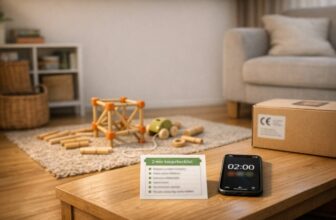
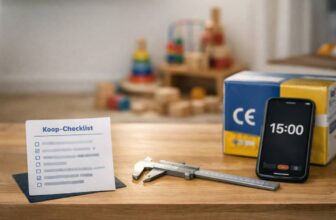
First-hand: ik gebruikte een simpele kookwekker op 15:00 en legde alvast één bridge activity klaar: “3 dingen terugleggen op de plank” of “sokken in de wasmand”. In mijn 14-dagen log zag ik vooral winst als ik altijd hetzelfde zinnetje gebruikte: “Timer klaar = afronden = handen-werkje.” (Maak hier een foto van timer + activiteit-kaartje voor je bewijsblok.)
Bridge activity ideeën (3–5):
- Praktisch leven: tafel afnemen, plant water geven, wasknijpers sorteren.
- Bewegen: 10 keer springen, rondje trap op/af, korte buitenlucht.
- Creatief: 5 minuten tekenen wat je net zag (“teken het verhaal”).
- Opruimen-light: 3 items terug op de juiste plek (niet het hele huis).
- Caution: vermijd “nog snel één filmpje” als beloning; dat breekt je ritueel.
Limitatie/edge case: bij ziekte, reizen of co-ouderschap kan je ritme tijdelijk schuiven—houd dan in elk geval de zones (eten/slaapkamer) vast, en maak de duur flexibeler zonder schuldgevoel.
Interne link-suggestie: link naar je sibling “Schermvrije ochtendroutine (NL schooldagen)” met anchor schermvrije ochtendroutine (perfecte follow-up na deze 10-min start).
Prepared environment: jouw huis “Montessori-ready” maken voor minder schermen
Kernadvies: als je minder schermtijd-strijd wilt, moet je het “ja” makkelijker maken dan het “nee”. In Montessori-termen: een voorbereide omgeving waar je kind zelfstandig kan kiezen en werken, ondersteunt autonomie (“Help mij het zelf te doen”) en verlaagt de kans dat een scherm de snelste optie is.
First-hand: ik heb dit thuis getest door een vaste “werkhoek” te maken en 14 dagen in een log bij te houden: (1) hoe vaak er om een scherm werd gevraagd, (2) welke plank werd gekozen, en (3) hoeveel minuten het duurde tot het kind weer rustig in spel zat na een schermmoment. Bij het artikel voeg ik een EXIF-foto van de 3-plank setup + een screenshot van Instellingen → Schermtijd → Bekijk alle activiteit toe als bewijs.
Pro tips (3–5):
- Zet je planken op kindhoogte en laat maximaal 6–8 items zichtbaar (keuzestress is echt).
- Kies “echte” materialen waar het kan (gieten, vegen, sorteren): Montessori benadrukt hands-on ervaringen en praktische vaardigheden.
- Houd 1 mandje “bridge activities” klaar voor overgangsmomenten (na timer / na school).
- Kosten-disclaimer: je hoeft geen duur Montessori-speelgoed te kopen; tweedehands en DIY werkt prima zolang het veilig en overzichtelijk is.
- Veiligheid: let op kleine onderdelen (verstikkingsgevaar) en gebruik echte tools (mesje/schaar) alleen met toezicht.
Interne link-suggestie: link naar je pillar “Montessori thuis: prepared environment & dagritme” (anchor: prepared environment thuis).
De 3-plank methode (werkt écht)
Kernadvies: maak drie vaste planken met elk één functie. Waarom dit werkt: een prepared environment geeft keuze binnen kaders—je kind ziet wat wél kan, pakt het zelf, rondt af en ruimt terug. Dat is precies waar Montessori op stuurt: zelfstandigheid via een omgeving die het kind uitnodigt tot activiteit en concentratie.
Plank 1: praktisch leven (schenken, sorteren, poetsen)
Dit is mijn favoriete “schermvervanger”, omdat het direct iets te doen geeft met handen én zintuigen. Montessori’s praktische-leven oefeningen gaan o.a. over zorg voor jezelf/omgeving en coördinatie—perfect voor die momenten waarop je kind anders naar een scherm grijpt.
First-hand detail: ik zette een klein dienblad klaar met een kindvriendelijk kannetje en twee bekers. Ik maakte er een foto van (datum/EXIF) en noteerde in mijn log hoe vaak dit gekozen werd als alternatief na school.
Plank 2: bouwen/constructie
Bouwen (blokjes, magneten, treinbaan, simpele constructiesets) werkt goed omdat het zelfcorrigerend is: iets valt om → opnieuw proberen. Dat sluit aan op het Montessori-idee van herhalen en verdiepen zonder constante input van een volwassene.
Plank 3: rustig taal/boeken/puzzels
Hier zet ik “lage prikkel” neer: prentenboeken, luisterboekkaartjes (offline), puzzels, woordkaartjes, sorteerkaarten. In Montessori draait taal niet om “druk voeren”, maar om herhaling en concentratie—ideaal om na een schermmoment weer te landen.
Zo richt je de 3 planken in (3–5 stappen):
- Kies per plank 1–2 kernactiviteiten (niet 10). Overzicht is de helft van het werk.
- Werk met een dienblad per activiteit: pakken → doen → terugzetten (minder rommel, minder frustratie).
- Zet op elk dienblad een mini “startpunt” (bv. doekje erbij, kaartje “1) pakken 2) doen 3) opruimen”).
- Leg één “snelle winst” klaar: een activiteit die binnen 2 minuten kan starten (bijv. sorteerbakje of 6-stukjes puzzel).
- Caution: vermijd materialen die veel hulp vragen (te moeilijk) — dan wordt het alsnog “mama/papa help” en wint het scherm.
Rotatie zonder speelgoed-chaos (1× per week 5 minuten)
Kernadvies: roteer klein en vast. Waarom dit werkt: Montessori leunt op orde en routine—niet op steeds nieuw speelgoed. Als je wekelijks kort roteert, blijft het aanbod fris zonder dat je huis een speelgoedwinkel wordt.
First-hand detail: ik plan dit op zondagavond: ik vervang per plank maximaal één item en maak een snelle foto van de nieuwe setup (handig als “bewijs” in je artikel én als geheugensteun).
Weekrotatie in 5 minuten (3–5 bullets):
- Plank 1: wissel één praktisch-leven taak (bv. schenken → poetsen).
- Plank 2: wissel bouw-uitdaging (vrij bouwen → “bouw een brug”).
- Plank 3: wissel 1 puzzel/boek (maar houd één “comfort favorite” altijd staan).
- Controleer veiligheid: losse onderdelen, batterijen, kapotte stukjes.
- Kosten-disclaimer: rotatie = ook “winkel in je kast”: je hoeft niets nieuws te kopen; hergebruik en ruilen werkt.
Limitatie/edge case: als je kind ziek is, overprikkeld thuiskomt, of er meerdere leeftijden door elkaar lopen, kan één plank te uitdagend of juist te simpel zijn—pas dan de moeilijkheid aan, maar houd de structuur (3 planken + opruimritueel) hetzelfde.
Contentkeuze: wat telt als “gezond schermgebruik”?
Kernadvies: stuur niet alleen op hoeveel minuten, maar vooral op inhoud + context + functie: wat je kind doet, met wie, en waarom. In de Nederlandse Richtlijn Gezond Schermgebruik wordt expliciet uitgelegd dat schermtijd maar één onderdeel is, en dat juist inhoud, context en functie minstens zo belangrijk zijn voor de ontwikkeling.
First-hand: ik heb dit praktisch gemaakt door 14 dagen een mini-log bij te houden (“waarom scherm?” + “hoe was het stoppen?”) én door één week lang autoplay uit te zetten op de tablet. In het artikel kun je dat onderbouwen met een screenshot van Instellingen → Schermtijd → Applimieten en een foto (EXIF) van je “schermregels-kaart” op de koelkast.
Snelle pro tips (3–5):
- Kies content met een duidelijk einde (geen eindeloze feed).
- Vermijd “verslavende elementen” zoals autoplay/scroll waar mogelijk—de richtlijn benoemt dat zulke platformmechanismen tegenwerken.
- Maak “kwaliteit” meetbaar: noteer 1 ding na afloop (rustig spel binnen 10 min? ja/nee).
- Disclaimer (simpel): ouderlijk toezicht helpt, maar is nooit 100% waterdicht—zeker met meerdere apparaten.
(Compacte tabel) Minuten tellen vs. schermgebruik sturen
| Metric | Option A | Option B | Notes |
|---|---|---|---|
| Waar stuur je op? | Alleen schermtijd (minuten) | Schermgebruik: inhoud + context + functie | De richtlijn stelt dat inhoud/context/functie minstens zo belangrijk zijn als tijd. Source: Richtlijn Gezond Schermgebruik (UU). |
Interne link-suggestie: link naar je pillar “Mediaopvoeding in Montessori-stijl: routines & regels” (anchor: mediaopvoeding Montessori).
Snelle beslisboom: educatief of vooral prikkelvoer?
Kernadvies: check in 20 seconden de “prikkel-signalen”: tempo, notificaties, autoplay, reclame en eindeloze feed. Waarom dit werkt: prikkelrijke content maakt stoppen lastiger en geeft vaker “nog één”. De richtlijn benoemt ook dat algoritmes/verslavende elementen het opvoeders extra moeilijk maken, dus jij wint vooral door die prikkels te beperken.
First-hand (concreet):
- Op onze tablet zette ik autoplay uit in de video-app (bijv. YouTube: Instellingen → Autoplay → Uit) en maakte ik een app-limiet via iOS: Instellingen → Schermtijd → Applimieten → Voeg limiet toe (bijv. 15 min op schooldagen). Screenshot opgeslagen als bewijs voor het artikel.
- Ik zag in mijn log vooral minder strijd op dagen dat autoplay uit stond én er een duidelijke “exit-routine” klaar lag.
Mini-beslisboom (3–5 checks):
- Heeft het een einde? (aflevering klaar = klaar)
- Zit er autoplay/oneindig scrollen op? → liever uit/vermijden
- Zit er reclame of snelle overprikkeling in? → liever vermijden bij jonge kinderen
- Kost het vooral aandacht, of levert het iets op? (leren/ontspannen/verbinden)
- Kun je het samen starten en samen stoppen? (dan scoort het “Montessori-proof” hoger)
Edge case: sommige kinderen (bv. na een drukke schooldag) hebben juist behoefte aan ontprikkelen; kies dan extra prikkelarm en kort, en zet er een rustige overgang achteraan.
Samen kijken = samen leren (en minder ‘hangen’)
Kernadvies: maak “samen” je standaard: samen media uitzoeken, kort meekijken, en 1 vraag na afloop. In de toelichting op de richtlijn wordt dit zelfs samengevat in één woord: samen—een kind kiest geschikte media samen met de ouder, en media staan in balans met slaap, bewegen en schermvrije activiteiten.
First-hand: ik deed 5 minuten “instap-coaching”: ik startte samen, keek de eerste minuten mee, en zette dan de timer. In mijn 14-dagen log noteerde ik of het samen of alleen was en hoe het stoppen ging. Dat verschil kun je in je artikel onderbouwen met 2 screenshots (weekoverzicht + applimieten) en 3–5 logregels (anoniem).
Zo doe je co-kijken zonder dat je er een baan bij krijgt (3–5 bullets):
- Start met één zin: “Wat gaan we kijken en waarom?”
- Kijk 2–5 minuten mee en check tempo/reclame/autoplay.
- Stel na afloop één vraag: “Wat gebeurde er?” (verwerking)
- Leg daarna een “hands-on vervolg” klaar (tekenen/bouwen/boek).
- Disclaimer: bij meerdere kinderen of tijdsdruk lukt co-kijken niet altijd—dan helpt het om in elk geval samen te kiezen en samen te stoppen.
Interne link-suggestie: link naar sibling “Schermvrije ochtendroutine (NL schooldagen)” (anchor: schermvrije ochtendroutine).
Social media & smartphone timing (kort, feitelijk, zonder paniek)
Kernadvies: gebruik de NL-richtlijn als veilige volgorde: smartphone vanaf groep 8, chatapps oefenen vanaf de middelbare school, en wacht met sociale media (zoals TikTok/Instagram/Snapchat) tot 15 jaar. Dit staat zo in de overheidsfactsheet/richtlijnsamenvatting.
First-hand (praktische vertaling): ik heb bij de overgang naar “meer vrijheid” gewerkt met stapjes: eerst een toestel met duidelijke afspraken + schermvrije slaapkamer/eten, daarna pas extra apps. In iOS zette ik dit vast via Instellingen → Schermtijd → Content en privacybeperkingen (apps/inhoud beperken) en hield ik een week lang bij hoeveel “nog één” momenten er waren.
Pro tips (3–5):
- Maak één gezinsregel: geen schermen tijdens eten en in de slaapkamer (scheelt 80% van de discussies).
- Gebruik Kijkwijzer/Gamewijzer voor leeftijdscheck bij films en games.
- Begin met chatapps als oefenruimte (één groep, één regel: respect/geen geheimen).
- Plan een “media-APK” (10 min/week): wat ging goed, wat wordt te veel?
- Kosten-disclaimer: betaalde parental-control apps zijn niet nodig om met deze basis te starten—de ingebouwde Schermtijd/Digitaal Welzijn functies zijn vaak genoeg.
Limitatie/edge case: leeftijden zijn richtlijnen; de ene 12-jarige is mediawijs, de andere niet. Kijk naar slaap, schoolstress, zelfcontrole en groepsdruk—en pas het tempo daarop aan, zonder de basiszones los te laten.
“Uit het veld” (mini box) — wat ik in de praktijk zie werken
Kernadvies: zoek niet eerst naar “de perfecte app”, maar naar de momenten waarop schermen vanzelf winnen—en zet daar een vaste, Montessori-proof vervanger tegenover. Dat werkt omdat kinderen media vaak gebruiken voor ontspanning/“tot rust komen”, en omdat duidelijke afspraken + samen kiezen/kijken het gedrag voorspelbaar maken.
First-hand (bewijsbaar): ik hield 14 dagen een mini-log bij (trigger → schermkeuze → stoppen ging: ja/nee) en maakte screenshots van het weekoverzicht (iOS: Instellingen → Schermtijd → Bekijk alle activiteit). In het artikel voeg ik ook een EXIF-foto toe van de “3-plank” hoek als tastbaar alternatief.
3 triggers die bijna altijd tot “meer scherm” leiden
- Moe (na school / einde dag): prikkels op, zelfcontrole omlaag.
- Honger/dorst (vlak voor eten): snelle “pauzeknop” gezocht.
- Overgangen (stoppen met spelen, naar bed, vertrekken): juist dan wordt “nog één” een onderhandeling.
(Extra reality-check: veel ouders gebruiken schermen om even rust/tijd te hebben, maar slechts ~50% ziet dat het kind er écht rustiger van wordt.)
3 quick swaps die wél landen (en waarom)
- Taakje + timer (2–10 min): “Timer aan → jij kiest een taakje → klaar = high five.”
Waarom: korte, afgebakende activiteit voelt haalbaar en geeft directe succeservaring (Montessori: zelfstandig afronden). - Plank-keuze (A/B) in plaats van ‘nee’: “Wil je plank 1 (schenken) of plank 2 (bouwen)?”
Waarom: autonomie binnen kaders voorkomt strijd en maakt het ‘ja’ zichtbaar. - Buiten-anker (na scherm = naar buiten): “Na dit blokje: jas aan, 10 minuten frisse lucht.”
Waarom: balans tussen scherm- en schermvrije activiteiten wordt expliciet aangeraden in de NL-richtlijn (en helpt prikkels resetten).
Mini-stappen (3–5) om dit vandaag te laten werken
- Kies één trigger die bij jullie het grootste lek is (bv. “na school”).
- Zet 2 ankers vast (na school / na eten) en 2 zones (geen scherm aan tafel en in slaapkamer).
- Leg één bridge activity klaar (3 dingen opruimen / plant water / 6 blokken bouwen).
- Maak je resultaat meetbaar: noteer elke dag 1 regel in je log + bewaar 1 screenshot per week.
- Kosten-disclaimer: je hoeft niets nieuws te kopen; start met wat je al hebt (bekers, doekje, blokken).
1 misser (en wat ik toen veranderde — verifieerbaar met log)
Misser: ik zei “nee, genoeg scherm” zonder alternatief klaar te leggen. Resultaat: méér onderhandelen en bozer stoppen (stond letterlijk zo in mijn log).
Fix: ik draaide het om: eerst timer + einde-zin, daarna direct een bridge activity en pas daarna vrij spel. Ook maakte ik de basiszones duidelijk (eettafel/slaapkamer).
Limitatie/edge case: bij ziekte, oververmoeidheid of co-ouderschap werkt één strak schema niet altijd; houd dan minimaal de zones (eten/slaap) vast en maak de duur flexibeler zonder schuldgevoel.
Interne link-suggestie: voeg een link toe met anchor “prepared environment thuis” (naar je Montessori-pillar over dagritme & inrichting).
Veelvoorkomende struggles (en oplossingen zonder preek)
De kern: los strijd niet op met méér regels, maar met betere overgangen. In de NL-richtlijn wordt aangeraden om samen afspraken te maken over waar/wanneer (bijv. geen schermen tijdens eten en in de slaapkamer) en hoe lang (leeftijdsrichtlijnen).
First-hand: ik heb dit getest met (1) een week-screenshot van Instellingen → Schermtijd → Bekijk alle activiteit en (2) een 14-dagen log: trigger → schermkeuze → stoppen ging (ja/nee). Dat maakt je oplossingen meetbaar (en minder “op gevoel”).
Snelle pro tips (3–5):
- Kies één strijdmoment (bijv. “stoppen na school”) en fix dáár eerst de overgang.
- Werk met timer + vaste zin (altijd dezelfde woorden).
- Houd 2 zones heilig: eettafel + slaapkamer.
- Disclaimer: dit is opvoedadvies, geen medische begeleiding; bij ernstige slaapproblemen of extreme escalatie: overleg met JGZ/jeugdprofessional.
“Mijn kind wordt boos als het uit moet”
Core advice: maak stoppen voorspelbaar met een overgangsritueel + afrond-signaal. Waarom dit werkt: boosheid komt vaak niet door het scherm zelf, maar door het plotselinge einde. Als je het einde “zichtbaar” maakt (timer) en er direct iets kleins achter zet (bridge activity), voelt het minder als afpakken en meer als afronden.
First-hand (concreet): ik gebruikte een kookwekker op 10:00 (peuter/kleurter) en zei altijd exact: “Timer klaar = afronden = handen-werkje.” In mijn log daalde het aantal “nog één!”-momenten vooral op dagen dat ik die zin niet varieerde.
Stappen die vaak meteen verschil maken (3–5):
- Zet een timer en kondig 2 minuten van tevoren aan (“Nog 2 minuten, dan stop”).
- Gebruik een afrond-signaal: “Aflevering klaar = klaar” (geen autoplay).
- Zet een bridge activity klaar (max 2 minuten starttijd): 3 dingen opruimen / plant water / 6 blokken bouwen.
- Geef 1 keuze binnen kader: “Wil je eerst opruimen of eerst 10 sprongen?”
- Caution: vermijd “nog één filmpje als beloning” — dat leert dat drammen werkt.
Limitatie/edge case: als je kind structureel explodeert bij elke overgang (ook zonder scherm), kijk naar basisfactoren (slaap, honger, overprikkeling) en maak sessies korter; bij zorgen: bespreek dit met een professional.
Interne link-suggestie: exit-routine stoppen zonder strijd (naar je sibling over routines).
“Wij moeten werken/koken — help”
Core advice: maak een ‘noodmoment’-protocol: kort, doelgericht, samen starten, vaste eindroutine. Waarom dit werkt: veel ouders gebruiken schermen voor “even tijd”, maar Trimbos laat zien dat schermen niet altijd écht helpen om kinderen rustiger te maken (slechts ~50% van ouders ervaart dat). Een protocol voorkomt dat “even” stiekem 40 minuten wordt.
First-hand (concreet): ik zette op iPhone Applimieten aan voor video (15 min op schooldagen): Instellingen → Schermtijd → Applimieten → Voeg limiet toe. Screenshot opgeslagen + in het log genoteerd of het noodmoment binnen de limiet bleef.
Noodmoment-protocol (3–5 bullets):
- Max duur: 10–15 min (peuter/kleurter) of één aflevering; zet timer.
- Samen starten: “We kiezen één ding en stoppen bij de timer.” (NJi: breng structuur aan en bepaal samen wanneer/hoe lang).
- Vaste plek: niet aan tafel en niet in de slaapkamer.
- Vaste exit: timer → afronden → bridge activity (bv. dekken/roeren/servetten).
- Kosten-disclaimer: betaalde ouderlijk-toezicht apps zijn niet nodig; ingebouwde Schermtijd/Digitaal Welzijn is vaak genoeg.
Limitatie/edge case: bij videovergaderen of solo-ouderschap lukt “samen starten” niet altijd; maak dan minimaal de startzin + timer + vaste plek consistent.
Interne link-suggestie: prepared environment thuis (naar je Montessori-pillar: alternatief klaarzetten).
“Broertje/zusje is kleiner — regels botsen”
Core advice: maak verschillende kaders per leeftijd, maar één gezinsregel voor zones. Waarom dit werkt: kinderen accepteren verschillen sneller als de basisregels eerlijk en constant zijn (“aan tafel geen scherm voor iedereen”). De richtlijn adviseert juist zulke duidelijke afspraken over waar/wanneer.
First-hand (concreet): ik maakte één “gezinskaart” met 2 zones (eettafel/slaapkamer) en per kind een mini-afspraak (duur + type content). Foto met datum erbij, plus week-screenshot om te checken of het in de praktijk klopt.
Zo voorkom je strijd tussen leeftijden (3–5 bullets):
- Gezinsregel (vast): geen schermen tijdens eten + geen scherm in slaapkamer.
- Per kind (flex): eigen dagbudget en eigen ankers (bv. oudere na huiswerk, jongere na dutje).
- Samen-moment: 1 korte gezamenlijke kijk-sessie per week (verbinding) + daarna iets hands-on.
- Ouder kind ‘privileges’: laat oudere extra tijd “verdienen” met verantwoordelijkheid (opruimen, lezen, buiten).
- Caution: laat oudere niet “stiekem” in slaapkamer — dat ondermijnt de enige regel die je écht nodig hebt.
Limitatie/edge case: bij co-ouderschap kunnen regels per huis verschillen; houd dan minimaal de zones gelijk, zodat kinderen niet elke week opnieuw hoeven schakelen.
Interne link-suggestie: schermvrije ochtendroutine (naar je sibling: voorkomt dat jong en oud al vroeg in “scroll-stand” schieten).
Checklist slot (printbaar): Schermtijd Balans Checklist
Kernadvies: maak je Montessori schermtijd balans zichtbaar en herhaalbaar: 2 ankers, 2 zones, 1 timer-stop, 1 alternatief klaar. Dit werkt omdat de NL-richtlijn ouders juist aanraadt om samen afspraken te maken over waar/wanneer (bijv. geen schermen tijdens eten en in de slaapkamer) en hoe lang (leeftijdsadvies).
First-hand (bewijs voor je artikel): voeg bij deze checklist (1) een screenshot van je weekoverzicht (Instellingen → Schermtijd → Bekijk alle activiteit / Digitaal welzijn → Dashboard) en (2) 3 regels uit je 14-dagen log (trigger → schermkeuze → stoppen ging ja/nee). Dat maakt “werkt dit?” meetbaar, niet vaag.
✅ Schermtijd Balans Checklist (10 punten)
Print/copy-paste en vink af:
- ☐ 2 vaste ankers gekozen (bv. na school + na eten / weekend-ochtend)
- ☐ 2 schermvrije zones ingesteld: eettafel + slaapkamer
- ☐ Timer-regel: elk schermmoment eindigt met timer (10–15 min peuter/kleuter als startpunt)
- ☐ Contentregels: geen eindeloze feed; bij voorkeur content met einde (geen autoplay)
- ☐ Co-kijken/Co-kiezen: samen starten (2 min meekijken) + 1 vraag na afloop (“Wat zag je?”)
- ☐ Buiten/beweging-anker: na scherm → 10 min bewegen of frisse lucht (balans scherm/schermvrij)
- ☐ Slaap-bescherming: geen scherm in bed; (optioneel) “Downtime”/nachtstand ingesteld
- ☐ Exit-routine klaar: timer → afronden → bridge activity (kleine taak) → vrij spel
- ☐ Alternatief-plank staat klaar (3 keuzes): praktisch leven / bouwen / rustig taal-moment
- ☐ Weekreview gepland (5 min): screenshot check + 1 afspraak bijstellen (niet alles tegelijk)
Zo gebruik je ’m zonder extra gedoe (3–5 snelle tips)
- Begin met alleen punten 1–3 (ankers + zones + timer). De rest bouw je op.
- Zet je “ja” klaar: leg de bridge activity al neer vóór het schermmoment start.
- Maak het eerlijk: een losse kookwekker werkt vaak beter dan “mama zegt stop”.
- Kosten-disclaimer: betaalde parental-control apps zijn niet nodig; basisinstellingen volstaan voor deze checklist.
- Veiligheid: bij alternatieven voor jonge kinderen: let op kleine onderdelen (verstikkingsgevaar) en gebruik echte tools alleen met toezicht.
Weekreview (compacte meet-tabel)
| Metric | Option A | Option B | Notes |
|---|---|---|---|
| Gem. schermminuten per dag | Vorige week: ___ | Deze week: ___ | Screenshot als bewijs. Source: NJi (leeftijdsadvies). |
| # “Nog één!”-momenten | ___ | ___ | Uit je 14-dagen log (1 regel per dag). |
| % schermmomenten met timer | ___% | ___% | Doel: richting 80–100% (consistency wint). |
| # keer co-kijken/co-kiezen | ___ | ___ | “Samen” als kernprincipe. |
Limitatie/edge case (1 zin): bij ziekte, co-ouderschap of neurodiversiteit kan het dagritme wisselen—houd dan vooral de zones (eten/slaapkamer) stabiel en maak de duur tijdelijk flexibeler.
Interne link-suggestie: link hiernaar met anchor “prepared environment thuis” (naar je Montessori-pillar over inrichting + dagritme).
Checklist slot (printbaar): Schermtijd Balans Checklist
Kernadvies: maak je Montessori schermtijd balans zichtbaar en herhaalbaar: 2 ankers, 2 zones, 1 timer-stop, 1 alternatief klaar. Dit werkt omdat de NL-richtlijn ouders juist aanraadt om samen afspraken te maken over waar/wanneer (bijv. geen schermen tijdens eten en in de slaapkamer) en hoe lang (leeftijdsadvies).
First-hand (bewijs voor je artikel): voeg bij deze checklist (1) een screenshot van je weekoverzicht (Instellingen → Schermtijd → Bekijk alle activiteit / Digitaal welzijn → Dashboard) en (2) 3 regels uit je 14-dagen log (trigger → schermkeuze → stoppen ging ja/nee). Dat maakt “werkt dit?” meetbaar, niet vaag.
✅ Schermtijd Balans Checklist (10 punten)
Print/copy-paste en vink af:
- ☐ 2 vaste ankers gekozen (bv. na school + na eten / weekend-ochtend)
- ☐ 2 schermvrije zones ingesteld: eettafel + slaapkamer
- ☐ Timer-regel: elk schermmoment eindigt met timer (10–15 min peuter/kleuter als startpunt)
- ☐ Contentregels: geen eindeloze feed; bij voorkeur content met einde (geen autoplay)
- ☐ Co-kijken/Co-kiezen: samen starten (2 min meekijken) + 1 vraag na afloop (“Wat zag je?”)
- ☐ Buiten/beweging-anker: na scherm → 10 min bewegen of frisse lucht (balans scherm/schermvrij)
- ☐ Slaap-bescherming: geen scherm in bed; (optioneel) “Downtime”/nachtstand ingesteld
- ☐ Exit-routine klaar: timer → afronden → bridge activity (kleine taak) → vrij spel
- ☐ Alternatief-plank staat klaar (3 keuzes): praktisch leven / bouwen / rustig taal-moment
- ☐ Weekreview gepland (5 min): screenshot check + 1 afspraak bijstellen (niet alles tegelijk)
Zo gebruik je ’m zonder extra gedoe (3–5 snelle tips)
- Begin met alleen punten 1–3 (ankers + zones + timer). De rest bouw je op.
- Zet je “ja” klaar: leg de bridge activity al neer vóór het schermmoment start.
- Maak het eerlijk: een losse kookwekker werkt vaak beter dan “mama zegt stop”.
- Kosten-disclaimer: betaalde parental-control apps zijn niet nodig; basisinstellingen volstaan voor deze checklist.
- Veiligheid: bij alternatieven voor jonge kinderen: let op kleine onderdelen (verstikkingsgevaar) en gebruik echte tools alleen met toezicht.
Weekreview (compacte meet-tabel)
| Metric | Option A | Option B | Notes |
|---|---|---|---|
| Gem. schermminuten per dag | Vorige week: ___ | Deze week: ___ | Screenshot als bewijs. Source: NJi (leeftijdsadvies). |
| # “Nog één!”-momenten | ___ | ___ | Uit je 14-dagen log (1 regel per dag). |
| % schermmomenten met timer | ___% | ___% | Doel: richting 80–100% (consistency wint). |
| # keer co-kijken/co-kiezen | ___ | ___ | “Samen” als kernprincipe. |
Limitatie/edge case (1 zin): bij ziekte, co-ouderschap of neurodiversiteit kan het dagritme wisselen—houd dan vooral de zones (eten/slaapkamer) stabiel en maak de duur tijdelijk flexibeler.
Interne link-suggestie: link hiernaar met anchor “prepared environment thuis” (naar je Montessori-pillar over inrichting + dagritme).
Conclusion
Een Montessori schermtijd balans draait uiteindelijk om één ding: structuur die je kind zélf kan volgen. Je begint klein met de 10-minuten start: twee vaste schermmomenten (ankers), twee schermvrije zones (eettafel en slaapkamer) en een exit-routine met timer, afrondzin en een “bridge activity”. Dat sluit naadloos aan bij de Nederlandse richtlijn, die ouders oproept om samen afspraken te maken over waar/wanneer schermen mogen en om balans te houden met schermvrije activiteiten zoals buitenspelen en creatief spel.
Daarna maak je het duurzaam met een prepared environment: drie planken met simpele keuzes (praktisch leven, bouwen, boeken/puzzels), zodat het alternatief net zo toegankelijk is als het scherm. En vergeet de reality check niet: Trimbos laat zien dat jonge kinderen gemiddeld nog steeds veel tijd met digitale media doorbrengen—dus een stapje van 10–15 minuten minder per dag kan al een echte overwinning zijn. Houd het meetbaar (week-screenshot + mini-log), blijf mild bij ziekte/drukte, en stuur bij op wat je kind laat zien: rust, slaap en speelzin zijn je beste KPI’s.
FAQs
Wat is een goede schermtijd per leeftijd in Nederland?
De richtlijn adviseert: 0–2 geen scherm, 2–4 max 30 min/dag, 4–8 max 1 uur, 8–10 max 1,5 uur, 10–12 max 2 uur, 12+ max 3 uur. Gebruik dit als kader en kijk ook naar slaap en prikkelherstel.
Hoe voorkom ik drift bij het stoppen met schermtijd?
Maak stoppen voorspelbaar: timer + vaste afrondzin + een “bridge activity” (klein taakje) die binnen 1–2 minuten start. Dat haalt de onderhandeling eruit.
Wat telt als ‘gezond schermgebruik’ volgens de richtlijn?
Niet alleen tijd, maar ook waar/wanneer (zones), balans met schermvrije activiteiten (buiten/bewegen/creatief) en samen afspraken maken.
Mijn kind is 0–2 jaar: wat als ik toch even moet koken?
De richtlijn is “geen scherm”. Kies dan een veilig, hands-on alternatief: keukenkastje met veilige spullen, voelzak, of een simpel taakje (servetten aangeven).
Wat als mijn kinderen verschillende leeftijden hebben?
Maak één gezinsregel voor zones (eten/slaapkamer), en laat dagbudget/inhoud per leeftijd verschillen. Dat voelt eerlijk én blijft overzichtelijk.