
AOC Q27B3CF2 review: QHD beeld en 65W USB-C opladen
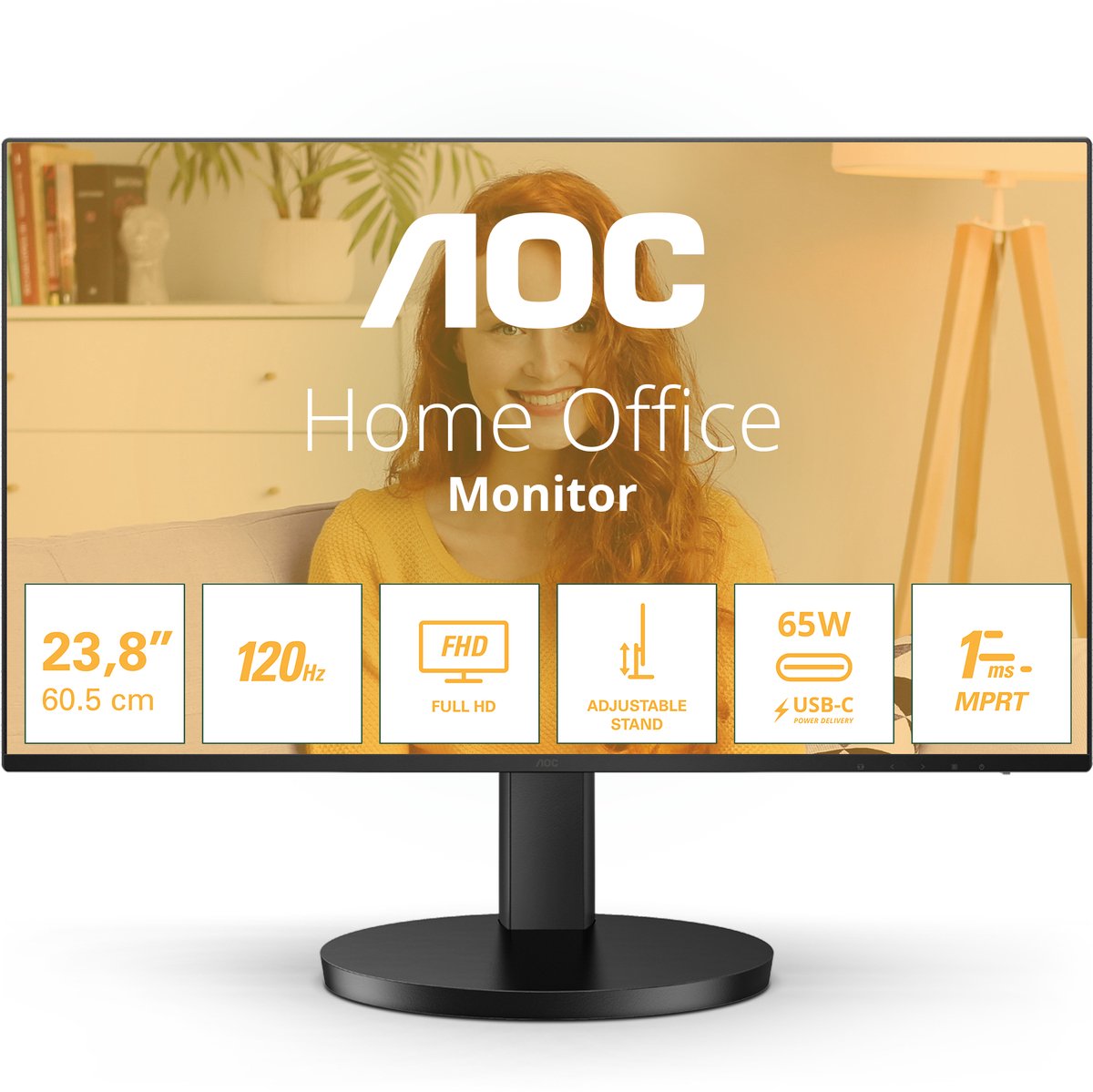
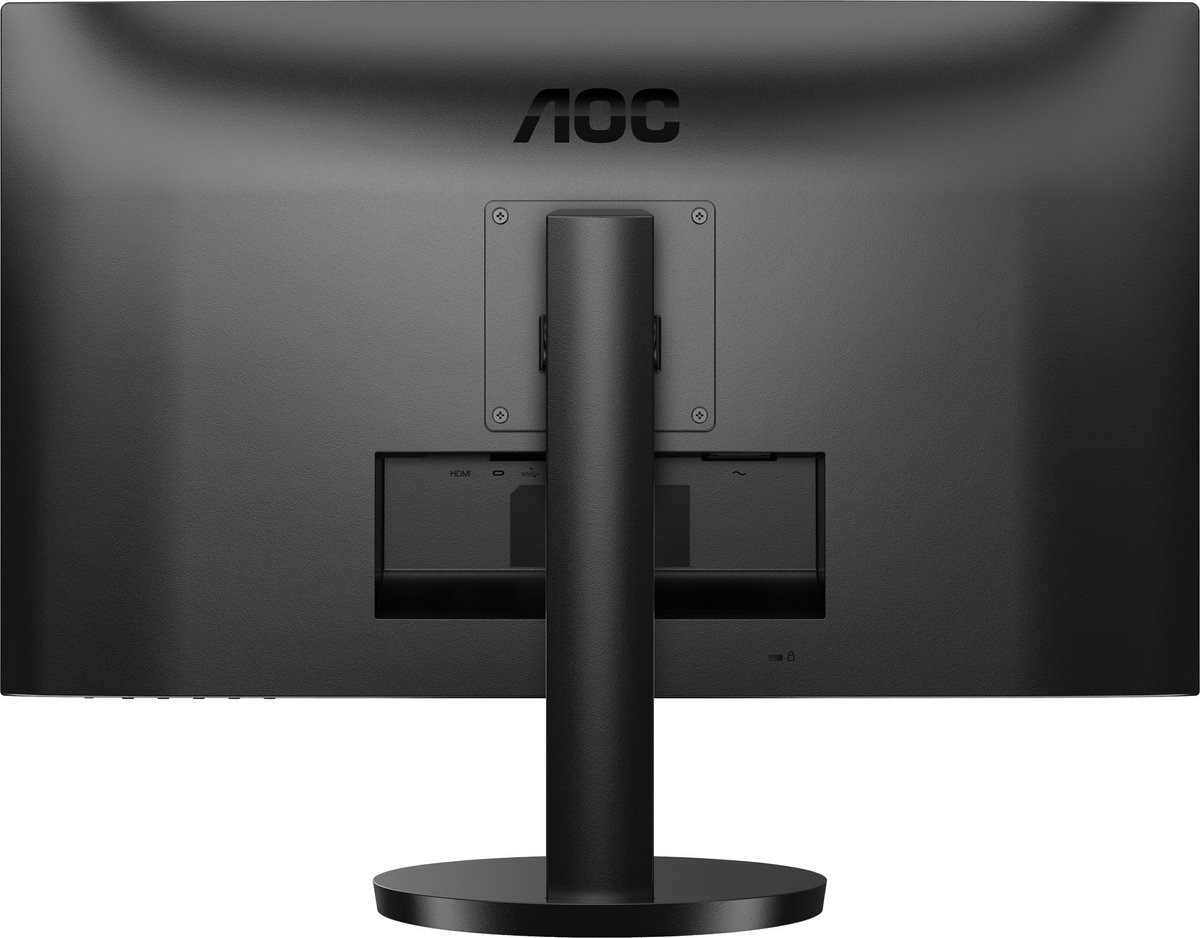
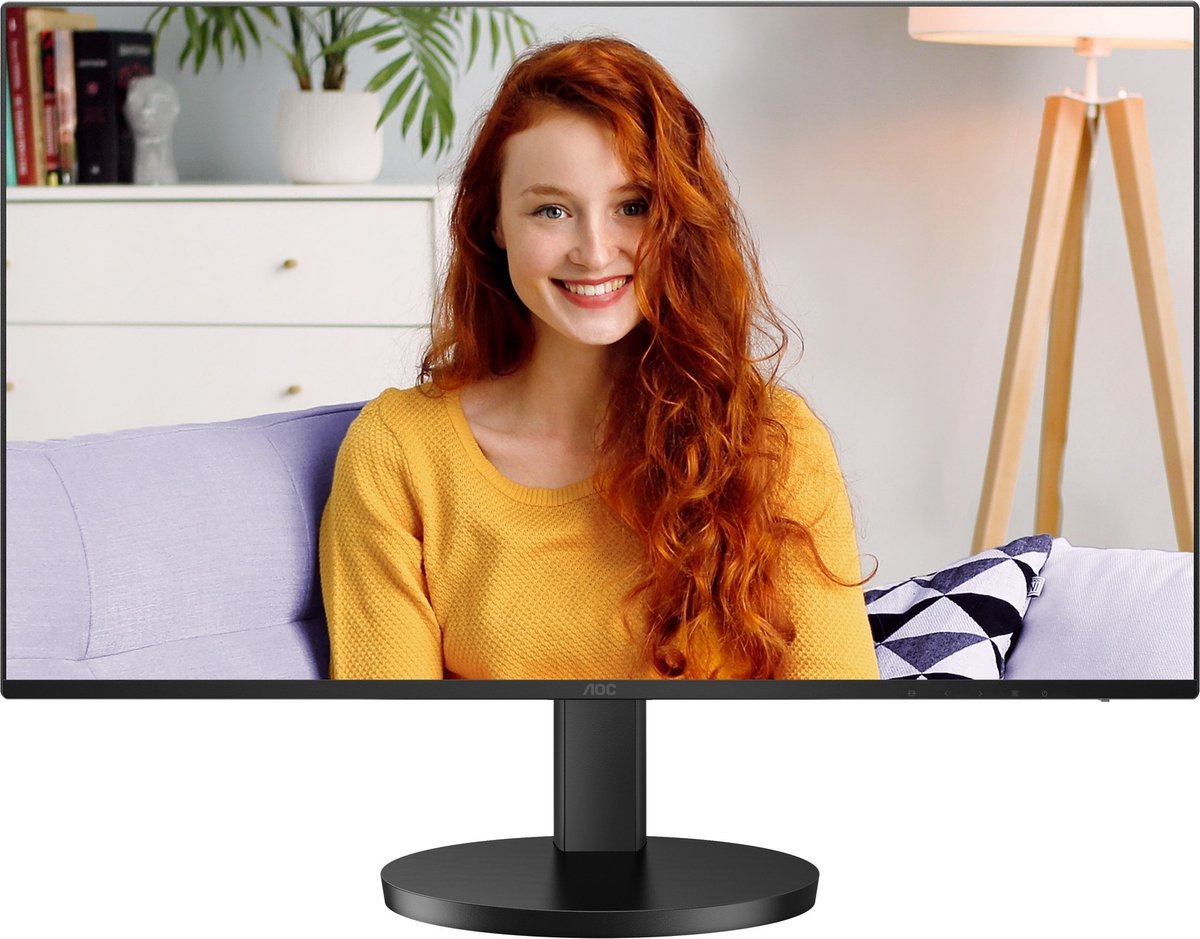
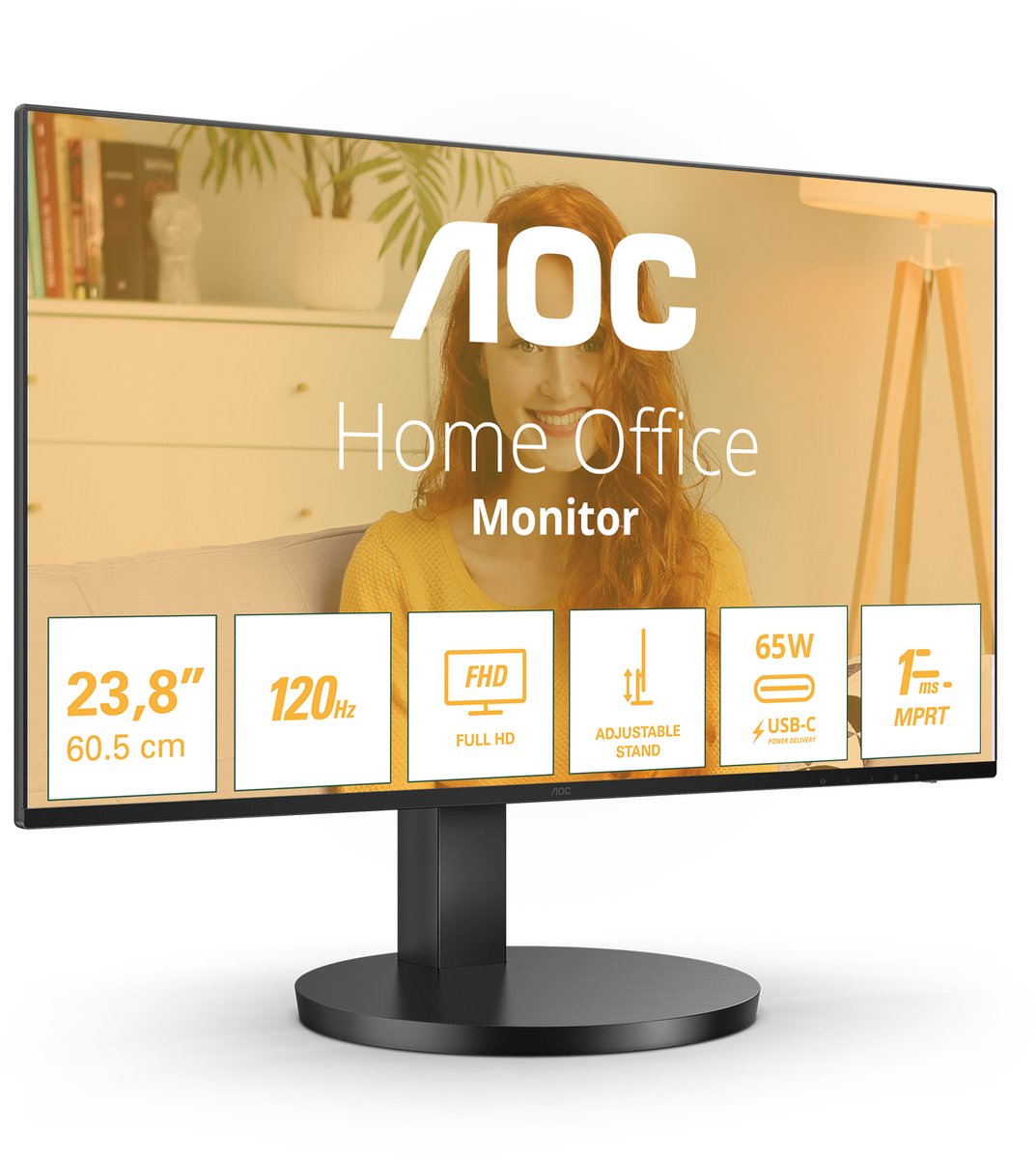
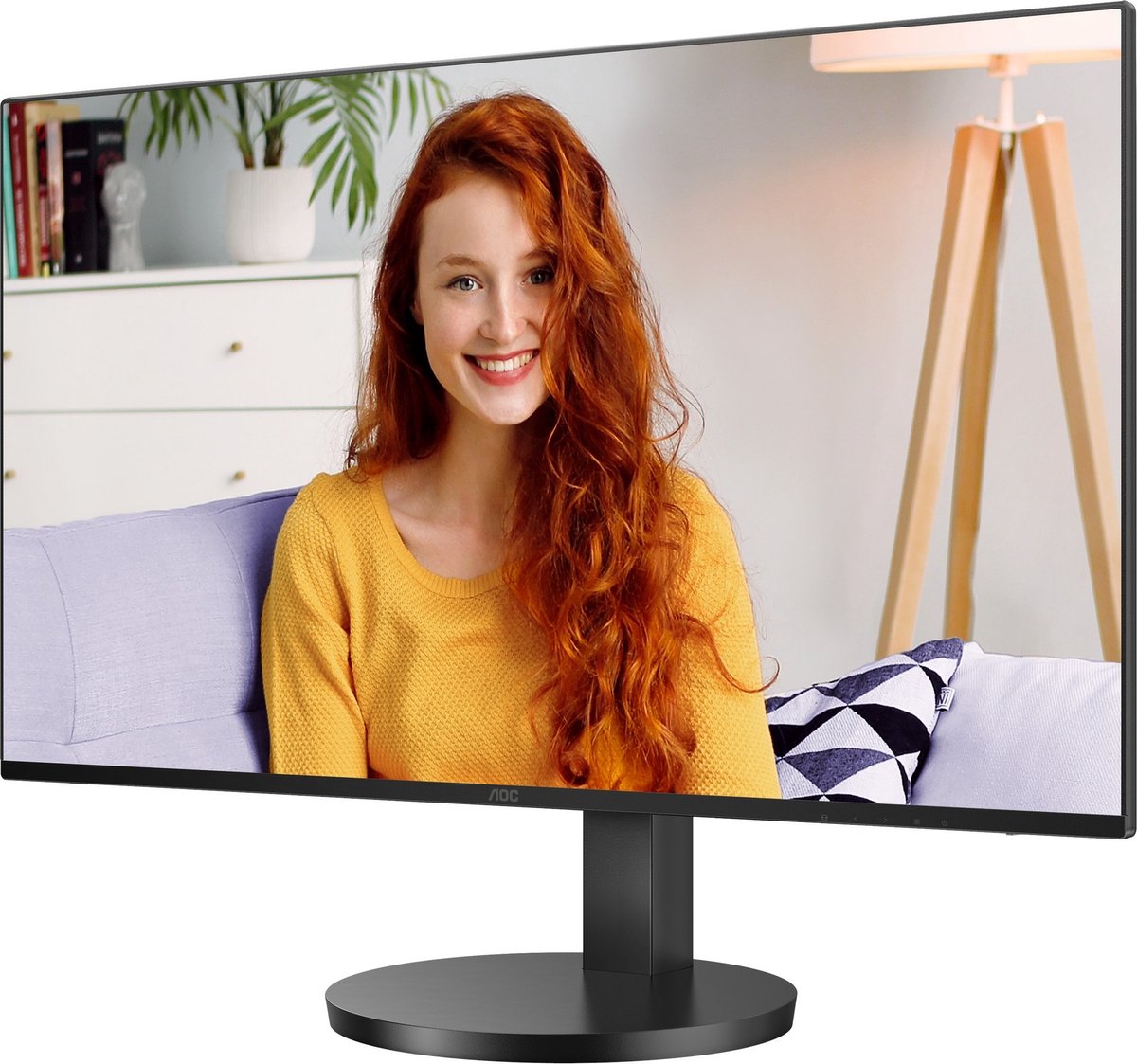


De AOC Q27B3CF2 is een monitor voor wie thuis en op kantoor productief wil blijven. De toprede: soepel werken en minder kabelgedoe dankzij slimme connectiviteit. Het 27‑inch QHD‑IPS‑paneel zorgt voor haarscherpe, comfortabele weergave.
Belangrijkste kenmerken en voordelen:
- Werk efficiënter met hoge scherpte, dankzij 109 ppi op QHD‑IPS.
- Ervaar vloeiende beweging met 100 Hz, adaptieve synchronisatie en 1 ms MPRT.
- Voed je laptop en stuur beeld via één kabel, met usb‑c en 65 W.
- Verminder oogvermoeidheid met blauwlichtfilter en flikkervrije achtergrondverlichting.
- Stel ergonomisch af met in hoogte verstelbare standaard tot 110 millimeter.
- Houd het bureau opgeruimd met twee usb‑a‑poorten en een usb‑upstreampoort.


Oorspronkelijke prijs was: € 199,00.€ 149,00Huidige prijs is: € 149,00.
Beschrijving
De AOC Q27B3CF2 is een 27‑inch kantoormonitor met QHD‑resolutie, een verversingssnelheid van 100 Hz en een enkele USB‑C‑aansluiting die beeld, data en stroom (tot 65 W) combineert. Met een scherp IPS‑paneel, flikkervrij beeld en blauwlichtreductie is hij duidelijk ontworpen voor productiviteit en comfort tijdens lange werkdagen.
Deze monitor richt zich op thuiswerkers, professionele kantoorgebruikers en iedereen die een stapje scherper en vloeiender wil dan standaard 60 Hz Full HD. Denk aan rapporten, spreadsheets, code, fotoweergave voor niet‑kritisch kleurwerk, videomeetings en ontspannen films of casual spelletjes na werktijd: de Q27B3CF2 houdt het rustig voor je ogen en je bureau opgeruimd.
Korte conclusie: wie een strakke, praktische QHD‑werkmonitor met USB‑C en 100 Hz zoekt, vindt in de AOC Q27B3CF2 een uitstekend uitgebalanceerde keuze met sterke prijs‑kwaliteit.
Wat zit er in de doos
- Monitor (AOC Q27B3CF2): Niet gespecificeerd
- Verstelbare standaard/voet: Niet gespecificeerd
- Voedingskabel/adapter: Niet gespecificeerd
- USB‑C‑kabel: Niet gespecificeerd
- HDMI‑kabel: Niet gespecificeerd
- USB‑upstreamkabel: Niet gespecificeerd
- Snelstartgids/documentatie: Niet gespecificeerd
Opmerking: de fabrikant/listing specificeert de exacte kabels en accessoires niet. Controleer de productpagina of vraag de verkoper naar de concrete inhoud van de verpakking als je een bepaalde kabel nodig hebt.
Ontwerp en bouwkwaliteit
De Q27B3CF2 is duidelijk vormgegeven voor moderne werkplekken. Het ontwerp is slank, met ultrasmalle randen aan drie zijden. Dat oogt niet alleen strak, het geeft ook praktisch voordeel: twee of drie schermen naast elkaar sluiten visueel beter op elkaar aan. Zeker bij rapporten, tijdlijnen of dashboards levert dat rust op.
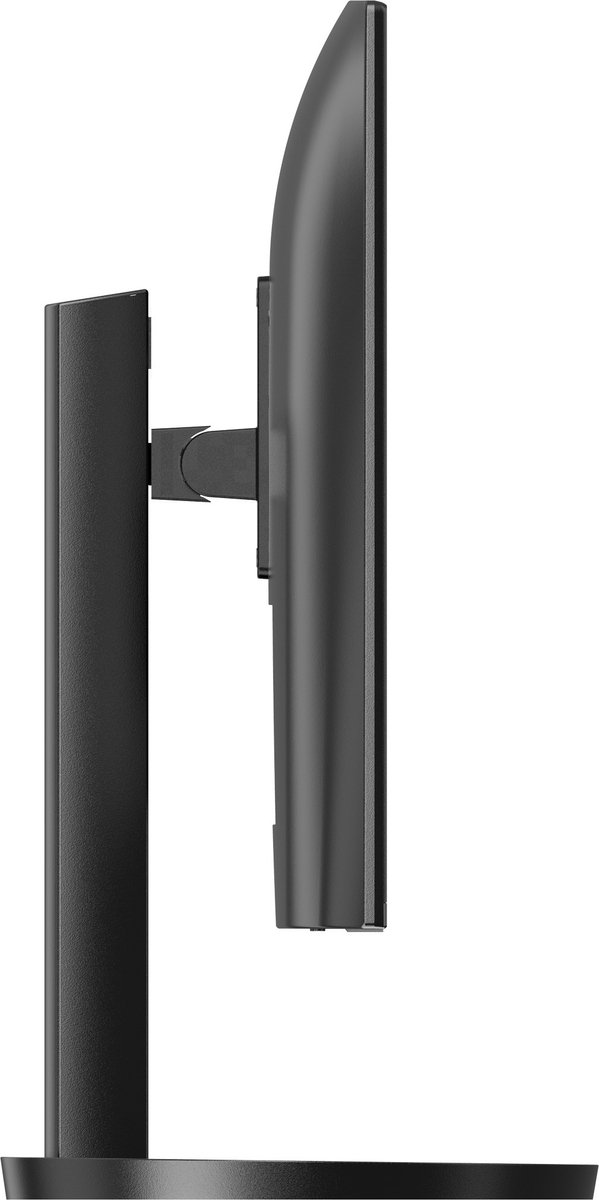
Het 27‑inch formaat is een prettige middenweg. Groot genoeg om twee vensters naast elkaar te gebruiken, compact genoeg om ook op kleinere bureaus te passen. De hoogte‑instelbare voet (tot 110 mm volgens de fabrikant) helpt om het midden van het scherm op ooghoogte te krijgen, zodat schouders en nek minder worden belast. Voor wie een arm of wandsteun verkiest is er VESA‑montage.
De keuze voor een IPS‑paneel combineert goede kijkhoeken (opgegeven 178°/178°) met stabiele kleurweergave. In een vergaderopstelling of wanneer je regelmatig van positie wisselt, blijft het beeld zo consistent. De bouw is zakelijk en doelmatig: geen opzichtige franje, wel detailaandacht voor kabels en aansluitingen die de werkplek opgeruimd kunnen houden.
Belangrijkste functies
27‑inch IPS met QHD en 109 ppi: zichtbaar meer detail
Het hart van de AOC Q27B3CF2 is een 27‑inch IPS‑paneel met QHD‑resolutie en een pixeldichtheid van 109 ppi (volgens de fabrikant). Dat betekent merkbaar meer scherpte dan Full HD op hetzelfde formaat. Tekst oogt schoner, dunne lettertypes rafelen minder snel, en diagrammen of webinterfaces hebben net wat meer definitie.
In de praktijk vertaalt dit zich naar minder in‑ en uitzoomen bij kenniswerk. Je kunt twee vensters naast elkaar comfortabel lezen, of in ontwerptools en code‑editors meer lijnen en panelen tegelijk zichtbaar houden. Ook foto’s en video’s tonen meer detail, al is dit geen kleurkritische referentiemonitor. De brede kijkhoeken van het IPS‑paneel maken meekijken vanaf de zijkant mogelijk zonder grote kleurverschuivingen.
Waar merk je dit dagelijks aan?
- Scherpere spreadsheets en dashboards.
- Fijnere weergave van lettertypen in documenten en code.
- Betere leesbaarheid bij geschaalde venstergroottes of hoge zoomfactoren.
- Minder vermoeidheid door turen naar kleine details.
Een “QHD‑monitor” op 27 inch is voor veel kantoor- en thuiswerkers de huidige sweetspot: duidelijk scherper dan Full HD, maar zonder de zware grafische eisen van 4K.
100 Hz verversing en adaptieve synchronisatie: rustiger scrollen, vloeiender beweging
De Q27B3CF2 gaat verder dan de klassieke 60 Hz en biedt 100 Hz met adaptieve synchronisatie (volgens de fabrikant). Dat levert direct comfort op tijdens scrollen en vensteranimaties: lijnen en letters blijven beter leesbaar in beweging. Ook bij videoweergave of een spelletje na werktijd oogt het beeld vloeiender.
De fabrikant specificeert een reactietijd tot 4 ms grijs‑naar‑grijs met hogere overdrive‑instellingen, en 1 ms MPRT. In de praktijk betekent dit: laat de overdrive in het schermmenu (OSD) op een gematigde stand staan voor kantoorwerk en staart‑vrij scrollen; schakel MPRT alleen in wanneer je snel bewegende beelden kijkt of speelt en de maximale bewegingsscherpte wil. Besef dat MPRT vaak ten koste gaat van helderheid en dat sommige beeldverbeteringen elkaar uitsluiten.
Waar helpt 100 Hz concreet?
- Minder wazigheid bij snel scrollen door lange documenten of code.
- Snellere, natuurlijkere respons bij vensterbediening.
- Vloeiendere weergave van sportbeelden of bewegende grafieken.
- Lekker ontspannen een spelletje spelen zonder te streven naar topsportniveaus.
Voor wie competitief schietspellen op het hoogste niveau speelt blijft 144–240 Hz logischer, maar voor alledaags gebruik geeft 100 Hz voelbaar comfort. Als “100 Hz monitor” maakt de Q27B3CF2 een uitstekend gebaar naar dagelijks gebruiksvloeiendheid.
USB‑C alles‑in‑één (met 65 W) en ingebouwde hub: minder kabels, meer gemak
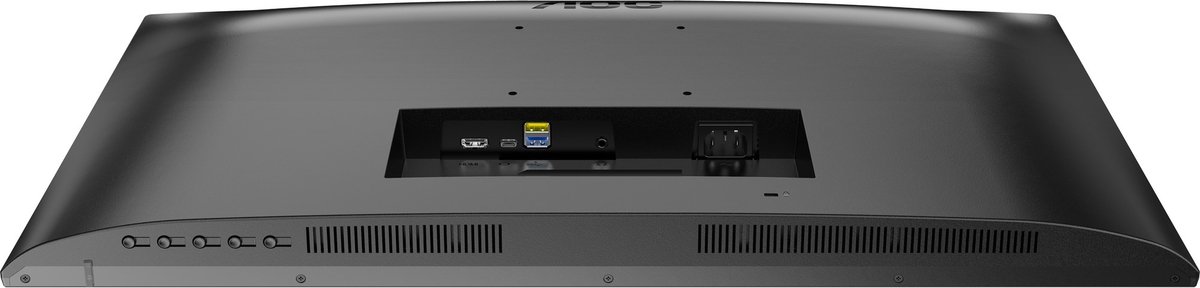
De USB‑C‑poort ondersteunt beeld via de DisplayPort Alt‑modus, data en stroomvoorziening tot 65 W (volgens de fabrikant). In gewoon Nederlands: sluit één kabel van je laptop naar het scherm, en je laadt de laptop op terwijl beeld en data tegelijk lopen. Daarnaast zijn er twee USB‑A‑poorten op de monitor en een USB‑upstreampoort. Zo sluit je muis, toetsenbord of een stick rechtstreeks aan op de monitor, en lopen ze mee via dezelfde USB‑C‑verbinding.
Handige scenario’s:
- Thuis binnenkomen, laptop openklappen, één kabel inprikken en klaar: beeld, randapparatuur en opladen zijn direct geregeld.
- Wissel je met een partner hetzelfde bureau? Eén kabel omprikken en je kunt verder.
- Oude desktop of tweede bron? Er is ook een HDMI 2.0‑ingang.
De stroomvoorziening van 65 W is voor veel dunne werk‑ en studie‑laptops voldoende om tijdens gebruik op peil te blijven. Gebruik je een zwaardere mobiele werkstationlaptop, dan kan 65 W te krap zijn bij maximale belasting. In dat geval laat je de eigen netadapter aangesloten voor piekmomenten; voor licht werk volstaat de monitorstroom vaak alsnog. Het praktische voordeel van een “USB‑C‑monitor” blijft in alle gevallen overeind: aanzienlijk minder kabelspaghetti.
Oogcomfort: blauwlichtreductie en flikkervrij
Lange werkdagen vragen om comfort. De Q27B3CF2 biedt een laagblauw‑modus en flikkervrije aansturing (volgens de fabrikant). De laagblauw‑modus verschuift de kleurtoon iets warmer in de avonduren, wat rustiger is voor je ogen. Flikkervrije aansturing helpt hoofdpijn of vermoeidheid door onzichtbaar schermflikkeren te beperken.
Hoe zet je dit slim in?
- Overdag: neutrale modus voor kleurbalans en productiviteit.
- Avond: schakel de blauwlichtreductie in, of automatiseer dit via het OSD.
- Combineer met een bureaulamp met warm wit licht voor de meest ontspannen leeservaring.
Deze functies zijn geen luxe, maar onmisbaar voor wie uren achter elkaar leest, typt of presenteert. Het is een tastbaar voordeel ten opzichte van oudere schermen zonder blauwlichtbeperking.
Ergonomie: in hoogte verstelbaar en VESA‑compatibel
Volgens de fabrikant is de standaard tot 110 mm in hoogte verstelbaar. Dat is precies wat je nodig hebt om de bovenrand van het scherm ter hoogte van je ogen te positioneren. Een goede hoogte voorkomt dat je hoofd voorover zakt en je schouders verkrampt raken.
Gebruik je liever een monitorarm? Dankzij VESA‑montage monteer je de Q27B3CF2 op armen, rails of wandsteunen. Dat is ideaal voor meermonitoropstellingen of als je je bureau vrij wilt houden voor documenten, schetsboeken of randapparatuur.
Kleine ergonomietips:
- Zet de bovenrand van het scherm ongeveer op ooghoogte.
- Kantel het scherm licht achterover om reflecties te minimaliseren.
- Houd minimaal een armlengte afstand; 27 inch leest ontspannen op 60–80 cm.
Ultrasmalle randen: ideaal voor meermonitoropstellingen
De randen zijn dun, waardoor vensters visueel bijna naadloos doorlopen over twee schermen. Werk je met veel kolommen, tijdlijnen of een dashboard naast je werkvlak, dan levert dit meetbaar rust op. Ook in videovergaderingen oogt een wand van identieke schermen strak en professioneel.
Samen met de QHD‑resolutie en 100 Hz vormt dit een praktijkvriendelijke combinatie: scherpe detailweergave, vloeiende beweging en een randontwerp dat het geheel mooi aaneen laat sluiten.
Prestaties en gebruik
Beeldinstellingen: zo haal je het beste uit het paneel
- Zet de verversingssnelheid in het besturingssysteem handmatig op 100 Hz. Sommige systemen kiezen standaard 60 Hz.
- Kies in het OSD een neutraal of sRGB‑achtig beeldprofiel voor kantoorgebruik.
- Stel overdrive bescheiden in om overshoot (lichte halo’s) te vermijden; ga alleen hoger voor snelle video of spel.
- Gebruik MPRT spaarzaam; dit maximaliseert bewegingsscherpte, maar verlaagt vaak de helderheid.
- Schakel de laagblauw‑modus in na zonsondergang of bij vermoeide ogen.
USB‑C in de praktijk: één kabel als werkstroom
- Controleer of je laptop DisplayPort Alt‑modus ondersteunt via USB‑C. De meeste moderne modellen doen dat.
- Voorzie zware laptops van hun eigen netadapter als je veel rekentaken uitvoert; 65 W kan dan krap worden.
- Verbind je muis en toetsenbord met de USB‑A‑poorten in de monitor; dat maakt wisselen tussen laptops razendsnel.
- Gebruik HDMI 2.0 voor een tweede bron, bijvoorbeeld een mediaspeler of oudere pc.
Meerdere schermen: zo hou je het overzichtelijk
- Zet twee Q27B3CF2‑schermen naast elkaar met gelijke hoogte‑instelling.
- Gebruik bureaubladindeling van je besturingssysteem om vensters met sneltoetsen te schikken.
- Kies identieke kleur‑ en helderheidsinstellingen voor een consistent beeld.
- Houd voldoende kijkafstand; twee keer 27 inch kan snel dichtbij voelen.
Werken en ontspannen: concrete scenario’s
- Kantoorgebruik: met 109 ppi en 100 Hz verklein je turen en scrollvermoeidheid.
- Thuiswerken: één kabel naar je laptop, alles werkt, bureau blijft opgeruimd.
- Studie: bronnen en aantekeningen naast elkaar zonder in te leveren op leesbaarheid.
- Beeldbewerking voor hobby en web: de extra scherpte is prettig; voor kleurkritische projecten is geen kleurspec opgegeven, dus kalibreer of kies een gespecialiseerde monitor.
- Films en series: vloeiend, rustig beeld; de brede kijkhoeken zijn fijn met meerdere kijkers.
- Spelen: voor ontspannen spellen en singleplayer werkt 100 Hz uitstekend; voor e‑sporten zijn hogere verversingsfrequenties geschikter.
Onderhoud en levensduur
- Reinig het scherm met een zachte microvezeldoek; gebruik bij voorkeur een speciaal schermreinigingsmiddel.
- Zorg voor voldoende ventilatie rondom de monitor.
- Gebruik kabels van goede kwaliteit, zeker voor lange USB‑C‑kabels; houd ze onder de 2 meter wanneer mogelijk voor de meest stabiele signaal‑ en stroomvoorziening.
- Verhoog de helderheid niet onnodig; een lagere stand is vaak rustiger en energiezuiniger.
Plus- en minpunten
| Pluspunten | Minpunten |
|---|---|
| 27‑inch IPS met QHD en 109 ppi: duidelijk scherper beeld voor werk en studie (volgens de fabrikant) | Stroomvoorziening via USB‑C tot 65 W: voor zware laptops mogelijk krap bij piekbelasting |
| 100 Hz met adaptieve synchronisatie: merkbaar vloeiender scrollen en bewegend beeld (volgens de fabrikant) | Geen vermelding van luidsprekers; mogelijk externe audio nodig |
| USB‑C voor beeld, data en opladen + twee USB‑A‑poorten: minder kabels en rommel | Kleurdekking/kalibratie niet gespecificeerd; minder geschikt voor kleurkritisch werk |
| Laagblauw‑modus en flikkervrije aansturing: prettiger voor de ogen bij lange werkdagen | HDR‑ondersteuning niet vermeld |
| In hoogte verstelbare standaard (tot 110 mm) en VESA‑montage: ergonomisch en flexibel (volgens de fabrikant) | Geen vermelde draaifuncties zoals pivot of rotatie |
| Ultrasmalle randen: ideaal voor meermonitoropstellingen | Geen vermelde daisy‑chain of extra video‑uitgang voor doorlus‑opstellingen |
Opmerking: minpunten die “niet vermeld” zijn, kunnen in de praktijk ontbreken of wel aanwezig zijn; de listing geeft hier geen specificaties over. Controleer desgewenst bij de verkoper.
Wie zou dit moeten kopen (en wie niet)
Wel kopen als je dit herkent
- Je wilt een praktische werk‑ en thuiswerkmonitor met scherp QHD‑beeld, vloeiende 100 Hz en een opgeruimd bureau dankzij één USB‑C‑kabel.
- Je werkt dagelijks met tekst, spreadsheets, dashboards, code of webapps en zoekt rustiger scrollen en goede leesbaarheid.
- Je gebruikt regelmatig meerdere schermen en wilt ultrasmalle randen.
- Je hecht aan oogcomfort (blauwlichtreductie, flikkervrij).
- Je wil een “kantoormonitor” die modern connectiviteitsgemak biedt zonder overbodige toeters en bellen.
Liever niet (of controleer extra goed) als dit belangrijk is
- Je laptop vraagt structureel meer dan 65 W laadvermogen onder volle belasting. Overweeg dan naast USB‑C ook je eigen netadapter in te pluggen.
- Je speelt competitieve e‑sporten en streeft naar 144–240 Hz met extreem lage vertraging.
- Je doet kleurkritische beeldbewerking of drukwerkvoorbereiding en hebt aantoonbare kleurdekking/kalibratie‑specificaties nodig (niet vermeld).
- Je wil per se ingebouwde luidsprekers, HDR, KVM‑schakelaar of doorlus via DisplayPort; deze zaken zijn niet gespecificeerd.
- Je bureau vraagt om specifieke draai‑ of kantelfuncties voorbij hoogteverstelling; controleer of de gewenste bewegingen aanwezig zijn.
Specificaties
Onderstaande tabel bevat enkel gegevens die door de fabrikant/listing zijn genoemd. Waar een detail niet is genoemd, staat “Niet vermeld”.
| Eigenschap | Specificatie |
|---|---|
| Model | AOC Q27B3CF2 |
| Schermdiagonaal | 27 inch |
| Paneeltype | IPS |
| Resolutie | QHD (exacte pixels niet vermeld) |
| Pixeldichtheid | 109 ppi (volgens de fabrikant) |
| Verversingssnelheid | 100 Hz (volgens de fabrikant) |
| Reactietijd | Tot 4 ms grijs‑naar‑grijs (met hogere overdrive‑instellingen) en 1 ms MPRT (volgens de fabrikant) |
| Synchronisatie | Adaptieve synchronisatie (volgens de fabrikant) |
| Kijkhoeken | 178°/178° (volgens de fabrikant) |
| Oogcomfort | Laagblauw‑modus, flikkervrije aansturing |
| USB‑C | USB‑C met DisplayPort Alt‑modus, stroomvoorziening tot 65 W (volgens de fabrikant) |
| USB‑hub | 2× USB‑A (USB 3.2 generatie 1×1) + 1× USB‑upstream |
| Video‑ingangen | USB‑C (DP Alt‑modus), HDMI 2.0 |
| Ergonomie | In hoogte verstelbare standaard tot 110 mm (volgens de fabrikant) |
| VESA‑montage | Ja |
| Randontwerp | Ultrasmalle randen |
| Helderheid | Niet vermeld |
| Contrast | Niet vermeld |
| Kleurdekking | Niet vermeld |
| HDR | Niet vermeld |
| Luidsprekers | Niet vermeld |
| Afmetingen/gewicht | Niet vermeld |
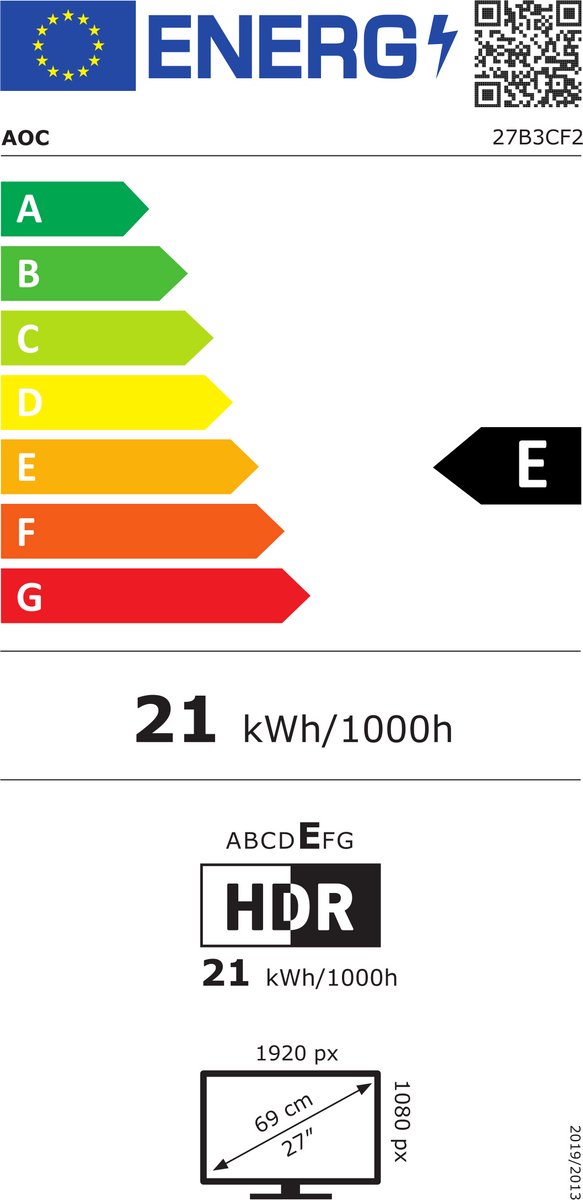
| Stroomverbruik | Niet vermeld |
| Kabels in de doos | Niet vermeld |
| Garantie | Niet vermeld |
Praktijktips voor installatie en instellingen
- Stel in je besturingssysteem de verversingssnelheid expliciet in op 100 Hz.
- Gebruik een gecertificeerde USB‑C‑kabel die beeld, data en stroom ondersteunt. Niet elke kabel kan alles.
- Zet de laagblauw‑modus aan na zonsondergang; combineer met warm wit bureaulicht.
- Plaats het scherm recht tegenover je, bovenrand op ooghoogte, zo’n 60–80 cm afstand.
- Heb je een krachtige laptop? Gebruik bij zware taken de eigen netadapter naast USB‑C om zeker te zijn van voldoende stroom.
- Werk je met meerdere schermen? Synchroniseer helderheid en kleurprofielen voor een consistent geheel.
- Laat de overdrive op een middelstand; alleen bij snelle acties kun je hem hoger zetten, en let dan op mogelijke overshoot.
Vergelijking met de rest van de lijn
De fabrikant vermeldt dat de B3‑lijn ook varianten met Full HD in 24 en 27 inch biedt. De 24B3CF2 en 27B3CF2 hebben net als deze Q27B3CF2 een in hoogte verstelbare standaard, terwijl de 24B3CA2 en 27B3CA2 dat volgens de fabrikant niet hebben. Alle modellen in deze lijn beschikken over USB‑C‑connectiviteit en 100 Hz. De Q27B3CF2 onderscheidt zich eindgebruiksmatig door de combinatie van 27 inch, QHD en dezelfde gebruiksvriendelijke aansluitingen, wat hem aantrekkelijk maakt voor wie extra scherpte wil zonder naar 4K te hoeven gaan.
Ervaringen uit de praktijk: waar merk je het verschil?
- Rustiger ritme: een verversingssnelheid van 100 Hz geeft tekst en vensters een meer natuurlijk tempo. Je voelt dit vooral bij snel schakelen tussen apps of door lange pagina’s bladeren.
- Scherp genoeg om te multitasken: QHD op 27 inch betekent dat twee vensters naast elkaar leesbaar blijven zonder dat je lettergrootte hoeft op te schroeven.
- Eén kabel scheelt elke dag secondes: USB‑C met stroom en data maakt het werkritueel eenvoudiger. Die efficiëntie telt op, zeker als je meerdere keren per dag koppelt en ontkoppelt.
- Tikkeltje “toekomstvaster”: 100 Hz en USB‑C sluiten goed aan op moderne werkmethodes, docking via één kabel en hybride werken.
Veelgestelde vragen
- Ondersteunt de Q27B3CF2 opladen van mijn laptop?
Volgens de fabrikant levert de USB‑C‑poort tot 65 W. Voor dunne werk‑ en studielaptops is dat doorgaans voldoende. Zwaardere laptops kunnen extra voeding nodig hebben bij piekbelasting. - Is dit scherm geschikt voor kleurkritisch werk?
De listing noemt geen kleurdekking of fabriekskalibratie. Voor professioneel kleurwerk is een gespecialiseerde monitor verstandiger. - Kan ik ermee spelen?
Ja, voor ontspannen titels en singleplayer levert 100 Hz merkbaar vloeiender beeld dan 60 Hz. Voor topsport‑snelheidsspellen is een scherm met hogere verversingssnelheid logischer. - Werkt het scherm met Mac‑laptops?
Als je Mac beeld via USB‑C (DisplayPort Alt‑modus) uitstuurt, kun je via één kabel werken. Controleer de instellingen om 100 Hz te selecteren; soms staat de verversingssnelheid niet standaard op de hoogste stand. - Heeft het scherm luidsprekers?
Niet vermeld. Reken voor zekerheid op externe audio.
SEO‑korte samenvatting voor snelle beslissers
De AOC Q27B3CF2 combineert 27 inch, QHD‑scherpte (109 ppi volgens de fabrikant), 100 Hz en een USB‑C‑aansluiting die beeld, data en tot 65 W stroom samenbrengt. Oogcomfort (blauwlichtreductie en flikkervrij), een in hoogte verstelbare standaard en ultrasmalle randen maken hem ideaal voor thuiswerk en kantoor. Als “USB‑C‑monitor” met 100 Hz is het een fijne totaaloplossing zonder overdaad, al zijn zaken als luidsprekers, HDR en kleurdekking niet gespecificeerd.
Gebruik van kernwoorden:
- AOC Q27B3CF2 (meermalig genoemd)
- IPS‑paneel (eenmalig benoemd als sleutelwoord)
- QHD‑monitor (eenmalig benoemd)
- USB‑C‑monitor (eenmalig benoemd)
- 100 Hz monitor (eenmalig benoemd)
- Thuiswerkmonitor (eenmalig benoemd)
- Kantoormonitor (eenmalig benoemd)
Slotadvies
Zoek je een nette, functionele werkmonitor die scherper is dan Full HD, merkbaar vloeiender aanvoelt dan 60 Hz en je bureau vereenvoudigt met één USB‑C‑kabel? Dan is de AOC Q27B3CF2 een bijzonder logische keuze. Controleer vooraf even of 65 W voldoende is voor jouw laptop en of je geen extra functies nodig hebt die niet zijn gespecificeerd. Zo maak je een gerichte, zorgeloze aankoop.
AOC Q27B3CF2 review: QHD beeld en 65W USB-C opladen Prijzen
Prijsgeschiedenis
| Prijsgeschiedenis voor AOC Q27B3CF2 - QHD IPS Monitor - Randloos Design - USB-C 65w - 27 inch | |
|---|---|
|
Laatste updates:
|
|
Aanvullende informatie
Specificaties: AOC Q27B3CF2 review: QHD beeld en 65W USB-C opladen
|


PeterTheEmp –
Uitstekend scherm waarop ik eindelijk genoeg informatie kwijt kan. Vooral in combinatie met Windows 11, waarmee je vensterzones kunt instellen, werkt het geweldig. Gebruik je ook PowerToys, dan kun je die zones naar wens aanpassen, waardoor dit scherm ideaal is om met meerdere programma’s tegelijk te werken.
GAHR –
Review: AOC Full HD 100Hz IPS MonitorZoek je een betaalbare monitor die prima presteert zonder je budget te overschrijden? Dan is de AOC Full HD 100Hz IPS Monitor een sterke kandidaat. De combinatie van functies en kwaliteit maakt ’m geschikt voor zowel gamers als professionals.
Beeldkwaliteit: 8/10De Full HD-resolutie van 1920×1080 levert scherpe, heldere beelden. Het IPS-paneel zorgt voor levendige kleuren en brede kijkhoeken, waardoor het beeld vanuit verschillende posities goed blijft. Voor films en licht grafisch werk is de kleurweergave zeer goed in deze prijsklasse.
Verversingsfrequentie: 9/10Met 100Hz oogt alles merkbaar vloeiender dan op 60Hz, vooral tijdens het gamen. Snelle acties en bewegingen worden zonder haperingen weergegeven, wat een fijn voordeel geeft voor wie soepel wil spelen zonder high-end prijzen te betalen.
Design en ergonomie: 7/10Eenvoudig en functioneel design met smalle randen voor een moderne look, al springt hij niet echt in het oog naast duurdere modellen. De hoogte en kanteling zijn instelbaar; een swivel- of pivotfunctie ontbreekt, wat voor sommige gebruikers een minpunt kan zijn.
Aansluitingen en extra functies: 8/10Voorzien van o.a. HDMI en VGA, genoeg voor de meeste toepassingen. Niet de meest uitgebreide set, maar prima voor dagelijks gebruik. Er zitten ingebouwde luidsprekers in; de geluidskwaliteit is echter matig, dus losse speakers of een headset zijn aan te raden.
Conclusie: 8/10Een solide keuze voor wie een voordelige monitor met goede prestaties zoekt. Je krijgt nette beeldkwaliteit, vloeiende gameplay en bruikbare ergonomie. Lastig te overtreffen voor deze prijs en aanbevolen voor gamers én alledaagse gebruikers. PS: de ingebouwde speakers zijn wel erg matig.
Positieve punten
Negatieve punten
Twente74 –
Ik heb deze monitor via HDMI op mijn pc en via USB‑C op mijn werklaptop aangesloten. Via USB‑C werd de laptop ook van voeding voorzien (65 W). Na 5,5 maanden kreeg ik geen beeld meer via USB‑C. Tot de reparatie heb ik HDMI gebruikt, maar ook die verbinding viel af en toe weg—geen goed teken.
Ervaring met het product:1) Het beeld is scherp en voldeed aan mijn verwachtingen.2) Het geluid is prima voor waarschuwingen/notifications, maar niet voor films of lange gesprekken; sluit daarvoor beter een speakerset aan via de 3,5mm‑aansluiting.3) Het menu (OSD) is onhandig, zoals bij veel monitoren.4) Voeding via USB‑C is top: minder kabels op het bureau.
Pluspunten:
Minpunten:
Ciska1975 –
Razendsnel geleverd en in enkele minuten aangesloten. Helder en scherp beeld. Een prima, betaalbare monitor voor de thuiswerker.
Steveiokes –
Prettig product met een gebruiksvriendelijk keuzemenu en goed beeld. Het geluid stelt echter teleur: het klinkt slecht en is erg zacht.
Positieve punten
Negatieve punten
Audrey882 –
Ik gebruik hem als tweede scherm: ideaal en lekker groot!