
HoriVue Portable Monitor Max 15.6 Inch review met Full HD beeld
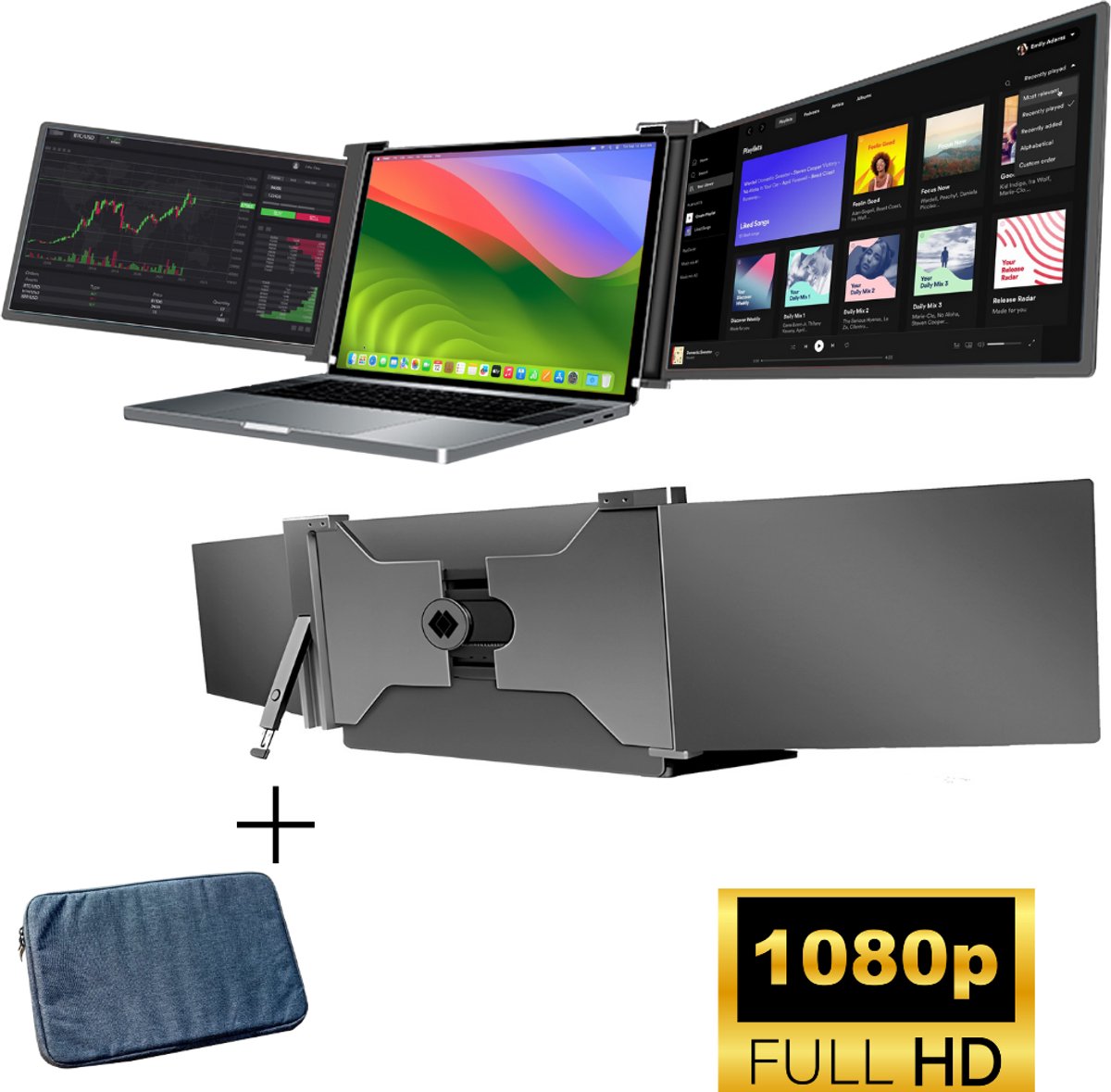
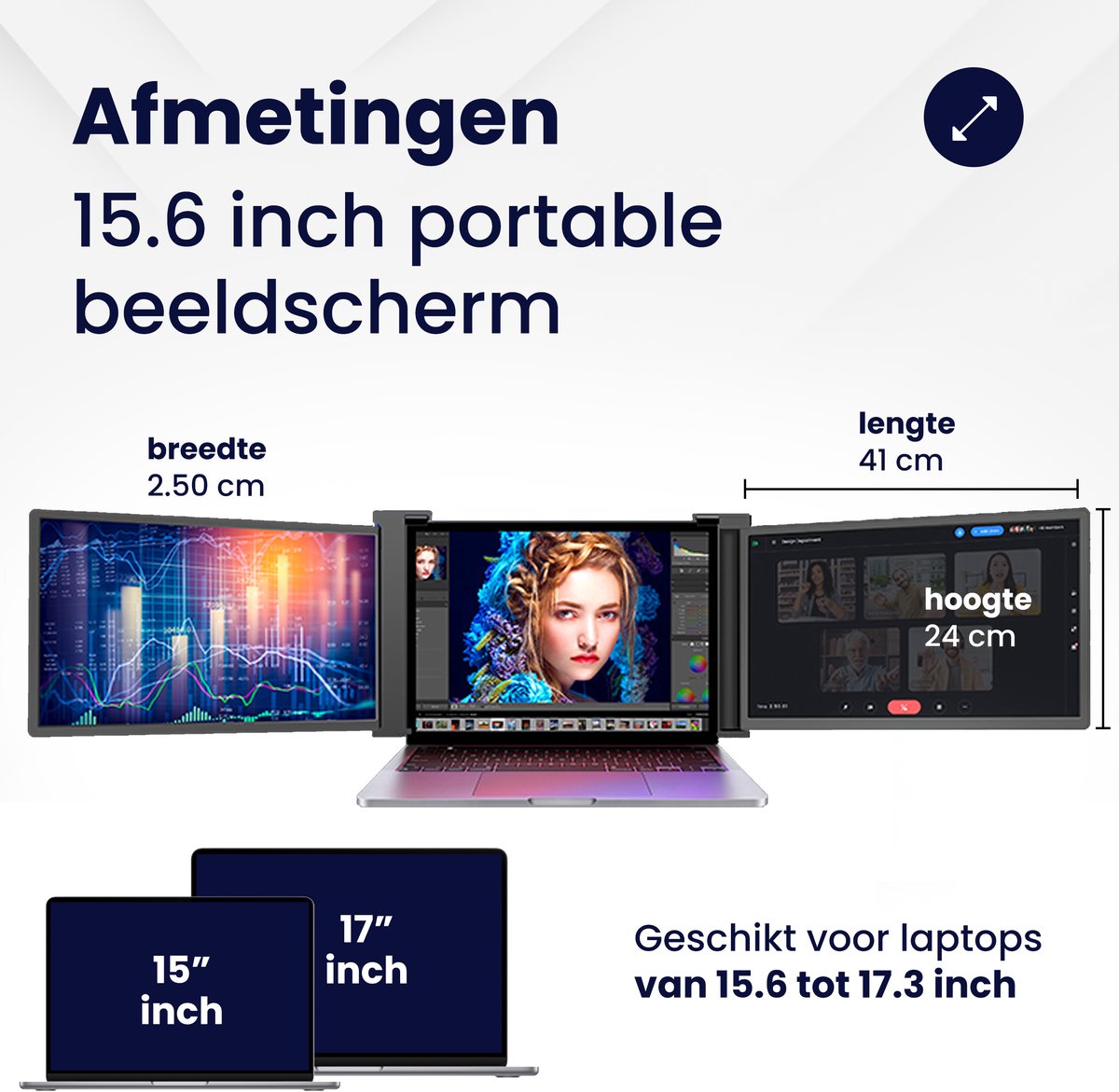


Werk overal efficiënter met de HoriVue portable monitor MAX, de draagbare dubbele schermuitbreiding voor de Nederlandse thuis- en flexwerker. Twee 15,6‑inch IPS‑schermen met 1920×1080 resolutie vergroten je werkruimte en zijn geschikt voor laptops van 15,3–17,3 inch.
Belangrijke kenmerken en voordelen:
- Werk tot 50% productiever, twee extra 15,6‑inch 1920×1080‑schermen.
- Zie meer in één oogopslag, brede 178° kijkhoek en IPS‑paneel.
- Ervaar vloeiend werken, 60 Hz verversing en 2 ms responstijd.
- Reis lichter, ultradun ontwerp weegt slechts 1,78 kilogram.
- Sluit zonder gedoe aan, via twee USB‑C of HDMI‑aansluitingen.
- Gebruik direct, met beschermhoes en complete kabelset in de verpakking.
- Pas naadloos aan, geschikt voor laptops van 15,3–17,3 inch.


Oorspronkelijke prijs was: € 245,00.€ 229,00Huidige prijs is: € 229,00.
Beschrijving
De HoriVue draagbare monitor MAX is een drievoudige schermoplossing die je laptop in enkele seconden uitbreidt met twee extra 15,6‑inch Full HD‑panelen. Je schuift de unit over de deksel van je laptop, klapt de schermen open en werkt direct op drie schermen tegelijk. Voor iedereen die vaak onderweg is of op flexplekken werkt, is dit een bijzonder praktische manier om meer overzicht, focus en snelheid te krijgen zonder een vaste werkplek op te geven.
Dit model richt zich op professionals, studenten en hybride werkers die regelmatig met meerdere vensters, taken of datastromen tegelijk bezig zijn. Denk aan consultants, marketeers, ontwikkelaars, financiële analisten, projectmanagers of studenten die onderzoek, notities en bronnen naast elkaar willen houden. Volgens de aanbieder kun je hiermee tot wel 44–50% productiever werken; vooral bij multitasken en het vergelijken van bestanden merk je direct het verschil.
Korte conclusie: wil je een nette, complete en eenvoudig te installeren oplossing om je laptop snel te veranderen in een mobiele werkplek met drie schermen, dan is de HoriVue draagbare monitor MAX een sterke keuze.
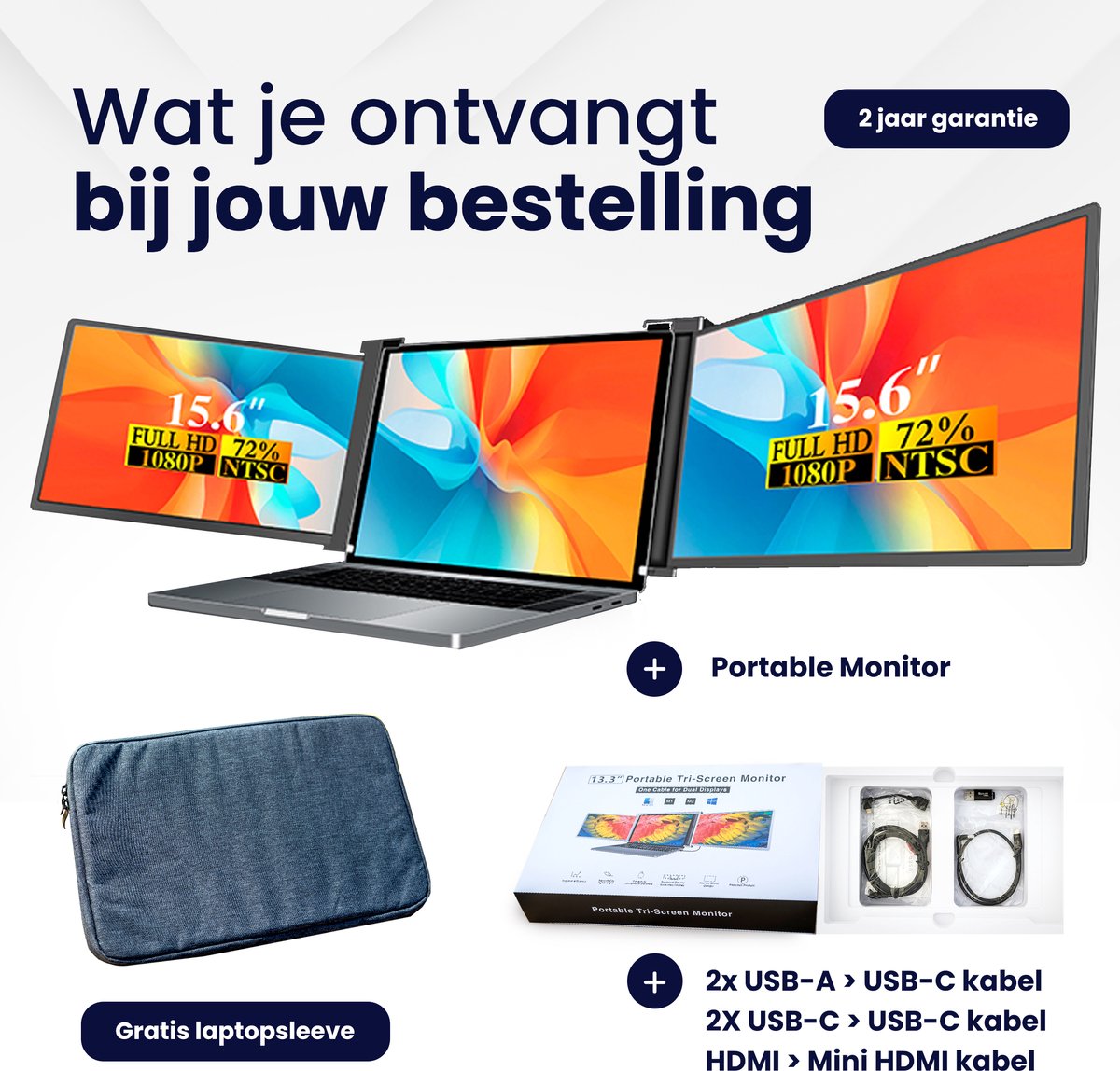
Wat zit er in de doos
- 1× draagbare monitor (drievoudig scherm, 15,6 inch per paneel)
- 2× USB‑A naar USB‑C‑kabel
- 2× USB‑C naar USB‑C‑kabel
- 1× HDMI naar mini‑HDMI‑kabel
- 1× beschermhoes
- Handleiding (niet vermeld, mogelijk digitaal; zo niet: niet gespecificeerd)
Ontwerp en bouwkwaliteit
De HoriVue draagbare monitor MAX is ontworpen om over de deksel van je laptop te schuiven. Na het positioneren klap je de twee zijpanelen open, waardoor je in totaal met drie schermen werkt: je laptopscherm in het midden en links en rechts een 15,6‑inch paneel. Het geheel is ultradun en weegt volgens de aanbieder circa 1,78 kg. Dat gewicht is laag voor een drievoudige schermoplossing, maar het is goed om te beseffen dat je laptopdeksel dit extra gewicht wel moet dragen. De fabrikant geeft aan dat het model geschikt is voor laptops tussen 15,3 en 17,3 inch; kleinere laptops vallen buiten de aanbevolen afmeting.
Materiaal- en afwerkingsdetails (zoals type behuizing, scharniermechanisme, coating of kleur) zijn niet gespecificeerd. Wel blijkt uit de specificaties dat beide panelen gebruikmaken van IPS‑technologie met brede kijkhoek (178°), Full HD‑resolutie en LED‑achtergrondverlichting. De helderheid (300 cd/m²) is genoemd en past bij kantooromgevingen en thuiswerkplekken. Buiten in fel zonlicht kan het beeld minder overtuigend zijn; daar helpt schaduwrijke positionering.
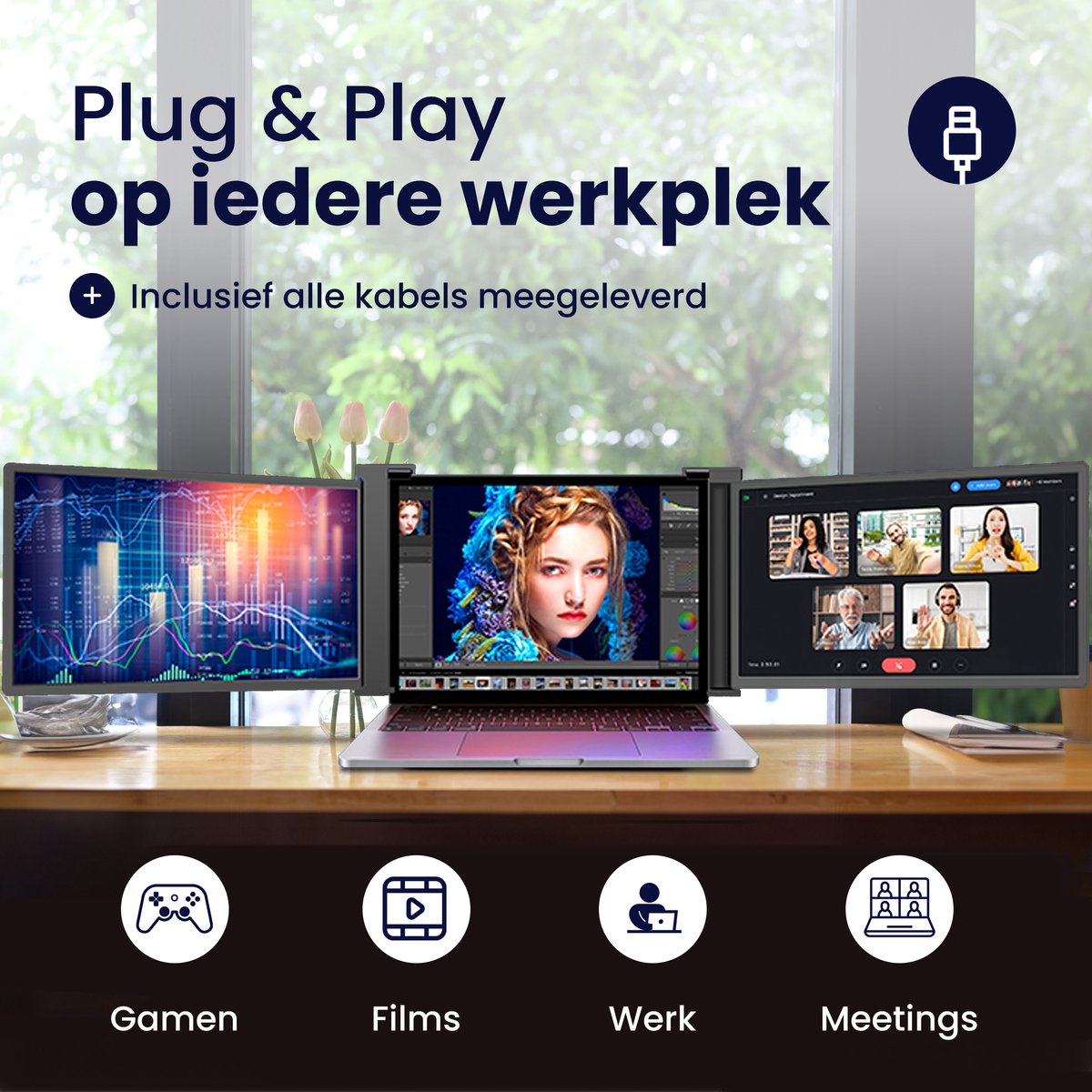
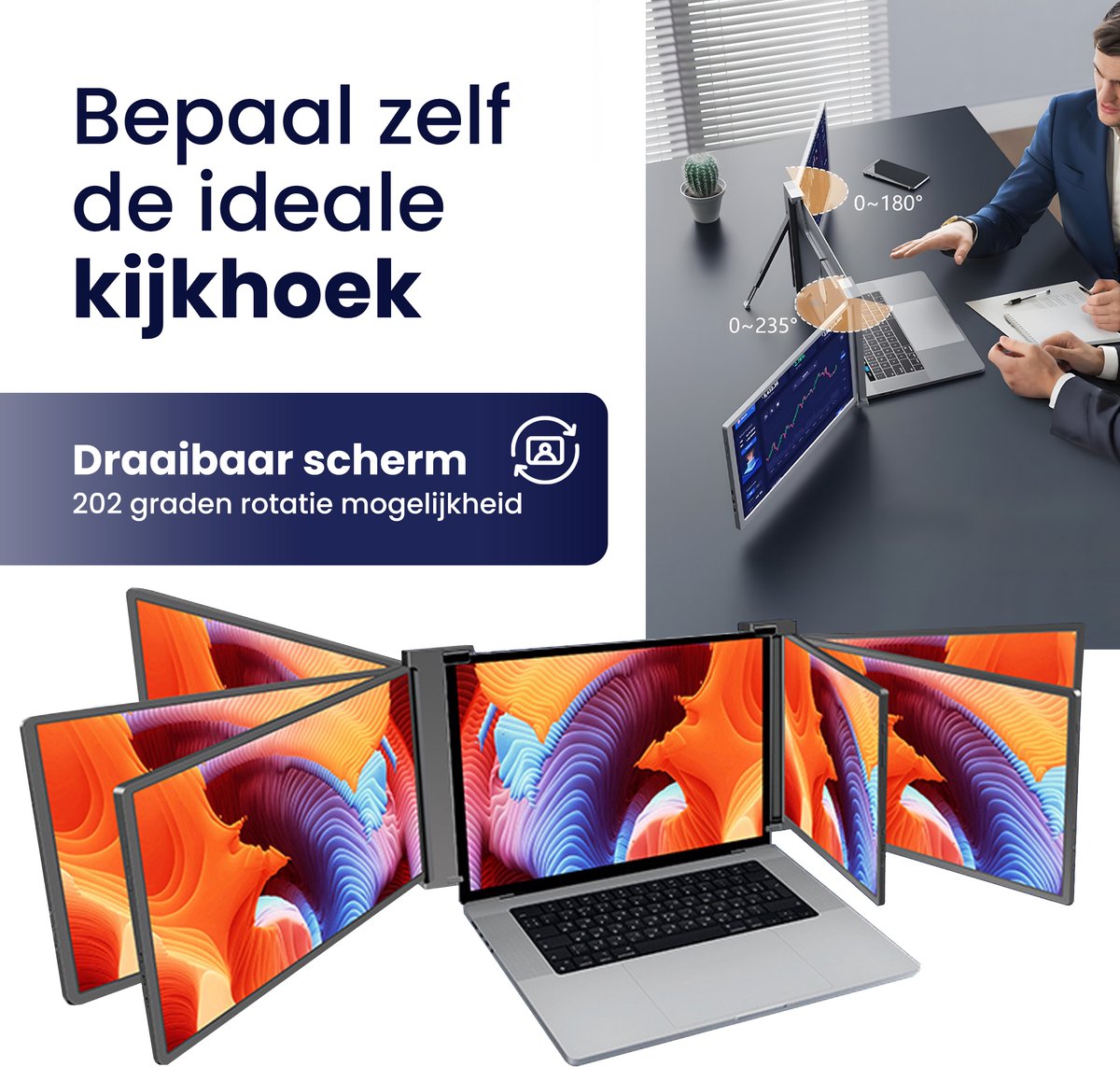
Qua ergonomie biedt het ontwerp de vrijheid om vensters logisch te rangschikken. Je kunt bijvoorbeeld links je communicatietools of referentie‑materiaal open laten, in het midden je hoofdwerk en rechts je output, dashboards of notities. Doordat beide zijpanelen scharnieren, kun je ze in de hoek zetten die het prettigst kijkt. Een tip: plaats het geheel op een stabiele ondergrond en zorg dat je laptopscharnier stevig genoeg is om het extra gewicht te ondersteunen.
Belangrijkste functies
Drie schermen voor echt multitasken
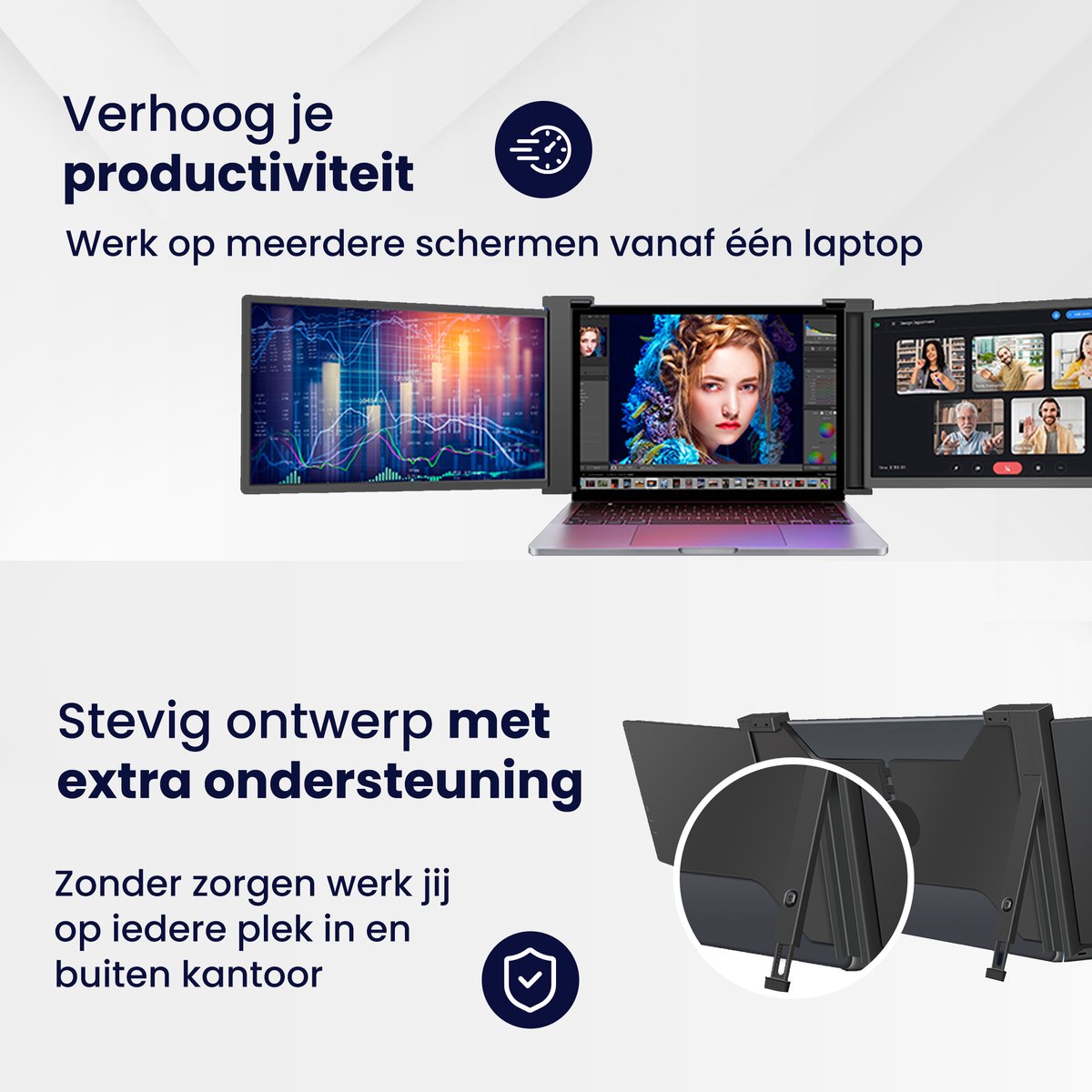
De grootste winst van deze oplossing is de extra schermruimte. Waar één extra beeldscherm al prettig is, brengt twee extra panelen je workflow naar een hoger niveau. Denk aan scenario’s als: links je agenda en chat, midden je document of code‑editor, rechts je spreadsheet of browser. Volgens de aanbieder levert dit tot 44–50% productiviteitswinst op; in de praktijk merk je vooral minder wisselen tussen vensters en meer focus.
Full HD‑resolutie en IPS‑paneel
Beide panelen bieden 1920×1080 pixels en een IPS‑paneel met brede kijkhoek (178°). Dat betekent dat kleuren en contrast vanuit schuine hoeken goed overeind blijven, wat belangrijk is bij zijpanelen die niet recht voor je staan. Full HD is ruim voldoende voor teksten, kantoorwerk, e‑mail, projectmanagement, basisfotobewerking en entertainment. Voor echt pixeldichte toepassingen of kleurkritische studio‑werkzaamheden zijn hogere resoluties en gekalibreerde kleurspecificaties wenselijk, maar die vallen buiten de scope van dit model.
Helderheid, HDR‑ondersteuning en blauwlichtfilter
Met een opgegeven helderheid van 300 cd/m² levert de HoriVue draagbare monitor MAX een prettig, niet‑verblindend beeld voor binnenruimtes. De HDR‑ondersteuning en het blauwlichtfilter zijn volgens de aanbieder aanwezig. HDR kan helpen om films of games met een groter dynamisch bereik te tonen; in de praktijk is het effect afhankelijk van software en bronmateriaal. Het blauwlichtfilter kan vermoeide ogen verminderen tijdens avondwerk.
60 Hz verversingssnelheid en 2 ms responstijd
De verversingssnelheid van 60 Hz past bij kantoorwerk, studie en casual entertainment. De opgegeven responstijd van 2 ms is vlot voor een draagbare oplossing en helpt bij het verminderen van zichtbare nabeelden. Voor competitief gamen is 60 Hz minder geschikt dan hogere framerates; dit product mikt primair op productiviteit.
Brede compatibiliteit met Windows en Apple
De monitor werkt met Windows‑laptops en MacBooks. Bij recente MacBooks met M4‑chip werkt de set, volgens de aanbieder, rechtstreeks met twee USB‑C‑kabels. Bij MacBook Air‑modellen (en bij sommige M1/M2‑varianten) is een aanvullende adapter nodig, omdat deze modellen geen twee externe schermen tegelijk ondersteunen. Dit is een belangrijk punt om vooraf te controleren als je macOS gebruikt.
Aansluiten en starten zonder gedoe
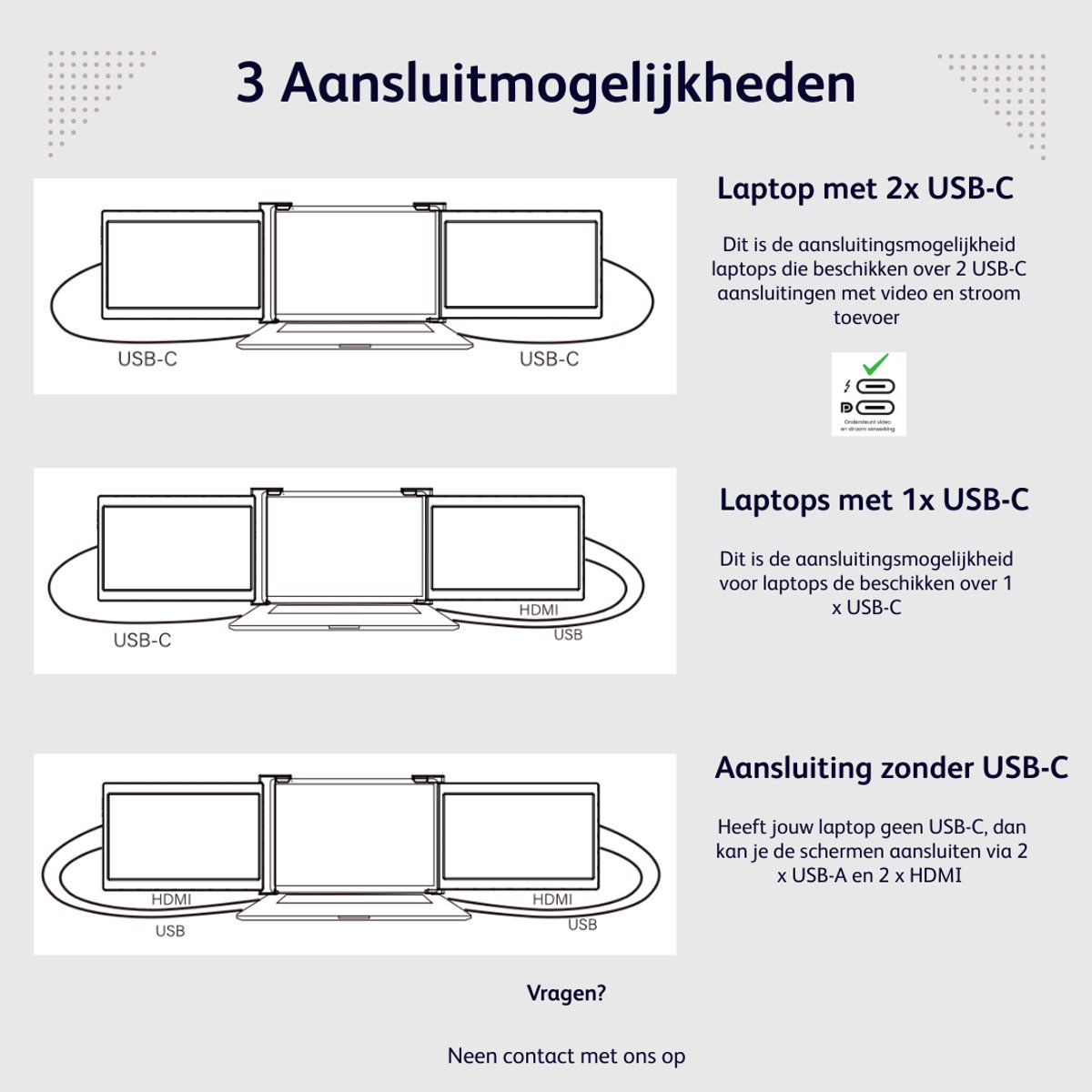
De fabrikant geeft drie aansluitscenario’s:
- 2× USB‑C (volledige functie) voor voeding en beeld.
- 1× USB‑C (volledige functie) + 1× USB‑A + 1× HDMI.
- 2× USB‑A + 2× HDMI.Omdat meerdere kabels worden meegeleverd (USB‑C naar USB‑C, USB‑A naar USB‑C en HDMI naar mini‑HDMI), kun je vrijwel altijd een werkende combinatie maken. In de praktijk is de opstelling met twee USB‑C‑kabels het snelst: aansluiten en direct werken.
Compact en draagbaar
Met een slank profiel, een gewicht van circa 1,78 kg en de meegeleverde beschermhoes is de set goed mee te nemen in een rugtas of laptoptas. Dat maakt de HoriVue draagbare monitor MAX ideaal voor collega’s die tussen kantoor, klantlocaties en thuiswerk wisselen. Eenmaal op locatie schuif je de unit over je laptop en klap je de panelen in seconden open.
Voor laptops van 15,3 tot 17,3 inch
De fabrikant specificeert dat deze uitvoering is bedoeld voor laptops tussen 15,3 en 17,3 inch. Deze marge is belangrijk om de unit stevig en vlak te monteren. Werk je met een kleiner 13‑ of 14‑inch model, dan is dit specifieke formaat niet geschikt.
Prestaties en gebruik
In dagelijks gebruik draait alles om snelheid: kunnen openen, aansluiten en doorgaan. Deze set is daar goed op ingericht. De kabels zijn meegeleverd en de aansluitlogica is eenvoudig. In de meest ideale situatie gebruik je twee USB‑C‑kabels (volledige functie). Daarmee lopen beeldsignaal en voeding over USB‑C en hoef je vaak niets extra’s te configureren. Windows en macOS herkennen de schermen automatisch en bieden de bekende weergave‑instellingen om de volgorde en resolutie te bepalen.
Heb je geen twee USB‑C‑poorten met beeldondersteuning? Dan zijn er alternatieven:
- Eén USB‑C (volledige functie) in combinatie met HDMI voor het tweede paneel en USB‑A voor stroom. Dit werkt op veel laptops met slechts één USB‑C‑poort.
- Twee keer HDMI voor de videosignalen en twee keer USB‑A voor de stroomvoorziening. Dit scenario komt voor bij oudere laptops zonder USB‑C.
Praktische tips voor een soepele start:
- Controleer vooraf welke poorten je laptop heeft en of ze beeldsignaal ondersteunen. Niet elke USB‑C‑poort kan video uitsturen.
- Werk je op macOS met een MacBook Air of een M1/M2‑model dat geen twee externe schermen ondersteunt? Plan dan de benodigde adapter in (niet meegeleverd). MacBooks met M4‑chip kunnen volgens de aanbieder zonder adapter werken met twee USB‑C‑kabels.
- Plaats je laptop op een stevige ondergrond en houd rekening met het extra gewicht op het scharnier. Bij twijfel gebruik je een laptopstandaard of extra steun om de belasting te verdelen.
- Stel in Windows of macOS de schermvolgorde logisch in (links‑midden‑rechts), en pas eventueel schaalgrootte en helderheid per paneel aan.
- Voor wie veel in spreadsheets werkt: zet snelle toetsencombinaties klaar om vensters snel te snap‑positioneren; dit maakt het benutten van drie schermen nog efficiënter.
Beeldkwaliteit en comfortDe IPS‑panelen met 178° kijkhoek maken het gemakkelijk om de schermen schuin te plaatsen zonder kleur‑ of contrastverlies. Tekst is op Full HD‑resolutie helder en strak, zeker bij de standaard bureaubladschaal van 100–125%. Voor binnenruimtes volstaat de helderheid van 300 cd/m² prima; in felle lichtomstandigheden of buiten kan een lagere reflectiehoek nodig zijn om spiegelingen tegen te gaan.
Gaming en mediaDe verversingssnelheid van 60 Hz en responstijd van 2 ms zijn prettig voor casual games, streamingvideo en basisbewerking. Serieuze gamers die hogere verversingssnelheden gewend zijn, zullen dit als minder vloeiend ervaren. Voor kantoor‑ en studiegebruik is 60 Hz de standaard en voldoende.
Onderhoud en duurzaamheidDe fabrikant noemt 2 jaar garantie. Reinig schermen bij voorkeur met een microvezeldoek en een speciaal schermreinigingsmiddel. Vermijd druk op de panelen bij het inklappen en transporteer de set in de meegeleverde beschermhoes. Bewaar het product uit direct zonlicht en bij normale kamertemperatuur.
Plus- en minpunten
| Pluspunten | Minpunten |
|---|---|
| Drie schermen tegelijk; duidelijk productiviteitsvoordeel (volgens aanbieder tot 44–50%) | Verversingssnelheid beperkt tot 60 Hz; minder geschikt voor competitief gamen |
| Full HD‑IPS met brede kijkhoek (178°) en HDR‑ondersteuning | Geen 4K‑resolutie; minder pixels voor veeleisende visuele workflows |
| Veel aansluitopties (USB‑C en HDMI) en kabels meegeleverd | MacBook Air en sommige M1/M2‑modellen vereisen een adapter (niet meegeleverd) |
| Draagbaar ontwerp met beschermhoes; circa 1,78 kg | Extra gewicht en belasting op het laptopscharnier |
| Compatibel met Windows en Apple, volgens de aanbieder werkt M4 zonder adapter | Kleurdekking/kalibratie niet opgegeven; minder geschikt voor kleurkritisch werk |
| Helderheid 300 cd/m² en blauwlichtfilter voor comfortabel binnengebruik | Buiten in fel licht kan 300 cd/m² aan de krappe kant zijn |
Voor wie wel en niet
Voor wie wel:
- Hybride werkers en consultants die bij klanten of op flexplekken werken en snel een volwaardige werkplek willen opzetten.
- Studenten, onderzoekers en analisten die documenten, bronnen en notities naast elkaar willen.
- Project‑ en productteams die dashboards, communicatie en taken tegelijk open hebben.
- Developers en data‑professionals die code, logs en documentatie parallel willen bekijken.
- Reizigers die in hotels, treinen of coworkings efficiënt willen werken met een extra beeldscherm aan beide zijden.
Voor wie niet:
- Gebruikers met laptops kleiner dan 15,3 inch: dit model is niet bedoeld voor die afmetingen.
- Creatieven die kleurkritische projecten doen: kleurspecificaties (dekking/kalibratie) zijn niet vermeld.
- Competitieve gamers die hogere verversingssnelheden eisen: 60 Hz is de limiet.
- Wie een ultralichte setup wil: 1,78 kg extra kan voor sommige ultrabooks en rugtassen net te veel zijn.
- MacBook Air‑bezitters die geen adapter willen gebruiken: deze modellen ondersteunen standaard geen twee externe schermen; een extra oplossing is vereist.
Specificaties
| Kenmerk | Waarde |
|---|---|
| Schermgrootte | 15,6 inch per paneel (opgave aanbieder) |
| Resolutie | 1920 × 1080 pixels (Full HD) |
| Paneeltype | IPS |
| Contrastverhouding | 1000:1 (opgave aanbieder) |
| Verversingssnelheid | 60 Hz |
| Responstijd | 2 ms (opgave aanbieder) |
| Kijkhoek | 178 graden |
| Helderheid | 300 cd/m² |
| HDR‑ondersteuning | Ja (opgave aanbieder) |
| Blauwlichtfilter | Ja |
| Achtergrondverlichting | LED |
| Gewicht | Ongeveer 1,78 kg (opgave aanbieder) |
| Compatibiliteit | Windows en Apple (opgave aanbieder) |
| Ondersteunde laptopformaten | 15,3 tot 17,3 inch |
| Aansluitopties | 2× USB‑C; of 1× USB‑C + 1× USB‑A + 1× HDMI; of 2× USB‑A + 2× HDMI (zoals beschreven door de aanbieder) |
| Meegeleverde kabels | 2× USB‑A naar USB‑C; 2× USB‑C naar USB‑C; 1× HDMI naar mini‑HDMI |
| Garantie | 2 jaar |
| Materiaal behuizing | Niet vermeld |
| Kleur | Niet vermeld |
Praktische scenario’s: zo haal je er het meeste uit
- Focus op de middenkolom: zet je hoofdtaak (tekstverwerker, code‑editor of presentatie) op het laptopscherm in het midden en gebruik de zijpanelen voor referentie en communicatie. Dit minimaliseert oogbewegingen en houdt je aandacht vast.
- Spreadsheets en data: laat links je brondata of BI‑dashboard open, in het midden je berekeningen en rechts je grafieken of notities. Zo controleer je sneller of je aannames kloppen.
- Onderwijs en studie: collegevideo links, notitie‑app in het midden, literatuur of artikel rechts. Je wisselt minder en houdt overzicht.
- Klantgesprekken: videomeeting in het midden, agenda en actiepunten links, referentiedocumenten rechts. Dit werkt bijzonder prettig bij lange calls.
- Basisfotobewerking: bronmap links, bewerking in het midden, exportinstellingen of voorbeeld rechts. Let wel: kleurkritische projecten vragen om schermen met gespecificeerde kleurnormen; die info is hier niet vermeld.
Aankooptips en compatibiliteit
- Controleer je poorten: heeft je laptop twee USB‑C‑poorten met beeldondersteuning? Dan is aansluiten het makkelijkst. Zo niet, gebruik de HDMI‑opties.
- macOS‑gebruik: MacBook Air‑modellen en sommige M1/M2‑varianten ondersteunen geen twee externe schermen zonder extra hardware. Volgens de aanbieder zijn MacBooks met M4‑chip wel direct te gebruiken met twee USB‑C‑kabels.
- Werkplek‑ergonomie: een eenvoudige laptopstandaard of extra steunpunt onder de buitenste schermen kan de belasting op je laptopscharnier verminderen.
- Reizen: gebruik altijd de beschermhoes, en plaats de unit in het gewatteerde vak van je tas om schokken te beperken.
- Beeldinstellingen: stem helderheid en schaal per paneel op elkaar af voor een consistent beeld; zo voorkomen je ogen onnodige aanpassing.
Waarom kiezen voor deze set?
- Alles‑in‑één: je krijgt niet alleen de panelen maar ook alle benodigde kabels en een beschermhoes. Dat scheelt uitzoekwerk en losse aankopen.
- Bewezen formaat: 15,6 inch is groot genoeg voor overzicht en toch compact genoeg om mee te nemen.
- Bekende technologie: IPS, Full HD, 60 Hz en LED‑achtergrondverlichting zijn bewezen betrouwbaar voor kantoor‑ en studiegebruik.
- Heldere positionering: deze set is gebouwd voor productiviteit. Als je doel vooral sneller en overzichtelijker werken is, zit je hier goed.
Wat je nog moet weten
- De opgegeven productiviteitswinst (44–50%) is afkomstig van de aanbieder. De daadwerkelijke winst hangt af van jouw workflow en discipline.
- De resolutie is beperkt tot 1080p. Wie een hogere pixeldichtheid zoekt, zal naar een andere klasse moeten kijken.
- De helderheid van 300 cd/m² is prima voor binnen; werk je veel buiten, dan is een schaduwrijke plek of een privacyfilter met matte afwerking aan te raden.
- Voor kleurkritisch werk ontbreken kleurnormen (zoals sRGB‑ of DCI‑P3‑dekking). Als dit belangrijk is, zoek dan een model met gespecificeerde en gekalibreerde kleurdekking.
Eindoordeel
De HoriVue draagbare monitor MAX is een doordachte en complete oplossing om je laptop razendsnel te veranderen in een mobiele werkplek met drie schermen. De combinatie van Full HD‑IPS, brede kijkhoek, meerdere aansluitopties en een relatief laag gewicht maakt dit tot een zeer bruikbare metgezel voor iedereen die vaak multitaskt. Vooral de meegeleverde kabels en beschermhoes verlagen de drempel: je kunt vrijwel direct aan de slag.
Let vooraf wel op compatibiliteit, met name als je een MacBook Air of een M1/M2‑model gebruikt dat standaard geen twee externe schermen aanstuurt. Wie vooral hogere verversingssnelheden of 4K‑resolutie zoekt, heeft andere prioriteiten dan waar dit product voor is gebouwd. Maar als je doel is om efficiënter te werken, vensters naast elkaar te zetten en minder te wisselen, dan is dit precies waar de HoriVue draagbare monitor MAX in uitblinkt.
Klaar om slimmer te werken?
Wil je zonder gedoe je laptop scherm uitbreiden en overal met drie schermen werken, dan is dit een praktische en complete keuze. Controleer even je poorten en eventuele adapterbehoefte, en je bent klaar om je werkdag overzichtelijker en sneller te maken met de HoriVue draagbare monitor MAX.
HoriVue Portable Monitor Max 15.6 Inch review met Full HD beeld Prijzen
Prijsgeschiedenis
| Prijsgeschiedenis voor HoriVue Portable Monitor Max 15.6 Inch - Triple Screen - Full HD 60Hz - Draagbare Monitor - Extra Scherm Laptop - Laptop Scherm Uitbreider - Plug & Play - Geschikt voor Apple en Windows - Inclusief Beschermhoes - Tri Screen | |
|---|---|
|
Laatste updates:
|
|
Aanvullende informatie
Specificaties: HoriVue Portable Monitor Max 15.6 Inch review met Full HD beeld
|


Hansehtw –
Mooi, strak vormgegeven scherm zonder merklogo. Ik koos dit model vanwege de volledig vlakke achterkant, smalle randen, touchfunctie, gunstige prijs en de degelijke materialen (zoals de metalen achterzijde). Hij kan tegen een stootje: bij mij overleefde hij een val van circa een meter op een vinylvloer zonder deuk, kras of functieverlies.
De touchfunctie werkt uitstekend, maar als je hem als tweede scherm gebruikt, moet je hem in Windows als hoofdscherm instellen; aanrakingen worden namelijk alleen op het hoofdscherm geregistreerd. Let er ook op dat je voor touch via USB‑C moet aansluiten; HDMI geeft wel beeld maar geen touch (dat gaat alleen via USB).
In de advertentie staat dat je via USB‑C beeld hebt en je smartphone kunt aansluiten om op het grote scherm verder te werken. Bij mij werkte dat niet. De verkoper kon niet zeggen waarom, dus heb ik zelf uitgezocht dat je USB‑C-poort DisplayPort Alternate Mode (DP Alt Mode) moet ondersteunen. Lang niet alle telefoons (meestal alleen high-end) en ook niet alle laptops hebben dit. Dat mag wat mij betreft duidelijker in de advertentie; ik heb het scherm hier bijna om teruggestuurd. Een adapter kan het waarschijnlijk oplossen, maar dat is weer circa 25 euro extra.
Verder vertoont mijn exemplaar bij het opstarten behoorlijk wat backlight bleed. Al met al een prima scherm voor een prima prijs, maar houd rekening met de USB‑C‑compatibiliteit.
Positieve punten
Negatieve punten
NinoNoord –
Ik kocht de Horivue Triple Screen via bol.com en ben zeer onder de indruk. Installeren kostte slechts enkele seconden en de beeld- en bouwkwaliteit zijn uitstekend. Als veelreiziger vond ik werken op een klein laptopscherm altijd lastig; sinds ik deze extra schermen gebruik is dat verleden tijd. Mijn productiviteit onderweg is enorm gestegen. Voor professionals die tegen de beperkingen van één scherm aanlopen en een efficiënte, draagbare oplossing zoeken, is de Horivue Triple Screen een no-brainer.
Positieve punten
Negatieve punten
MaxMidlife –
Zoals gebruiker -Hansehtw- al aangaf: met alleen HDMI werkt het touchscreen niet. Thanks, -Hansehtw-! Daar kwam ik helaas pas achter na bestelling.
Mijn laptop laat geen USB‑C‑beeldscherm toe; de USB‑C‑poort is uitsluitend voor opladen. Eerder al een USB‑C‑only scherm moeten terugsturen. Deze monitor gekozen vanwege de meerdere aansluitmogelijkheden.
Omdat ik maar 1x HDMI en 1x vrije USB heb, contact opgenomen met de leverancier om te checken of het touchscreen dan wel zou werken. Fantastisch geholpen: ik kreeg kosteloos een USB‑C‑naar‑USB‑kabeltje toegestuurd.
Werkt perfect! Ideaal? Nee, dat ligt aan de poortconfiguratie van mijn laptop. Ik moet dus drie kabels inpluggen: voeding, USB‑C en HDMI. Werkt het? Ja, vlekkeloos!
Ik had eerst mijn twijfels over de gelige weergave en het touchscreen, maar dat bleek te komen doordat er nog een screenprotector op het scherm zat 😉
Conclusie: erg mooie monitor met scherp beeld. Eenvoudig te installeren en hij werkt ook prima met een wat eenvoudigere laptopconfiguratie. Kan niet wachten om ’m mee te nemen naar mijn volgende klus. Een blijvertje.
Positieve punten
Martijnh214 –
Dit is mijn derde draagbare monitor. De vorige twee vielen tegen door problemen met de aansluitingen en wegvallende kwaliteit. Deze is daarentegen fantastisch: de verbinding gaat moeiteloos, de kwaliteit is stabiel en scherp, het beeld is lekker helder en hij werkt perfect met mijn PS5. Ik gebruik hem vooral op zakenreizen en het maakt mijn werk een stuk makkelijker. Voor de prijs en de geboden kwaliteit kan ik dit product van harte aanbevelen!
Positieve punten
jihane1993 –
Hele fijne monitor, eenvoudig in gebruik. Bij een probleem snel en adequaat geholpen door de klantenservice en tot een goede oplossing gekomen. Kortom: een aanrader.
Joyce844 –
Ik heb twee monitoren aangeschaft om beneden een extra, snel op te ruimen werkplek te creëren. De schermen ogen slank en hebben een strak design. Nadat ik één HDMI-kabel in mijn laptop en de andere in mijn dockingstation had gestoken, werkten ze direct. Ik hoefde verder niets in te stellen of te wijzigen. Ideaal! Klein minpuntje: ik vind ze niet heel stabiel staan, dus heb ik een kleine standaard gekocht zodat de monitor stevig en net iets hoger staat.
Positieve punten
Negatieve punten