
iiyama ProLite XCB3497WQSNPH-B1 review: ultrawide, minder kabels
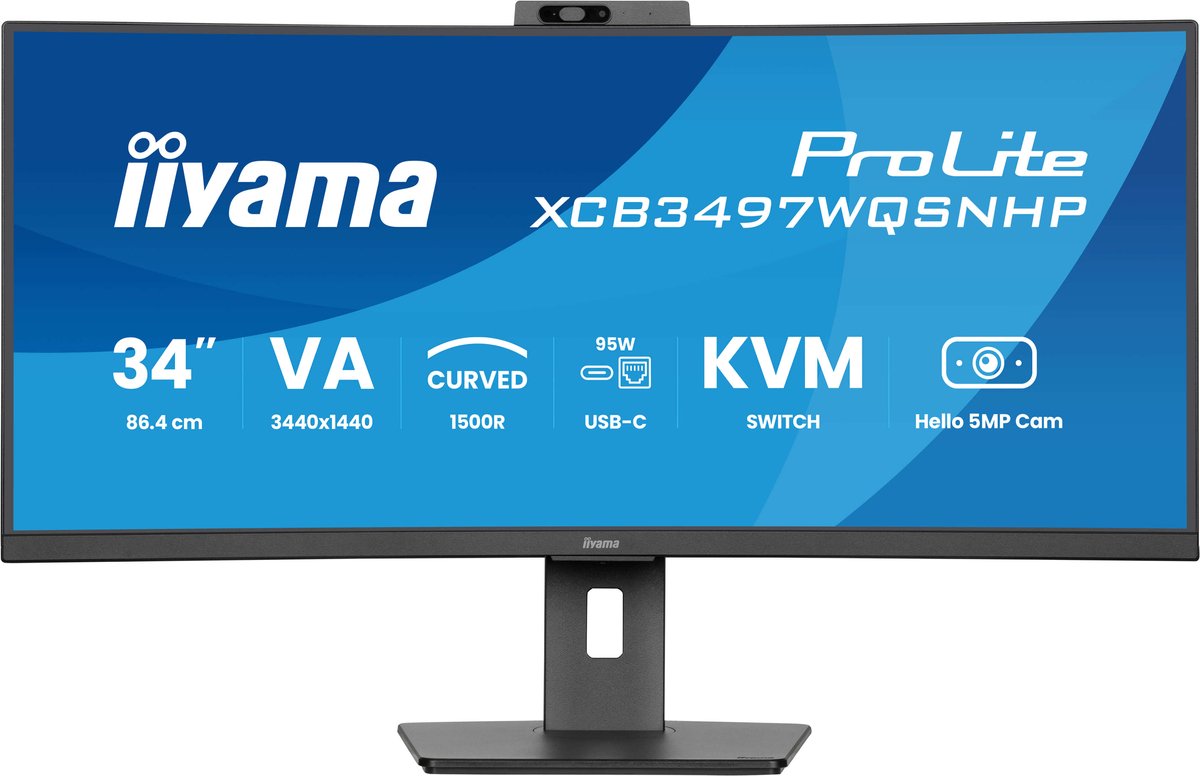
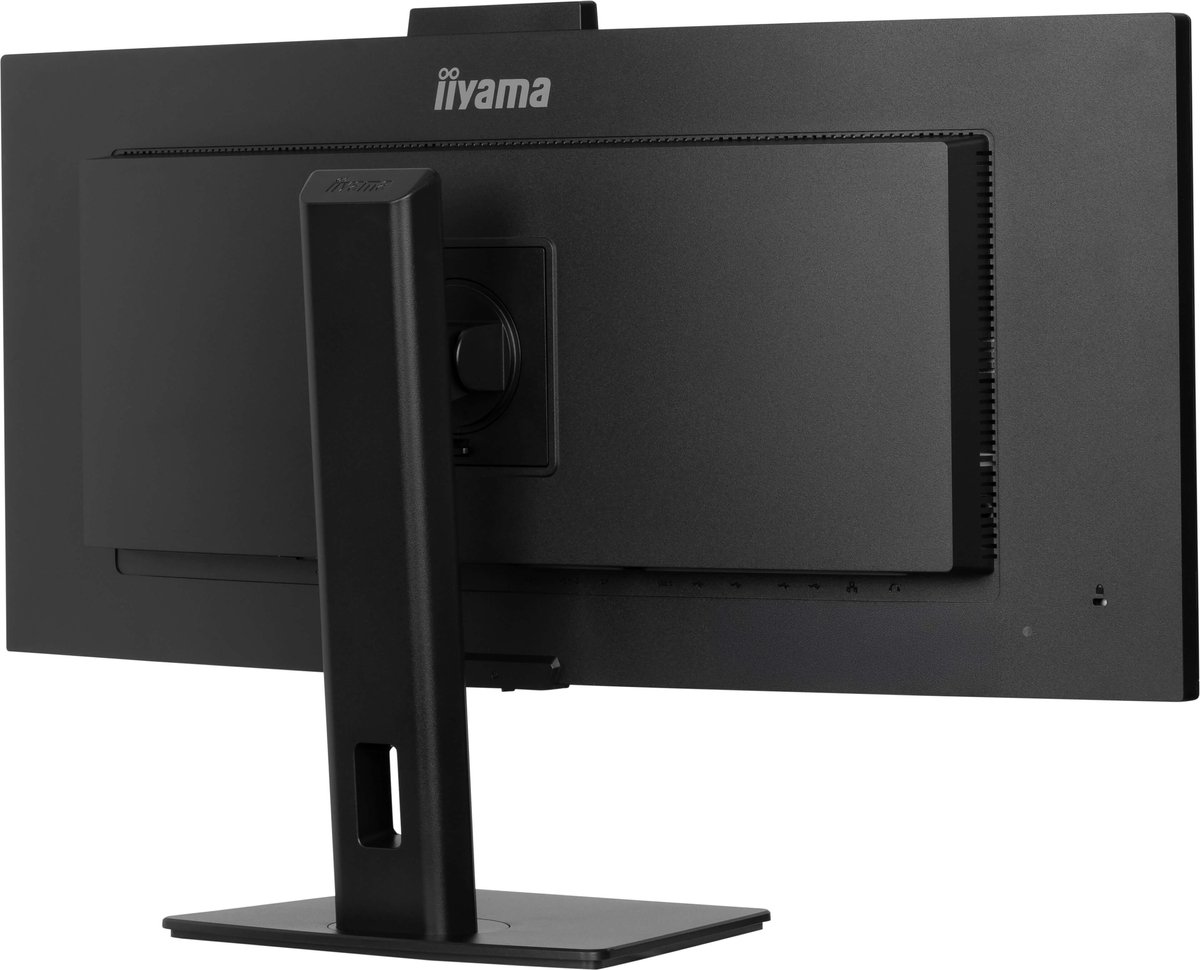
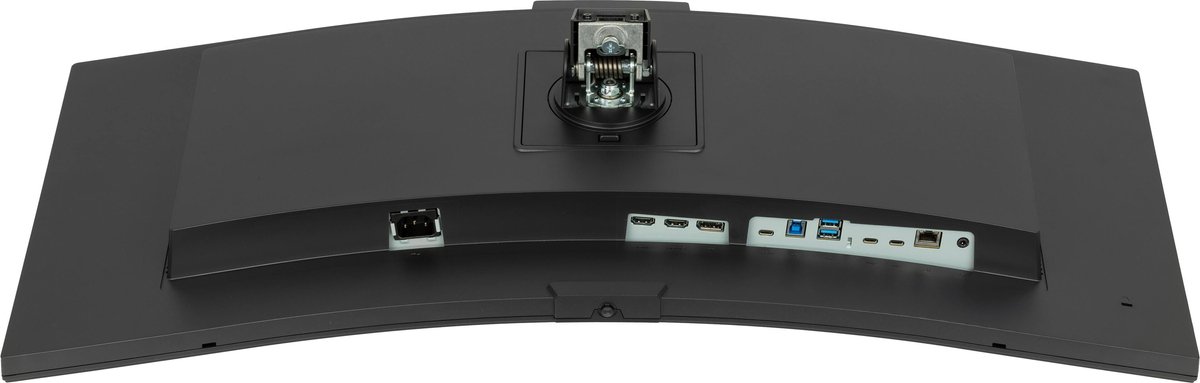
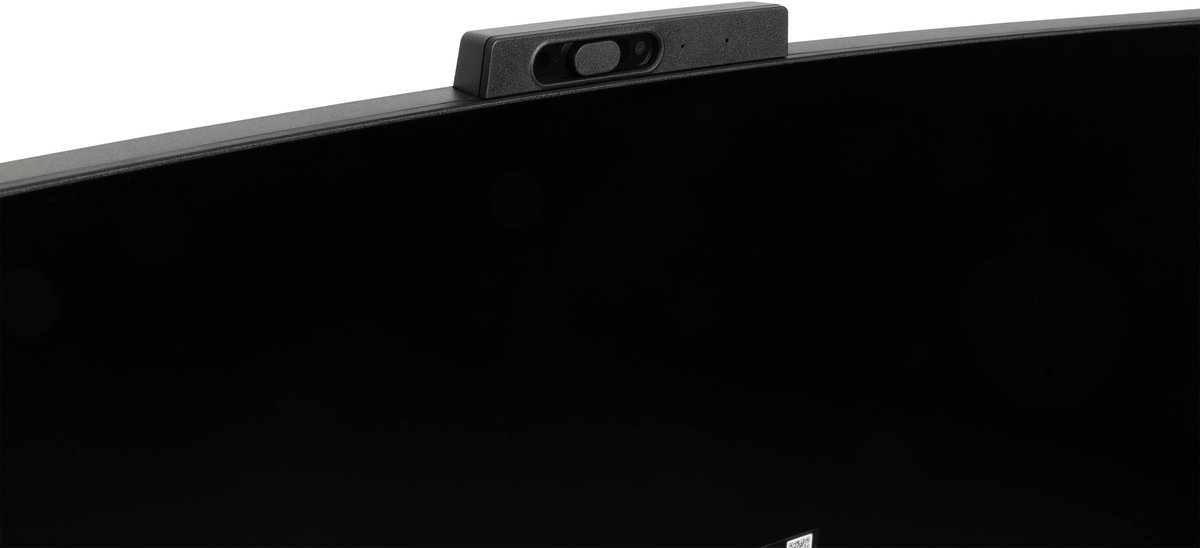


De ProLite XCB3497WQSNPH-B1 is een 34 inch gebogen UWQHD‑beeldscherm met VA‑paneel. Voor professionals in Nederland versnelt dit alles‑in‑één scherm het dagelijkse werken met één‑kabel‑verbinding via USB‑C en eenvoudig wisselen tussen systemen dankzij de ingebouwde KVM‑schakelaar. De 5 MP autofocuscamera en microfoon maken vergaderen en aanmelden moeiteloos.
Belangrijkste kenmerken en voordelen:
- Vereenvoudig je bureau, via USB‑C‑dockingstation met één kabel.
- Ervaar meeslepende focus met 34 inch gebogen VA‑paneel.
- Zie meer details met UWQHD 3440 × 1440 resolutie.
- Vergader scherper met 5 MP autofocus webcam en microfoon.
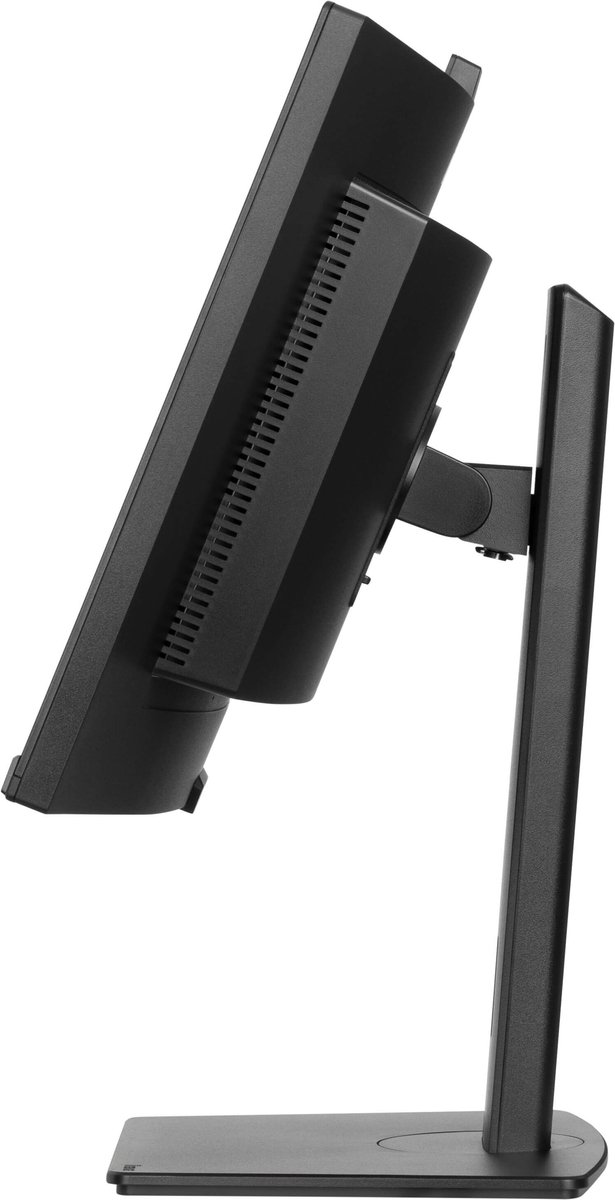
- Blijf comfortabel met 15 cm hoogteverstelling en gebogen scherm.
- Beveilig je toegang met gezichtsherkenning in de ingebouwde webcam.
- Schakel snel tussen twee systemen met geïntegreerde KVM‑schakelaar.


€ 399,00
Beschrijving
De ProLite XCB3497WQSNPH-B1 is een 34‑inch ultrabrede alles‑in‑één monitor die werk, leren en ontspanning merkbaar eenvoudiger maakt. Het toestel combineert een groot, meeslepend beeld met een ingebouwde camera en microfoon, een USB‑C‑dockingfunctie en een KVM‑oplossing om soepel te schakelen tussen twee computers. Dat betekent: minder rommel op je bureau, sneller opstarten van je werkdag en videobel‑comfort zonder losse accessoires.
Deze monitor is vooral interessant voor professionals en thuiswerkers die met veel vensters tegelijk werken, voor wie privacy en veiligheid belangrijk zijn (inloggen met gezichtsherkenning), en voor wie de draden‑en‑dozen‑stress wil inruilen voor één overzichtelijke opstelling. Wie vaak wisselt tussen laptop en vaste pc zal de ingebouwde KVM waarderen, terwijl het grote, gebogen scherm rust geeft tijdens lange sessies met spreadsheets, tijdlijnen of multitasking.
Snel oordeel: een uitstekend productiviteits‑scherm dat dankzij USB‑C‑docking, KVM en Windows Hello de rol van hub, camera en monitor in één behuizing verenigt.
Wat zit er in de doos
- 34‑inch ProLite XCB3497WQSNPH-B1 monitor
- In hoogte verstelbare voet (15 cm volgens de productbeschrijving)
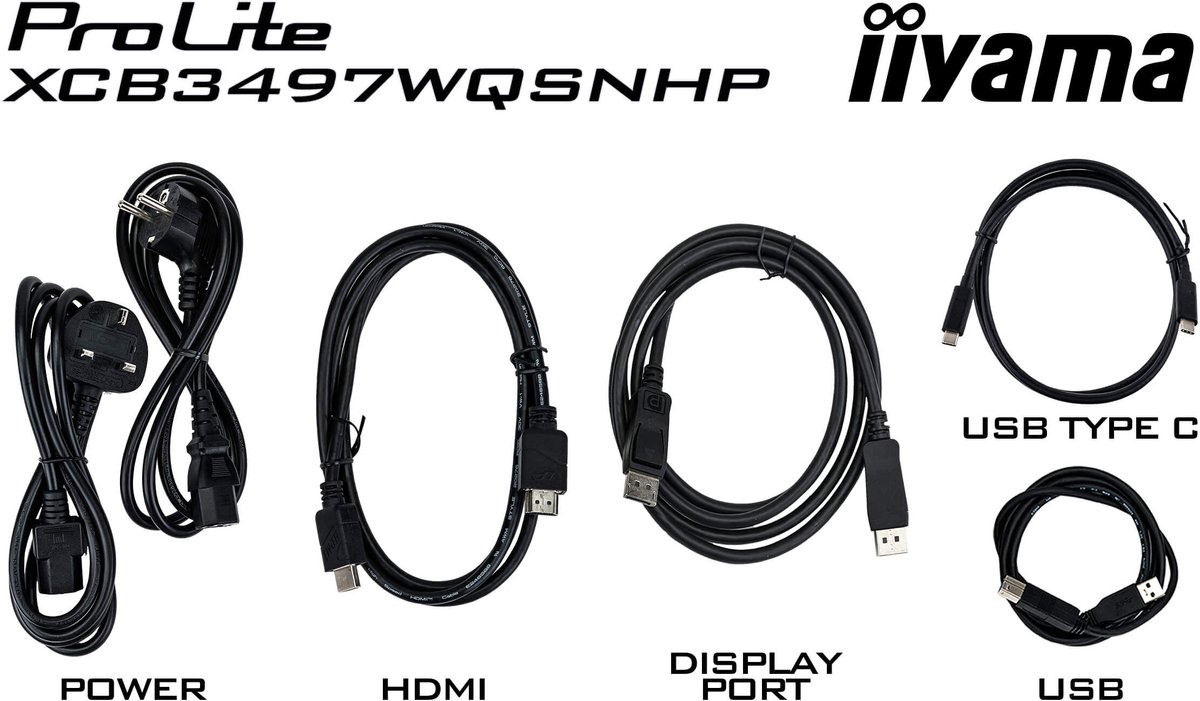
- Voedingskabel (Niet gespecificeerd)
- USB‑C‑kabel (Niet gespecificeerd)
- Beeldkabel (DisplayPort of HDMI) (Niet gespecificeerd)
- Snelstartgids/documentatie (Niet gespecificeerd)
- Ingebouwde 5 MP‑webcam met Windows Hello en microfoon (volgens de productbeschrijving)
Ontwerp & bouwkwaliteit
Het ontwerp draait om rust en functionaliteit. Het brede, gebogen scherm sluit je gezichtsveld prettig af van afleiding en helpt je blik over lange rijen tekst of brede tijdlijnen te leiden. In vergelijking met twee losse monitors neemt het minder ruimte in in de breedte van je bureau‑opstelling en oogt het fraaier door één doorlopend paneel zonder randen in het midden. Tegelijk vraagt een 34‑inch paneel wel om voldoende bureaudiepte, zodat je comfortabel op kijkafstand kunt zitten. Reken op voldoende ruimte voor toetsenbord en muis vóór de voet, en controleer of je bureaustoel en werkblad hoog genoeg zijn om de kijklijn naar het midden van het scherm natuurlijk te houden.
De behuizing voelt degelijk en is ontworpen voor dagelijks gebruik met veel uren per dag. De voet biedt een hoogteverstelling van 15 cm (volgens de productbeschrijving), waarmee je het midden van het scherm op ooghoogte brengt. Een correcte hoogte is essentieel om nek‑ en schouderbelasting te voorkomen. Het kantelen en draaien is niet gespecificeerd, maar door de hoogte‑marge kun je het scherm meestal zó positioneren dat je recht vooruit kijkt en de bovenrand niet te hoog komt. Ook de curve geeft ergonomisch voordeel: je ogen hoeven minder te accommoderen naar de zijkanten, wat de belasting tijdens langdurige spreadsheets, ontwikkelwerk of videomontage verlaagt.
De integratie van camera en microfoon voorkomt gehannes met losse webcams of headsets. Alles zit in de monitor en is steeds klaar voor gebruik. Dat is niet alleen opgeruimd; het bespaart ook USB‑poorten op je laptop. De aanwezigheid van een USB‑C‑aansluiting voor docking past bij dit minimalistische ontwerp: één kabel naar je laptop voor beeld en data houdt je werkplek strak en rustig.
Belangrijkste functies
UWQHD gebogen VA‑paneel
Het brede UWQHD‑paneel vormt het hart van deze monitor. De resolutieklasse biedt royaal werkoppervlak in de breedte, waardoor twee volwaardige vensters naast elkaar passen zonder dat tekst piepklein wordt. Dankzij de curve blijven de randen optisch even dicht bij je als het midden, wat de leesbaarheid vergroot en het overzicht over grote dashboards, tijdlijnen of code‑kolommen verbetert.
Het VA‑paneel staat bekend om diepe zwartwaarden en sterk contrast, wat prettig is bij het bekijken van video’s, fotografie en donkere interfaces. Brede kijkhoeken helpen wanneer je collega’s naast je meekijken of wanneer je zelf iets verder van je ideale zitpositie werkt. In een thuiswerkdag met afwisselend typen, lezen en videobel‑pauzes merk je vooral rust: minder scrollen, meer overzicht en minder wisselen tussen vensters.
USB‑C‑dockingstation: één kabel naar je laptop
De ingebouwde USB‑C‑dockingfunctie is een zegen voor iedereen die met een moderne laptop werkt. Met één kabel deel je video en data tussen laptop en monitor. Geen losse dongles, geen extra USB‑hubs: je werkplek is in één handeling aan of uit te koppelen. Start je de dag aan je keukentafel en wissel je daarna naar je thuiskantoor, dan is het verschil enorm: kabel inpluggen, klaar.
Deze één‑kabel‑oplossing maakt ook het wisselen tussen werk‑ en privélaptop eenvoudiger. Bovendien ziet je bureau er beter uit, omdat meerdere losse kabels en adapters overbodig worden. De productbeschrijving noemt geen exacte vermogensafgifte of poortindeling; zie het als centrale koppeling voor video en data, met als grote voordeel dat je niet telkens aparte kabels hoeft te verbinden.
Ingebouwde KVM‑schakelaar voor twee computers
De KVM‑schakelaar in de XCB3497WQSNPH vereenvoudigt het leven van iedereen die twee systemen gebruikt. KVM staat voor toetsenbord, video en muis, en deze monitor laat je die randapparatuur delen tussen bijvoorbeeld een laptop en een vaste pc. Druk op de juiste toets of kies in het menu en je wisselt moeiteloos van bron, terwijl je toetsenbord en muis automatisch “mee‑verhuizen”.
In de praktijk betekent dit: geen los kastje op je bureau, geen verwarrende kabelboom en geen vertraging door omschakelen. Werk je ’s ochtends op je zakelijke laptop en wil je ’s middags even op je privé‑pc door, dan blijft je werkplek hetzelfde. Ook handig voor ontwikkelaars of beheerders die een test‑machine naast hun hoofd‑systeem gebruiken: monitor, toetsenbord en muis blijven gelijk, jij schakelt enkel het signaal.
Windows Hello‑webcam en geïntegreerde microfoon
De monitor heeft volgens de productbeschrijving een 5 MP‑webcam met autofocus en ondersteuning voor Windows Hello. Gezichtsherkenning is een flinke tijdwinst in het dagelijks gebruik: je gaat zitten, het systeem herkent je en je bent ingelogd. Geen wachtwoord gekluuns, minder verleiding om zwakke wachtwoorden te gebruiken en minder behoefte aan losse authenticators voor de basis‑ontgrendeling.
Voor videobellen is een geïntegreerde camera en microfoon vooral makkelijk: je start Teams of je favoriete vergaderapp en je beeld en geluid staan meteen goed. Autofocus helpt om bij wisselende zitpositie scherp in beeld te blijven. Het is ook prettig tijdens korte ad‑hoc gesprekken: je hoeft geen losse webcam te pakken of een kabel te zoeken—je monitor is altijd “vergaderklaar”.
Ergonomische voet met 15 cm hoogteverstelling
De voet ondersteunt een hoogte‑instelling van 15 cm (zoals vermeld in de productbeschrijving), wat voor de meeste werkplekken ruim voldoende is om het midden van het scherm op ooghoogte te brengen. Goed afstellen loont: de bovenrand licht onder ooghoogte, de kijkhoek licht naar beneden, en je nek blijft neutraal. Dat scheelt spanning aan het einde van de dag.
Voor wie afwisselend zit en staat werkt, helpt die extra marge bij het snel aanpassen tussen posities. In combinatie met de curve kun je het scherm zó plaatsen dat zowel het midden als de randen comfortabel leesbaar zijn. Het resultaat is een opstelling die je langdurig kunt gebruiken zonder dat het vermoeiend wordt.
Oogvriendelijke technologieën voor lange werkdagen
De beschrijving spreekt over oogvriendelijke technologieën. In deze categorie vallen doorgaans een trillingsvrije aansturing van het paneel en technieken om blauw licht te reduceren. De precieze invulling is niet gespecificeerd, maar het doel is helder: je ogen minder belasten tijdens lange werkdagen. Combineer dit met een goed afgestelde helderheid en je merkt dat teksten rustiger ogen en je minder snel vermoeid raakt.
In de praktijk loont het om de helderheid van het scherm terug te zetten naar de verlichtingssituatie in je ruimte en om een warmere kleurtemperatuur te kiezen in de avonduren. Het grote oppervlak van dit scherm nodigt uit tot veel lezen en schrijven—deze comfortfuncties helpen dat vol te houden zonder geïrriteerde ogen.
Prestaties & gebruik
De ProLite XCB3497WQSNPH-B1 is ontworpen als dagelijkse werkpaard‑monitor. De breedte van het scherm is direct merkbaar in je workflow. Twee documenten naast elkaar; een browser en een code‑editor; een tijdlijn en een bewerkvenster—het past, en je wisselt minder tussen vensters. In teksten en spreadsheets betekent dit sneller vergelijken, minder scrollen en minder contextverlies. Voor videomontage of muziekproductie geeft het extra horizontale ruimte op je tijdlijn, wat het positioneren van clips of noten vereenvoudigt.
Het VA‑beeld is contrastrijk en prettig voor content met donkere elementen. Films en series profiteren van diepere zwarttinten, terwijl zakelijke software met donkere modus rustiger aanvoelt voor je ogen. Wie veel met kleurkritisch drukwerk werkt, moet wel beseffen dat hier geen specifieke fabriekskalibratie of kleurdekking is vermeld; vertrouw daarom op je eigen kalibratieapparatuur als je aan kleurechte eindproductie doet.
De ingebouwde camera en microfoon verlagen de drempel om de hele dag bereikbaar te zijn. In plaats van een headset of losse webcam staat alles klaar in je monitor. Voor de privacy‑bewuste gebruiker is het verstandig na te gaan of er een fysieke afdekking aanwezig is (niet vermeld), of om in software de camera na gebruik uit te schakelen. In organisaties met strengere beveiliging is Windows Hello een sterke troef: snelle, persoonlijke ontgrendeling maakt het gewone wachtwoord overbodig voor dagelijks in‑ en uitloggen.
De USB‑C‑koppeling scheelt tijd bij het beginnen en eindigen van je werkdag. Eén kabel en je hebt beeld en data. De productbeschrijving vermeldt geen details over de exacte laadcapaciteit of de beschikbaarheid van netwerk via de monitor; ga er daarom van uit dat het primair om beeld en data gaat en controleer bij twijfel de specificaties van je laptop en monitor om zeker te zijn van wat wordt ondersteund.
De KVM‑functie is in het dagelijks gebruik een gamechanger als je twee systemen hanteert. Werk bijvoorbeeld op je desktop voor reken‑intensieve taken en schakel naar je laptop voor vergaderingen of mobiele werkzaamheden. Je toetsenbord en muis blijven hetzelfde, je wisselt alleen de bron. Dat scheelt fouten—je hoeft niet opnieuw te oriënteren op een ander toetsenbord—en het vermindert onderbrekingen in je concentratie.
Praktische tips voor inrichten:
- Bureaudiepte: zorg voor voldoende afstand tot het scherm. Een grotere kijkafstand helpt om de gehele breedte comfortabel te overzien.
- Helderheid en kleurtemperatuur: zet deze lager dan fabrieksinstelling en stem ze af op je kamerverlichting. Dit vermindert vermoeidheid.
- Schaalinstellingen: op een brede resolutie kan een schaalaanpassing in je besturingssysteem tekstcomfort verbeteren zonder dat je ruimte verliest.
- Windows Hello: registreer je gezicht in goed licht en voeg een reserve‑methode toe (pincode) voor het geval je omgeving donker is.
- KVM‑workflow: kies een vaste routine (bijvoorbeeld een sneltoets of knoppenvolgorde) om te wisselen, zodat je niet hoeft te zoeken tijdens een call of presentatie.
- Kabelmanagement: leid de USB‑C‑kabel langs de monitorvoet en laat voldoende speling zodat het in‑ en uitpluggen moeiteloos gaat.
- Reiniging: gebruik een zachte, droge doek voor het paneel; vermijd agressieve sprays op het schermoppervlak en de cameralens.
Onderhoud is eenvoudig: stof afnemen, af en toe je cameralens voorzichtig reinigen en je instellingen herzien als je van lichtsituatie verandert. Omdat er geen specifieke firmware‑ of software‑vereisten genoemd zijn, kun je het systeem doorgaans zonder extra installatie gebruiken—pluggen en werken.
Plus- en minpunten
| Pluspunten | Minpunten |
|---|---|
| Groot, gebogen werkoppervlak voor moeiteloos multitasken | Specificaties voor verversingssnelheid, poorten en laadvermogen niet vermeld |
| Ingebouwd USB‑C‑dockingconcept vermindert kabelchaos | Mogelijk niet ideaal voor kleurkritische drukwerk‑workflow (geen kleurdekking vermeld) |
| KVM‑functie maakt wisselen tussen twee systemen snel en netjes | Groot formaat vraagt om een diep en stabiel bureau |
| 5 MP‑webcam met Windows Hello en autofocus volgens de productbeschrijving | Onzekerheid over fysieke cameraprivacy‑sluiting (niet vermeld) |
| 15 cm hoogteverstelling voor ergonomische opstelling | VA‑technologie is minder gericht op topsnelheid voor competitief gamen |
| Oogvriendelijke benadering voor lange werkdagen | De omschrijving “Full HD 5 MP” kan verwarrend zijn; exacte videostandaard niet gespecificeerd |
Voor wie wel/niet geschikt
Aanrader voor:
- Thuiswerkers en kantoorprofessionals die met veel vensters en documenten tegelijk werken.
- Teams die vaak videobellen en een nette, geïntegreerde opstelling wensen zonder losse camera en microfoon.
- Gebruikers die regelmatig schakelen tussen laptop en desktop en profiteren van de KVM‑functie.
- Creatieven die montage, tijdlijn‑werk of audio‑productie doen en horizontale ruimte waarderen.
- Wie zijn bureau opgeruimd wil houden dankzij één kabel naar de monitor.
Niet ideaal voor:
- Fanatieke, competitieve gamers die hoge verversingssnelheden en minimale responstijden verlangen (niet vermeld in de specificaties).
- Kleurkritische prepress‑ en proofing‑specialisten die gecertificeerde kleurdekking en fabriekskalibratie nodig hebben (niet vermeld).
- Werkplekken met beperkte bureaudiepte of ergonomische beperkingen waar een 34‑inch breed scherm te groot aanvoelt.
- Gebruikers die geen baat hebben bij webcam, microfoon, docking of KVM en liever een eenvoudige, kale monitor zoeken.
Specificaties
| Kenmerk | Detail |
|---|---|
| Modelnaam | ProLite XCB3497WQSNPH-B1 |
| Schermgrootte | 34 inch |
| Resolutie | UWQHD (exacte pixelresolutie niet vermeld) |
| Paneeltype | VA |
| Kromming | Niet vermeld |
| Beeldverhouding | Niet vermeld |
| Verversingssnelheid | Niet vermeld |
| Reactietijd | Niet vermeld |
| Helderheid | Niet vermeld |
| Contrast | Niet vermeld |
| Kleurdekking | Niet vermeld |
| Ingebouwde webcam | Ja, 5 MP, autofocus, Windows Hello (volgens de productbeschrijving) |
| Ingebouwde microfoon | Ja |
| USB‑C‑docking | Ja (details niet vermeld) |
| KVM‑functie | Ja |
| Hoogteverstelling | 15 cm (volgens de productbeschrijving) |
| Kantelen / Roteren | Niet vermeld |
| Poorten (video/USB/netwerk) | Niet vermeld |
| Ingebouwde luidsprekers | Niet vermeld |
| VESA‑montage | Niet vermeld |
| Afmetingen en gewicht | Niet vermeld |
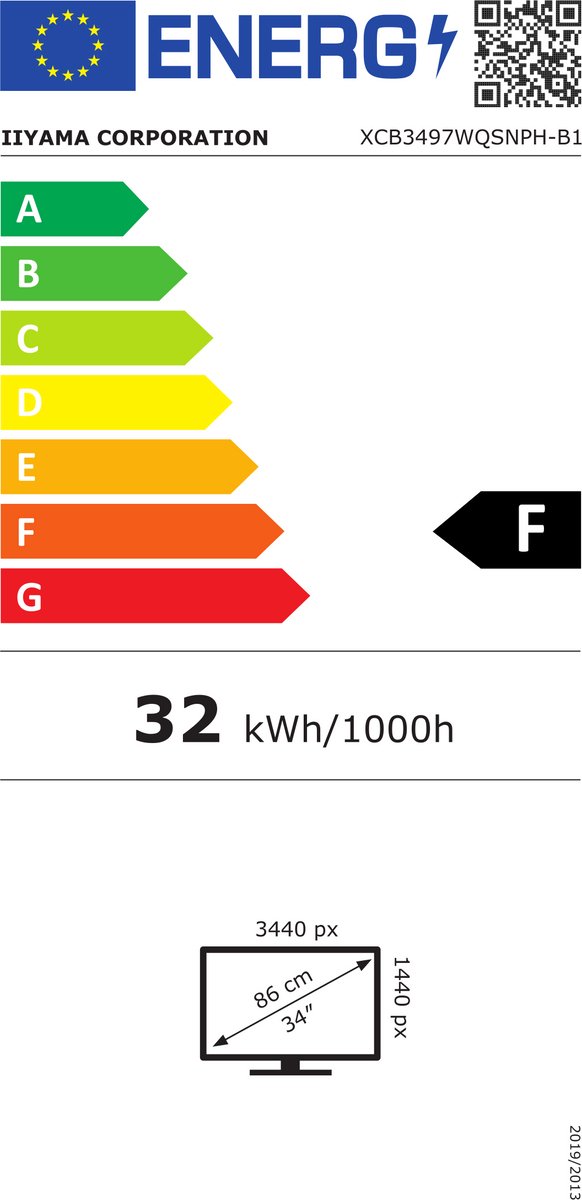
| Energieverbruik | Niet vermeld |
| Garantie | Niet vermeld |
Slot en koopadvies
Zoek je een doordachte werkmonitor die je bureau opschoont, het inloggen versnelt en schakelen tussen systemen simpel maakt, dan zit je met de ProLite XCB3497WQSNPH-B1 veilig. Het brede, gebogen scherm vergroot je overzicht, de USB‑C‑koppeling en KVM‑integratie besparen tijd, en de camera met gezichtsherkenning maakt je werkdag net wat frictielozer. Controleer vooraf even of de niet‑gespecificeerde details (verversingssnelheid, poorten, eventueel laadvermogen) aansluiten bij jouw apparatuur en wensen. Past dat, dan is dit een solide keuze voor een moderne, opgeruimde werkplek.
iiyama ProLite XCB3497WQSNPH-B1 review: ultrawide, minder kabels Prijzen
Prijsgeschiedenis
| Prijsgeschiedenis voor iiyama ProLite XCB3497WQSNPH-B1 - 34 inch - WQHD - VA - USB-Hub (4x) - Verstelbaar - USB-C Dock - Curved - Hello Cam | |
|---|---|
|
Laatste updates:
|
|
Aanvullende informatie
Specificaties: iiyama ProLite XCB3497WQSNPH-B1 review: ultrawide, minder kabels
|


Geanonimiseerd –
Ik heb dit scherm voor mijn zoon gekocht. Het is lekker groot, reageert zeer snel en ik ben er helemaal tevreden mee. Werkt goed met de PlayStation en er kunnen ook andere apparaten op worden aangesloten. De afstandsbediening is superfijn.
Chendriks12 –
Even wennen, maar wat een indrukwekkend beeld! Je hebt wel een krachtige pc nodig, maar dat is het zeker waard. Ik gebruik ’m voor 3D-tekenen en gamen; titels als COD, Fortnite en GTA draaien probleemloos op de native resolutie. Oudere games kunnen wat issues geven, maar dat wordt keurig opgelost met zwarte balken aan de zijkant. De USB-aansluitingen werken uitstekend: gewoon de meegeleverde kabels goed aansluiten en alle poorten doen het.
Positieve punten
MarMauSni –
Prachtig beeld. Met geavanceerde functies heb ik weinig; voor grafische vormgeving is dit scherm perfect. Over gamen kan ik niets zeggen. Ik heb bewust voor dit model gekozen vanwege de prijs en de voet: die is compact en zeer solide. Het scherm is hoogteverstelbaar, kantelbaar én roteerbaar, en juist dat laatste ontbreekt bij veel ultrawide-monitoren. Houd er wel rekening mee dat het scherm behoorlijk zwaar is. Minpuntje zijn de kabellengtes; ik heb daarom apart een netsnoer en een langere HDMI-kabel besteld.
rishi158 –
De beeldkwaliteit is prima. Maar zoals anderen al aangaven: je hebt óf HDR via HDMI met beperkte resolutie, óf de volledige resolutie zonder HDR via DisplayPort. Opladen van mijn MacBook via USB‑C werkt niet. De KVM‑functie is bovendien erg beperkt: na het schakelen moet ik telkens toetsenbord en muis loskoppelen en opnieuw in de monitor steken voordat pc of MacBook de randapparatuur herkent. Uiteindelijk gebruik ik hem alleen nog via DP op mijn pc en heb ik voor mijn MacBook een extra monitor moeten kopen. Als je niet in de luxe positie zit om dat te doen, zou ik deze overslaan en op zoek gaan naar een monitor die wel levert wat hij belooft.
Pluspunten
Minpunten
henrikjandeipaduser –
Uitstekend scherm voor programmeurs, vooral handig als je tijdens het testen meerdere vensters open hebt. De knoppen aan de achterkant waren even wennen; ik wissel namelijk geregeld van ingang omdat ik voor een klant een aparte laptop gebruik. Sinds ik de menu-time-outs heb verlengd, werkt de bediening prettig.
Positieve punten
Negatieve punten
Jewa9 –
Deze monitor heeft een fijn, ruim formaat en neemt de plek in van twee andere monitoren, een dock en een KVM-switch. Dat scheelt een hoop kabels en houdt het bureau netjes. Desktop via DisplayPort en laptop via USB‑C aangesloten. De curve vergt nauwelijks gewenning en werkt erg prettig voor zowel Office-gebruik als gaming. Heerlijk om alle kolommen in Excel op één scherm te zien. Het contrast is goed en de kleuren zijn levendig.
Er zijn ook minpunten. De kijkhoek is wat beperkt; verticaal zie je een lichte tintverschuiving, vooral bij donkere achtergronden. Af en toe treedt ghosting op, opnieuw met name bij donkere content. Met USB 3 is de verversingssnelheid beperkt tot 60 Hz. De ingebouwde speakers en de hoofdtelefoonaansluiting zijn praktisch onbruikbaar, omdat USB/LAN storing op het audiosignaal veroorzaakt. Geen dealbreakers voor mij, maar wel punten om in gedachten te houden voor een volgende aankoop.