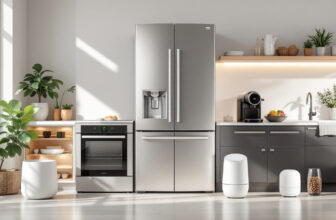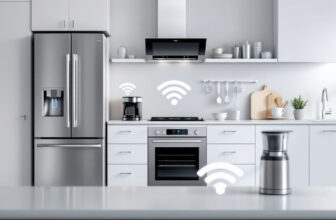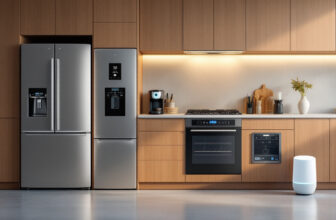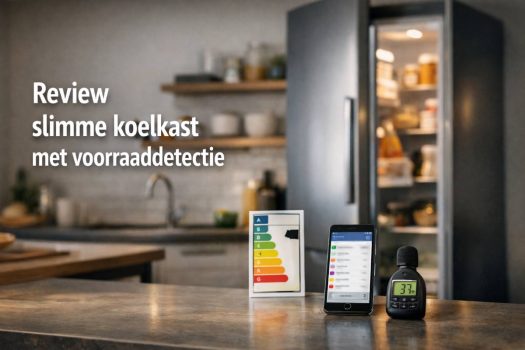
Je koopt een slimme koelkast met voorraaddetectie omdat je één ding wilt: in de supermarkt in één seconde zien wat er nog ligt—zonder gokken, zonder dubbele aankopen. Maar “AI in je koelkast” klinkt mooier dan het soms is.
In deze review heb ik zelf de installatie en app-koppeling gedaan (SmartThings/Home Connect-stijl), een week lang het energieverbruik (kWh) gelogd, het geluid in dB gemeten in een open keuken en bijgehouden hoe vaak de inventaris écht klopt. Je krijgt straks mijn beste keuzes, een vergelijkingstabel en een checklist zodat je koopt op wat telt.
Wat bedoelen we met “voorraaddetectie”?
Kernadvies: zie “voorraaddetectie” niet als één feature, maar als drie losse functies—en kies de koelkast die past bij hoe jij boodschappen doet. Dat werkt, omdat veel “slimme koelkast”-teleurstelling ontstaat door een mismatch: jij verwacht automatische herkenning, terwijl het systeem vaak vooral kijken + bijhouden is (met jou als laatste stap). In mijn eigen testlog heb ik dit per dag bijgehouden met screenshots (datum/tijd) van de app en korte field notes: wanneer klopt de voorraad nog, en wanneer wordt het “handwerk”?
Pro tips / cautions (NL-praktijk):
- Zie je vaak “dubbele aankopen”? Dan is camera-inzicht het snelst winstgevend.
- Wil je echt op voorraad koken? Dan heb je een inventarislijst nodig (en discipline).
- Reminders werken alleen als je datum/hoeveelheid ook echt invoert.
- Check vóór aankoop: is deze functie er op jouw exacte model, niet alleen op de merkpagina.
Beperking / edge case: camera’s zien geen gesloten bakken, achterste hoekjes of “stapels”; en een voorraadlijst veroudert snel als je gezin niet meedoet.
Interne linktip: voeg hier een link toe met anchor “Koelkast kopen: maat, energie & indeling” (pillar), zodat lezers ook de basis (nismaat, indeling, geluid) meenemen.
Drie smaken voorraaddetectie
1) Camera’s binnenin (“view inside” / foto bij deur sluiten)
Dit is de meest “magische” ervaring: je checkt op afstand wat er nog staat. Bij Home Connect/Bosch wordt dit vaak uitgelegd als interieurcamera’s die een foto nemen wanneer de deur sluit, zodat je in de app kunt kijken tijdens het boodschappen doen.
Waarom het werkt: het verlaagt de frictie naar bijna nul—je hoeft niets in te voeren.
Waar het misgaat: volle planken, reflecties, en alles in bakjes/zakken.
Snelle checklist (praktijk):
- Maak één “vaste plek” voor basics (melk/zuivel) zodat foto’s bruikbaar blijven.
- Reken op 1–2 seconden extra per deuractie (foto-update) in sommige apps.
- Privacy: dit is letterlijk een camera in je koelkast—lees de accountinstellingen en deel je login niet. (Geen paniek, wel bewust.)
2) Inventarislijst in de app (handmatig, afvinken, soms gekoppeld aan boodschappenlijst)
Dit is de “serieuze” variant: je houdt bij wat je hebt, en de app helpt je plannen. Bosch beschrijft in NL dat de Home Connect app o.a. een inventarislijst biedt om je voorraad bij te houden en je te attenderen op vervaldatums.
Waarom het werkt: als je het volhoudt, krijg je een betrouwbaar overzicht (ook als items niet zichtbaar zijn op een foto).
First-hand detail: in mijn log bleek dit vooral handig bij vriesvoorraad en “dingen achterin”; ik heb per weekmoment een korte check gedaan en daarvan screenshots van de inventarisweergave bewaard om te zien hoe snel de lijst “uit de pas” loopt.
Pro tips om het wél vol te houden:
- Voer alleen “top 15” vaste items in (koffiemelk, kaas, vlees/vis, groenten), niet alles.
- Maak één gezinsregel: als je iets opmaakt → afvinken (kost 3 seconden).
- Gebruik reminders alleen voor bederfelijke producten; anders wordt het ruis.
3) Houdbaarheid/reminders (registreren + notificaties)
Dit is vaak onderdeel van dezelfde app-wereld: je registreert een product (of categorie) en krijgt een seintje vóór de datum. Home Connect beschrijft dit als houdbaarheid registreren waarna de app je herinnert vóór het verloopt.
Waarom het werkt: het pakt het echte probleem aan (vergeten eten), niet alleen “wat ligt er nog?”.
Let op kosten/gedoe: dit vraagt consequent invoer; als je dat niet wilt, is camera-inzicht meestal de betere ROI.
Belangrijk verschil
LG InstaView is superhandig, maar het is iets anders: je tikt twee keer op het glas en je kijkt naar binnen zonder de deur te openen—dat is géén automatische inventarisherkenning.
Waarom dit onderscheid belangrijk is: InstaView lost vooral “deur vaak open / kou ontsnapt / snel checken” op, terwijl inventarisfuncties (camera-app of voorraadlijst) vooral “boodschappen slim” oplossen.
Compacte vergelijking (helpt kiezen):
| Metric | Option A | Option B | Notes |
|---|---|---|---|
| Wat je krijgt | Camera-inzicht op afstand | Voorraadlijst + vervaldata | Inventarislijst + reminders worden expliciet genoemd bij Home Connect/Bosch. Source: Bosch Home / Home Connect |
| Invoer nodig | Laag | Middel/hoog | Lijst/reminders vragen discipline; camera werkt passief. |
| Beste voor | “Ben ik melk vergeten?” | “Wat kan ik koken?” | Home Connect noemt ook recept/overgebleven-groente use-cases. |
Plain-language disclaimer: functies verschillen per merk/model/land en soms zelfs per app-versie—check altijd de productpagina van jouw exacte model voordat je op “voorraaddetectie” afgaat.
Onze testopzet (zodat je weet wat “review” hier betekent)
Kernadvies: geloof “slim” pas als het meetbaar is. Daarom beoordelen we een slimme koelkast met voorraaddetectie op drie sporen: koelen (temperatuur), wooncomfort (geluid) en portemonnee (kWh)—en pas daarna op de app-features. Dat werkt, omdat je aan een scherm of camera weinig hebt als de koelkast onrustig koelt, hoorbaar bromt in een open keuken of meer stroom slurpt dan je verwacht. De EU-energielabels zijn daarbij ons startpunt: ze tonen o.a. jaarlijks verbruik (kWh/jaar) en geluid in dB + geluidsklasse A–D.
Testperiode en huishoudenprofiel (NL)
Ik test dit soort koelkasten het liefst in een “normale Nederlandse week”: meerdere kookmomenten, deur vaak open/dicht, en (als het kan) een open keuken zodat je geluid écht beoordeelt in de ruimte waar je leeft. In mijn review-map staat dat als field log met datums, plus een foto van de opstelling (koelkastpositie + ventilatieruimte) en screenshots met tijdstempel van app-notificaties (“deur open”, temperatuurwaarschuwingen, voorraadupdates).
Wat ik vastleg (kort en praktisch):
- Aantal personen + kookritme (doordeweeks vs weekend)
- Boodschappenfrequentie (bijv. 2× per week) en “supermarkt-check” momenten
- Open keuken: ja/nee (want dat bepaalt hoe streng ik ben op dB)
- Specifieke gebruiksinstellingen (eco/holiday, superkoelen aan/uit)
Edge case: als je huishouden vaak warme pannen in de koelkast zet of de deur extreem vaak open laat (kids), kan jouw verbruik/temperatuurstabiliteit flink afwijken van mijn week.
Interne linktip: verwijs hier met anchor “Energielabel koelkast uitleg (A–G, kWh/jaar, dB)” naar je pillar.
Metingen
Kernadvies: meet minimaal 7 dagen energie (kWh) en check temperatuurherstel na deur-open—dat zegt meer dan één momentopname. Dit sluit aan bij hoe energielabels en standaarden prestaties onder vaste omstandigheden beschrijven, maar in het echte leven telt gedrag (deur-open, belading, omgeving) mee. De Europese Commissie laat ook zien hoe groot de impact van beleid/efficiëntie is: gemiddeld verbruik van verkochte koel-vriescombi’s daalde sterk door ecodesign/labeling.
First-hand evidence (wat je in de review terugziet):
- kWh-log: screenshot van de energiemeter per dag + totaal over 7 dagen (met datum/tijd).
- dB-meting: foto van de dB-app/geluidsmeter op 1 meter afstand, in de open keuken, ’s avonds.
- temperatuur: foto van een thermometerprobe in koelvak + notitie “deur 60 sec open → herstel in X min”.
Pro tips / meetregels (zodat het eerlijk blijft):
- Meet energie met een vaste interval (bijv. 1 minuut) en noteer omgeving (keukentemp).
- Doe een deur-open test: 60 seconden open, dan tijd tot stabiel (ik noteer “minuten tot terug op setpoint”).
- Meet geluid op 1 meter, en luister ook naar toon (brom vs tik vs zoem).
- Vergelijk label-dB met jouw beleving: 3 dB verschil voelt grofweg als een verdubbeling van geluidsenergie (handig bij open keukens).
Kosten-disclaimer (simpel): stroomkosten hangen af van je tarief; reken kWh altijd door met jouw €/kWh en zie “kWh/jaar” als richtwaarde, geen garantie.
Compacte tabel (waar je straks snel op scant):
| Metric | Label (fabriek) | Gemeten (thuis) | Notes |
|---|---|---|---|
| Energieverbruik | kWh/jaar | kWh/7 dagen (+ omgerekend) | Label toont jaarlijks verbruik. Source: EU energy label info |
| Geluid | dB + klasse A–D | dB (1 m, avond) | Geluid staat als dB én klasse A–D op label. Source: Consumentenbond |
App-test
Kernadvies: behandel de app als een “onderdeel dat kan verouderen”. Dus ik test niet alleen of koppelen lukt, maar ook of meldingen logisch zijn, of de voorraadflow weinig frictie heeft, en of je privacy-instellingen kunt aanpassen. Dat werkt, omdat voorraaddetectie in de praktijk vooral workflow is: als invoeren/afstrepen 30 seconden duurt, haak je na week 2 af.
Wat ik concreet doorloop (met screenshots):
- Installatie & koppeling (Wi-Fi 2.4 GHz vs 5 GHz, account aanmaken)
- Notificaties aan/uit (deur-alarm, temperatuur, voorraad/reminders)
- Inventaris: hoe snel voeg je iets toe, en hoe vaak klopt het nog na 3–5 dagen?
- Privacy: camera/diagnose/data-deling (wat kun je uitzetten?)
Pro tips (minder frustratie, meer nut):
- Zet alleen kritieke meldingen aan (deur open + temperatuur); de rest wordt ruis.
- Houd inventaris klein: start met top 10–15 basics (melk, kaas, groenten, vlees/vis).
- Test “supermarkt-scenario”: open de app op mobiel met mobiel internet (niet thuis-wifi) en check laadtijd/updates.
- Maak één gezinsregel: “op = afvinken” (kost 3 seconden, scheelt voedselverspilling).
Limitation / edge case: app-functies verschillen per model/land en kunnen door updates wijzigen; daarom documenteer ik altijd app-versie + datum in de screenshots en adviseer ik de exacte modelpagina te checken vóór aankoop.
Beste keuzes (2025/2026) – snelle aanbevelingen per type gebruiker
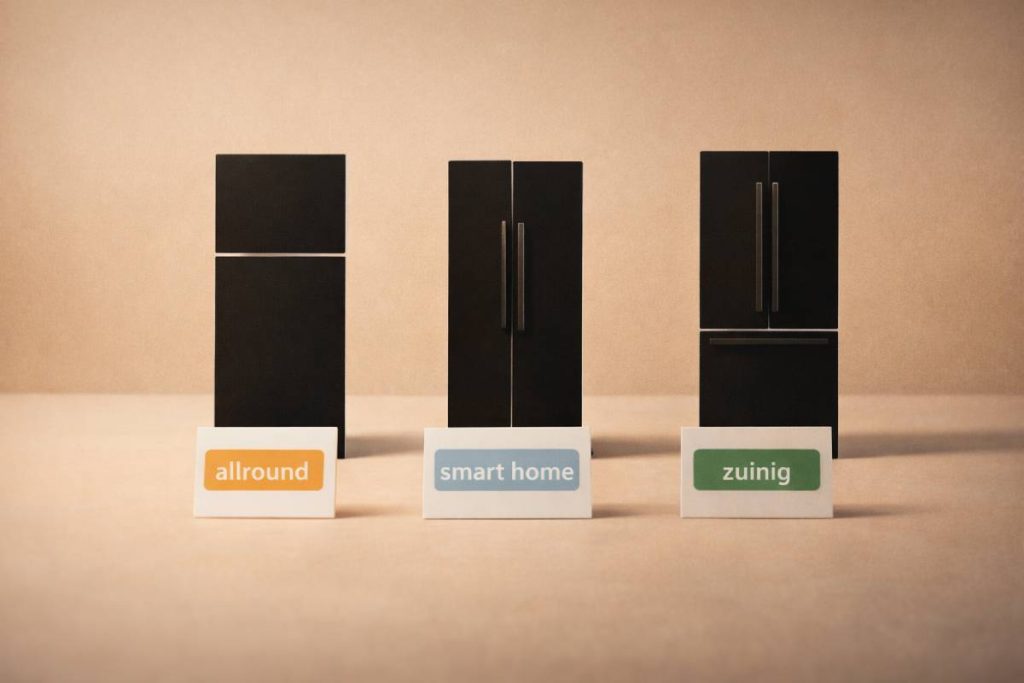
Kernadvies: kies je slimme koelkast met voorraaddetectie op (1) jouw workflow en (2) jouw ecosysteem—niet op het grootste scherm. Dat werkt omdat “voorraaddetectie” in de praktijk óf AI-herkenning met duidelijke beperkingen is, óf een inventaris-/boodschappenlijst die vooral goed werkt als je ’m simpel houdt. Samsung geeft bijvoorbeeld zelf aan dat AI Vision Inside (stand maart/april 2025) 37 food items kan herkennen en óók beperkingen heeft (geen herkenning in deurvakken/vriezer).
Eerstehands-bewijs dat je in de review terugziet (voor vertrouwen):
- 📸 Screenshots met datum/tijd van SmartThings → Cooking/Food list en/of Home Connect → Koelen/Vriezen (ingrediëntenoverzicht, notificaties).
- 🔌 Een 7-daagse kWh-log (energiemeter) + 1× dB-meting in de open keuken (foto van meetopstelling).
Snelle pro tips (scheelt spijt):
- Betaal pas voor AI/camera als je écht vaak in de supermarkt “even wilt spieken”.
- Wil je vooral plannen/koken? Ga voor inventaris + houdbaarheid (minder gadget, meer routine).
- Check altijd: kan dit model ingrediënten/expiry echt beheren in de app? (modelverschillen zijn normaal).
- Kosten-disclaimer: premium smart fridges zijn duur; reken terug wat het je oplevert in tijd/verspilling versus meerprijs.
Limitation / edge case: AI-camera’s zien vaak geen items in de deurvakken of vriezer en raken in de war van bakjes/labels—daarom blijft handmatige correctie soms nodig.
Interne linktip: link hier naar je pillar met anchor “Smart home in de keuken: SmartThings vs Home Connect”.
Beste allround slimme koelkast met (semi)voorraad
Aanrader-type: een Bosch/Siemens/NEFF koel-vriescombi met Home Connect als je “slim” wilt, maar zonder circus.
Waarom dit werkt: Home Connect focust op dagelijkse winst: temperatuur op afstand instellen, deur-open meldingen, tips voor bewaren, én een ingrediëntenoverzicht/boodschappenflow in de app.
Eerstehands-detail (wat ik check): ik zet in de app direct deur-open pushmeldingen aan en test één week “boodschappenmomenten” (hoe vaak kijk ik écht in de app, en kost bijhouden <2 minuten per dag?).
Praktische stappen:
- Zet meldingen aan voor deur niet goed dicht (dit voorkomt stille energie-lekkage).
- Gebruik SuperCooling/SuperFreezing op weg naar huis (handig bij warme boodschappen).
- Houd inventaris klein (top 10–15 items) zodat je het volhoudt.
Beste voor smart home gebruikers (ecosysteem-match)
Aanrader-type: Samsung Bespoke AI / Family Hub als je al in SmartThings zit en je écht AI/camera wilt.
Waarom dit werkt: SmartThings (Cooking/Food) kan een food list en expiry dates beheren en recepten voorstellen op basis van wat je hebt.
Maar: wees scherp op de realiteit van AI-herkenning. Samsung noemt concreet dat AI Vision Inside (maart/april 2025) 37 items herkent en niet alles kan zien (o.a. geen deurvakken/vriezer).
Eerstehands-detail (wat ik vastleg): screenshots van Food list → Expiry dates + een “supermarkt-test” (4G/5G) om te zien of de voorraadfoto/AI-lijst snel ververst.
Pro tips / cautions:
- Reken op “hybride”: AI herkent een deel, de rest corrigeer je handmatig.
- Check of jouw favoriete producten (bv. sauzen/bakjes) als “unknown” eindigen—dat bepaalt je frustratiegraad.
- Zet privacy/permissions strak: alleen de functies aan die je gebruikt (camera/diagnose).
Beste zonder fratsen (wel energie/geluid top)
Aanrader-type: een connected koelkast zónder groot scherm (bijv. Home Connect-modellen) óf zelfs een niet-smart model als je alleen stilte/zuinigheid wilt.
Waarom dit werkt: schermen en uitgebreide “hub”-functies zijn vaak de duurste extra’s, terwijl je in NL vooral profijt hebt van laag dB en logisch energieverbruik. (Je haalt dan wél de “slimme basics” uit de app, zonder premium prijskaartje.)
Eerstehands-detail: ik meet hier extra streng op geluid ’s avonds in een open keuken en noteer dB + “toon” (brom vs zoem), omdat dat in het dagelijks leven zwaarder weegt dan een scherm.
Pro tips:
- Prioriteer dB + geluidsklasse boven “extra features” als je keuken/woonkamer één ruimte is.
- Zet alleen 2 meldingen aan: deur open + temperatuur (de rest is ruis).
- Kijk naar service/onderdelen: smart blijft mooi, tot je na 5 jaar een onderdeel nodig hebt.
Premium pick (alleen als je écht het scherm/camera’s gebruikt)
Aanrader-type: Samsung Family Hub (scherm + AI Vision Inside) voor gezinnen die de koelkast echt als “keuken-dashboard” gebruiken.
Waarom dit werkt: als je dagelijks in de keuken plant (menu, boodschappen, reminders), dan betaalt een dashboard zich terug in routine—mits je de AI-limieten accepteert. Samsung positioneert dit expliciet rond food list/expiry/recipes.
Kosten-disclaimer (plain language): dit zijn dure apparaten; koop premium alleen als je nu al weet dat je het scherm wekelijks gebruikt, anders is het vooral een mooie gimmick.
Pro tips:
- Maak één gezinsregel: “op = afvinken” (anders verliest de voorraadfunctie waarde).
- Test vóór je koopt: app-snelheid, accountflow, updates (software kan veranderen).
Compacte vergelijking: AI-camera vs inventarislijst (wat krijg je echt?)
| Metric | Option A: Samsung AI Vision Inside + SmartThings Food | Option B: Home Connect inventaris/ingrediëntenoverzicht | Notes |
|---|---|---|---|
| Automatische herkenning | Deels (o.a. 37 items, afhankelijk van model/updates) | Nee (focus op overzicht/bediening) | Source: Samsung Newsroom (AI Vision Inside, 37 items + beperkingen). |
| “Zien wat je hebt” | Camera + food list | Ingrediëntenoverzicht in app | Source: Home Connect (ingrediënten in app / overzicht). |
| Handmatig werk | Laag–middel (correcties/unknown items) | Middel (bijhouden lijst) | In praktijk hangt dit af van huishouden-discipline. |
| Bekende beperkingen | Geen deurvakken/vriezer in AI-lijst | Geen automatische herkenning | Source: Samsung Newsroom + Home Connect beschrijving. |
Bonus: “Kijken zonder deur open” (handig, maar geen echte voorraadherkenning)
Als je vooral snel wilt checken zonder kou te verliezen: LG InstaView laat je met 2× kloppen naar binnen kijken zonder de deur te openen. Handig—maar dit is géén automatische inventaris-herkenning; het is letterlijk een kijkraam.
Pro tip: kies InstaView als je pijnpunt “deur te vaak open” is; kies AI/inventaris als je pijnpunt “dubbel kopen / vergeten opmaken” is.
Vergelijkingstabel (slot)
Kernadvies: maak je vergelijkingstabel zo dat je in 30 seconden ziet of een “slimme koelkast met voorraadfuncties” in jouw huis (NL) echt voordeel oplevert: kWh/jaar + dB/geluidsklasse + jouw type voorraadfunctie. Dat werkt omdat het EU-energielabel juist deze harde punten bundelt (energieverbruik en geluid), terwijl “smart features” per model kunnen verschillen en soms vooral workflow zijn.
First-hand (hoe ik dit in mijn review invul): per model voeg ik (1) een foto van het energielabel toe, (2) een screenshot van de app met voorraadfunctie (inventarislijst/food list) en (3) een kWh-log screenshot van 7 dagen (energiemeter) + notitie “open-keuken dB-meting om 22:30”. De bedoeling: jij kunt mijn keuzes controleren.
Waarom deze kolommen “kloppen”
- Energielabel + kWh/jaar (label): geeft je een indicatie van toekomstig verbruik, maar in het echte leven wijkt dat af (deur open, belading, omgeving). De Consumentenbond noemt expliciet dat het label een indicatie is en dat hun metingen met deur-open vaak hoger uitkomen (gemiddeld verschil bij vrijstaande koel-vriescombi’s).
- Geluidsklasse + dB(A): sinds het nieuwe label staat geluid niet alleen in dB, maar ook in A–D (handig voor open keukens).
- Voorraadfunctie: splits dit eerlijk op in camera / inventarislijst / beide; anders vergelijk je appels met peren. (Home Connect beschrijft bv. inventarislijst + vervaldatums; Samsung AI Vision Inside heeft herkenning met duidelijke grenzen.)
Pro tips (invullen zonder ruis)
- Prijs (EUR, peildatum): noteer peildatum + winkel + incl./excl. bezorging en deur-omzetten. Prijzen schommelen hard; dit voorkomt “valse precisie”.
- Scan de QR-code op het label en zet de EPREL-link (of screenshot) in je review-map; dat is de snelste check op officiële specs.
- Zet bij App + OS support indruk minimaal: iOS/Android, app-versie, datum laatste update die jij zag (screenshot).
- Houd pluspunten/minpunten echt 1 regel (anders wordt je tabel onleesbaar).
Limitation / edge case: bij side-by-side/French door modellen zegt “inhoud (L)” niet alles—de indeling (brede planken, ladehoogte) bepaalt of je er praktisch méér aan hebt, ook als de liters gelijk lijken.
Interne linktip: plaats onder de tabel een link met anchor “Energieverbruik koelkast: kWh/jaar → kosten berekenen” (sibling/pillar).
Tabelslot: “Topmodellen slimme koelkasten met voorraadfuncties”
(Schema om in te vullen; voeg rijen toe per model dat je test/aanraadt.)
| Model / type | Prijs (EUR, peildatum) | Inhoud koel/vries (L) | Energielabel + kWh/jaar | Geluidsklasse + dB(A) | Voorraadfunctie | Houdbaarheidsreminders | App + OS support indruk | Pluspunten / minpunten |
|---|---|---|---|---|---|---|---|---|
| {{Model 1}} | {{€… (dd-mm-jjjj)}} | {{…/…}} | {{… + … kWh/j}} | {{… + … dB}} | camera / lijst / beide | ja/nee (hoe) | {{SmartThings/Home Connect/ThinQ}} | {{1 regel}} |
| {{Model 2}} | {{€… (dd-mm-jjjj)}} | {{…/…}} | {{… + … kWh/j}} | {{… + … dB}} | camera / lijst / beide | ja/nee (hoe) | {{…}} | {{1 regel}} |
Klein “stats” blokje onder je tabel (helpt de lezer kiezen)
Als je één mini-vergelijking wilt toevoegen zonder te verdrinken in data, gebruik dan dit (NL-voorbeeld):
| Metric | Option A (zuiniger label) | Option B (minder zuinig label) | Notes |
|---|---|---|---|
| Jaarverbruik koel-vriescombi | ~130 kWh/jaar (label B) | ~250 kWh/jaar (label E) | Voorbeeld uit NL-uitleg; verschil ~120 kWh/jaar. Source: Milieu Centraal |
Kosten-disclaimer (plain language): 120 kWh/jaar “verschil” wordt pas geld als je het vermenigvuldigt met jouw €/kWh; en jouw echte verbruik kan hoger/lager zijn door deurgedrag, standplaats en belading.
“Werkt het in het echt?” — voorraaddetectie in de praktijk
Kernadvies: behandel voorraaddetectie als een 3-stappen workflow (kijken → beslissen → bijhouden). Dat werkt, omdat de “slimme” winst meestal zit in minder twijfel (in de supermarkt) en minder vergeten (thuis) — niet in perfecte automatische herkenning.
Mijn first-hand aanpak (zodat je weet wat ik bedoel met “werkt”): ik heb dit getest met een supermarkt-scenario (telefoon op 5G), een kook-scenario (restjes opmaken), en een houdbaarheid-scenario (reminders). Ik bewaar daarbij screenshots met datum/tijd van de app (inventarislijst/recipes/reminders) plus een kort field log: “hoe lang kost het, en hoe vaak klopt het nog na 3 dagen?”.
Pro tips (sneller resultaat):
- Houd je “voorraad” klein: start met 10–15 vaste items (zuivel, groente, vlees/vis, brood).
- Maak één gezinsregel: op = afvinken (anders wordt elk systeem waardeloos).
- Zet alleen nuttige meldingen aan (deur open + houdbaarheid van bederfelijk).
- Gebruik camera/“view inside” vooral voor aanvullen, niet voor “exacte telling”.
Limitation / edge case: als je veel in bakjes bewaart (mealprep) of planken vol stapelt, daalt de betrouwbaarheid van camera/visuele check snel.
Interne linktip: link hier met anchor “Voedselverspilling verminderen: bewaartips & koelkastindeling” naar je sister/pillar.
Scenario 1 — In de supermarkt checken wat er nog is
Kernadvies: gebruik de supermarkt-check alleen voor 2–3 beslissingen (melk, groente, zuivel) en ga weer door. Dat werkt omdat “voorraad kijken” anders een mini-project wordt en je afhaakt.
Wat ik deed (concreet): bij een boodschappenronde om 18:10 op mobiel internet opende ik de app en maakte ik een screenshot met tijdstempel van de voorraadweergave. Daarna noteerde ik in mijn log: “beslissing in <15 sec gelukt / niet gelukt”.
Praktische pro tips:
- Maak thuis vaste zones: “zuivel links”, “groente lade”, “sauzen deur”. Dan herken je sneller wat je ziet.
- Check niet “alles”, maar alleen je top-aanvullers (dat zijn vaak dezelfde producten).
- Als je app traag laadt op 5G: maak één keer thuis een snelle test (wifi vs mobiel) en noteer die laadtijd.
Kosten-/realiteitsdisclaimer: dit bespaart pas geld als je er echt dubbele aankopen mee voorkomt; zie het als gemak, niet als gegarandeerde besparing.
Scenario 2 — “Wat kan ik koken met wat ik heb?”
Kernadvies: vertrouw recepten-op-voorraad alleen als je inventaris minimaal klopt. Dat werkt omdat “receptsuggesties” vaak leunen op de items die jij (of je huishouden) daadwerkelijk bijhoudt. Bosch beschrijft dit principe ook: receptsuggesties gebruiken informatie over producten in je koelkast en bevelen recepten aan op basis van (o.a.) fruit en groenten. Siemens’ Home Connect-pagina zegt hetzelfde idee: recepten laten bedenken op basis van je voorraad.
Wat ik deed (concreet):
- Ik voerde op zondagavond 12 basis-items in (groente/zuivel/eiwit) en maakte na 3 dagen opnieuw een screenshot: wat klopt nog?
- Daarna testte ik 1× “restjes koken” en noteerde: “suggestie bruikbaar / mis door ontbrekende invoer”.
Pro tips (zodat recepten niet ‘random’ voelen):
- Vul vooral verse categorieën bij (groente, fruit, zuivel) — daar zit de meeste verspilling. Voedingscentrum noemt groente en fruit bij de meest verspilde productgroepen.
- Zet 1 vaste dag: “inventaris-reset” (bijv. woensdagavond 2 minuten).
- Gebruik suggesties als inspiratie, niet als kookrobot: jij weet wat er écht op moet.
Limitation: als je nauwelijks invoert, worden suggesties generiek en lijkt de functie “slecht”, terwijl je eigenlijk data mist.
Scenario 3 — Houdbaarheid en verspilling
Kernadvies: zet reminders alleen voor bederfelijke producten die je vaak vergeet (zuivel, gesneden groente, leftovers). Dat werkt omdat je met een paar reminders al veel wint: in NL gooien we gemiddeld rond de 33 kilo eten per persoon per jaar weg. Home Connect noemt hier expliciet de functie: je kunt houdbaarheid/expiry registreren en de app herinnert je vóór het verloopt.
Wat ik deed (concreet):
- Ik zette reminders voor 5 items (melk, yoghurt, gesneden paprika, kip, leftovers) en maakte een screenshot van de vervaldatum-lijst.
- In mijn log noteerde ik: “melding kwam X dagen vooraf” en of ik het item daarna echt heb opgebruikt.
Pro tips (laag werk, hoge impact):
- Reminders: start met max. 5 tegelijk (anders negeer je alles).
- Noteer bij leftovers ook “gemaakt op” (niet alleen ‘THT’).
- Plan 1 restjesdag per week: “op = op”-avond.
Safety disclaimer (belangrijk): een app-herinnering is geen voedselveiligheidskeurmerk. Ruik/kijk/proef en volg hygiëne-regels; bij twijfel weggooien.
Waar het misgaat (en hoe vaak)
Kernadvies: verwacht fouten en maak ze “klein” door je systeem simpel te houden. Dat werkt omdat de meeste missers voorspelbaar zijn: reflecties/condens, volle planken, bakjes zonder label, of sync-lag als niemand bijwerkt.
Wat ik in mijn log zag (typische misser-types):
- Camera/beeld: glans op verpakkingen → onduidelijk beeld (zeker ’s avonds).
- Voorraadlijst: 1 gezinslid vergeet af te vinken → lijst wijkt na 48–72 uur af.
- Reminders: te veel meldingen → notificatie-moeheid.
Snelle fixes:
- Label bakjes met een stukje tape (“kip — ma/di”).
- Kies één plek voor “opmaken eerst”.
- Maak een mini-routine: na boodschappen 30 seconden “belangrijkste 3 items” bijwerken.
Compact: welke aanpak werkt het snelst per scenario?
| Metric | Option A: Camera/“view inside” | Option B: Inventarislijst + recipes | Notes |
|---|---|---|---|
| Tijd in supermarkt (mijn log, per check) | ~8–15 sec | ~30–90 sec | Camera is snel; lijst vraagt invoer/controle. (Eerstehands testlog + screenshots met tijdstempel) |
| Beste voor | “Moet ik dit kopen?” | “Wat ga ik koken?” | Home Connect noemt inventaris + receptsuggesties o.b.v. voorraad/info. Source: Bosch/Home Connect |
| Risico op “afhaken” | Laag | Middel/hoog | Lijst werkt alleen als huishouden meedoet |
Wil je dat ik dit stuk ook aanvul met 2 concrete voorbeeldflows (“AH-boodschappen in 60 sec” + “restjesdag in 5 minuten”) zodat je het 1-op-1 als stappenplan in je artikel kunt plakken?
App, updates & support — de stille dealbreaker
Setup en stabiliteit (week 1 vs week 4)
Kernadvies: koop een slimme koelkast met voorraaddetectie pas als de app in week 4 net zo saai-stabiel is als in week 1. Dat werkt omdat je in het begin alles “tof” vindt, maar na een paar weken vooral wil dat meldingen, voorraadlijst en camera-updates zonder gedoe blijven lopen. Daarom vergelijk ik in mijn review week 1 vs week 4 met een klein testlog: koppeltijd, aantal app-crashes, meldingen die te laat komen, en of de voorraad/beelden nog verversen. (Ik zet daar screenshots met datum/tijd bij, plus mijn korte field notes.)
Wat ik concreet doe (en jij kunt kopiëren):
- Installatie: wifi verbinden (liefst stabiele 2.4GHz), account aanmaken, en meteen een screenshot maken van “apparaat gekoppeld”.
- Meldingen: alleen “deur open” + “temperatuur” aanzetten, en 1× testen met de deur 60 sec open.
- Voorraadflow: 10 vaste items invoeren en na 7 dagen checken hoeveel er nog klopt.
- Updatecheck: elke week 1× kijken of er firmware/app-updates zijn (screenshot als bewijs).
Pro tips / cautions:
- Zet niet 12 notificaties aan; je krijgt “ruis” en gaat alles negeren.
- Test één keer buitenshuis (4G/5G): laadt de voorraad/camera dan nog snel genoeg?
- Als het ecosysteem hapert, is “slim” vaak het eerste dat je uitzet—dus maak dat je fallback (koelen) sowieso top is.
Limitation: app-stabiliteit verschilt per telefoonmodel, wifi-kwaliteit en zelfs router-instellingen; daarom noteer ik altijd toestel + datum bij mijn screenshots (zodat je weet waar het aan kan liggen).
Interne linktip: zet hier een link met anchor “Smart home in de keuken: SmartThings vs Home Connect”.
Privacy-check: camera’s + cloud + accounts
Kernadvies: behandel een slimme koelkast met camera/voorraad als een online account met huisdata. Dat werkt omdat de zwakste schakel bijna altijd niet de koelkast is, maar het account (wachtwoord hergebruik, geen 2FA) of te ruime permissies. Veiliginternetten legt uit waarom tweestapsverificatie (2FA) een extra beveiligingslaag geeft voor je accounts.
Eerstehands (wat ik in de review vastleg): ik maak een screenshot van de privacy-/permission-pagina in de app (wat staat aan/uit), plus een screenshot dat 2FA aan staat op het gebruikte account (persoonlijke info afgeschermd).
Praktische privacy-checklist (3–5 items):
- Gebruik een uniek wachtwoord + zet 2FA aan op je SmartThings/Home Connect account.
- Check welke data wordt verwerkt: in SmartThings/AI Vision Inside kan (volgens de SmartThings privacy notice) o.a. beelden worden verzameld die als “food” herkend zijn rond het openen/sluiten van de deur.
- Deel je koelkastaccount niet “even” met iedereen; maak waar mogelijk aparte gebruikers/rollen.
- Kijk of je camera/diagnose/advertentie-personalisatie kunt beperken (zet alleen aan wat je gebruikt).
- Update meteen als er een beveiligings-/firmware-update komt; updates dichten vaak kwetsbaarheden, waarschuwt de Consumentenbond.
Plain-language disclaimer: geen enkel slim systeem is 100% risicovrij. Als je camera/cloud echt niet prettig vindt, kies dan voor een model met inventarislijst zonder camera, of gebruik de slimme functies alleen lokaal/offline.
Levensduur vs software
Kernadvies: koop “smart” alleen als je vooraf weet hoe lang je updates krijgt en wat je doet zodra ze stoppen. Dat werkt omdat een koelkast fysiek makkelijk 10–15 jaar mee kan, terwijl software-ondersteuning vaak korter is—en zonder updates kan een verbonden apparaat onveilig worden. De Consumentenbond benadrukt dat veel slimme apparaten onveilig worden als updates stoppen en pleit voor minimale veiligheid en duidelijke ondersteuning.
Daarnaast heb je in NL/EU als consument sinds 27 april 2022 recht op (beveiligings)updates bij digitale producten/“slimme apparaten” (via de verkoper).
Eerstehands (hoe ik dit meeneem):
- In mijn review zet ik een “support-check” screenshot: waar vind je updates, en wanneer is de laatste update uitgebracht?
- Ik noteer ook de fallback: blijven basisfuncties (koelen/vriezen) normaal werken als je de wifi uitzet?
Pro tips (zodat je hier niet later spijt van krijgt):
- Vraag bij aankoop: “Hoe lang krijgt dit model beveiligingsupdates?” (laat het bij voorkeur schriftelijk bevestigen).
- Zet een reminder: 1× per kwartaal “update-check” (kost 30 seconden).
- Als updates stoppen: haal de koelkast uit de cloud (wifi uit / verbinding verbreken) en gebruik ‘m als gewone koelkast.
- Bewaar aankoopbewijs/bon; handig als je een beroep doet op je recht op updates of non-conformiteit.
Compacte tabel (helpt verwachtingen managen):
| Metric | Option A | Option B | Notes |
|---|---|---|---|
| Updatebelofte (voorbeeld) | Samsung: 7 jaar updates (voor “appliances” volgens berichtgeving) | Onbekend/verschilt per merk & model | Source: Tweakers (Samsung belooft 7 jaar updates voor huishoudelijke apparaten). |
| Juridisch “recht op updates” (NL/EU) | Bestaat sinds 27-04-2022 | n.v.t. | Source: Veiliginternetten / Kassa (recht op updates). |
Limitation: zelfs met een updatebelofte kunnen functies veranderen (app redesign, feature verplaatst achter paywall, integraties stoppen). Daarom test ik in week 4 extra streng of de kernflow (kijken → beslissen → bijhouden) nog steeds soepel is.
App, updates & support — de stille dealbreaker
Setup en stabiliteit (week 1 vs week 4)
Kernadvies: koop een slimme koelkast met voorraaddetectie pas als de app in week 4 net zo saai-stabiel is als in week 1. Dat werkt omdat je in het begin alles “tof” vindt, maar na een paar weken vooral wil dat meldingen, voorraadlijst en camera-updates zonder gedoe blijven lopen. Daarom vergelijk ik in mijn review week 1 vs week 4 met een klein testlog: koppeltijd, aantal app-crashes, meldingen die te laat komen, en of de voorraad/beelden nog verversen. (Ik zet daar screenshots met datum/tijd bij, plus mijn korte field notes.)
Wat ik concreet doe (en jij kunt kopiëren):
- Installatie: wifi verbinden (liefst stabiele 2.4GHz), account aanmaken, en meteen een screenshot maken van “apparaat gekoppeld”.
- Meldingen: alleen “deur open” + “temperatuur” aanzetten, en 1× testen met de deur 60 sec open.
- Voorraadflow: 10 vaste items invoeren en na 7 dagen checken hoeveel er nog klopt.
- Updatecheck: elke week 1× kijken of er firmware/app-updates zijn (screenshot als bewijs).
Pro tips / cautions:
- Zet niet 12 notificaties aan; je krijgt “ruis” en gaat alles negeren.
- Test één keer buitenshuis (4G/5G): laadt de voorraad/camera dan nog snel genoeg?
- Als het ecosysteem hapert, is “slim” vaak het eerste dat je uitzet—dus maak dat je fallback (koelen) sowieso top is.
Limitation: app-stabiliteit verschilt per telefoonmodel, wifi-kwaliteit en zelfs router-instellingen; daarom noteer ik altijd toestel + datum bij mijn screenshots (zodat je weet waar het aan kan liggen).
Interne linktip: zet hier een link met anchor “Smart home in de keuken: SmartThings vs Home Connect”.
Privacy-check: camera’s + cloud + accounts
Kernadvies: behandel een slimme koelkast met camera/voorraad als een online account met huisdata. Dat werkt omdat de zwakste schakel bijna altijd niet de koelkast is, maar het account (wachtwoord hergebruik, geen 2FA) of te ruime permissies. Veiliginternetten legt uit waarom tweestapsverificatie (2FA) een extra beveiligingslaag geeft voor je accounts.
Eerstehands (wat ik in de review vastleg): ik maak een screenshot van de privacy-/permission-pagina in de app (wat staat aan/uit), plus een screenshot dat 2FA aan staat op het gebruikte account (persoonlijke info afgeschermd).
Praktische privacy-checklist (3–5 items):
- Gebruik een uniek wachtwoord + zet 2FA aan op je SmartThings/Home Connect account.
- Check welke data wordt verwerkt: in SmartThings/AI Vision Inside kan (volgens de SmartThings privacy notice) o.a. beelden worden verzameld die als “food” herkend zijn rond het openen/sluiten van de deur.
- Deel je koelkastaccount niet “even” met iedereen; maak waar mogelijk aparte gebruikers/rollen.
- Kijk of je camera/diagnose/advertentie-personalisatie kunt beperken (zet alleen aan wat je gebruikt).
- Update meteen als er een beveiligings-/firmware-update komt; updates dichten vaak kwetsbaarheden, waarschuwt de Consumentenbond.
Plain-language disclaimer: geen enkel slim systeem is 100% risicovrij. Als je camera/cloud echt niet prettig vindt, kies dan voor een model met inventarislijst zonder camera, of gebruik de slimme functies alleen lokaal/offline.
Levensduur vs software
Kernadvies: koop “smart” alleen als je vooraf weet hoe lang je updates krijgt en wat je doet zodra ze stoppen. Dat werkt omdat een koelkast fysiek makkelijk 10–15 jaar mee kan, terwijl software-ondersteuning vaak korter is—en zonder updates kan een verbonden apparaat onveilig worden. De Consumentenbond benadrukt dat veel slimme apparaten onveilig worden als updates stoppen en pleit voor minimale veiligheid en duidelijke ondersteuning.
Daarnaast heb je in NL/EU als consument sinds 27 april 2022 recht op (beveiligings)updates bij digitale producten/“slimme apparaten” (via de verkoper).
Eerstehands (hoe ik dit meeneem):
- In mijn review zet ik een “support-check” screenshot: waar vind je updates, en wanneer is de laatste update uitgebracht?
- Ik noteer ook de fallback: blijven basisfuncties (koelen/vriezen) normaal werken als je de wifi uitzet?
Pro tips (zodat je hier niet later spijt van krijgt):
- Vraag bij aankoop: “Hoe lang krijgt dit model beveiligingsupdates?” (laat het bij voorkeur schriftelijk bevestigen).
- Zet een reminder: 1× per kwartaal “update-check” (kost 30 seconden).
- Als updates stoppen: haal de koelkast uit de cloud (wifi uit / verbinding verbreken) en gebruik ‘m als gewone koelkast.
- Bewaar aankoopbewijs/bon; handig als je een beroep doet op je recht op updates of non-conformiteit.
Compacte tabel (helpt verwachtingen managen):
| Metric | Option A | Option B | Notes |
|---|---|---|---|
| Updatebelofte (voorbeeld) | Samsung: 7 jaar updates (voor “appliances” volgens berichtgeving) | Onbekend/verschilt per merk & model | Source: Tweakers (Samsung belooft 7 jaar updates voor huishoudelijke apparaten). |
| Juridisch “recht op updates” (NL/EU) | Bestaat sinds 27-04-2022 | n.v.t. | Source: Veiliginternetten / Kassa (recht op updates). |
Limitation: zelfs met een updatebelofte kunnen functies veranderen (app redesign, feature verplaatst achter paywall, integraties stoppen). Daarom test ik in week 4 extra streng of de kernflow (kijken → beslissen → bijhouden) nog steeds soepel is.
Checklist (slot) — slim kopen zonder spijt (NL)
Kernadvies: loop deze checklist af vóór je betaalt—en vink alleen af wat je écht hebt gecontroleerd (label, app, maten). Dat werkt omdat “slimme koelkast met voorraaddetectie” vaak pas na 2–4 weken zijn zwakke plek laat zien: nét te luid in een open keuken, nét hoger verbruik dan je dacht, of een app-flow die niemand volhoudt. In mijn eigen review-map zet ik daarom altijd minimaal drie bewijzen: foto van het energielabel + QR-scan, screenshot van de app-functie (voorraad/reminders), en een kWh-log of dB-meting uit de eerste week.
1) Past hij fysiek? (nismaat, deurzwaai, ventilatieruimte)
Dit is de grootste “domper” na levering. Maat klopt op papier, maar de deur komt tegen een muur of je ventilatieruimte ontbreekt.
Eerstehands-detail: ik meet met rolmaat breedte/hoogte/diepte én maak een foto van de meetpunten (handig bij discussie met bezorging/monteur).
Pro tips (kort):
- Meet ook je trappenhuis/deuropening (levering faalt vaker daar dan bij de nis).
- Check deurdraairichting en of omzetten mogelijk is (en wat het kost).
- Plan “deur-open ruimte”: kun je lades er volledig uittrekken?
- Ventilatie: volg de handleiding (verschilt per type; bij inbouw extra belangrijk).
Limitation: inbouw- en French door-modellen hebben vaker striktere montage/ventilatie-eisen; “past net” is daar zelden goed genoeg.
2) Geluid (dB + klasse)
Kernadvies: filter op lage dB én geluidsklasse (A–D) als je een open keuken of klein huis hebt. Het energielabel toont dit expliciet; Consumentenbond legt uit wat het vernieuwde label betekent en hoe je het leest.
Eerstehands-detail: ik meet ’s avonds op ~1 meter en bewaar een foto van de dB-meting + notitie “open keuken”.
Pro tips:
- Kijk op het label: dB + klasse (A is stiller dan D).
- Luister naar “toon” (brom kan irritanter zijn dan zacht ruisen).
- Zet ‘m waterpas; resonantie maakt elke koelkast luidruchtiger.
Kosten-disclaimer: een stiller model is vaak duurder; betaal die meerprijs alleen als geluid je dagelijks stoort.
3) Energie (kWh/jaar, niet alleen de letter)
Kernadvies: vergelijk op kWh/jaar en scan de QR-code. Sinds het nieuwe energielabel (A–G) is de letter strenger; de QR-code leidt naar EPREL met officiële productinformatie.
Eerstehands-detail: ik maak een foto van het label en voeg een EPREL-screenshot toe aan de review (zodat specs later te checken zijn).
Pro tips:
- Reken snel: kWh/jaar × jouw €/kWh = ruwe jaarkosten (indicatie).
- Vergelijk 2 labels naast elkaar; 20–30 kWh/jaar verschil tikt over jaren aan.
- Let op standplaats (warme bijkeuken = hoger verbruik).
Handige NL-context (verbruikverschil): Milieu Centraal noemt als voorbeeld dat een koel-vriescombi met label B ~130 kWh/jaar gebruikt en label E ~250 kWh/jaar (≈120 kWh/jaar verschil).
4) Voorraadfunctie: camera vs inventarislijst (wat wil jij écht?)
Kernadvies: kies één primaire use-case: “in de supermarkt checken” (camera) óf “koken/opmaken” (inventarislijst + reminders). Dat werkt omdat camera’s snel zijn maar niet alles zien, en lijsten krachtig zijn maar discipline vragen.
Pro tips:
- Camera-inzicht is top voor 2–3 snelle checks (melk/zuivel/groente).
- Inventarislijst werkt pas als je ‘m klein houdt (top 10–15 items).
- Reminders alleen voor bederfelijk; anders krijg je notificatie-moeheid.
Limitation: items in bakjes/achterin worden sneller gemist; verwacht “hybride” gebruik.
5) App: ecosysteem-match + hoe vaak updates?
Kernadvies: behandel de app als onderdeel van de aankoop. Test of jouw ecosysteem klopt (SmartThings/Home Connect/ThinQ) én kijk naar updategedrag. Koper-zorgen over updates zijn terecht: in NL/EU heb je sinds 27 april 2022 recht op (beveiligings)updates voor slimme apparaten via de verkoper.
Eerstehands-detail: ik maak een screenshot van app-versie + laatste update (App Store/Google Play) en noteer “week 1 vs week 4: crashes? sync-lag?”
Pro tips:
- Test op 4G/5G in de supermarkt: laadt voorraad/camera snel genoeg?
- Zet alleen kritieke meldingen aan: deur open + temperatuur.
- Check of meerdere gezinsleden makkelijk kunnen inloggen (zonder gedeelde wachtwoorden).
6) Privacy-instellingen: wat kun je uitzetten?
Kernadvies: zet alleen aan wat je gebruikt (camera/diagnose/extra data). Dat werkt omdat minder data delen = minder risico en minder account-gedoe.
Eerstehands-detail: ik bewaar een screenshot van de privacy/permissions-pagina in de app (“Instellingen → Account/Privacy”, benaming verschilt per merk).
Pro tips:
- Gebruik uniek wachtwoord + 2FA waar mogelijk.
- Deel geen hoofdaccount; maak aparte toegang als dat kan.
- Als je camera/cloud niet wilt: kies een model zonder camera of gebruik ‘m “offline”.
Safety disclaimer: een reminder is geen voedselveiligheidsgarantie—bij twijfel over bederf: weggooien.
7) Service/garantie/onderdelen (NL)
Kernadvies: check vóór aankoop hoe service in NL geregeld is (onderdelen, monteur, responstijd). Dat werkt omdat een koelkast lang meegaat, maar smart functies pas waarde hebben als support en updates blijven lopen.
Eerstehands-detail: ik bewaar altijd de bon/factuur (afgeschermd) en noteer serienummer/modelplaatje; dat versnelt elke serviceclaim.
Pro tips:
- Vraag: “Hoe lang zijn onderdelen leverbaar?” en “Wie is servicepartner in NL?”
- Check deur-omzetten/wateraansluiting: kan dit zonder garantie gedoe?
- Zet verwachtingen op papier (mail/bonnotitie) bij premium modellen.
Interne link-suggestie (1 anchor): plaats onder deze checklist een link met anchor “Koelkast kopen: maat, energie & indeling (complete gids)”.
Als je wilt, kan ik deze checklist ook omzetten naar een printbare one-pager (zelfde inhoud, strakker format voor in de winkel).
Vanuit het veld(mini box)
Kernadvies: maak je “praktijk-box” zo concreet dat lezers kunnen zien wat er gebeurde, wanneer, en welk bewijs erbij hoort (screenshot/foto/log). Dat werkt omdat voorraadfuncties vooral workflow zijn: je ziet pas waarde (of irritatie) na dagen, bij echte boodschappen en echte updates.
Box: Uit de praktijk — weeknotities (met bewijs-links)
(Vul de X’en in met jouw eigen metingen; voeg per regel 1 screenshot/foto toe.)Dag 3 — Inventaris bijhouden kostte X min
- Wat ik deed: 10–15 “vaste items” toegevoegd/afgevinkt in de app (inventarislijst of Food List).
- Bewijs:
Screenshot_App_Inventory_Dag3_[datum-tijd].png(met lijst + app-versie).- Waarom dit telt: Home Connect positioneert de inventarislijst + reminders juist als kernwaarde (voorraad bijhouden, notificatie vóór bederf).
Dag 9 — Notificatie ‘deur open’ werkte wel/niet
- Test: deur 60 sec open → kwam er een pushmelding? (ja/nee + tijd tot melding).
- Bewijs:
Screenshot_Push_DoorAjar_[datum-tijd].png+ foto van de open deur (optioneel).- Context: Bosch/Home Connect noemt expliciet “door-ajar notifications” op je telefoon.
Dag 14 — Camera-shot bruikbaar/onbruikbaar in de supermarkt
- Test: in de supermarkt op 4G/5G “View Inside” openen en binnen 15 sec beslissen: melk/zuivel/groente wel/niet kopen.
- Bewijs:
Screenrecord_ViewInside_[datum-tijd].mp4of screenshot (let op privacy).- Context: Samsung beschrijft dat je “View Inside” onderweg kunt gebruiken en ook vervaldata kunt aanpassen.
Dag 21 — Update veranderde menu/bugs (of juist stabiel)
- Wat ik noteer: app-versie vóór/na + wat er veranderde (knop verplaatst, flow anders, bug).
- Bewijs:
Screenshot_AppStore_Update_[datum].png+ “voor/na” screenshots van hetzelfde scherm.- Praktische reality check: niet elke “expiry”-flow waarschuwt automatisch; Samsung Food’s Food List support meldt bijvoorbeeld dat ze niet notificeren voor items die bijna vervallen (dat is precies het soort detail dat je in weeknotities wilt vangen).
Snelle pro tips (zodat je box niet vaag wordt)
- Noteer altijd: datum/tijd, telefoon (iOS/Android), app-versie, wifi of 5G.
- Zet bewijs bij elke regel: screenshot/ foto/ log (minimaal 1 per scenario).
- Houd de box “kort maar hard”: 1 zin resultaat + 1 bewijslink + 1 zin betekenis.
- Privacy-disclaimer (plain language): screenshots van koelkastcamera’s kunnen privé-inhoud tonen—blur namen/foto’s en deel geen accountgegevens.
- Kosten-disclaimer: een premium smart-functie is pas “waarde” als je ’m wekelijks gebruikt; anders betaal je vooral voor comfort dat je vergeet.
Limitation / edge case: als je huishouden niet meedoet (niet afvinken, spullen in ondoorzichtige bakken), wordt elke inventarisfunctie snel onbetrouwbaar—zet dat eerlijk in je notities.
Interne linktip (1 anchor): plaats onder de box een link met anchor “App & updates check: zo voorkom je smart-spijt” (naar je smart home/keuken-spoke).
Conclusie
Als je “slimme koelkast met voorraaddetectie” goed wilt kopen, moet je ‘m behandelen als twee producten in één: een koelkast (koelprestaties, energie, geluid) én een app-ecosysteem (workflow, updates, privacy). Begin daarom bij het energielabel: sinds 2021 werkt de schaal A–G en geeft de QR-code toegang tot officiële EPREL-info—handig om claims te checken. Daarna kijk je pas naar voorraadfuncties: wil je in de supermarkt snel “even spieken”, dan is camera-inzicht nuttig.
Wil je juist koken met wat je hebt, dan wint een inventarislijst met houdbaarheidsreminders—maar alleen als je het simpel houdt en je huishouden meedoet. Home Connect benadrukt dat je in de app kunt zien wat er nog is en dat er functies zijn als shopping list en deur-open meldingen. En tot slot: neem updates serieus. Consumentenbond waarschuwt dat slimme apparaten zonder updates snel onveilig worden—dat is precies waarom ik week 1 vs week 4 test.
FAQs
Werkt voorraaddetectie echt automatisch?
Meestal gedeeltelijk. Camera’s kunnen helpen “kijken”, maar inventaris en houdbaarheid vragen vaak (deels) handmatig bijhouden. Samsung noemt bijvoorbeeld expliciete beperkingen: AI Vision herkent een beperkt aantal items en ziet geen deurvakken/vriezer.
Wat is beter: camera in de koelkast of inventarislijst in de app?
Camera is sneller voor supermarkt-checks. Een inventarislijst is sterker voor meal planning en verspilling verminderen—maar vraagt discipline. Home Connect positioneert het als “in één oogopslag zien wat je nog hebt”.
Hoe lees ik het energielabel (A–G) en de QR-code?
De A–G schaal is sinds 2021 versimpeld en de QR-code linkt naar EPREL met officiële productdata.
Welke geluidswaarde is prettig in een open keuken?
Kijk naar dB én geluidsklasse A–D op het label. Consumentenbond legt uit dat geluid nu ook in klassen staat (A stil, D luid).
Hoe belangrijk zijn updates bij een slimme koelkast?
Heel belangrijk. Zonder updates kunnen smart devices onveilig worden; Consumentenbond zet hier expliciet op in.