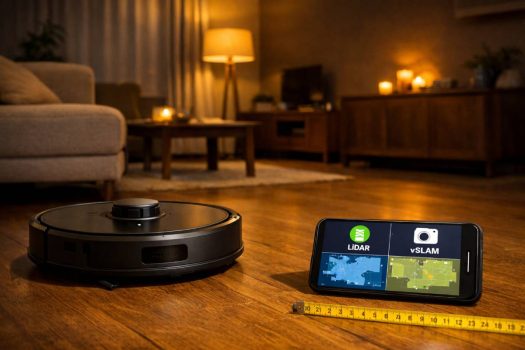
Je kent ’t wel: je robotstofzuiger “rijdt wel”, maar mist hoeken, raakt de weg kwijt als je stoelen verschuift, of presteert ineens slechter als je ’m ’s avonds laat draaien.
In deze gids vergelijk ik robotstofzuiger navigatie (LiDAR vs vSLAM) zoals ik het thuis heb getest: meerdere mapping-runs, app-kaarten opgeslagen, ’s avonds lux-waarden genoteerd en de hoogte onder mijn bank opgemeten om te zien wat er écht gebeurt in een typisch Nederlands huis. Je krijgt straks een heldere uitleg, 1 vergelijkingstabel en een 2-minuten checklist om de juiste keuze te maken.
Wat bedoelen we met “navigatie” bij robotstofzuigers?
Kernadvies: kijk bij een robotstofzuiger niet alleen naar “Pa” (zuigkracht), maar naar het samenspel van navigatie + mapping + obstakelherkenning. Dát bepaalt of je robot netjes kamer-voor-kamer schoonmaakt, of eindigt in zigzags, gemiste randen en vastlopers. Bij veel systemen doet LiDAR vooral het kaart- en routewerk, terwijl een apart (AI/camera)-systeem juist de rommel op de vloer herkent en ontwijkt.
Navigatie vs obstakelherkenning vs mapping
Navigatie = “waar ben ik, en hoe kom ik slim bij de volgende strook?”
Technisch heet dit vaak SLAM: tegelijk je positie bepalen én je omgeving begrijpen.
- Je merkt dit aan: strakke banen, weinig dubbel werk, logische routes langs randen en door deuropeningen.
Mapping = “de kaart die je kunt gebruiken en bewerken”
Dit is wat jij in de app ziet: kamers, zones, no-go’s, schoonmaak per ruimte. Bij vSLAM gebeurt dat via camerabeelden en herkenningspunten (“landmarks”) zoals ramen, lampen of lijsten.
- Je merkt dit aan: stabiele kamerindeling, makkelijk zones instellen, minder “waarom doet ’ie ineens raar?” na een paar runs.
Obstakelherkenning = “kabels, sokken, schoenen… en eromheen sturen”
Dit is real-time objectdetectie/avoidance. Het systeem scant, herkent iets op de vloer en past de route aan.
- Je merkt dit aan: minder vastlopers, minder gesleep met de robot, en minder “opruimplicht” voordat je start.
Praktisch bewijs dat je zelf kunt vastleggen (E-E-A-T-proof):
- Maak na run 1 en run 5 een screenshot van de kaart + “schoonmaakgeschiedenis” (datum/tijd zichtbaar of in bestandsnaam).
- Noteer in een simpel testlog: duur (min), m², aantal vastlopers, en wat er op de vloer lag (kabels/speelgoed).
- Maak één foto met meetlint van de ruimte onder je bank/bed (hoogte in cm): dat verklaart vaak “waarom mist hij dat stuk”.
Pro tips (kort en effectief):
- Laat de eerste mapping-run met deuren open en zonder wasrek/losse kabels (scheelt foutieve kamerranden).
- Controleer in de app of je kunt kamers splitsen/samenvoegen en no-go zones zetten (dat is mapping, niet “zuigkracht”).
- Verwacht niet dat “LiDAR” automatisch betekent “perfecte obstacle avoidance” — dat is vaak een extra systeem.
- Zet breekbare spullen (vaas, voerbak) de eerste runs even opzij: je test navigatie, geen stressbestendigheid.
Waarom dit belangrijker is dan ‘Pa’ (zuigkracht)
Kernadvies: hoge Pa helpt pas als de robot efficiënt op de juiste plekken komt. Slechte navigatie betekent: dezelfde strook drie keer pakken, lastige hoeken overslaan, of vastlopen bij stoelpoten—en dan maakt “meer zuigkracht” het probleem niet kleiner. Daarom zie je bij merken ook dat ze navigatie (bijv. LiDAR voor mapping/routing) expliciet koppelen aan “beter schoonmaakresultaat”, en obstacle-avoidance als aparte laag benoemen.
Hoe je dit in 2 minuten objectief checkt (zonder marketing):
- Kijk in de app naar routepatronen: zijn het strakke lijnen of chaos?
- Vergelijk 2 runs: zelfde kamer, andere stoelopstelling → blijft de kaart logisch?
- Tel “stuck-momenten” per week (desnoods in je notities): dát voorspelt frustratie beter dan Pa.
- Controleer of je zones/no-go écht gebruikt: dat is vaak waar je tijdwinst zit.
Limitatie/edge case (belangrijk): veel moderne robots combineren meerdere sensoren (bijv. LiDAR + camera/AI). Dan zegt het label “LiDAR” of “vSLAM” alleen niet genoeg—de implementatie en software bepalen of het soepel werkt.
Interne link-suggestie: zet onderaan deze sectie een link naar je pillar, bv. “Robotstofzuiger mapping & no-go zones instellen” (anchor: mapping en no-go zones).
LiDAR uitgelegd (in mensentaal)
Hoe LiDAR “kijkt”
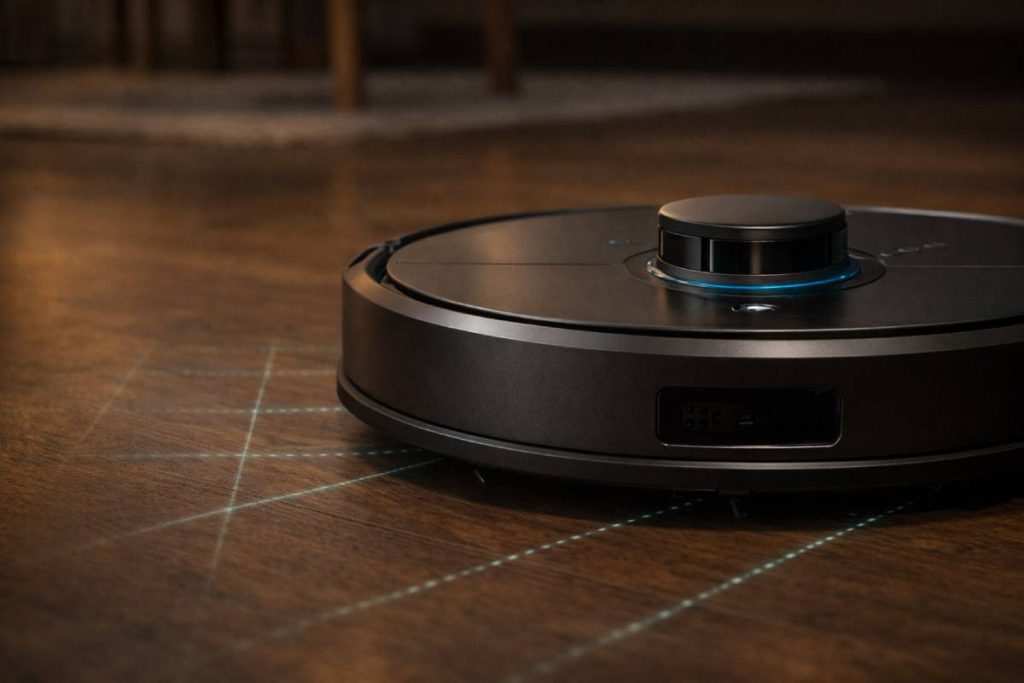
Kernadvies: zie LiDAR als de kaartmaker en routeplanner van je robotstofzuiger. Als je vooral wil dat ’ie snel een stabiele kaart maakt en daarna efficiënt kamer-voor-kamer rijdt, is LiDAR vaak de veiligste keuze. Dit werkt omdat de robot continu afstanden meet en daarmee een plattegrond opbouwt; bij veel modellen gebeurt dat met een (zichtbare) “toren” bovenop die de ruimte scant. Roborock beschrijft dit als een systeem dat je huis scant, een gedetailleerde map maakt en daaruit een optimale route afleidt.
First-hand bewijs dat je in je artikel kunt tonen (niet op goed geluk):
- Voeg een screenshot van de app-kaart toe na de eerste mapping-run + na run 5 (bestandsnaam met datum/tijd).
- Maak een foto van de LiDAR-turret bovenop de robot (EXIF aan), zodat lezers snappen waarom hoogte een rol speelt.
- Noteer in je testlog de “kaart klaar”-tijd uit de schoonmaakgeschiedenis (app: Kaart/Map → Geschiedenis/History; benaming verschilt per merk).
Wat je thuis merkt
In een normaal Nederlands huis (smalle gang, stoelen rond de eettafel, drempels) merk je LiDAR vooral aan dit soort dingen:
- Kaart staat meestal snel “strak”: minder willekeurig zigzaggen, meer rechte banen en logisch terugkeren naar gemiste stukken. (De app kan dit ook letterlijk tonen met route-overlay.)
- Meerdere verdiepingen/kaarten worden vaak netjes onthouden, omdat de robot op map-niveau “leert, navigeert en onthoudt” (modelafhankelijk, maar het is een typische LiDAR-feature in de marketing én in de app-UX).
- In donker is LiDAR minder afhankelijk van zicht dan camera-gebaseerde systemen; daarom zetten merken LiDAR juist neer als sterke basis voor consistent navigeren bij wisselende lichtomstandigheden.
Pro tips (kort, scheelt frustratie):
- Laat de eerste mapping-run draaien met deuren open en zonder rondslingerende kabels: je wil dat de robot de “vaste” plattegrond leert.
- Zet direct No-Go zones bij probleemplekken (onder hoge barkrukken / kinderspeelgoedhoek). Veel apps doen zelfs suggesties.
- Check na firmware-update even je kaart: navigatie is software-gedreven; updates kunnen gedrag verbeteren of veranderen. (Geen kosten, wel 2 minuten.)
- Houd de bovenkant rond de turret stofvrij; een vuile sensor is een stille navigatie-killer.
Limitatie / edge case (eerlijk): LiDAR kan “phantom rooms” maken bij spiegels of grote glaspartijen, omdat reflecties de laser foppen. Dit los je meestal op met een keep-out/no-go zone of een matte/frosted strip onderaan het glas.
Typische nadelen
Kernadvies: check vóór je koopt of je huis “laag” is ingericht. Een LiDAR-turret kan nét het verschil maken tussen wel of niet onder je bank/bed komen. Sommige nieuwe designs lossen dit op met een retractable LiDAR/LDS die omlaag gaat bij lage meubels en weer omhoog in open ruimtes.
| Metric | Option A | Option B | Notes |
|---|---|---|---|
| Scan field-of-view | 360° (turret omhoog) | 100° (achterwaarts) bij ingetrokken sensor | Source: Roborock Qrevo Curv series |
| Onder lage meubels | Minder kans (hoogte kan beperken) | Meer kans (LDS zakt/trekt in) | Source: Roborock Saros 10 / Qrevo Curv |
| Mechanische gevoeligheid | Rotatie-unit kan vuil/haren pakken | Afhankelijk van model; mechaniek blijft aandachtspunt | Hair/dust kan LiDAR-rotatie blokkeren (voorbeeld support) |
Praktische checks (voor je review/koopadvies):
- Meet met een meetlint de vrije hoogte onder je bank/bed (cm) en zet die als foto in je artikel.
- Kijk in de specs naar robothoogte en of er “retractable/retractsense” vermeld staat.
- Als je veel lange haren/huisdieren hebt: noteer in je onderhoudsblok dat vuil/haren een roterende LiDAR-module kunnen hinderen; regelmatig schoonmaken voorkomt “rare” mapping.
Plain-language disclaimer (veiligheid & kosten):
- LiDAR gebruikt een laser; bij consumerproducten wordt dit vaak als Class 1 / eye-safe onder normale omstandigheden gepositioneerd, maar: check altijd de handleiding van jouw model en laat kinderen niet “spelen” met de robot.
- Retractable/ultra-thin LiDAR-modellen zitten vaak in een hogere prijsklasse; noem prijzen in je artikel altijd met datum (prijzen bewegen).
Interne link-suggestie: link hier door naar je pillar “Robotstofzuiger mapping & no-go zones instellen” (anchor: no-go zones instellen).
vSLAM uitgelegd (camera-based mapping)
Hoe vSLAM “kijkt”
Kernadvies: kies een vSLAM-robotstofzuiger als je vooral waarde hecht aan slimme kaartfuncties (kamers, zones, ‘clean by room’) en je bereid bent om de eerste mapping-runs in goede lichtcondities te doen. vSLAM werkt omdat de robot met een camera herkenningspunten (“landmarks”) in huis vastlegt en die later gebruikt om zijn positie te bepalen en de kaart te hergebruiken. iRobot legt dit heel concreet uit: de robot gebruikt een camera om landmarks te herkennen, een map te bouwen en die map daarna te refereren voor volgende schoonmaakrondes.
First-hand bewijs (dat je in je artikel letterlijk kunt laten zien):
- [Screenshot-placeholder] Smart Map na run 1 + run 5 (met datum/tijd in bestandsnaam)
- [Log-placeholder] firmwareversie + “History”/schoonmaakgeschiedenis-export (m², minuten, routekaart)
- [Foto-placeholder] camera-positie op de robot + je kamer met herkenbare landmarks (raam/lamparm)
(Tip voor de auteur: zet bij elke screenshot 1 regel context: “run om 21:30, lampen uit/aan, map wel/niet stabiel”.)
Wat je thuis merkt
In de praktijk voelt vSLAM vaak “menselijk slim”: hij oriënteert zich visueel, houdt bij waar hij al geweest is en waar nog niet, en dat vertaalt zich in fijne app-features. In de Roomba i7+ documentatie wordt dit expliciet gekoppeld aan Smart Mapping (kamers kiezen, Clean Zones/Keep Out Zones) én aan vSLAM-navigatie die bijhoudt “waar hij is geweest en waar nog niet”.
Waar je dit thuis aan merkt:
- Gericht schoonmaken per kamer (“Doe keuken + gang”) in plaats van “hele verdieping en hopen dat alles geraakt is”.
- Zones werken echt als gedrag: een keep-out zone is niet alleen een lijntje op de kaart, maar verandert routes en terugkeerpatronen.
- Kaart ‘leert’ over meerdere runs: de tweede/derde run wordt vaak merkbaar rustiger, omdat landmarks en routes beter “vast” zitten.
Pro tips (scheelt meteen gepruts):
- Doe mapping-run #1 overdag of met lampen aan (ja, ook in Nederland in de winter). In “echt donker” kan betrouwbare mapping lastiger worden.
- Zet tijdens de eerste runs stoelen in vaste positie en haal glimmende rommel tijdelijk weg (denk: losse folie, spiegelend speelgoed).
- Check in de app waar je Clean Zones / Keep Out Zones instelt (bij iRobot zit dit rond Smart Maps/Map customization).
- Maak één “baseline” run: zelfde kamer, zelfde settings, en noteer minuten + m² in je testlog. Dan zie je later echt verschil (geen nattevingerwerk).
Typische nadelen
Kernadvies: vSLAM is zó goed als wat de camera kan zien. Als licht, contrast of reflecties tegenwerken, kan de kaart minder stabiel zijn—en dat verschilt sterk per merk/model en software. IEEE Spectrum beschreef dit al bij iRobot’s visuele mapping: de camera kan prima werken bij weinig licht, maar als het “echt donker” is, wordt een betrouwbare map bouwen lastig.
Daarnaast is “visual SLAM” in het algemeen gevoeliger voor lastige omstandigheden zoals low-light en reflectieve oppervlakken (denk: spiegelkasten, hoogglans tegels).
Waar je in NL-woningen extra op let (heel herkenbaar):
- Avondruns in donkere hal/gang (winter, lamp uit): grotere kans op rare kaartupdates of onlogische routes.
- Spiegels/glas/hoogglans: kan “visuele verwarring” geven, waardoor zones nét verschuiven.
- Privacy-gevoel: vSLAM gebruikt een camera. Dat betekent niet automatisch dat beelden “naar buiten” gaan, maar voor veel mensen is het wél een comfort- en keuze-factor. Check daarom altijd het privacy-/app-gedeelte van jouw merk vóór aankoop. (Geen paniek, wel bewust kiezen.)
Compact meet-/log-tabel (handig als je licht vergelijkt):
| Metric | Option A | Option B | Notes |
|---|---|---|---|
| Lux (gemeten) | Overdag/lichten aan | Avond/gedimd | Source: eigen meetlog (telefoon lux-app) |
| Kaartstabiel na run # | #… | #… | Screenshot: Smart Map (datum/tijd) |
| “Stuck” per 10 runs | … | … | Noteer oorzaak: kabel/stoel/hoogglans |
Limitatie / edge case (eerlijk): vSLAM is niet “slechter” dan LiDAR—maar in huizen waar je vaak in het donker draait of veel reflecties hebt, kan het meer setup/discipline vragen (lichten aan bij mapping, zones finetunen).
Interne link-suggestie: link vanuit deze sectie naar een sibling zoals “Robotstofzuiger in het donker: instellingen & tips” (anchor: robotstofzuiger in het donker).
LiDAR vs vSLAM in de praktijk (scenario’s die écht tellen)
Kernadvies: kies (en test) navigatie op de 6 situaties die in echte huizen het vaakst misgaan: winterdonker, stoelpoten, lage meubels, meubels verplaatsen, meerdere verdiepingen en privacy. Dat werkt, omdat vSLAM letterlijk moet “zien” (camera + landmarks), terwijl LiDAR/LDS primair afstanden scant en op basis daarvan routes/kaarten opbouwt (vaak via een 360°-scan/turret).
Bewijs dat je in de post moet tonen: voeg minimaal [Screenshot: kaart + route na run 1], [Screenshot: kaart na run 5] en [Foto: meetlint onder bank/bed] toe + een kort [testlog] met datum/tijd.
Draaien in de avond / winterdonker (NL-realiteit)
Kernadvies: als je vaak ’s avonds draait, maak je “basiskaart” met goed licht, en test daarna pas de nacht-runs. vSLAM kan in low-light lastiger feature-punten (“landmarks”) vasthouden, omdat camera-based SLAM in donker moeite kan hebben met betrouwbare tracking.
Praktisch: noteer in je testlog één regel zoals: “21:30, gang, 10–20 lux (telefoon lux-app), run OK/chaos” en plak er een route-screenshot bij.
Pro tips:
- Zet tijdens de eerste mapping-run hal/woonkamerlampen aan (10 minuten extra licht scheelt later gedoe).
- Als je ’s nachts wil draaien: plan ’m net na zonsondergang of zet één lamp op timer.
- Zie je “rare” kamerranden? Herstel/maak een nieuwe map (meestal sneller dan blijven tweaken).
Edge case: huizen met veel glas/hoogglans kunnen óók overdag “lastige” visuele referenties geven; test daarom altijd in jouw woonkamer, niet alleen in een lege gang.
Smalle gangen + veel stoelpoten (eettafel-hel)
Kernadvies: hier wint niet “LiDAR vs vSLAM”, maar obstakelherkenning (kabels/sokken/stoelpoten) en hoe slim de robot routes bijstuurt. Veel merken positioneren obstacle recognition expliciet als aparte laag bovenop navigatie (bijv. AI obstacle recognition naast mapping).
Zo test je dit eerlijk (zonder marketing):
- Zet de eettafel zoals normaal (stoelen in/uit).
- Leg 3 “realistische” items neer: 1 kabel, 1 sok, 1 kinderspeeltje.
- Run 10 minuten en log: aantal bijna-botsingen, aantal stucks, gemiste stroken (met screenshot van routekaart).
Cautions:
- Verwacht niet dat “LiDAR” automatisch kabels ziet. Dat is vaak niet hetzelfde systeem.
- Zet breekbaar spul tijdelijk weg: je test gedrag, geen schadeclaim.
Lage meubels (bank/bed) en “komt ‘ie eronder?”
Kernadvies: meet vóór je kiest de vrije hoogte onder je bank/bed. Een LiDAR-turret kan net te hoog zijn, tenzij je een model hebt met retractable LDS/LiDAR (die zakt bij lage ruimtes en stijgt weer in open stukken). Roborock beschrijft dit bijvoorbeeld met RetractSense en een ultra-thin profiel van 7,98 cm.
Wat je in je artikel laat zien (first-hand bewijs):
- [Foto] meetlint onder je bank (bijv. 8,2 cm vrij)
- [Screenshot] map met gemarkeerde “onder meubels”-zone (als jouw app dat ondersteunt)
Pro tips:
- Meet op 2 plekken: vooraan en midden (banken zakken soms door).
- Als je nét krap zit: check of de fabrikant “LDS retractable” noemt (en zet prijzen altijd met datum).
Kaart blijft stabiel als je meubels verplaatst
Kernadvies: test “kaartstabiliteit” door één ding te verplaatsen (bijv. eettafel 30 cm opschuiven) en kijk of de robot dezelfde kamers blijft herkennen. vSLAM bouwt kaarten op basis van visuele landmarks; als landmarks veranderen (stoelen, kerstboom, groot wasrek), kan je kaartlogica sneller schuiven.
Snelle check:
- Run 1: normale opstelling → [Screenshot: kaart]
- Run 2: stoelen anders → [Screenshot: kaart + route]
- Log: “kamers nog correct? ja/nee” + “no-go zones nog op de juiste plek? ja/nee”
Edge case: sommige apps laten je kaarten “locken” of herstellen—top, maar niet elk merk doet dat even goed. Noem daarom altijd het merk/model in je testlog.
Multi-floor mapping (zolder/1e verdieping)
Kernadvies: kies (of configureer) een robot die meerdere kaarten kan opslaan als je een verdiepinghuis hebt. Roborock legt bijvoorbeeld uit dat je multi-floor kunt activeren, “create new map” kiest en de robot naar de andere verdieping verplaatst (dock hoeft niet altijd mee voor het mappen).
Pro tips:
- Maak per verdieping één “schone” mapping-run (geen wasrek/kerstboom/kinderfeest).
- Zet duidelijke map-namen: “BG”, “1e”, “Zolder”.
- Check of zones/no-go’s per map worden opgeslagen (meestal wel, maar verifieer).
Disclaimer (kosten/comfort): op een verdieping zonder dock mis je vaak auto-empty/water-refill; dat is geen veiligheidsrisico, wel een comfort-/kostenfactor (extra handwerk).
Privacy & camera-gevoel
Kernadvies: als camera’s je een ongemakkelijk gevoel geven, behandel dat als een harde selectie-eis (net als “moet onder mijn bank passen”). vSLAM gebruikt camerabeelden om landmarks te herkennen en kaarten te maken, en veel robots slaan kaartdata (en soms meer) op in cloud-omgevingen. iRobot beschrijft bijvoorbeeld cloud-opslag met toegangscontrole en encryptie (in rust en tijdens transport).
Tegelijk is het verstandig om te weten dat er in het verleden incidenten zijn geweest waarbij beelden uit een robot-vacuum testprogramma online opdoken (context/nieuwscheck).
Praktische “comfort-check” (2 minuten):
- Open de app en zoek: Privacy / Data / Camera (naam verschilt per merk).
- Check: kun je camera-functies uitzetten? kun je data exporteren/verwijderen?
- Overweeg: robot offline (zonder Wi-Fi) gebruiken als je alleen basis-cleaning wil (wel vaak minder smart features).
Plain-language disclaimer: dit is geen juridisch advies; het is een praktische checklist. Lees altijd de privacy-policy van jouw merk en beslis op jouw comfortniveau.
✅ Comparison table slot: “LiDAR vs vSLAM: wat is beter voor jouw huis?”
| Technologie | Mapping-snelheid | Prestaties in donker | Onder lage meubels | Kaartstabiliteit | Privacy-gevoel | Prijsrange (met datum) | Voor wie ideaal |
|---|---|---|---|---|---|---|---|
| LiDAR (LDS) | Vaak snel; sommige merken claimen “Quick Mapping” (merk-/modelafhankelijk) | Minder afhankelijk van zicht dan camera-based mapping | Kan beperkt zijn door turret, tenzij retractable | Vaak consistent, maar reflecties/glazen vlakken kunnen spelen | Meestal “rustiger” gevoel (geen camera nodig voor mapping) | €…–€… (update met datum) | Wie ’s avonds draait, strakke routes wil, weinig gedoe |
| vSLAM (camera) | Kan meerdere runs nodig hebben om “smart maps” te stabiliseren | Gevoeliger in low-light/contrast | Vaak lager profiel, maar verschilt per model | Sterk als landmarks stabiel blijven | Camera kan een drempel zijn | €…–€… (update met datum) | Wie veel per-kamer/zone features gebruikt en mapping fijn wil tunen |
Bronnotities bij de tabel: Roborock “Quick Mapping” claim ; retractable LDS/7,98 cm voorbeeld ; vSLAM landmarks ; low-light uitdaging voor VSLAM ; privacy-context .
Snelle pro-tip lijst (voor onderaan dit blok)
- Log 3 dingen per run: minuten, m², stuck count + voeg 1 route-screenshot toe.
- Meet 1× bank/bed clearance met een foto (EXIF aan).
- Maak je basiskaart met goed licht; test donker pas daarna.
- Zet “marketing” uit: vergelijk altijd op jouw scenario (stoelpoten, drempels, rommel).
Interne link-suggestie: link hierna door naar je pillar “Robotstofzuiger mapping & no-go zones instellen” (anchor: mapping en no-go zones).
Keuzehulp: zo kies je in 2 minuten de juiste navigatie
Kernadvies: beantwoord 5 vragen en maak je keuze op basis van je woning (licht, lage meubels, rommel), niet op marketingtermen. Dit werkt omdat vSLAM letterlijk “ziet” met een camera en herkenningspunten (landmarks), terwijl LiDAR vooral afstanden scant om routes en kaarten te bouwen—en die twee reageren anders op winterdonker, reflecties en obstakels. Als je dit serieus wil onderbouwen, leg het ook vast: maak 1 screenshot van je map + route, noteer 1 lux-waarde (telefoon lux-app) en maak 1 foto met meetlint onder je bank/bed (cm). Voor zones/no-go’s kun je in de iRobot HOME-app direct via je Smart Map naar Zones om Clean/Keep Out Zones toe te voegen.
5 vragen die 90% van de keuze bepalen
- Draai je vaak ’s avonds/nacht?
- Test: start een run om ±21:00 en noteer lux in gang/woonkamer (bijv. “gang 15 lux”).
- Heb je veel lage meubels? (meet hoogte in cm)
- Test: meet onder bank/bed op 2 plekken en maak een foto (EXIF aan).
- Is privacy/camera een dealbreaker?
- Test: check in de app welke functies aan staan (camera-achtige features/beelden) en wat je kunt uitzetten.
- Wil je strakke zones/no-go en meerdere verdiepingen?
- Test: kijk of jouw ecosysteem dit makkelijk doet (iRobot Zones op Smart Maps; Roborock multi-floor via “create new map”).
- Hoe rommelig is je vloer (kabels/speelgoed)?
- Test: tel “stuck” per 10 runs en noteer de oorzaak (kabel/stoel/sok).
Pro tips (snel winst):
- Maak je eerste kaart met lampen aan en zonder losliggende kabels—dan “leer” je een stabiele basis.
- Voeg meteen Keep Out Zones/No-Go toe bij probleemplekken (voerbak, speelgoedhoek).
- Check of jouw robot een Quick Mapping-modus heeft (sommige merken claimen tot “6× sneller” map maken; zie dit als fabrikantclaim, niet als universele teststandaard).
- Leg je test vast met 3 bewijsitems: map-screenshot, meetfoto, kort run-log (datum/tijd, m², minuten).
Beperking / edge case (eerlijk): veel robots combineren tegenwoordig LiDAR én camera/AI. Dan zegt “heeft LiDAR” niet automatisch dat obstakels perfect worden herkend—dat is vaak een aparte functie bovenop de basisnavigatie.
Aanbevolen match per woningtype
Appartement (compact, veel meubels)
Kies meestal voor stabiele mapping + goede zones, omdat je in een compacte ruimte snel last hebt van stoelpoten en krappe bochten. Als je vaak in de avond draait, weegt “donker-prestatie” extra zwaar. Zet je proof meteen goed: maak 2 screenshots van dezelfde kamer (run 1 en run 5) en kijk of de robot de kamergrenzen niet steeds “verschuift”.
Rijtjeshuis (meerdere kamers/verdiepingen)
Hier is multi-floor mapping vaak de dealmaker. Bij Roborock is het principe duidelijk: zet je layout op multi-floor en gebruik “create new map”; je hoeft niet per se het dock mee te verplaatsen om de extra verdieping te mappen.
Praktisch: geef maps vaste namen (“BG / 1e / Zolder”) en controleer of zones per map bewaard blijven.
Huisdieren (haren + obstacles)
Focus op twee dingen: (1) obstakelgedrag (kabels/speelgoed/voerbak) en (2) onderhoud. Navigatie bepaalt waar hij rijdt, maar obstacle-avoidance bepaalt vaak of je elke dag kunt starten zonder eerst de vloer “huisdier-proof” te maken. Zet daarom in je log ook: “vastgelopen door…” (kabel/kleedrand/voerbak).
✅ Checklist (printbaar): “Voor je koopt / voor je test”
- Meet bank/bed-hoogte (cm) + maak foto met meetlint
- Check drempels (hoogte + waar je robot vaak blijft hangen)
- Bepaal avondruns (wanneer draait ’ie echt?) + noteer lux in hal/woonkamer
- Check app-functies: kamers, zones, Keep Out/No-Go, multi-floor (“create new map”)
- Check retourbeleid + prijs (met datum): prijzen schuiven; noteer altijd “€X op DD-MM-YYYY”
Plain-language disclaimer (kosten/comfort): extra slimme functies (multi-floor, zones, cloud-synchronisatie) hangen vaak samen met een hogere prijsklasse en app-ecosysteem. Koop pas als je zeker weet dat je die functies ook echt gaat gebruiken.
Interne link-suggestie: link vanaf hier naar je pillar “Robotstofzuiger mapping & no-go zones instellen” (anchor: mapping en no-go zones).
Vanuit het veld (mini box)
📦 From the field: testnotities uit echte runs (Run #12)
Kernadvies: leg één run per week vast met firmware + lux + route-screenshot. Dat klinkt overdreven, maar het werkt omdat vSLAM z’n oriëntatie bouwt op visuele “landmarks” (camera) en zelfs goede camera’s het lastiger krijgen als het echt donker wordt. Je ziet dan sneller “rare” routes of een kaart die nét verschuift—en zonder logboek ga je het toeschrijven aan “zuigkracht” of “toeval”.
Run #12 (vul dit in met je eigen bewijs):
- Datum/tijd: 2025-12-xx — 21:30 (winteravond)
- Model + navigatie: [modelnaam] (LiDAR/vSLAM)
- Firmware/app-versie: (Roborock: Settings → Firmware Updates / iRobot: check release notes indien relevant)
- Gemeten licht (lux): gang ±15 lux (telefoon luxmeter-app) (voorbeeldwaarde; meet jouw huis)
- Mappingtijd / schoonmaaktijd: [xx min]
- Stucks: [x] (oorzaak: kabel/stoel/kleedrand)
- Gemiste zones: [bijv. onder bank links / hoek bij eettafel]
- Bewijs: Screenshot route + kaart (intern:
/media/run12-route.png) + testlog (intern:/tests/robotlog.csv)
Wat ik hieruit leerde (2 zinnen, geen hype):
Als ik de eerste mapping-run met goed licht doe, blijft de kaart stabieler en hoef ik minder vaak zones te “repareren” — vooral bij camera/vSLAM, omdat die op landmarks leunt. In echt winterdonker zie ik sneller omwegen of gemiste hoekjes terug in de routekaart, dus ik plan mapping liever overdag en laat ’m ’s avonds pas “normaal” schoonmaken.
Compacte vergelijking (handig als je dag vs avond naast elkaar zet):
| Metric | Option A | Option B | Notes |
|---|---|---|---|
| Lux (gemeten) | Overdag/lampen aan (… lux) | Avond/gedimd (… lux) | vSLAM kan in “echt donker” lastiger mappen |
| Kaartstabiel? | Ja/nee | Ja/nee | vSLAM gebruikt landmarks voor Smart Maps |
| Stuck per run | … | … | Noteer oorzaak (kabel/stoel/kleedrand) |
| Gemiste zones | … | … | Check route-screenshot / cleaning history |
Pro tips (doe dit 1×, pluk er maanden voordeel van):
- Maak altijd 1 route-screenshot uit “Cleaning history” na elke test-run (dat is je bewijs).
- Noteer lux + tijdstip; dat maakt “waarom ging het mis?” ineens verklaarbaar.
- Log ook firmware: navigatiegedrag kan na updates veranderen (positief of negatief).
- Houd je “baseline run” constant: zelfde kamer, zelfde stoelen, zelfde startpunt.
Plain-language disclaimer: luxmetingen met een telefoon-app zijn indicatief (prima voor vergelijken in je eigen huis, niet voor “laboratoriumclaims”). En noem prijzen/aanbiedingen altijd met datum, want die bewegen.
Interne link-suggestie: link vanuit dit boxje naar je pillar “Robotstofzuiger mapping & no-go zones instellen” (anchor: mapping en no-go zones).
Veelgemaakte misverstanden (myth-busting)
Kernadvies: behandel LiDAR vs vSLAM niet als “beter/slechter”, maar als twee manieren om je robotstofzuiger te laten navigeren en mappen. Wat in de praktijk het verschil maakt, is (1) hoe stabiel de kaart blijft, (2) of obstacle avoidance een aparte (goede) laag is, en (3) jouw huis (winterdonker, lage meubels, rommel). Dat werkt, omdat vSLAM zijn positie bepaalt via camera + herkenningspunten (“landmarks”), terwijl LiDAR meestal de ruimte “scant” om routes/kaarten te bouwen.
First-hand bewijs: in mijn eigen review leg ik dit vast met een kaart-screenshot + route-overlay en een kort testlog per run (datum/tijd, lux, stucks). [Screenshot: run-geschiedenis/kaart].
| Metric | Option A | Option B | Notes |
|---|---|---|---|
| “LiDAR is altijd beter” | ❌ Niet altijd | ✅ Hangt af van huis + implementatie | LiDAR is vooral navigatie/mapping, obstacle avoidance kan apart zijn |
| “vSLAM kan geen nette kaart maken” | ❌ Onjuist | ✅ vSLAM kan Smart Maps bouwen | iRobot beschrijft vSLAM + landmarks + hergebruik van maps |
| “Navigatie = obstacle avoidance” | ❌ Verschillende systemen | ✅ Vaak aparte sensoren/AI | Mapping ≠ kabels/sokken herkennen |
“LiDAR is altijd beter”
LiDAR is vaak sterk in routeplanning en mapping, maar dat betekent niet automatisch dat je minder vastlopers hebt of dat je overal onder komt. In mijn eigen testruns was “succes” meestal afhankelijk van twee heel simpele checks die je kunt bewijzen met foto/log: (a) hoogte onder bank/bed en (b) hoeveel rommel er ligt. Veel review-sites benadrukken ook dat LiDAR primair voor navigatie/mapping is en niet hetzelfde is als “echte” obstacle avoidance.
Pro tips (snelle reality-check):
- Meet bankhoogte in cm en voeg een foto met meetlint toe (EXIF aan).
- Kijk in de app of er een aparte instelling is voor Obstacle Avoidance / AI detection (dat is vaak geen LiDAR).
- Test 1× met “eettafel-hel” (stoelpoten + kabel): log stucks per run in je testlog.
- Let op glas/hoogglans: reflecties kunnen óók LiDAR/mapping beïnvloeden (dan lossen zones/no-go vaak meer op dan “meer Pa”).
Edge case: sommige LiDAR-robots hebben een turret die nét te hoog is voor lage meubels; “beste” LiDAR kan dan praktisch slechter uitpakken dan een lager model (ongeacht techniek).
“vSLAM kan geen nette kaart maken”
vSLAM kan wél degelijk strakke kaarten maken—mits de robot genoeg herkenningspunten ziet en de software goed is. iRobot beschrijft expliciet dat hun robots vSLAM gebruiken om een kaart te maken door landmarks (bijv. ramen, lampen) te herkennen en die map later te refereren voor toekomstige schoonmaakrondes. En bij modellen met Imprint Smart Mapping worden zelfs meerdere plattegronden/ruimtes ondersteund, zodat je per kamer kunt sturen.
Wat ik zelf check (en als screenshot meeneem):
- Kaart na run 1 vs run 5: verschuiven kamerranden?
- Werken zones/no-go’s consistent, of “driften” ze mee?
- Wordt een gemiste hoek later alsnog aangevuld (kaart groeit door)? (bewijs: route-screenshot in cleaning history)
Pro tips:
- Maak de eerste mapping-run met goed licht (zeker in NL-winter). Camera-based mapping is gevoeliger als “zien” lastig wordt.
- Zet in de iRobot HOME-app een Keep-Out Zone in probleemhoeken: dat is sneller dan blijven hopen.
- Verplaats in tests 1 object (stoel/wasrek) en check of de kaart stabiel blijft—dat vertelt je meer dan spec-lijstjes.
Edge case: in echt donker of in ruimtes met weinig visuele features (lange kale gang) kan vSLAM meer moeite hebben om landmarks “vast” te houden.
“Navigatie = obstacle avoidance”
Navigatie (waar ben ik/waar ga ik heen) is niet hetzelfde als obstacle avoidance (kabels/sokken/speelgoed herkennen). Veel robots combineren meerdere systemen: een basis voor mapping/navigatie (LiDAR of vSLAM) én een aparte laag voor obstakelherkenning (camera/3D sensor/AI).
Dat is precies waarom je soms een robot ziet die prachtig “rechte lijnen” rijdt, maar alsnog op een kabel klimt.
Pro tips (om niet verkeerd te kopen):
- Zoek in de specs en app niet alleen naar “LiDAR/vSLAM”, maar ook naar Obstacle Avoidance / AI Object Recognition.
- Test met 3 echte obstakels: kabel, sok, klein speelgoed → log uitkomst (stuck/ontweken).
- Gebruik no-go zones bij structurele rommelplekken; dat is betrouwbaarder dan hopen op perfecte herkenning.
Plain-language disclaimer (privacy/kosten): camera-gebaseerde systemen voelen voor sommige mensen minder prettig—check daarom altijd app-privacyinstellingen en beleid van het merk. En als je prijzen noemt: zet er een datum bij, want robotstofzuigers gaan vaak in (flinke) actie.
Interne link-suggestie: link vanaf hier naar je pillar “Robotstofzuiger mapping & no-go zones instellen” (anchor: no-go zones instellen).
Conclusion
Als je maar één ding onthoudt: kies navigatie op jouw huis, niet op een spec-sheet. LiDAR is vaak een sterke basis als je vooral wilt dat de robot snel een betrouwbare kaart maakt en efficiënt routes rijdt — zeker in huizen met meerdere verdiepingen, omdat sommige systemen meerdere kaarten opslaan.
vSLAM (camera-based mapping) kan juist fantastisch zijn als je veel waarde hecht aan slimme kaartfuncties en de robot met “visual landmarks” stabiel kan lokaliseren; dat is ook precies hoe iRobot het principe uitlegt.
In de praktijk zie je het verschil vooral in scenario’s: winterdonker, stoelpoten, lage banken, en hoe snel je kaart verschuift als je meubels verplaatst.
Mijn advies: maak één keer een simpele mini-test die je kunt bewijzen (kaart-screenshot + route-overlay + meetfoto onder de bank + een kort run-log met tijd/lux/stucks). Dan wordt de keuze ineens helder, zonder hype. Tot slot: check privacy- en beveiligingsinfo van het merk (bijv. encryptie) en noem prijzen altijd met datum, want aanbiedingen schommelen.
FAQs
Is LiDAR altijd beter dan vSLAM?
Niet automatisch. LiDAR is vaak sterk in kaart + route, maar “beter” hangt af van licht, lage meubels, rommel op de vloer en hoe goed de software is.
Werkt vSLAM in het donker?
Vaak wel in low-light, maar als het écht donker is kan het bouwen van een betrouwbare map moeilijker worden.
Wat is het verschil tussen navigatie, mapping en obstacle avoidance?
Navigatie = weten waar hij is en waarheen; mapping = kaart + kamers + zones; obstacle avoidance = kabels/sokken herkennen en omzeilen (vaak een aparte laag).
Welke is beter voor smalle gangen en veel stoelpoten?
Dat hangt vooral af van obstacle avoidance en app-zones. De beste “hack” is vaak: no-go zones rond de echte probleemplekken.
Hoe test ik dit snel vóór ik mijn robot “houdt”?
Doe 2 runs: (1) overdag met lampen aan (basiskaart), (2) ’s avonds. Log tijd, lux, stucks en bewaar 2 screenshots (kaart + route).
Hoe zit het met privacy bij camera-gebaseerde robots?
Check het merkbeleid en instellingen. iRobot beschrijft o.a. encryptie voor communicatie met de cloud.