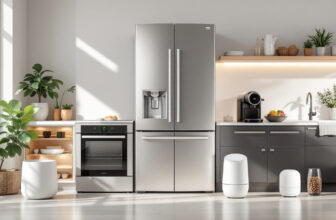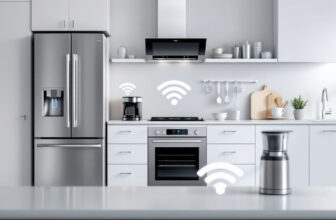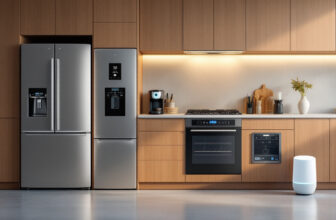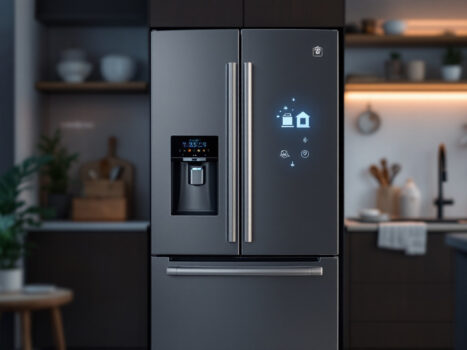
Een slimme koelkast is pas écht slim als de installatie klopt. Eén verkeerde keuze—zoals een verlengsnoer, een instabiele wifi-band of een vergeten routerinstelling—kan je al snel opzadelen met storingen, hoge energiekosten of apps die je koelkast “niet kunnen vinden”.
In deze gids pak je het stap voor stap goed aan: van veilige plaatsing en opstarten tot wifi-koppeling (SmartThings/Home Connect), slimme meldingen, energiemodi, en privacy-instellingen. Ook leer je hoe je een “gewone” koelkast slim maakt met sensoren, zodat je direct verspilling én verbruik terugdringt.
Wat maakt slimme koelkast installatietips zo belangrijk?
Als je investeert in een slimme koelkast, wil je dat hij vanaf dag één probleemloos werkt. Slimme koelkast installatietips helpen je om storingen te voorkomen, energie te besparen en alle slimme functies echt te benutten. Zeker als je prijsbewust bent of een druk gezin runt, kunnen een paar slimme keuzes bij installatie op termijn veel geld en gedoe schelen.
In deze handleiding leer je stap voor stap hoe je jouw slimme koelkast veilig aansluit, verbindt met wifi, koppelt aan apps als SmartThings of Home Connect en hoe je meldingen en beveiliging goed instelt. Zo haal je het maximale uit je nieuwe apparaat, of je nu een instapmodel uit de categorie goedkope slimme koelkasten hebt gekocht of een premium model uit de lijst met top slimme koelkasten.
Voorbereiding voor installatie
Een goede start voorkomt latere problemen. Voor je begint met tillen en aansluiten, neem je even de tijd om alles voor te bereiden.
Controleer plek, maten en stopcontact
Meet de nis of plek waar je koelkast komt te staan, inclusief hoogte, breedte en diepte. Let ook op hoe ver de deur open moet kunnen, zeker bij grote modellen met royale inhoud slimme koelkast. Controleer of er een geaard stopcontact in de buurt is en of je koelkast direct op de netspanning kan, zonder slimme stekker of verlengsnoer.
Siemens raadt expliciet af om slimme stekkers of regelbare adapters te gebruiken bij slimme koelkasten, omdat plotselinge stroomonderbrekingen de werking kunnen verstoren en zelfs schade kunnen veroorzaken. Dat is een belangrijke installatietip die je beter meteen ter harte neemt.
Laat bezorging en montage goed plannen
Koop je via een keukenspecialist of witgoedwinkel die installatie aanbiedt, zoals Van Manen Keukens, dan wordt vaak in overleg een lever en montagedatum gepland. Houd er rekening mee dat montage meestal een hele werkdag duurt en dat monteurs al vroeg aanwezig kunnen zijn. Zorg dat de route naar de keuken vrij is en vloer en deuropeningen beschermd zijn.
Als je nog in de oriëntatiefase zit, kan het handig zijn om eerst slimme koelkast vergelijken of een slimme koelkast productvergelijking te bekijken, zodat je zeker weet dat het gekozen model past bij de beschikbare ruimte en je gezinssituatie.
Basisinstallatie van je slimme koelkast
De fysieke installatie verschilt per merk en model, maar een aantal slimme koelkast installatietips gelden bijna altijd.
Aansluiten op de stroom
Sluit de kabel van de koelkast aan op de hoofdvoeding. Steek de stekker direct in een geaard stopcontact en vermijd verdeeldozen of slimme stekkers, vooral bij energiezuinige A of B labels. Dat is veiliger en beter voor de elektronica in je koelkast.
Bij de Samsung Family Hub slimme koelkast wordt expliciet geadviseerd de kabel in de hoofdvoeding te steken en daarna de deuren te openen om te controleren of de binnenverlichting werkt. Werkt het licht niet, haal dan direct de stekker er weer uit en controleer aansluiting en handleiding.
Koelkast laten opstarten
Na het aansluiten volg je deze volgorde:
- Zet de temperatuur op de laagste stand of op de fabrieksaanbevolen instelling.
- Sluit alle deuren goed en open ze zo min mogelijk tijdens de eerste uren.
- Wacht minimaal een uur en controleer dan of de vriezer al afkoelt.
- Wacht vervolgens tot de koelkast de ingestelde temperatuur heeft bereikt voor je hem volledig vult.
Voor de Samsung Family Hub wordt geadviseerd minstens een uur te wachten, te controleren of de vriezer afkoelt en te wachten tot de koelkast op temperatuur is. Pas daarna vul je de planken en lades, zodat de koeltechniek niet onnodig hard hoeft te werken.
Wifi en netwerk: zo voorkom je verbindingsproblemen
Slimme functies zoals notificaties, temperatuurregeling op afstand en voorraadbeheer werken alleen goed als je netwerk stabiel is. Hier maak of breek je veel gebruiksgemak.
Gebruik de juiste wifi frequentie
Veel slimme koelkasten met Home Connect of vergelijkbare systemen werken alleen op de 2,4 GHz wifi band. In Nederland geldt dat je daarom moet controleren of je router een 2,4 GHz netwerk aanbiedt, want veel apparaten ondersteunen geen 5 GHz. De 2,4 GHz band heeft bovendien een groter bereik, wat handig is als je router niet direct naast de keuken staat.
Zorg dat het wifi netwerk is beveiligd met WPA2. Open netwerken worden niet ondersteund en zijn ook onveilig. Dit hoort bij de basis van een veilige slimme koelkast connectiviteit.
Routerinstellingen controleren
Om storingsvrije verbinding te krijgen, controleer je de belangrijkste routerinstellingen:
- Multicast routing inschakelen, zodat slimme apparaten met de cloud kunnen praten.
- Poorten 443, 8080 en 123 open laten, omdat veel slimme apparaten die gebruiken voor versleutelde communicatie en tijdsynchronisatie.
- MAC address filtering uitschakelen of de koelkast handmatig toevoegen, anders blokkeer je de verbinding onbewust.
Deze stap wordt vaak overgeslagen en is een belangrijke reden dat slimme koelkasten niet gevonden worden in de app.
Kleine tip tegen verbindingsfouten
Tijdens het koppelen van een slimme koelkast met Home Connect wordt aangeraden om mobiele data uit te schakelen en eventueel vliegtuigstand aan te zetten en daarna alleen wifi te activeren. Zo voorkom je dat je telefoon tijdens het instellen alsnog overschakelt op 4G of 5G, wat de pairing kan verstoren.
Samsung Family Hub installeren en instellen
Heb je een Samsung Family Hub, dan krijg je naast standaard koel en vriesfuncties een groot touchscreen en uitgebreide smart home integratie. Met een paar gerichte slimme koelkast installatietips voorkom je dat je verdwaalt in de mogelijkheden.
Eerste fysieke installatie
Voor correcte installatie:
- Steek de kabel in de hoofdvoeding.
- Open de deuren en controleer of de binnenverlichting werkt.
- Stel de temperatuur op de laagste of aanbevolen stand.
- Wacht minstens een uur en controleer of de vriezer begint te koelen.
- Wacht tot de koelkast de ingestelde temperatuur heeft bereikt.
Deze volgorde is gebaseerd op het Samsung installatieadvies in Nederland in 2024, waarin nadruk wordt gelegd op rustig opstarten en temperatuur opbouwen.
Touchscreen en Fridge Manager gebruiken
Het Family Hub display werkt vergelijkbaar met een smartphone, met startpagina, knoppen, apps, widgets en een meldingsbalk. Voor temperatuur en waterdistributie veeg je op het display naar links en open je de Fridge Manager.
Andere instellingen vind je via Instellingen, die je ook bereikt door naar links te vegen. Daar stel je zaken in als datum en tijd, taal, geluiden, display helderte en wifi. Neem even de tijd om dit rustig door te lopen, dan voelt de bediening al snel vertrouwd.
Verbinden met wifi en SmartThings
Om alle functies van de Samsung Family Hub te gebruiken, moet hij verbonden zijn met wifi. Verbindingsactivatie, deactivatie en wijzigingen doe je via Instellingen > wifi op het display van de koelkast.
Daarna koppel je je smartphone via de SmartThings app:
- Open de SmartThings app op je telefoon.
- Tik op het plus icoon.
- Kies Apparaat toevoegen.
- Selecteer Koelkast > Koelkast LCD.
- Tik op Start.
- Ga op de koelkast naar Instellingen > Eenvoudige verbinding > Verbinden.
- Voer de verbindingscode in die je in de app te zien krijgt.
Na succesvolle koppeling kun je vanuit de app de koelkast bedienen, meldingen ontvangen en de koelkast integreren in bredere smart home scenario’s.
Spraakbesturing inschakelen
De Samsung Family Hub ondersteunt spraakbediening, zodat je met gesproken opdrachten bijvoorbeeld de temperatuur kunt controleren of een timer kunt instellen. Je activeert dit via:
- Instellingen > Spraakbesturing.
- Zet Spraakactiveren inschakelen aan.
- Tik op het microfoon pictogram om spraakcommando’s te gebruiken.
Voor gezinnen is dit extra handig wanneer je handen vol zijn met boodschappen of een kind op de arm.
Slimme koelkasten met Home Connect installeren
Veel slimme Siemens en Bosch koelkasten maken gebruik van Home Connect. De installatie is goed begeleid, maar vraagt een paar zorgvuldige stappen.
Home Connect app en account aanmaken
Download eerst de Home Connect app op je smartphone of tablet. Om een apparaat te koppelen, moet je een account aanmaken:
- Open de app en kies Registreren.
- Vul je naam en e-mailadres in.
- Bevestig je registratie via de link in de e-mail die je ontvangt.
Pas na afronding van deze registratie kun je jouw koelkast toevoegen en profiteren van functies die horen bij moderne slimme koelkast technologie.
Koppelen met QR code of Pairing Finder
Voor het koppelen van een slimme koelkast met Home Connect heb je meestal een QR code of typenummer nodig.
- Scan de QR code uit de snelstartgids of die op het apparaat geplakt is.
- Heb je de code niet meer, gebruik dan de Pairing Finder, waarin je het typenummer (E nr.) van je apparaat invoert. De app helpt je dit nummer te vinden op het typeplaatje.
Daarna begeleidt de app je stap voor stap, inclusief duidelijke illustraties en in veel gevallen video’s.
Wifi of Bluetooth verbinding tijdens installatie
Tijdens het installatieproces maakt een Home Connect apparaat vaak tijdelijk een eigen wifi netwerk aan, bijvoorbeeld met de naam “HomeConnect” en het wachtwoord “HomeConnect”, of het maakt verbinding via Bluetooth. De app geeft duidelijk aan welk type verbinding jouw model gebruikt.
Je telefoon verbindt kort met dit tijdelijke netwerk om de wifi gegevens van je thuisnetwerk naar de koelkast te sturen. Daarna schakelt de koelkast zelf over op je huisnetwerk.
Home Connect biedt bovendien klantenservice ondersteuning bij vragen via telefoonnummer 088 4244525 en e mail [email protected], wat handig is als je toch ergens vastloopt.
Extra functies bij Siemens en Bosch
Slimme Siemens koelkasten met Home Connect bieden handige installatievoordelen zoals:
- Op afstand superCooling en superFreezing inschakelen via de app, zodat de koelkast al klaar is om boodschappen in te laden als jij thuiskomt.
- Een slimme bewaargids in de app, die adviseert over de beste plek en temperatuur voor verschillende etenswaren.
Bosch koelkasten gebruiken de Home Connect app onder andere voor:
- Boodschappenlijsten maken op basis van wat je in huis hebt.
- Temperatuurinstellingen optimaliseren.
- Receptsuggesties op basis van aanwezige ingrediënten.
Dit soort functies sluiten goed aan bij de voordelen slimme koelkast, zoals minder voedselverspilling en meer gemak in drukke gezinsagenda’s.
Je bestaande koelkast slim maken met sensoren
Heb je nog geen volledig slimme koelkast, maar wil je wel slimmer omgaan met energie en voedselverspilling, dan kun je een gewone koelkast slim maken met losse sensoren en een slimme stekker. SmarthomeKoning beschreef in 2024 hoe je dat eenvoudig doet met de SmartLife app en een Zigbee hub of wifi.
Welke sensoren heb je nodig?
Met een paar basiscomponenten maak je al een groot verschil:
- Slimme deursensor, om te detecteren of de deur te lang openstaat.
- Temperatuursensor, om te bewaken of de koelkast tussen ongeveer 2 en 4 °C blijft.
- Luchtvochtigheidssensor, vaak gecombineerd met de temperatuursensor.
- Slimme stekker, om energieverbruik te meten en meldingen bij afwijkend verbruik te krijgen.
Alle sensoren koppel je aan de SmartLife app via een Zigbee hub of direct via wifi, afhankelijk van het type sensor.
Handige automatiseringen instellen
Een paar praktische voorbeelden:
- Deursensor: stel in de app in dat je een notificatie krijgt wanneer de deur langer dan 5 minuten openstaat. Zo voorkom je onnodig energieverlies en bedorven voedsel.
- Temperatuursensor: plaats deze in het midden van de koelkast en stel een melding in zodra de temperatuur boven of onder 4 °C komt, met een vertraging van 5 minuten. Die vertraging voorkomt meldingen door kort open en dicht doen van de deur.
- Luchtvochtigheidssensor: stel meldingen in als de luchtvochtigheid buiten het ideale bereik van 80 tot 95 procent valt, opnieuw met een vertraging van een paar minuten.
Met de slimme stekker, verbonden met het 2,4 GHz wifi netwerk, krijg je inzicht in energieverbruik. Je kunt automatiseringen instellen voor meldingen bij opvallend hoog verbruik, bijvoorbeeld als de deur per ongeluk is blijven openstaan.
Dit soort oplossingen zijn ideaal als je eerst ervaring wilt opdoen voor je besluit om een volledig nieuwe slimme koelkast te kopen.
Meldingen, app functies en dagelijks gebruik
Een slimme koelkast wordt pas echt handig als je de meldingen en app functies goed instelt op jouw gezinssituatie.
Slimme meldingen die je wél wilt
De meeste slimme koelkasten kunnen je smartphone waarschuwen als:
- De deur niet goed dicht is.
- De temperatuur te hoog of te laag is.
- Er een storing optreedt, bijvoorbeeld bij de koeling of het vriesgedeelte.
- Het waterfilter vervangen moet worden.
Via Home Connect of SmartThings stel je vaak in welke meldingen je per se wilt en welke je uit wilt zetten, zodat je niet gek wordt van triviale notificaties.
Voorraadbeheer en recepten
Sommige slimme koelkasten, zoals Bosch modellen met Home Connect of premium Family Hub modellen, hebben voorraadbeheer functies. Je kunt barcodes scannen, producten handmatig invoeren en de koelkast bijhouden wat je in huis hebt. De app kan je vervolgens helpen met:
- Beter boodschappen plannen.
- Herinneringen voor vervaldata.
- Receptsuggesties op basis van je voorraad.
Dat helpt om voedselverspilling en onnodige uitgaven te beperken, wat gunstig is voor zowel je portemonnee als de slimme koelkast economie.
Energieverbruik en kosten slim beheersen
Voor prijsbewuste kopers en gezinnen is misschien wel de belangrijkste vraag: hoeveel bespaar je met een slimme koelkast in de praktijk, en welke installatietips helpen daarbij?
Temperatuur en energiemodus instellen
Via de app of het display stel je vaak energiebesparende modi in, zoals:
- Vakantiestand, die de temperatuur iets hoger zet als je langere tijd weg bent.
- Nachtmodus, die bepaalde functies beperkt als je slaapt.
- SuperCooling en superFreezing, die je doelgericht kort gebruikt vlak voor een grote boodschappenronde.
Door deze functies verstandig te gebruiken, beperk je het slimme koelkast energieverbruik en profiteer je meer van je energiezuinige slimme koelkast.
Energieverbruik monitoren
Slimme stekkers en sommige ingebouwde meetsystemen laten je precies zien hoeveel stroom je koelkast verbruikt. Door dit een paar weken te volgen, zie je meteen of:
- De temperatuur misschien lager staat dan nodig, bijvoorbeeld 1 °C in plaats van 4 °C.
- De deur te vaak en te lang openstaat tijdens drukke ochtenden.
- Er sprake is van onverklaarbaar hoog verbruik, wat kan duiden op een defect.
Zo maak je van energiebeheer een doorlopend onderdeel van je huishouden, in plaats van iets waar je pas naar kijkt als de jaarafrekening binnenkomt.
Beveiliging, updates en privacy
Een slimme koelkast is in feite een kleine computer in je keuken. Net als bij laptop en smartphone horen daar updates en beveiliging bij.
Firmware updates in de gaten houden
Fabrikanten van slimme koelkasten brengen regelmatig updates voor hun producten uit. Vaak worden die automatisch via de bijbehorende app geïnstalleerd. Houd de meldingen in de app in de gaten om te weten wanneer er een nieuwe update klaarstaat.
Wordt jouw koelkast niet automatisch geüpdatet, kijk dan op de website van de leverancier en zoek op updates of firmware updates. Meestal kun je dan via een USB stick of direct via wifi de nieuwste software installeren. In de handleiding staan per merk gedetailleerde instructies.
Sterke wachtwoorden en toegang
Bij het in gebruik nemen van je slimme koelkast is het verstandig om de standaard gebruikersnaam en wachtwoorden te wijzigen. Kies een sterk wachtwoord en gebruik liefst een unieke combinatie die je niet ook op andere diensten gebruikt.
Dit is onderdeel van bredere aanbevelingen voor het beveiligen van slimme apparaten. Samen met regelmatige software updates verklein je de kans dat iemand misbruik maakt van je slimme apparaten, inclusief camera of microfoon als je koelkast die heeft.
Probleemoplossing bij installatie en verbinding
Zelfs met de beste slimme koelkast installatietips kan er iets misgaan. Gelukkig zijn veel problemen snel op te lossen.
Blijft je slimme koelkast onvindbaar in de app of valt de verbinding steeds weg, loop eerst de basis langs: wifi band, wachtwoord, routerinstellingen en de afstand tot de router.
Snelle checklist bij verbindingsproblemen
Start bij deze stappen:
- Controleer de juiste wifi SSID en het wachtwoord. Typefouten komen vaak voor.
- Herstart zowel je mobiele apparaat als de koelkast.
- Controleer of je op de 2,4 GHz band zit en niet op een gastnetwerk.
- Schakel mobiele data tijdelijk uit tijdens het koppelen.
- Kijk in de router of MAC filtering aanstaat en pas dat zo nodig aan.
Helpt dit niet, reset dan de koelkast naar fabrieksinstellingen, zoals beschreven in de handleiding, en probeer de pairing opnieuw. Voor Home Connect kun je bovendien terecht bij hun klantenservice voor extra ondersteuning.
Bij hardwareproblemen of blijvende storingen is het verstandig je slimme koelkast garantie en eventueel slimme koelkast reparatie mogelijkheden te bekijken. Zeker bij duurdere modellen of als je nog binnen de garantietermijn valt, is dat de veiligste route.
Slimme keuzes maken vóór de koop
Misschien ben je nog in de oriëntatiefase en lees je deze installatietips om je voor te bereiden. Dat is een goed moment om bewust te kiezen.
- Wil je vooral gemak en meldingen, bekijk dan de belangrijkste slimme koelkast functies.
- Hecht je meer waarde aan lange levensduur en lage energierekening, verdiep je dan in slimme koelkast duurzaamheid en energieklasse.
- Vergelijk modellen van verschillende slimme koelkast merken en check onafhankelijke slimme koelkast reviews.
- Kijk naar de totale slimme koelkast prijs, inclusief installatie en verbruik, niet alleen naar de aanschaf.
Een overzichtspagina met slimme koelkast advies of een lijstje met de beste slimme koelkast kan helpen als startpunt. Zo voorkom je dat je betaalt voor functies die je uiteindelijk nauwelijks gebruikt.
Samenvatting: zo gebruik je slimme koelkast installatietips efficiënt
Met de juiste installatie haal je veel meer uit je slimme koelkast, ongeacht of je een zeer energiezuinig topmodel of een scherp geprijsd instapmodel kiest. De kern:
- Zorg dat de fysieke installatie veilig is, zonder slimme stekkers of verlengsnoeren.
- Gebruik de 2,4 GHz wifi band met WPA2 en controleer routerinstellingen als multicast en poorten.
- Volg per merk de stappen voor koppeling, zoals SmartThings voor Samsung Family Hub of Home Connect voor Siemens en Bosch.
- Zet meldingen, temperatuurprofielen en energiemodi bewust naar je hand.
- Houd firmware updates en beveiliging (sterke wachtwoorden) bij.
- Los verbindingsproblemen gestructureerd op en gebruik indien nodig klantenservice of garantie.
Als je nu een volgende stap wilt zetten, kun je bijvoorbeeld je huidige model naast andere slimme koelkasten leggen of de nieuwste slimme koelkast aanbiedingen bekijken. Hoe beter je je keuze en installatie voorbereidt, hoe langer en zorgelozer je geniet van koel comfort in je keuken.
FAQ
Werkt een slimme koelkast op 5 GHz wifi?
Soms wel, maar veel modellen werken alleen (of het stabielst) op 2,4 GHz. Check je handleiding en splits desnoods je SSID’s.
Welke routerinstellingen zijn belangrijk voor Home Connect?
Zorg dat multicast-routing aanstaat en dat poorten 443, 8080 en 123 niet geblokkeerd zijn. Zet ook MAC-filtering uit of voeg het apparaat toe.
Waarom wordt een verlengsnoer afgeraden bij koelkasten?
Omdat verlengkabels/multistekkers kunnen oververhitten en onveilig zijn bij langdurig, continu gebruik.
Hoe verbind ik een Samsung koelkast met SmartThings?
Gebruik de SmartThings-app, voeg een koelkast toe en zet je koelkast in de juiste verbindingsmodus (zoals “AP” waar van toepassing).
Hoe maak ik mijn bestaande koelkast “slim” zonder een nieuwe te kopen?
Met een temperatuur/vochtigheidssensor, deurcontactsensor en eventueel een slimme stekker met energiemeting kun je meldingen en verbruik volgen (en automatiseren).
Welke meldingen zijn écht nuttig?
Deur-open te lang, temperatuur te hoog/laag, storingen en filtermeldingen—de rest kun je vaak dempen voor minder notificatie-stress.