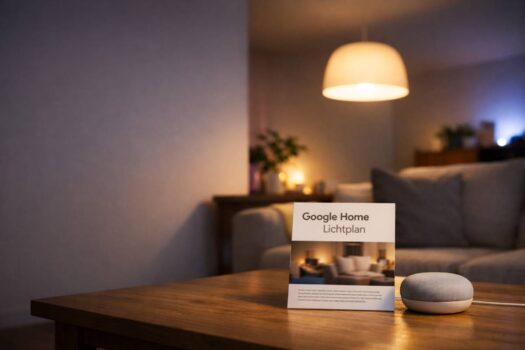
Slimme verlichting met Google Home klinkt als “gewoon lampen met wifi”, maar in de praktijk is het een upgrade van je woonritme. Met één app en je stem zet je lampen aan, dim je ze per kamer, en bouw je routines die meedenken bij opstaan, koken, filmavond of vertrek. Je hoeft niet meer te zoeken naar schakelaars of losse afstandsbedieningen: je huis reageert op jouw momenten.
In deze handleiding ontdek je hoe koppelen werkt, wat “Works with Google Home” en Matter betekenen, welke merken soepel integreren, en hoe je met simpele tips meteen comfort, sfeer, veiligheid én energiebesparing pakt vandaag.
Wat is slimme verlichting met Google Home precies?
Als je het hebt over slimme verlichting met Google Home, dan gaat het om lampen en spots die je draadloos kunt bedienen via de Google Home app en spraakcommando’s met de Google Assistant. Google Home is de software en het centrale “bedienpaneel” waarmee je lampen van verschillende merken samen kunt laten werken in één systeem.
Je vervangt je gewone lampen door slimme varianten of sluit armaturen aan op slimme stekkers. Daarna koppel je ze aan Google Home, zodat je dingen kunt zeggen als: “Hey Google, doe de lampen in de woonkamer uit” of “Hey Google, dim de eettafel naar 30%” (Google Support). Zo maak je van basisverlichting een compleet systeem voor slimme verlichting in huis.
Slimme verlichting met Google Home geeft je onder andere:
- Spraakbediening van licht aan/uit, dimmen en kleuren
- Automatische routines op tijd, zonsopkomst of zonsondergang
- Koppeling met andere apparaten zoals thermostaat en camera
- Meer comfort, veiligheid en energiebesparing in één ecosysteem
Met andere woorden, je transformeert je lampen van “aan of uit” naar een slimme laag in je complete automatisering huis.
Voordelen van slimme verlichting met Google Home
Je investeert niet alleen in nieuwe lampen, maar in gemak en rust in je dagelijkse leven. Voor de meeste mensen zijn dit de belangrijkste voordelen van slimme verlichting met Google Home.
Comfort en gebruiksgemak
Je hebt geen losse afstandsbedieningen meer nodig. Alles loopt via de Google Home app of via je stem. Google Assistant ondersteunt uitgebreide spraakcommando’s voor slimme verlichting, zoals lampen aan of uit zetten, dimmen naar een percentage en kleuren veranderen als je lampen dat ondersteunen.
Dat is fijn als je op de bank zit, in bed ligt of je handen vol hebt met koken of kinderen. Vooral voor seniors of mantelzorgers kan dit het dagelijks leven stukken makkelijker maken.
Beter slapen en fitter wakker worden
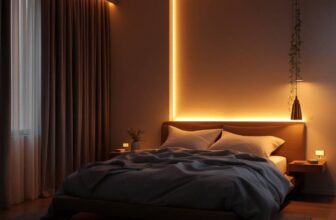
Met routines als “Rustig in slaap vallen” en “Rustig wakker worden” laat je je slimme verlichting met Google Home ’s avonds langzaam dimmen en warmer kleuren, en ’s ochtends juist de zonsopkomst nabootsen (Google Home).
Daardoor:
- Val je ontspannender in slaap
- Word je geleidelijk en natuurlijker wakker
- Voelt je slaap uiteindelijk verkwikkender
Voor een slimme verlichting slaapkamer is dit een van de grootste pluspunten.
Veiligheid en een ‘bewoond’ huis
Met Google Home kun je routines instellen die lampen automatisch in- en uitschakelen bij zonsondergang en zonsopkomst. Zo blijft je huis het hele jaar goed verlicht, ook als je zelf niet thuis bent.
Daarnaast zijn er Thuis- en Afwezig-routines. Met aanwezigheidsdetectie kun je instellen dat verlichting uit gaat, camera’s aan gaan en de thermostaat naar eco-stand schakelt zodra je vertrekt. Dat geeft een veiliger gevoel en bespaart tijd.
Energie besparen zonder nadenken
Omdat je met Google Home routines kunt maken die lampen en apparaten op vaste tijden automatisch uitschakelen, hoef je je minder druk te maken over vergeten lampen. Je kunt ook met een simpele stemopdracht alles uitzetten, bijvoorbeeld “Hey Google, doe alle lichten uit”.
Combineer je dat met slimme led verlichting, dan pak je dubbel winst: led verbruikt sowieso minder energie, en door automatisering voorkom je onnodige branduren.
Hoe Google Home samenwerkt met slimme verlichting
Om slimme verlichting Google Home goed te begrijpen, helpt het om te weten hoe het systeem is opgebouwd.
Google Home als centrale hub
Google Home is de app waarmee je slimme apparaten van verschillende merken kunt coördineren, inclusief lampen. Je verbindt:
- Je smartphone met de Google Home app
- Een Google Nest speaker of display (of meerdere)
- Je slimme lampen, spots of slimme stekkers
Belangrijk is dat er een werkende wifi en internetverbinding aanwezig is. Voor sommige functies, zoals Thuis-routines, is extra aanmelding en configuratie nodig, afhankelijk van welke diensten en fabrikanten je gebruikt.
“Made for Google” vs “Works with Google Home”
Lampen die “Made for Google” zijn, kun je volledig instellen en bedienen via alleen de Google Home app. Je hebt dan geen aparte app van de lampfabrikant en ook geen bridge of hub nodig.
Lampen die “Works with Google Home” zijn, werken ook prima, maar vragen wél:
- De app van de fabrikant (bijvoorbeeld WiZ, Philips Hue, Tuya, Smart Life)
- Eventueel een eigen bridge of hub van dat merk
Dit is vooral relevant als je verschillende slimme verlichting systemen wilt combineren in één huis.
Basis van automatisering en routines
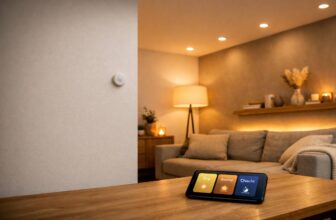
In Google Home kun je Thuis- en Afwezig-routines én eigen automatiseringen maken. Denk aan:
- Licht in de hal gaat automatisch aan bij zonsondergang
- Woonkamerlichten dimmen naar 20% om 22:30
- Alle lampen uit als je huis op “Afwezig” wordt gezet
Zo leg je stap voor stap de basis voor echte automatisering verlichting en bredere automatisering domotica in huis.
Overzicht van slimme lamp merken voor Google Home
Je hebt veel keuze in merken. Elk merk heeft zijn eigen voor- en nadelen, zoals prijs, kleuren, integratie en wel of geen bridge. Een kort overzicht van een paar veelgebruikte opties.
Nedis
Nedis biedt een brede range slimme LED lampen, van klassieke peertjes tot spots, kaarslampen, globes, rustieke vormen en zelfs slimme plafondlampen, die allemaal met Google Home werken.
Dit maakt Nedis interessant als je in één keer verschillende armaturen in huis wilt vervangen, bijvoorbeeld voor slimme verlichting woonkamer, keuken en hal.
Hombli
Hombli slimme lampen en slimme stekkers sluit je direct op wifi aan. Je hebt geen extra bridge of hub nodig. De bediening gaat via een gebruiksvriendelijke smartphone-app met uitgebreide mogelijkheden zoals schema’s en bediening op afstand, en alles is volledig compatibel met Google Home.
Voor huurders of mensen die plug-and-play zoeken is dit een fijne oplossing, zeker als je slimme verlichting draadloos wilt uitrollen zonder veel installatie.
IKEA Tradfri
IKEA Tradfri werkt met Google Home, maar je hebt wel specifieke IKEA producten nodig, meestal een bridge of hub, om de koppeling met Google Home mogelijk te maken.
Als je al in het IKEA-ecosysteem zit of al slimme verlichting ikea hebt, is integratie met Google Home een logische volgende stap. Hou alleen rekening met die extra hardware.
Woox
Woox slimme verlichting kan je ook koppelen aan Google Home, maar het instellen gaat niet automatisch via een simpele stemopdracht als “Oké Google, stel mijn apparaat in”. Je volgt een specifiek stapsgewijs koppelproces, waar Woox zelf een handleiding voor heeft.
Woox is interessant als je een betaalbaar systeem zoekt en het niet erg vindt om de koppeling iets technischer op te zetten.
Philips Hue en andere premium systemen
Uit een praktijkervaring op Reddit blijkt dat een gebruiker die ontevreden was over WiZ lampen, vooral vanwege slechte integratie met Google Assistant, beperkte scene-ondersteuning en gebrekkige kleurprecisie, is overgestapt naar Philips Hue. Die stap bleek “100% de moeite waard” door betere kleurkwaliteit en veel sterkere software-integratie met Google Home, ondanks de hogere prijs (Reddit).
Premium systemen als Hue zijn vooral interessant als je zeer kritisch bent op kleurweergave, effecten en stabiliteit van je domotica slimme verlichting.
Installatie: zo koppel je slimme lampen aan Google Home
De basis van elke installatie is hetzelfde. Of je nu een enkel peertje plaatst of een heel huis wilt uitrusten met led slimme verlichting, onderstaande stappen helpen je op weg.
1. Zorg dat de lamp werkt in de eigen app
Voor de meeste merken die “Works with Google Home” zijn, moet de lamp eerst goed werken in de app van de fabrikant. Denk aan Tuya, Smart Life, Philips Hue of WiZ. Je smartphone en je Google Nest apparaat moeten op hetzelfde wifi-netwerk zitten.
Controleer voordat je naar Google Home gaat:
- Zie je de lamp in de fabrikanten-app?
- Kun je hem daar aan/uitzetten en dimmen?
- Heeft hij de juiste naam?
2. Verbind de lamp met Google Home
Open daarna de Google Home app en kies de optie “Werkt met Google”. Zoek vervolgens het juiste lampenmerk of platform, bijvoorbeeld Tuya, Smart Life of WiZ, en log in met het account dat je in de lampen-app gebruikt.
Na succesvolle koppeling:
- Verschijnen je lampen in Google Home
- Kun je ze aan kamers toewijzen
- Kun je ze direct via Google Assistant bedienen
3. Wijs lampen aan kamers toe
Zodra de koppeling rond is, kun je lampen aan specifieke ruimtes koppelen, bijvoorbeeld “Woonkamer”, “Keuken” of “Slaapkamer”. Daardoor werken spraakopdrachten als “Hey Google, doe alle lichten in de woonkamer uit”.
Dit is essentieel als je later complexere slimme verlichting automatisering wilt bouwen, omdat veel routines per kamer of zone werken.
4. Geef slimme namen en bijnamen
Google raadt aan om lampen eenvoudige en logische namen te geven in de Google Home app, zoals “Leeslamp”, “Plafondlamp” of “Nachtkastje”. Dat helpt Google Assistant om je spraakopdrachten beter te begrijpen.
Je kunt ook bijnamen instellen, maar:
- Vermijd nummers in bijnamen
- Gebruik geen kamernamen als bijnaam
- Bijnamen zijn alleen zichtbaar in de Google Home app, niet in de app van de fabrikant
Zo houd je je systeem overzichtelijk en blijft de stemherkenning betrouwbaar.
Slimme verlichting bedienen met Google Assistant
Als de koppeling staat, begint het leuke deel: het dagelijks gebruiken van je slimme verlichting met Google Home.
Basiscommando’s voor elke dag
Google Assistant ondersteunt een reeks standaardcommando’s voor slimme verlichting
- “Hey Google, doe de lamp in de woonkamer aan”
- “Hey Google, doe alle lichten uit”
- “Hey Google, dim de leeslamp naar 30 procent”
- “Hey Google, maak de lamp in de keuken feller”
Als je lampen kleuren ondersteunen:
- “Hey Google, zet de eettafellamp op warm wit”
- “Hey Google, maak de lampen in de woonkamer blauw”
Tip: test dit eerst met één kamer. Daarna breid je uit naar andere ruimtes, zoals slimme verlichting keuken of slimme verlichting badkamer.
Scènes, effecten en beperkingen
Sommige systemen zoals WiZ bieden in hun eigen app dynamische lichtscènes en effecten. Een gebruiker meldde bijvoorbeeld dat Google Assistant deze WiZ-scenes slecht herkende of niet goed uitvoerde, dat slechts één lamp reageerde in plaats van meerdere en dat kamers soms verkeerd werden toegewezen.
Wil je complexe scènes of perfecte kleurprecisie met Google Home, dan loont het om in merken te investeren die bekend staan om hun integratie, zoals Philips Hue, of om goed te testen welke functies via spraak echt werken in jouw setup.
Routines: je huis laten meedenken
Routines zijn het hart van echte automatisering systemen. Daarmee laat je Google Home bepalen wanneer en hoe je verlichting reageert.
Dag- en nachtroutines voor comfort
Met Google Home kun je ’s avonds een “rustig in slaap vallen” scenario activeren. Je lampen dimmen dan langzaam en kleuren warmer. ’s Ochtends kun je een “rustig wakker worden” routine gebruiken die de zonsopkomst nabootst, wat bijdraagt aan een uitgeruster gevoel.
Voor thuiswerkers kun je routines instellen die:
- De bureaulamp koel wit maken bij start van je werkdag
- Rond lunchtijd wat zachter licht geven
- Aan het einde van de dag weer warmer en gedimd worden
Zo bouw je stap voor stap een verlichtingsplan dat je biologische klok ondersteunt.
Thuis- en Afwezig-routines voor veiligheid
Thuis- en Afwezig-routines laten je verlichting reageren op aanwezigheid. Zodra Google Home detecteert dat iedereen weg is, kunnen lampen uit gaan, camera’s inschakelen en de thermostaat in eco-stand gaan.
In combinatie met slimme verlichting buiten en slimme verlichting tuin kun je bijvoorbeeld:
- Buitenverlichting bij zonsondergang automatisch inschakelen
- Een paar lampen binnen laten branden als je op vakantie bent
- Bewegingssensoren in de tuin lampen laten activeren bij detectie
Dat verhoogt niet alleen het comfort, maar ook het veiligheidsgevoel.
Energie besparen met slimme schema’s
Je kunt slimme schema’s maken die lampen rond bedtijd of werkuren uitzetten. Daarmee voorkom je dat verlichting onnodig blijft branden, zelfs als iemand een schakelaar vergeet uit te doen. Google benadrukt dat energie besparen zo moeiteloos kan, via routines of simpele spraakcommando’s.
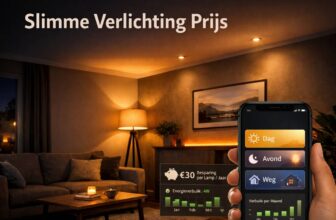
Combineer dit met efficiënte slimme verlichting prijs keuzes, dan verdien je de investering in veel gevallen geleidelijk terug.
Slimme spots, sensoren en geavanceerde automatisering
Zodra de basis staat, kun je je systeem uitbreiden met spots, sensoren en andere domotica.
Slimme led spots voor gericht licht
Slimme verlichting met led spots maakt het mogelijk om lichten automatisch aan te laten gaan op basis van persoonlijke voorkeuren en alles via je smartphone op afstand te bedienen.
Led spots zijn ideaal voor:
- Keukenwerkbladen
- Badkamerspiegels
- Kunstwerken of boekenplanken
- Buitenverlichting onder een overkapping of balkon
Platforms zoals Philips Hue en KlikAanKlikUit integreren goed met Google Home en laten je tot wel 50 lampen via een bridge aansturen, inclusief dimmen en kleuren aanpassen.
Bewegingssensoren en andere triggers
Door slimme led spots en sensoren te koppelen met andere smart home systemen, zoals thermostaten en beveiliging, kan je verlichting automatisch reageren op gebeurtenissen als beweging.
Denk aan voorbeelden van slimme verlichting sensoren:
- Hal- en toiletlicht dat aangaat bij beweging en na 2 minuten weer uit
- Tuinspots die inschakelen als er iemand langs het huis loopt
- Nachtlampje op de overloop dat zacht aangaat als iemand uit bed komt
Zo bouw je een steeds slimmer wordend slimme verlichting ecosysteem.
Een eenvoudige bewegingssensor in combinatie met slimme spots levert vaak meer comfort en energiebesparing op dan tien extra lampen zonder automatisering.
Praktische tips en veelgemaakte fouten
Een paar kleine keuzes maken het verschil tussen een soepel werkend systeem en frustratie.
Vermijd deze valkuilen
Veel voorkomende problemen bij het koppelen van slimme verlichting aan Google Home zijn onder andere:
- Het merk niet kunnen vinden in de Google Home lijst, terwijl de lamp op Tuya of Smart Life draait
- Lampen onlogische of dubbele namen geven, waardoor spraakopdrachten slecht werken (Ledlichtdiscounter.nl)
Controleer daarom vooraf of jouw lampen op een bekend platform draaien, en houd namen zo eenvoudig mogelijk.
Kies bewust je systeem en startpunt
Voordat je slimme verlichting kopen gaat, is het slim om jezelf af te vragen:
- Wil je zonder bridge werken, of is een bridge geen probleem?
- Hoe belangrijk zijn kleurprecisie en effecten voor jou?
- Gaat het om één kamer of om een volledige woning?
Voor veel starters is een paar basislampen in de woonkamer een goed begin. Later breid je uit naar slimme verlichting balkon, slimme verlichting tuin of een volledig pakket voor slimme verlichting installatie.
Denk in zones en scènes
In plaats van per lamp te denken, helpt het om in zones en gebruiksmomenten te denken, bijvoorbeeld:
- “Avondeten” scene: eettafel op warm wit, rest zacht gedimd
- “Filmavond”: bijna alle lampen uit, een paar indirect lichtpunten aan
- “Schoonmaken”: alles helder en koel wit
Zo benut je echt de kracht van slimme verlichting voorbeelden en maak je het dagelijks gebruik leuk in plaats van technisch.
Conclusie: zo haal je het meeste uit slimme verlichting met Google Home
Slimme verlichting Google Home is veel meer dan lampen via wifi. Je bouwt een flexibel systeem dat zich aanpast aan jouw gezin, ritme en woning, of je nu huurder bent, druk gezin hebt of je woning toekomstbestendig wilt maken.
Met een doordachte keuze voor smart verlichting, een degelijk merk, duidelijke namen en slimme routines, krijg je:
- Meer comfort en sfeer
- Betere slaap en prettigere ochtenden
- Meer veiligheid en een “bewoond” huisgevoel
- Minder energieverspilling door automatisering
Begin klein, bijvoorbeeld met één kamer of een set spots, en breid je systeem stap voor stap uit tot de beste slimme verlichting voor jouw situatie. Zo groeit jouw huis rustig mee van gewone verlichting naar een slim, geautomatiseerd lichtplan dat bijna vanzelf werkt.
FAQs
Werkt elke slimme lamp met Google Home?
Niet automatisch. Check “Works with Google Home” of Matter-ondersteuning; dan weet je dat integratie bedoeld is voor Google Home.
Heb ik altijd een hub/bridge nodig?
Nee. Veel Wi-Fi lampen werken zonder hub. Maar bij ecosystemen zoals Hue of IKEA is een bridge/hub vaak onderdeel van de “volledige ervaring” en schaalbaarheid.
Wat is presence sensing en waarom is het belangrijk?
Presence sensing laat Google Home bepalen of je thuis/weg bent (op basis van ingestelde apparaten/telefoon), zodat Home/Away Routines automatisch verlichting en andere apparaten kunnen schakelen.
Waarom doen kleuren of scènes het soms niet via spraak?
Kleur- en scènefuncties verschillen per merk en integratie. Er zijn (en waren) ook bekende issues rond kleurcommando’s bij sommige setups; daarom is testen per kamer slim.
Wat is Matter en helpt dat echt?
Matter is een smart home-standaard die compatibiliteit wil verbeteren en setup wil versimpelen. Google Home ondersteunt Matter-apparaten, waaronder verlichting en stekkers.
Wat is de beste eerste stap voor beginners?
Start met één ruimte: 2 slimme lampen + (optioneel) een slimme stekker of bewegingssensor. Bouw daarna routines (avond, vertrek, nachtlicht) en breid uit.