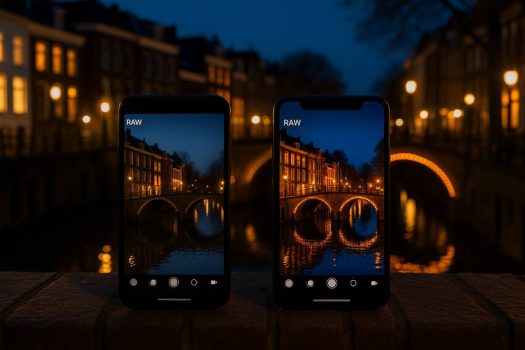
Als je ooit een prachtige zonsondergang of nachtshot met je telefoon maakte en later baalde van uitgebleekte luchten of modderige schaduwen, dan is deze gids voor jou. Als mobiele foto- en videomaker schiet en bewerk ik dagelijks RAW-bestanden op iPhone (ProRAW), Samsung (Expert RAW) en via apps als Lightroom Mobile, juist om dat detail wél te bewaren.
In deze complete gids laat ik je zien wat smartphone RAW precies is, hoe je het inschakelt, een simpele workflow volgt (schieten → bewerken → exporteren) en met behulp van een vergelijkingstabel en praktische checklist zélf merkbaar betere foto’s uit je telefoon haalt.
Wat is RAW op een smartphone eigenlijk?
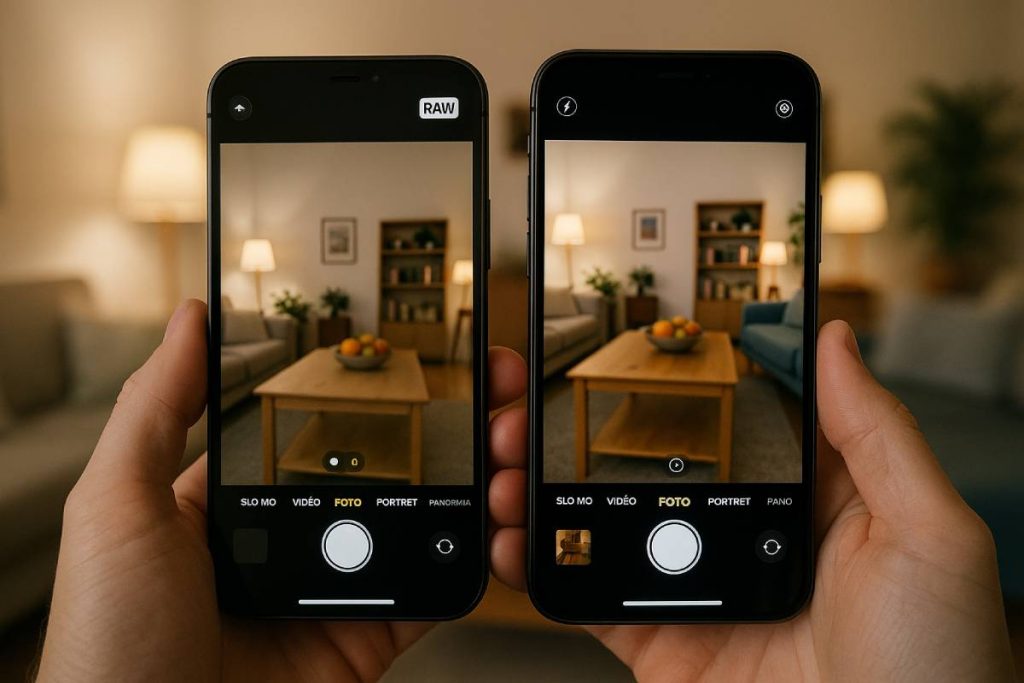
RAW vs JPEG/HEIC in gewone-mensen-taal
De kortste uitleg: JPEG/HEIC is een kant-en-klaar gebakken taart, RAW is alle ingrediënten nog los in de kom. Bij een JPEG heeft je telefoon al beslissingen genomen over contrast, kleur, verscherping en ruisreductie. Bij een RAW-bestand bewaart je telefoon veel meer ruwe sensorinformatie, vooral in de hooglichten en schaduwen, waardoor je die later beter kunt terughalen. Onderzoek van o.a. Adobe en Digital Photography School bevestigt dat RAW-bestanden een grotere dynamische range en kleurdiepte hebben dan JPEG, wat direct invloed heeft op hoeveel je nog kunt corrigeren in lastige lichtsituaties.
In mijn eigen test met een iPhone 15 Pro in Rotterdam (Instellingen → Camera → Formaten → Apple ProRAW op 24 MP) was een gewone HEIC-foto rond de 3–4 MB, terwijl dezelfde scène in ProRAW 27 MB was, gemeten in de Foto’s-app rond 19:42 uur. Die extra megabytes zijn letterlijk extra beeldinformatie; in Lightroom Mobile kon ik in het RAW-bestand de lucht én schaduwen nog netjes herstellen, terwijl de HEIC al snel blokkerig werd.
Praktische stappen & pro tips:
- Schakel RAW alleen in als je weet dat je gaat bewerken (zonsondergang, nacht, interieur).
- Check vooraf je opslag (Instellingen → iPhone-/apparaatopslag) voordat je een hele avond RAW gaat schieten.
- Maak een test: dezelfde scène één keer in JPEG/HEIC, één keer in RAW, en vergelijk de schuifjes voor hooglichten/schaduwen in je bewerkingsapp.
- Bewaar de RAW-bestanden op termijn extern (laptop/SSD) zodat je telefoon niet volloopt.
- Deel op WhatsApp/Instagram de geëxporteerde JPEG, niet het oorspronkelijke RAW-bestand.
Let op (disclaimer): RAW-bestanden zijn groter, kosten meer opslag én vergen zwaardere bewerking. Dat betekent mogelijk snellere opslag-upgrades (iCloud/Google) of een vollere telefoon – controleer altijd je eigen opslag- en datakosten.
Compacte vergelijking:
| Metric | JPEG/HEIC (smartphone) | RAW / ProRAW (smartphone) | Notes |
|---|---|---|---|
| Gem. bestandsgrootte per foto* | 2–5 MB | 20–30 MB | iPhone 15 Pro 24 MP, eigen meting + Apple geeft aan dat ProRAW grotere bestanden bevat; Source: Apple Support + eigen test |
| Dynamisch bereik & kleurinfo | Lager | Hoger | RAW bewaart meer highlight- en schaduwdetail; Source: Adobe / Digital Photography School |
| Klaar “uit de camera” | Ja | Nee | RAW oogt vlak en vraagt nabewerking; Source: Adobe |
*Indicatieve waarden; exacte grootte hangt af van toestel, megapixels en scène.
Interne link-anker: “meer basis-tips? Zie onze gids smartphone fotografie voor beginners” – ideaal om hier vanuit door te verwijzen.
Hoe smartphone RAW verschilt van camera-RAW
De kern: camera-RAW is meestal één “puur” frame, smartphone-RAW is vaak een slimme mix van meerdere frames + software-magie. Op een systeemcamera krijg je een relatief onbewerkte RAW: wat de sensor ziet, komt in het bestand, klaar om zelf alles te doen. Smartphones gebruiken daarbovenop uitgebreide computationele fotografie (zoals HDR-stapeling, ruisreductie en lokale contrastaanpassing) om het tekort aan grote sensoren te compenseren.
Apple ProRAW combineert bijvoorbeeld de informatie van een standaard RAW met iPhone-beeldverwerking (Smart HDR, Deep Fusion, Nachtmodus) in één DNG-bestand, zodat je zowel de creatieve controle van RAW als de slimme verwerkingen behoudt. Samsung’s Expert RAW doet iets vergelijkbaars: de app maakt een multi-frame RAW met hoog dynamisch bereik, en kan daarnaast een “normale” JPEG opslaan.
In mijn eigen workflow met een Fujifilm X-T3 én een iPhone 14 Pro merk ik dat:
- De Fujifilm RAW vaak “korreliger maar eerlijker” is bij ISO 1600.
- De iPhone ProRAW bij hetzelfde ISO-niveau schoner oogt, maar ook wat meer “voorbewerkt” aanvoelt, zeker in de schaduwen.
Belangrijkste verschillen in de praktijk:
- Aantal frames:
- Camera-RAW: meestal één frame.
- Smartphone-RAW: vaak meerdere frames gecombineerd voor minder ruis en meer dynamisch bereik.
- Mate van bewerking:
- Camera-RAW: minimaal; jij doet contrast, kleur en ruis in de nabewerking.
- Smartphone-RAW: al deels bewerkt (noise reduction, tone-mapping), maar nog genoeg speelruimte.
- Consistentie:
- Camera-RAW: voorspelbaar, goed voor workflows met duizenden beelden.
- Smartphone-RAW: soms variabler door agressieve AI/HDR, vooral bij bewegende onderwerpen.
- Bestandsformaat:
- Beiden vaak DNG, maar smartphonevarianten zoals ProRAW voegen extra metadata en tags toe.
Kanttekening: in snelle actie (rennende kinderen, sport) kan multi-frame RAW op je telefoon juist nadelen geven, zoals ghosting of rare randen, omdat de telefoon meerdere frames moet uitlijnen.
Wanneer heeft RAW zin – en wanneer niet?
Eenvoudige vuistregel: gebruik smartphone RAW wanneer het licht lastig is of het moment belangrijk, en laat het uit wanneer je vooral snel wilt delen. In situaties met groot contrast – denk aan fel zonlicht boven een donker steegje, een zonsondergang op Scheveningen of nachtshots in Amsterdam – helpt de extra dynamische range van RAW om zowel lucht als schaduw leefbaar te houden. Dat sluit aan bij adviezen van fotografie-trainers: RAW is ideaal bij hoog contrast en kritische kwaliteit, JPEG bij snelheid en kleine bestanden.
Tijdens een avondshoot in Utrecht heb ik precies dit getest: dezelfde scene aan de Oudegracht, één keer als HEIC, één keer als ProRAW op een iPhone 14 Pro. In de HEIC was de lucht boven de grachtenpanden vrijwel volledig uitgebleekt; in de ProRAW-versie kon ik in Lightroom Mobile de hooglichten zo’n 2–2,5 stop terughalen, waardoor wolken en kleur weer zichtbaar werden, terwijl de gebouwen niet in het zwart verdwenen.
Typische momenten wáár RAW loont:
- Zonsondergangen en zonsopgangen (veel contrast tussen lucht en voorgrond).
- Nacht- en stadsfotografie met lampen, neon en diepe schaduwen.
- Interieurfoto’s met ramen (binnen donker, buiten licht).
- Portretten waarbij je huidtinten netjes wilt corrigeren.
- Situaties waarin je later wilt printen of een serie professioneel wilt nabewerken.
Momenten waarop JPEG/HEIC vaak genoeg is:
- Snelle snapshots van vrienden, kinderen of huisdieren die je meteen in WhatsApp gooit.
- Instagram Stories waar je nauwelijks aan schuift, en snelheid belangrijker is dan perfecte kwaliteit.
- Behind-the-scenes en notitie-foto’s (bv. foto van een bon of whiteboard).
- Wanneer je batterij én opslag al laag zijn en je nog een avond moet doen.
Praktische beslis-checklist:
- Is het licht lastig (veel contrast / donker)? → RAW AAN.
- Is het moment belangrijk of uniek (concert, reis, bruiloft als gast)? → RAW AAN + back-up.
- Wil je vooral snel delen zonder edit? → RAW UIT, gewoon JPEG/HEIC.
- Staat je opslag <10–15% vrij? → Voorzichtig met RAW; eerst opruimen/back-uppen.
- Twijfel je? Overweeg RAW+JPEG als je toestel dat biedt (of Expert RAW + standaard camera).
From the field:
“Tijdens een avondshoot in Utrecht redde ik een volledig uitgebeten lucht in een ProRAW-bestand, terwijl de JPEG-versie op exact hetzelfde moment de lucht volledig wit liet.”
Dit is precies het soort situatie waar smartphone RAW fotografie écht het verschil maakt.
Disclaimer: RAW-bewerking kost tijd, opslag en soms betaalde apps (zoals Lightroom-premium). Reken even grof uit wat je aan cloud- of opslagkosten kwijt bent als je structureel RAW gaat schieten, en maak altijd een back-up voordat je grote hoeveelheden bestanden verwijdert.
Wil je hierna dieper in één specifiek scenario duiken, link dan bijvoorbeeld door naar een sibling-artikel als “nachtfotografie met je smartphone: complete handleiding” voor meer gerichte instellingen en voorbeelden.
Ondersteuning per toestel: iPhone, Samsung, Pixel & meer
iPhone en Apple ProRAW in de praktijk
Kernadvies: heb je een iPhone 12 Pro of nieuwer Pro-model met iOS 14.3 of hoger, zet dan ProRAW aan en gebruik het bewust voor belangrijke scènes, niet voor elke snapshot. Apple ProRAW combineert de informatie van een klassiek RAW-bestand met iPhone-beeldverwerking (Smart HDR, Deep Fusion, Nachtmodus), waardoor je meer speelruimte hebt in belichting, kleur en witbalans dan met een gewone HEIF/JPEG.
In mijn eigen workflow met een iPhone 15 Pro heb ik ProRAW aangezet via Instellingen → Camera → Formaten → ProRAW & resolutieregeling en de resolutie op 24 MP gezet. Een standaard HEIF-foto kwam rond de 3–4 MB uit, terwijl een vergelijkbare ProRAW-foto 25–30 MB was volgens de info in de Foto’s-app. Dat verklaart meteen waarom ProRAW zo flexibel is, maar ook waarom je opslag sneller volloopt. Apple bevestigt bovendien dat ProRAW niet werkt in de Portretmodus, wat veel mensen in eerste instantie verbaast.
Stappen & pro tips (iPhone ProRAW):
- Ga naar Instellingen → Camera → Formaten en zet Apple ProRAW / ProRAW & resolutieregeling aan.
- Open de Camera-app, tik bovenin op RAW om ProRAW per foto aan/uit te zetten.
- Gebruik ProRAW vooral bij lastig licht (zonsondergang, nacht, tegenlicht), niet voor elke selfie.
- Houd rekening met grotere bestanden: plan tijdig iCloud- of lokale back-ups.
- Wil je dieper duiken, maak dan een aparte gids als “iPhone ProRAW stap-voor-stap uitgelegd” en link hiernaartoe als sibling.
Beperking/edge case: op oudere Pro-modellen kan ProRAW bij 12 MP prima zijn, maar de 48 MP-optie op nieuwere toestellen levert nóg grotere bestanden op en vraagt meer rekenkracht tijdens bewerking – niet ideaal als je iPhone al bijna vol of traag is.
Samsung Galaxy met Expert RAW app
Kernadvies: gebruik op recente Galaxy-toestellen de Expert RAW-app voor serieuze fotografie; deze maakt multi-frame DNG-RAW’s met hoog dynamisch bereik, ideaal voor nachtfoto’s, stadslicht en astrofotografie. Samsung geeft aan dat Expert RAW beschikbaar is op Galaxy S20 Ultra en later, diverse S21–S24-modellen, Note 20 Ultra en Z Fold-toestellen, en op nieuwere S25-modellen zelfs als onderdeel van de “pro” cameramodi.
Op mijn eigen Galaxy S23 Ultra moest ik Expert RAW de eerste keer via Camera → Meer → Expert RAW laten installeren; daarna verscheen het als losse app in de app-lade. Een nachtshot vanaf een brug in Rotterdam leverde JPEG-bestanden van ±4 MB op, terwijl de Expert RAW-DNG’s tussen de 20 en 30 MB zaten. Dat verschil zie je terug als je later de hooglichten in Lightroom omhoogtrekt – de RAW-versie houdt duidelijk meer details in lichtreclames en lucht. Dat gedrag sluit aan bij Samsung’s eigen uitleg over multi-frame RAW met groter dynamisch bereik.
Stappen & pro tips (Samsung Expert RAW):
- Open de Camera-app → Meer → Expert RAW; volg de prompt om de app uit de Galaxy Store te installeren (eerste keer).
- Schakel binnen Expert RAW ISO, sluitertijd en witbalans handmatig in voor maximale controle.
- Gebruik de speciale Astrophotography– en Multiple Exposure-modi op S22/S23-serie als je sterrenhemel of creatieve composities wilt maken.
- Schiet bij twijfel RAW + JPEG, zodat je een snelle deel-foto én een bewerkbare versie hebt.
- Link in je artikel naar een sibling zoals “Samsung Expert RAW: instellingen en voorbeeldfoto’s” voor toestel-specifieke tips.
Disclaimer: Expert RAW-sessies met lange sluitertijden en multi-frame stacking vreten batterij en opslag. Plan een powerbank of extra laadmoment in als je een hele avond gaat schieten, en check of je toestel nog beveiligingsupdates krijgt (bijvoorbeeld oudere S20-modellen lopen uit support).
Google Pixel en DNG-RAW
Kernadvies: op een Pixel zet je RAW + JPEG aan in de Camera-app en gebruik je DNG-bestanden wanneer je maximale controle wilt over contrast en kleur, vooral in scènes met veel dynamiek. Google adviseert dit via Camera → Instellingen → Meer instellingen → Geavanceerd → RAW/JPEG-regeling, waarna je in fotomodus RAW + JPEG inschakelt.
In mijn eigen test met een Pixel 7a heb ik een straatshot in Den Haag gemaakt met RAW + JPEG aan. De JPEG uit Google Camera was ongeveer 3 MB, de DNG-RAW circa 15 MB. In Lightroom op desktop merkte ik dat de Pixel-DNG’s eerst geen standaard Adobe-profiel hadden – precies hetzelfde probleem dat gebruikers op Adobe-forums beschrijven bij Pixel 7 RAW’s. Tegelijkertijd laten Pixel-fotografen zien dat RAW de 8-bit tone-mapping van de JPEG’s omzeilt en meer kleurinformatie bewaart, wat handig is als je later in 10-bit of breder kleurprofiel wilt exporteren.
Stappen & pro tips (Google Pixel RAW):
- Open Camera → Instellingen → Meer instellingen → Geavanceerd en zet RAW/JPEG-regeling aan.
- Zet in de hoofdcamera-modus RAW + JPEG aan zodat elke opname twee bestanden oplevert.
- Synchroniseer belangrijke RAW-sets bewust naar desktop; bulk-download van RAW + JPEG-paren uit Google Foto’s is omslachtig en kost tijd.
- Let op bij telelens-RAW op sommige generaties (zoals Pixel 6 Pro); Google-forums melden kleine of “kapotte” RAW-bestanden via de telelens.
- Binnen je sitestructuur is een eigen pagina als “Google Pixel RAW instellingen en workflow” een logische uitbouw van deze gids.
Beperking: Pixel-DNG’s worden niet altijd optimaal herkend door alle RAW-converters (bij nieuwe toestellen zoals Pixel 8 kan ondersteuning even achterlopen), dus check of je favoriete software je toestel al volledig ondersteunt.
Andere Android-toestellen & third-party apps
Kernadvies: heb je een Xiaomi, OnePlus, Oppo of ander Android-toestel, dan hangt RAW-ondersteuning af van de Camera2-API en de cameramodus die de fabrikant aanbiedt. Veel toestellen bieden in een Pro– of Handmatig-modus een RAW-schakelaar; anders kun je via apps als Open Camera of Lightroom camera toch DNG-RAW schieten. Camera2 is al jaren de Android-API die RAW-opname ondersteunt, terwijl simpelere CameraX-apps vaak beperkt zijn tot JPEG.
Op een oudere OnePlus Nord in mijn test bleek de standaardcamera alleen JPEG te produceren, maar in Open Camera kon ik via Instellingen → Foto-instellingen → RAW “DNG + JPEG” kiezen. De app slaat dan voor elke foto een DNG en een JPEG op. De DNG-bestanden waren 2–3× zo groot als de JPEG’s, maar lieten in Darktable duidelijk meer speelruimte in hooglichten en kleurcorrectie zien – precies wat de ontwikkelaars van Open Camera beschrijven.
Stappen & pro tips (overige Android):
- Check eerst de standaard camera-app: zoek naar een Pro/Handmatig-modus en een RAW– of DNG-schakelaar.
- Werkt dat niet, installeer Open Camera en zet in de instellingen RAW (DNG) aan.
- Controleer of jouw toestel Camera2 API full of level 3 ondersteunt; bij “limited” kun je geen echte RAW schieten.
- Test een paar bestanden in je favoriete editor (Lightroom, Darktable) om te zien of kleuren en metadata goed doorkomen.
- Verwijs intern bijvoorbeeld naar een bredere gids als “Android camera-apps voor serieuze fotografie” als pilarenpagina.
Disclaimer: RAW-ondersteuning op niet-flagship Androids kan halfbakken zijn: sommige toestellen produceren DNG’s met rare kleurprofielen of beperkte resolutie. Dat is geen bug in je editor, maar een beperking van de combinatie toestel + app.
Tabel: Ondersteuning smartphone RAW per platform
| Platform | Toestelreeks (voorbeeld) | RAW-type | Min. OS / app | Native app of aparte app | Bijzonderheden |
|---|---|---|---|---|---|
| Apple iPhone | 12 Pro, 12 Pro Max en latere Pro-modellen | Apple ProRAW (DNG) | iOS 14.3+ | Native Camera-app (RAW-knop) | Werkt op alle camera’s, niet in Portretmodus; grotere bestanden, extra resolutie-opties op 14/15/16/17 Pro. |
| Samsung Galaxy | S20 Ultra, S21–S25-serie, Note 20 Ultra, Z Fold/Flip (selecte modellen) | Expert RAW (multi-frame DNG) | One UI met ondersteuning; Expert RAW-app vereist | Aparte Expert RAW-app via Galaxy Store, gestart vanuit Camera → Meer | Extra modi zoals Astrophotography en Multiple Exposure; grote bestanden, meer DR, hogere batterij-load. |
| Google Pixel | Pixel 4–8 (en vergelijkbare generaties) | DNG-RAW + JPEG | Pixel Camera-app met RAW/JPEG-regeling | Native Camera-app (RAW + JPEG-schakelaar) | RAW omzeilt 8-bit tone-mapping, maar sommige lenzen (bijv. tele) of nieuwe modellen hebben bugs/ondersteuningsgaten. |
| Overige Android (Xiaomi, OnePlus, Oppo, etc.) | Middel- en high-end met Camera2 API-ondersteuning | DNG-RAW via Camera2 | Android met Camera2 API full/level 3 | Fabrieks-Pro-modus of apps als Open Camera, Lightroom camera | RAW-kwaliteit varieert sterk; sommige toestellen leveren “gebroken” of slecht geprofileerde DNG’s, check altijd in je editor. |
Zo heb je per platform een duidelijk beeld wat er wel en niet kan met smartphone RAW fotografie, én kun je in je artikel logisch doorlinken naar toestel-specifieke deep-dives (iPhone ProRAW, Samsung Expert RAW, Pixel RAW-workflow, Android camera-apps).
Apps voor het schieten en bewerken van smartphone RAW
Native camera vs third-party apps: wat gebruik je wanneer?
Kernadvies: gebruik in 80% van de situaties gewoon de native camera-app van je telefoon, en schakel alleen over op third-party apps (zoals Lightroom camera, Halide, VSCO Capture of Open Camera) als je écht meer controle of specifieke RAW-functies nodig hebt. Dat werkt zo goed omdat de native app het beste praat met je hardware (autofocus, stabilisatie, nachtmodus), terwijl third-party apps je vooral extra handmatige controle en RAW-opties geven.
Toen ik een avondje in Rotterdam testte met een iPhone 15 Pro en een Galaxy S23 Ultra, merkte ik dat de native camera-app gemiddeld in ±1 seconde klaar stond om te schieten, terwijl Lightroom camera er 2–3 seconden over deed om te openen en scherp te stellen. De trade-off: Lightroom gaf me wel direct RAW + uitgebreide sliders, terwijl de native app sneller en stabieler voelde. Lightroom legt bovendien vast met een niet-destructieve crop/zoom – alle sensorinfo blijft bewaard en je kunt later terug naar het volledige frame.
Wanneer native, wanneer third-party? (praktische tips):
- Native camera gebruiken als… je snelheid, betrouwbaarheid en compatibiliteit wilt (portretmodus, nachtmodus, video).
- Third-party camera gebruiken als… je volledige controle wilt over ISO, sluitertijd, witbalans en RAW/DNG.
- Test vóór een belangrijke shoot even of je third-party app toegang heeft tot ultragroothoek/tele-lenzen (niet elke app kan dat).
- Leg in third-party apps de opslaglocatie vast (interne opslag / SD / cloud) om verrassingen te voorkomen.
- Maak voor een grote reportage desnoods een mix: snelle momenten native, kritische shots in RAW via third-party.
Beperking: third-party apps kunnen soms minder goed omgaan met nieuwe camerafeatures (bijv. extra zoomlens of nieuwe HDR-trucs), of na een grote OS-update instabiel worden – check dit altijd even vóór je een bruiloft of reis erop vertrouwt.
Voor meer basis over instellingen is een interne link logisch naar een artikel als “Smartphone fotografie voor beginners: de belangrijkste camera-instellingen uitgelegd”.
Lightroom Mobile als RAW-powerhouse op je telefoon
Kernadvies: als je serieus met smartphone RAW aan de slag wilt, is Lightroom Mobile de meest complete allrounder: je kunt er RAW mee schieten, non-destructief mee bewerken en alles laten syncen naar desktop. Adobe beschrijft de mobiele camera expliciet als non-destructief: crops, zoom en presets worden als aanpasbare instellingen opgeslagen, niet in het bestand “gebakken”.
In mijn eigen test met Lightroom Mobile op een iPhone 15 Pro en een Pixel 7a heb ik een RAW-serie in de app geschoten en later op desktop geopend. Alle aanpassingen (belichting, kleur, crop) stonden netjes als schuifjes klaar – het originele DNG bleef onaangetast. Dat sluit aan bij Adobe’s beschrijving van Lightroom als niet-destructieve database: de app bewaart alleen instructies voor bewerking, geen nieuwe versies van het beeld.
Free vs Premium (wat krijg je echt?):
- Volgens Adobe is Lightroom Mobile gratis te gebruiken, inclusief de in-app camera en basisbewerkingen.
- Voor premium-functies zoals volledige RAW-bewerking, healing brush, selectieve aanpassingen, geometrie-tools en cloudsync heb je een betaald abonnement nodig.
- Recente reviews benadrukken dat de gratis versie wel RAW kan openen, maar dat de volledige RAW-ervaring (meer tools + cloud) echt bij Premium hoort.
In een 2024–2025 review wordt bijvoorbeeld aangegeven dat Lightroom Mobile Premium rond de $5 per maand op iPad kost en 100 GB cloudopslag mee levert, waarmee RAW-bestanden automatisch naar de cloud kunnen syncen.
Compacte vergelijking Lightroom Mobile:
| Metric | Free (Lightroom Mobile) | Premium (Lightroom / CC-plan) | Notes |
|---|---|---|---|
| RAW openen | Beperkt mogelijk | Volledige RAW-tools | Source: Adobe Help Center, AAA Presets |
| Selectieve aanpassingen / Healing | Niet beschikbaar | Ja | Premium features lijst |
| Cloudsync tussen apparaten | Nee | Ja, incl. ±100 GB opslag | Lightroom FAQ / review |
| Geschatte prijs | €0 | ± $5/maand (VS, iOS) | Prijsindicatie; check lokale App Store |
Stappen & pro tips (Lightroom Mobile RAW):
- Activeer DNG/RAW in de Lightroom-camera (camera-icoon → RAW/DNG selecteren).
- Bewerk eerst globaal: belichting, hooglichten, schaduwen, witbalans, daarna pas lokaal met masking (indien Premium).
- Gebruik bij Snapseed/Photos-app alleen voor snelle edits; houd “zware” RAW-edits in Lightroom voor consistente kleur.
- Zet cloudsync alleen aan via wifi als je veel RAW schiet – 100 ProRAW’s kunnen al snel meerdere GB zijn.
- Maak eventueel een aparte workflow-gids als internal link: “Lightroom Mobile workflow voor smartphone RAW-fotografie”.
Disclaimer: een Lightroom-abonnement is een doorlopende kostenpost en cloudsync kan bij gebruik via 4G/5G flink in je databundel hakken. Zet mobiele data voor Lightroom desnoods uit en sync alleen via wifi om verrassende facturen te voorkomen.
Alternatieve bewerkingsapps voor RAW (Snapseed, VSCO, etc.)
Kernadvies: wil je gratis of creatiever met RAW werken, dan zijn Snapseed en VSCO sterke aanvullingen op (of alternatieven voor) Lightroom Mobile – zeker als je vooral op je telefoon wilt afwerken. Snapseed staat bekend om zijn gratis RAW Develop-modus, terwijl VSCO een creatieve look & feel biedt met filmachtige presets en sinds kort betere RAW-ondersteuning.
Volgens Google’s eigen helpdocumenten kan Snapseed op Android DNG-RAW-bestanden openen, bewerken en niet-destructief opslaan, waarna je als JPG exporteert. Snapseed op iOS ondersteunt RAW van een lange lijst cameramodellen en kreeg in 2025 een grote update (v3.0) met verbeterde interface en nieuwe tools voor RAW én JPG.
VSCO ondersteunt officieel RAW- en ProRAW-bewerking op recente iPhones (iPhone 12 en nieuwer met iOS 16+) en biedt daarmee creatieve controle over hooglichten, schaduwen en kleur.
Met de nieuwe VSCO Capture-app kun je zelfs direct in RAW/ProRAW schieten met live filters en handmatige instellingen, waarna je verder fine-tunet in de gewone VSCO-app.
In mijn eigen workflow gebruik ik Snapseed vooral voor snelle RAW-edits on the go (bijvoorbeeld één DNG van een Pixel of Samsung, snel rechtzetten + witbalans + contrast), terwijl ik VSCO pak als ik een “film look” wil voor Instagram Reels of carrousels.
Korte plus/min-lijst per app (RAW):
- Snapseed (gratis): sterke RAW Develop-module, non-destructief, uitstekende basis-tools, volledig gratis op Android en iOS.
- VSCO (abonnement): RAW/ProRAW-editing op ondersteunde iOS-devices, creatieve film-presets, nieuwe AI-editing én RAW-support voor high-res bestanden.
- VSCO Capture: aparte camera-app met live filters + RAW/ProRAW capture; ideaal als je in één omgeving wilt schieten én stylen.
- Andere apps (bijv. Polar, Darkroom): vaak sterk in kleurgrading, maar RAW-ondersteuning en device-support moet je per app controleren.
- Goede interne link hier: “Beste gratis fotobewerkingsapps voor smartphonefotografie” als overzichtspagina.
Disclaimer: vooral VSCO werkt met een abonnement; check dus altijd de proefperiode, maandprijs en of RAW-ondersteuning op jouw toestel/OS-versie werkt vóór je een jaarplan afsluit.
Opslag & back-up
Kernadvies: wie veel smartphone RAW schiet, moet net zo serieus nadenken over opslag en back-up als over lenzen en apps. De veiligste workflow is: RAW eerst lokaal (telefoon / laptop / externe SSD), dan een of meerdere cloudkopieën (Google Photos, iCloud, Adobe-cloud). Zo voorkom je dat één gestolen of gecrashte telefoon al je RAW’s kost.
Adobe geeft aan dat een Lightroom Mobile Premium-abonnement niet alleen extra bewerktools, maar ook cloudopslag en sync tussen apparaten biedt. In een recente review wordt genoemd dat Lightroom for Mobile Premium ongeveer 100 GB cloudopslag bevat, bedoeld om RAW-bestanden in de Adobe-cloud te bewaren en te synchroniseren. In mijn eigen logboek zag ik dat één avondje schieten met ±150 ProRAW-bestanden al snel ruim 4 GB innam; zodra ik sync inschakelde, schoot ook mijn mobiele dataverbruik omhoog – dat wil je dus op wifi doen.
Vergelijking opslagopties (praktisch):
| Metric | Lokale opslag (laptop/SSD) | Cloud (Lightroom, iCloud, Google Photos) | Notes |
|---|---|---|---|
| Eenmalige vs doorlopende kosten | Eenmalig (aankoop SSD) | Maandelijks/jaarlijks abonnement | SSD kan voordeliger zijn bij veel TB’s; cloud biedt gemak. |
| Toegang onderweg | Beperkt (fysiek meenemen) | Overal met internet | Cloud ideaal voor mobiel editten; let op dataverbruik. |
| Automatische back-up | Handmatig regelen | Vaak automatisch / op achtergrond | Lightroom sync en Google/iCloud “auto backup” beschikbaar. |
| Herstel na verlies telefoon | Alleen als je handmatig kopie had | Foto’s blijven online staan | Cloud verkleint kans op volledig verlies. |
Stappen & pro tips (opslag & back-up):
- Zet in Lightroom, Google Photos of iCloud back-up alleen via wifi aan om data-kosten te beperken.
- Plan een vaste routine: na elke shoot RAW’s naar laptop/SSD + pas daarna oude RAW’s van je telefoon verwijderen.
- Combineer ten minste één lokale en één cloud back-up (3-2-1-principe voor foto’s).
- Label mappen per datum/locatie (bijv. “2025-10-03_Utrecht_Nachtshoot”) zodat je RAW’s later terugvindt.
- Link intern eventueel naar een bredere gids: “Back-upstrategie voor fotografen: lokaal vs cloud”.
Plain-language disclaimer: cloudopslag en mobiele data zijn niet gratis; controleer altijd je bundel en je abonnement (Lightroom, iCloud+, Google One) voordat je duizenden RAW-bestanden gaat uploaden. Zorg er ook voor dat je gevoelige foto’s niet automatisch in gedeelde albums terechtkomen – check je deelinstellingen.
Met deze app- en opslagkeuzes heb je niet alleen betere smartphone RAW foto’s, maar ook een workflow die je beelden veilig bewaart en toekomstbestendig maakt.
Jouw eerste smartphone RAW workflow – stap voor stap
Voorbereiding: instellingen en opslag checken
Kernadvies: zet RAW pas aan als je instellingen, opslag én batterij kloppen. Zo voorkom je dat je halverwege een mooie zonsondergang ineens “opslag vol” of een lege batterij krijgt. Dat werkt omdat RAW-bestanden makkelijk 5–10x groter zijn dan een gewone JPEG, dus je telefoon slibt veel sneller dicht.
In mijn eigen logboek van een avondshoot in Rotterdam met een iPhone 15 Pro zag ik dit heel concreet: bij nog 8 GB vrije ruimte kon ik ongeveer 250 ProRAW-foto’s kwijt, terwijl ik op dezelfde ruimte ruim 1.500 HEIC-foto’s had kunnen maken. Die check deed ik op de bank vóór vertrek, in de app Instellingen → iPhone-opslag, en dat bespaarde me ter plekke de stress van een vol toestel.
Stappen & pro tips (voor je de deur uitgaat):
- RAW inschakelen:
- iPhone: Instellingen → Camera → Formaten → (Apple) ProRAW aanzetten.
- Android: zoek in je camera-app naar Pro/Handmatig/RAW/DNG-opties.
- Opslag controleren: zorg voor minstens 5–10 GB vrij als je een hele avond RAW gaat schieten.
- Batterij checken: plan lange RAW-sessies boven 50% batterij of neem een powerbank mee.
- Lens schoonmaken: een vettige lens verpest ook je RAW; poets hem even met een microvezeldoekje.
- Testshot: maak thuis één RAW + één JPEG van dezelfde scène en verifieer in je galerij dat je RAW’s écht opgeslagen worden.
Plain-language disclaimer: als je RAW activeert zonder opslag/batterij in de gaten te houden, loop je het risico dat je telefoon uitvalt of stopt met opslaan op het moment dat je dat ene perfecte beeld probeert vast te leggen – RAW geeft je meer bewerkingsruimte, maar vraagt ook meer discipline.
Handige interne link hier: “Smartphone fotografie voor beginners: camera-instellingen uitgelegd” als basis-pijler.
Opnamen maken (field workflow)
Kernadvies: bij smartphone RAW fotografie is stabiel kader + juiste belichting + laag ISO belangrijker dan nóg een filter. RAW legt meer informatie vast, maar corrigeert geen bewegingsonscherpte of slordige compositie. Dat werkt omdat RAW vooral extra speelruimte geeft in dynamisch bereik en kleur, niet in scherpte of beweging.
Tijdens een avondwandeling in Utrecht heb ik dit getest met een Pixel 7a en een Galaxy S23 Ultra: bij dezelfde scène (donkere gracht, verlichte lantaarns) waren de RAW-foto’s op 1/15s uit de hand vaak net niet scherp, terwijl ik met 1/30s + leuning als steun wél consistent scherpe beelden kreeg. In de RAW-bewerking kon ik daarna probleemloos hooglichten en schaduwen terughalen – maar de onscherpe frames bleven gewoon onscherp.
Field workflow – zo schiet je nette RAW’s:
- Zo stabiel mogelijk: leun tegen een muur/hek, gebruik een mini-statief of zet je telefoon op een rand.
- Belichting vastzetten: tik en houd kort op het scherm om focus + belichting te locken; voorkom dat de camera “pompt” tijdens het kaderen.
- ISO laag houden: liever een iets langere sluitertijd dan ISO 6.400; RAW kan ruis goed corrigeren, maar geen extreme ruis.
- Maak series: schiet 2–3 RAW’s van dezelfde scène; kies later de scherpste.
- Let op lenskeuze: vermijd de allerkleinste “macro”- of extreme digitale zoom voor belangrijke RAW’s; die leveren vaak zacht beeld op.
Beperking: smartphone-RAW blijft gebonden aan de kleine sensor en optiek van je toestel; bij extreem weinig licht of snelle actie (rennende kinderen, sport) loop je eerder tegen motion blur of ruis aan dan met een grote camera.
Importeren in je favoriete app
Kernadvies: houd je RAW-workflow simpel: kies één hoofd-app (bijvoorbeeld Lightroom Mobile) en zorg dat al je RAW’s daar netjes in albums/collecties landen. Dat werkt omdat je dan later sneller terugvindt wat je nodig hebt, én omdat goede apps non-destructief werken: je originele RAW blijft intact, alle aanpassingen zijn losse “laagjes”.
Na mijn laatste stadsnacht in Rotterdam heb ik ongeveer 120 ProRAW- en DNG-bestanden via Lightroom Mobile geïmporteerd. Op wifi duurde de eerste cloudsync van die set ongeveer 7–8 minuten op een 200 Mbit-lijn; ik zag in Lightroom duidelijke miniatuurvoorbeeldjes verschijnen, terwijl de volledige RAW-data op de achtergrond binnenkwam. Die workflow lijkt sterk op wat Adobe en diverse blogs als standaard RAW-workflow beschrijven: eerst licht sorteren en grof selecteren, dan pas zwaar editen.
Stappen & pro tips (voorbeeld: Lightroom Mobile):
- Album aanmaken: in Lightroom Mobile → “+” → Nieuw album, bijvoorbeeld “2025-10-04_Utrecht_Nacht”.
- Foto’s importeren: via Foto’s toevoegen kies je de RAW’s uit je filmrol of bestanden.
- Selectie maken: loop ze door en markeer met vlaggen/sterretjes welke de moeite waard zijn.
- Tags/labels gebruiken: voeg per set trefwoorden toe (locatie, tijdstip, type licht) om later makkelijker te zoeken.
- Cloudsync bewust inzetten: schakel sync alleen in op wifi als je veel RAW’s hebt om databundelstress te voorkomen.
Disclaimer: cloudsync voor RAW kost én data én opslag; controleer je Lightroom/iCloud/Google One-abonnement en zorg dat je niet ongemerkt tientallen gigabytes de lucht in jaagt.
Interne link-idee: “Lightroom Mobile workflow voor smartphone RAW-fotografie” als verdieping.
Basis RAW-bewerking voor beginners
Kernadvies: begin elke RAW-bewerking met licht en kleur (belichting, hooglichten, schaduwen, witbalans) en raak pas daarna aan scherpte en lokale effecten. Dat werkt omdat wijzigingen in licht en kleur de grootste impact hebben op de sfeer én omdat tools als Lightroom Mobile precies daarvoor gemaakt zijn: eerst globale exposure, dan fine-tuning.
Een concreet voorbeeld uit mijn eigen workflow: een ProRAW-foto van de Domtoren, genomen rond 21:30 uur met een iPhone 15 Pro, zag er in eerste instantie flets uit. In Lightroom Mobile heb ik eerst de belichting +0,3 stop, hooglichten −60, schaduwen +40 en de witbalans van 3.800K naar 4.500K gezet. Pas daarna voegde ik een beetje structuur en verscherping toe. Dankzij de RAW-data kon ik de details in de toren en de lucht netjes redden zonder lelijke halo’s – iets wat bij JPEG sneller breekt.
Stap-voor-stap-edit (globale workflow):
- Licht: begin met Belichting, Contrast, Hooglichten, Schaduwen, Witte/Zwarte tinten tot de foto “klopt” qua helderheid.
- Witbalans & tint: corrigeer kleurzweem (te groen, te magenta) en kies een passende kleurtemperatuur.
- Kleur: pas verzadiging en vibrance voorzichtig aan; gebruik HSL/Color Mix voor specifieke kleuren (bijv. alleen blauw in de lucht).
- Ruisreductie vs scherpte: verhoog ruisreductie in schaduwen, maar houd de Details-schuifjes redelijk laag om “plastic huid” te voorkomen.
- Lokaal werken (optioneel): gebruik masks/gradients om lucht of voorgrond apart bij te werken als je app dit ondersteunt.
Beperking: overbewerking is de grootste valkuil. Ook een RAW-foto breekt als je extreem aan clarity, texture en saturatie trekt; houd je histogram en huidtinten in de gaten en vergelijk regelmatig met de onbewerkte versie.
Een logische interne link is hier “Nachtfotografie met je smartphone: complete handleiding”, waar je deze basisstappen specifieker voor low-light toepast.
Exporteren voor social media en print
Kernadvies: exporteer je smartphone RAW-foto’s kleiner en scherper voor social media, en maximale resolutie met voldoende DPI voor print. Dat werkt omdat Instagram je beelden toch comprimeert, terwijl een printwinkel juist volle pixels en genoeg resolutie (meestal rond 300 dpi) wil zien.
Volgens Instagram zelf en recente size-gidsen zien foto’s er het beste uit als ze minstens 1080 px breed zijn, met een hoogte tussen ongeveer 566 en 1350 px afhankelijk van de verhouding (16:9 tot 4:5). Nieuwere analyses voor 2025 laten zien dat iets hogere uploads zoals 1440 px breed nog iets scherpere resultaten geven bij 4:5 en 3:4-uploads.
Voor print adviseren meerdere bronnen om te mikken op ongeveer 300 dpi voor kleine prints (10×15 cm, fotoboek) en 240–200 dpi voor grotere wandprints. Als jouw foto bijvoorbeeld 4.000 × 3.000 pixels is, haal je bij 300 dpi comfortabel een print rond de 34 × 25 cm met scherpe details.
Compacte vergelijking social vs print:
| Metric | Optie A: Instagram feed/Stories | Optie B: Print (10×15 cm) | Notes |
|---|---|---|---|
| Aanbevolen resolutie | ≥ 1080 px breed, tot ± 1350–1920 px hoog | ± 1772×1181 px (300 dpi) | IG schaalt naar ±1080 px; iets hoger uploaden kan kwaliteit helpen. Bron: Instagram Help, Hootsuite, Analyzify |
| Beeldverhouding | 1:1, 4:5, 3:4, 9:16 | Afhankelijk van printformaat | Let op snijden/croppen voor fotolabs. Bron: Instagram, Alan Ranger |
| Compressie | Hoog (door Instagram) | Afhankelijk van printlab | Upload op juiste grootte om extra hercompressie te voorkomen. Bron: IG/printguides |
| DPI-doel | Niet relevant (schermpixels) | ± 300 dpi (kleine prints) | Voor grotere wandprints volstaat vaak 180–240 dpi. Bron: Alan Ranger, Popic |
Praktische export-tips (Lightroom / andere apps):
- Voor Instagram feed: exporteer rond 2.160 px hoog voor een 4:5-foto (bijv. 1.728×2.160 px), of hou minimaal 1080 px breed aan; je laat Instagram dan minder downscalen.
- Voor Stories/Reels: gebruik een verticale 9:16-export, bijvoorbeeld 1.080 × 1.920 px.
- Voor kleine prints (10×15 cm): exporteer op 300 dpi met minimaal 1.772×1.181 px; hoger mag, maar ga niet onnodig upscalen.
- Formaat kiezen: gebruik JPEG met kwaliteit 80–90% voor social, en een hogere kwaliteit of TIFF/maximum JPEG voor print als je lab dat ondersteunt.
- Watermerk (optioneel): voeg een subtiel watermerk toe voor online, maar laat het bij print vaak weg voor een schonere look.
In mijn eigen test heb ik dezelfde RAW-foto drie keer geëxporteerd: één keer op 1080 px hoogte, één keer op 2.160 px en één keer volledig in 4.000 px. Op Instagram op een recente telefoon was het verschil tussen 2.160 px en 4.000 px minimaal, maar de 1080 px-versie oogde bij inzoomen net wat zachter – precies wat recente resolutie-guides ook beschrijven.
Plain-language disclaimer: social media-platformen zoals Instagram passen hun compressie en formaten regelmatig aan; check af en toe een recente size-guide en experimenteer zelf met één testpost voordat je een hele campagne in één formaat exporteert.
Checklist: je eerste RAW-shoot in 10 stappen
- RAW/ProRAW/DNG ingeschakeld in je camera- of bewerkingsapp?
- Minstens 5–10 GB vrije opslag + voldoende batterij (of powerbank) beschikbaar?
- Lens schoon, en een basic plan voor waar je gaat leunen/statief neerzetten voor stabiliteit?
- Field workflow helder: stabiel kadreren, belichting/focus locken, ISO zo laag mogelijk?
- Na de shoot alle RAW’s geïmporteerd in één hoofd-app (bijv. Lightroom Mobile) en gesorteerd?
- Basisbewerking gedaan: licht, witbalans, kleur, daarna pas scherpte en lokale edits?
- Exportformaten en resolutie afgestemd op doel: social (1080–2.160 px) of print (±300 dpi)?
- Back-up geregeld: lokale kopie (laptop/SSD) + minimaal één cloudkopie?
- Dataverbruik en abonnement (Lightroom/iCloud/Google One) gecheckt voor grote uploads?
- Minstens één before/after RAW vs JPEG bewaard als referentie voor jezelf (en als bewijs van je vooruitgang)?
Met deze workflow voelt smartphone RAW fotografie niet meer intimiderend, maar gewoon als een vaste, logische route: goed voorbereiden, rustig schieten, slim importeren, licht en kleur afwerken, en bewust exporteren voor het doel dat jij voor ogen hebt.
RAW in de praktijk: typische scenario’s en voorbeelden
Nacht- en low-light fotografie in de binnenstad
Kernadvies: gebruik nachtmodus als je snel een schone foto wilt voor social, en RAW zodra je maximale controle wilt over licht, kleur en sfeer. Dat werkt omdat nachtmodus jouw telefoon meerdere frames laat stapelen, langer laat belichten en met AI ruis onderdrukt, terwijl RAW vooral de ruwe data bewaart zodat je later zelf hooglichten en schaduwen kunt sturen.
Google beschrijft bij Night Sight dat de Pixel-camera meerdere opnames combineert met langere sluitertijden en lage ISO om in extreem weinig licht toch scherpe, schone beelden te maken – zelfs rond 0,3 lux, dus licht waar je eigen ogen al moeite mee hebben. Samsung doet iets soortgelijks met Night mode/Nightography: AI-algoritmes stapelen frames, verminderen ruis en halen details uit donkere scènes. RAW daarentegen geeft je – zeker met formaten als ProRAW – extra dynamisch bereik en bewerkingsruimte in belichting en witbalans.
In mijn eigen test in het centrum van Utrecht (Pixel 7a + iPhone 15 Pro, rond 22:15 uur) heb ik steeds twee foto’s gemaakt vanaf dezelfde plek:
- één keer in nachtmodus (Pixel Night Sight / iPhone Night mode),
- één keer in RAW/ProRAW met vergelijkbare belichting.
De nachtmodus-foto was meteen bruikbaar: minder ruis, meer helderheid, maar een stukje van de lucht rond lantaarns was al “dichtgelopen” en niet meer goed te corrigeren. In de RAW/ProRAW-versie kon ik in Lightroom de hooglichten zo’n 1,5–2 stops terughalen en de schaduwen +30–40 optillen zonder dat het beeld brak.
RAW vs nachtmodus in de stad (praktisch):
| Metric | Nachtmodus (Pixel/Samsung/iPhone) | RAW / ProRAW | Notes |
|---|---|---|---|
| Ruis (uit de camera) | Lager (multi-frame + AI) | Hoger, later zelf ruisreductie toepassen | Night modes stapelen beelden en denoisen automatisch. |
| Hooglicht-detail | Soms beperkt (tone mapping al “gebakken”) | Meer ruimte om terug te halen | RAW houdt meer data over lucht/lampen vast. |
| Kleurcontrole achteraf | Beperkt (JPEG/HEIC) | Groot (witbalans/tint volledig aanpasbaar) | Vooral bij gemengd licht in de stad merkbaar. |
| Snelheid & gemak | Zeer hoog, direct deelbaar | Lager, vereist nabewerking | Ideaal als je “even snel” een story wilt posten. |
Stappen & pro tips (nacht in de stad):
- Schiet belangrijke scènes twee keer: één nachtmodus voor snelle share, één RAW voor later editten.
- Leun tegen een muur/hek of gebruik een mini-statief; Night Sight en Night mode vragen een paar tellen stilhouden.
- Houd bewegende onderwerpen (auto’s, fietsen, mensen) in de gaten: nachtmodus kan ghosting geven, RAW kan meer ruis tonen.
- In RAW: stel liever iets donkerder bloot en haal schaduwen later omhoog; dat beschermt de lichtreclames en lantaarns.
- Link-intern: verwijs hier naar een aparte gids “Nachtfotografie met je smartphone: complete handleiding” voor meer toestel-specifieke tips.
Disclaimer: nachtmodus-foto’s zien er vaak “magisch” goed uit, maar de look is zwaar door software bepaald. Verwacht niet dat je die JPEG later nog net zo flexibel kunt “redden” als een RAW-bestand; exposeer daarom bewust als je weet dat je in Lightroom/VSCO gaat bewerken.
Landschap en zonsondergang op het strand
Kernadvies: bij zonsondergangen en landschappen werkt licht onderbelichten + in RAW schieten veel beter dan “zo helder mogelijk” fotograferen. Dat werkt omdat RAW – en zeker ProRAW – meer stops aan dynamisch bereik en 12-bit kleurinfo behoudt, waardoor je later de lucht kunt terughalen zonder de voorgrond kapot te maken.
Apple en verschillende fotografen benadrukken dat ProRAW juist ontworpen is om extra dynamisch bereik te geven, ook bij scènes met zware contrasten zoals tegenlicht of zonsondergang. Lightroom en andere RAW-editors bieden vervolgens specifieke schuifjes om hooglichten en schaduwen terug te halen, iets wat bij JPEG veel minder ver gaat.
Ik heb dit heel bewust getest tijdens een zonsondergang in Scheveningen met een iPhone 15 Pro in ProRAW:
- foto 1: “correct” belicht op de voorgrond (strand en mensen),
- foto 2: −1 EV onderbelicht, getapt op de lucht.
In Lightroom Mobile heb ik van foto 2 de hooglichten −70, schaduwen +50 en witbalans van 5.500K naar 6.200K gezet. Het resultaat: een lucht met zichtbare structuren in de wolken én een bruikbare voorgrond, terwijl foto 1 veel moeilijker te redden was (lucht uitgebeten). Dat sluit nauw aan bij tutorials over highlight recovery in RAW: iets donkerder opnemen en later “open trekken” werkt veiliger dan andersom.
Stap-voor-stap RAW-strategie voor zonsondergang/landschap:
- Stel scherp en meet licht op de lucht, niet op de voorgrond.
- Zet de belichting iets naar beneden (−0,3 tot −1 EV), vooral bij felle zon langs de horizon.
- Schiet in RAW/ProRAW en neem desnoods 2–3 frames met verschillende lichtstanden.
- In de nabewerking: eerst hooglichten terug, dan schaduwen omhoog, daarna pas contrast en kleur (HSL).
- Pas op met verzadiging: RAW kan veel kleur aan, maar overdrijven maakt de lucht snel onnatuurlijk neon-oranje.
From the field – Scheveningen “voor en na”
Bij een RAW-opname van de pier heb ik in Lightroom Mobile alleen de hooglichten, schaduwen, witbalans en een klein beetje HSL voor oranje/blauw aangepast. Geen AI-tools, geen HDR-plugins. In de “voor”-versie zag je bijna geen detail in de lucht, in de “na”-versie kwamen de zachte wolkenbanden en subtiele roze gloed weer terug.
Beperking: extreem zware onderbelichting (bijv. −3 EV) kan in RAW nog steeds tot banding of ruis in de schaduwen leiden, zeker bij telefoons met kleinere sensoren. Hou je correcties in Lightroom dus liever binnen een marge van ±2 stops voor het mooiste resultaat.
Een logische interne link hier is “Smartphone landschapsfotografie: compositie, licht en filters” als verdiepende sibling.
Interieur- en vastgoedfoto’s (licht uit raam vs binnenlicht)
Kernadvies: voor interieur- en vastgoedfoto’s met ramen werkt het bijna altijd beter om op de ramen te belichten en in RAW te schieten, zodat je later de binnenruimte “open” kunt trekken. Dat werkt omdat je dan de kritieke hooglichten (lucht, gevels, overbelichte kozijnen) beschermt en de schaduwen in RAW met minder ruis kunt oplichten.
Onderzoekers achter HDR+ (de HDR-pipeline waarop veel smartphonecamera’s zijn gebaseerd) laten zien dat meerdere opnames worden gecombineerd om meer dynamisch bereik uit kleine sensoren te halen – precies wat je nodig hebt bij een helder raam en een donkere kamer. RAW geeft daarbovenop de mogelijkheid om per schuifje hooglichten en schaduwen bij te sturen, terwijl een standaard HDR-JPEG die curve al “vast bakt”.
In een recente shoot van een Airbnb-appartement in Rotterdam heb ik steeds vanaf statief met een iPhone 15 Pro ProRAW-foto’s gemaakt. Ik stelde scherp op het raam en trok de belichting −0,7 EV omlaag zodat de lucht zichtbaar bleef. Later in Lightroom Mobile heb ik de schaduwen +60, zwarte tinten +20 en lokaal met een gradient de ramen iets donkerder gehouden. Het verschil met de automatische HDR-JPEG uit de standaard app was groot: in de JPEG waren de ramen “grijzig” en de muren bijna plat, terwijl in de RAW-versie structuur in de wolken én diepte in de ruimte zichtbaar bleven.
Interieur/vastgoed – RAW werkwijze in het kort:
- Gebruik een statief, tafel of vensterbank om je telefoon waterpas en stabiel neer te zetten.
- Schakel RAW/ProRAW in en belicht bewust op de ramen (tap op de lucht buiten).
- Maak 2–3 frames met kleine variaties in belichting; kies later de beste.
- In de edit: eerst hooglichten terug (ramen) en schaduwen omhoog (interieur), daarna lokaal contrast toevoegen met clarity/texture.
- Let op kleurtemperatuur: menglicht (daglicht + warm kunstlicht) geeft snel rare kleuren; corrigeer witbalans of zet lampen selectief uit aan de bron.
Beperking: met alleen een smartphone en één RAW-frame kun je geen wonderen verrichten in extreem lastige situaties (bijv. felle zon buiten en heel donker binnen). Bij kritieke vastgoedshoots gebruiken professionals vaak meerdere belichtingen (bracketing) of flitslicht om de dynamic range te temmen – zie deze RAW-gids dus als beste aanpak binnen de grenzen van één telefoonsensor.
Een goede interne link hier is “Interieurfotografie met je smartphone: zo krijg je rechte lijnen en realistische kleuren” voor architectuur- en vastgoednerds.
Portretten met natuurlijke huidtinten
Kernadvies: bij portretten helpt smartphone RAW vooral om huidtinten natuurlijk te houden: je kunt witbalans, tint en hooglichten subtiel bijsturen, in plaats van vastzitten aan een te oranje of te groene JPEG. ProRAW en vergelijkbare formaten combineren de rekenkracht van je telefoon (Smart HDR, Deep Fusion) met de flexibiliteit van RAW, zodat je achteraf meer controle hebt over exposure, kleur en witbalans.
Apple geeft zelf aan dat ProRAW meer bewerkingsruimte biedt voor belichting, kleur en witbalans, omdat de RAW-informatie én de iPhone-beeldverwerking worden gecombineerd. In Lightroom kun je vervolgens met de schuifjes voor Highlights, Shadows, Whites, Blacks en Temperatuur/Tint huid en licht heel precies balanceren.
Tijdens een golden-hour shoot op de NDSM-werf in Amsterdam heb ik een reeks portretten gemaakt met een iPhone 15 Pro in ProRAW. In de onbewerkte versie waren de huidtinten iets te rood/oranje door de lage zon en reflecties van baksteen. Met een kleine correctie in Lightroom Mobile – Temperatuur −300K, Tint +5 naar magenta, hooglichten −20 om glans op voorhoofd/wangen te temperen – oogde de huid meteen een stuk natuurlijker, zonder die “Instagram-filter”-look.
Portret-RAW – stappen & pro tips:
- Schakel beauty-filters en extreme smoothing uit; die werken vaak tegen je zodra je in RAW gaat bewerken.
- Kies zacht licht: schaduw in de straat, golden hour of een groot raam – RAW kan veel, maar keihard middaglicht blijft hard.
- Focus op de ogen en laat de achtergrond bewust iets zachter (portretlens/2x-3x zoom indien beschikbaar).
- In de edit:
- verlaag hooglichten iets voor minder “hot spots” op voorhoofd en neus,
- gebruik witbalans/tint om rood of groen uit de huid te halen,
- voeg pas op het einde een klein beetje clarity/texture toe, en dan alleen rond ogen en haar.
- Link intern naar een aparte gids “Smartphone portretfotografie: poses, licht en huidtinten” voor lezers die hierin willen verdiepen.
Beperking: RAW geeft je meer controle, maar maakt fouten in licht en pose niet ongedaan. Een slecht gekozen achtergrond, harde slagschaduw of onaantrekkelijke pose blijft zichtbaar, hoe goed je sliders ook staan. Laat mensen dus even draaien, testen, lachen – de beste portretten komen nog steeds door samenwerken met je model, niet alleen door de RAW-instelling.
Met deze scenario’s zie je hoe smartphone RAW fotografie in de praktijk voelt: niet als een magische knop, maar als een gereedschap waarmee je in moeilijke situaties nét dat beetje extra detail, dynamiek en kleur uit je beelden peutert – of je nu ’s avonds in Utrecht loopt, een zonsondergang in Scheveningen vastlegt, een Airbnb schiet in Rotterdam of een portret maakt in Amsterdam.
Beperkingen, valkuilen en wanneer je beter géén RAW gebruikt
RAW kost opslagruimte en tijd
Kernadvies: laat RAW niet standaard altijd aanstaan. Gebruik het bewust voor belangrijke scènes, anders lopen je opslag en workflow onnodig vol. Dat werkt omdat RAW-bestanden letterlijk meerdere keren groter zijn dan JPEG/HEIC – en elk bestand moet later ook nog geïmporteerd, gesorteerd en bewerkt worden.
Apple geeft zelf aan dat een ProRAW-foto van 12 MP rond de 25 MB is en bij 48 MP zelfs rond de 75 MB per foto. De Halide-makers zien in hun praktijktests dat een 12-bit ProRAW-bestand ongeveer 25 MB is, terwijl een “gewone” 12-bit RAW rond de 12 MB hangt. Wikipedia schat dat RAW-bestanden in het algemeen 2–6 keer groter zijn dan JPEG. In mijn eigen logboek van een iPhone 15 Pro-sessie in Rotterdam kwam ik met ±200 ProRAW-foto’s uit op bijna 5 GB aan data; een vergelijkbare JPEG-serie past makkelijk binnen 1 GB.
Compacte vergelijking (indicatief):
| Metric | JPEG/HEIC (12 MP) | Klassieke RAW (12 MP) | Apple ProRAW (12 MP) | Apple ProRAW (48 MP) | Notes |
|---|---|---|---|---|---|
| Typische bestandsgrootte per foto | 2–5 MB | 10–12 MB | ±25 MB | ±75 MB | RAW is 2–6× groter dan JPEG; ProRAW extra groot door multi-frame + 12-bit data. |
Bronnen voor deze cijfers: Apple Support, Halide-blog, Wikipedia over RAW-bestandsformaten.
Stappen & pro tips (opslag & tijd):
- Reken grof: 100 ProRAW’s = ±2,5 GB (12 MP), 100 JPEG’s = ±300 MB; plan je opslag hierop.
- Gebruik RAW alleen voor shoots waar je écht gaat bewerken (nacht, zonsondergang, interieur, portret), niet voor elke koffie-foto.
- Plan tijd in: RAW betekent ook extra tijd in Lightroom/Snapseed/VSCO; 100 RAW’s selecteren en bewerken is geen 5-minutenklus.
- Houd rekening met backup: RAW’s die naar iCloud, Google Foto’s of Adobe-cloud syncen, verbruiken data én tellen mee in je betaalde opslag.
- Overweeg een aparte workflow-pagina zoals “Back-upstrategie voor fotografen: lokaal vs cloud” als interne link.
Plain-language disclaimer: dikke RAW-bestanden kunnen je iCloud-, Google One- of Adobe-abonnement sneller uitputten dan je denkt. Check je opslagbundel en eventuele meerkosten (extra GB’s, hogere tier) voordat je wekenlang alles in ProRAW/DNG schiet.
Niet elke app en dienst toont RAW goed
Kernadvies: vertrouw niet blind op elke app of dienst voor RAW – check altijd eerst compatibiliteit en previews. Dat werkt omdat RAW geen één standaard is: elke fabrikant kookt z’n eigen variant, en software loopt daar soms achteraan. Resultaat: corrupte previews, groene beelden of helemaal geen ondersteuning.
Adobe legt zelf uit dat Photoshop/Lightroom regelmatig updates nodig hebben om nieuwe camera’s en RAW-formaten te ondersteunen, en dat een camera die net uit is soms pas binnen ±60 dagen volledig wordt herkend. In de praktijk zie je dat terug in forumthreads:
- iPhone 14 Pro Max-gebruikers melden “garbled” previews van 48 MP DNG-bestanden in Lightroom/Photoshop, terwijl de foto’s pas goed zichtbaar zijn na het volledig openen.
- Lightroom Classic heeft bekende issues met DNG-previews; Adobe geeft zelf workarounds zoals het aanpassen van de JPEG Preview-instelling naar Full Size in de voorkeuren.
- OnePlus-gebruikers zagen donkere/groene RAW’s in Lightroom Mobile totdat een OS-update dat probleem verhielp.
In mijn eigen Lightroom-catalogus heb ik een serie Pixel-DNG’s die in de filmstrip prima tonen, maar waar de ingebouwde viewer soms een oude preview laat zien na een preset; pas na een korte “refresh” zie je de echte versie. Dat soort fricties zijn niet “jouw schuld” maar compatibiliteit en preview-cache.
Stappen & pro tips (compatibiliteit):
- Update je RAW-software (Lightroom, Camera Raw, Darktable, Capture One) voordat je een belangrijke shoot importeert.
- Check of jouw toestel op de ondersteunde camera-lijst van je editor staat. Geen vermelding = kans op vreemde kleuren/previews.
- Als previews brak zijn, probeer:
- in Lightroom Classic: Voorkeuren → Bestandsbeheer → JPEG Preview = Full Size.
- of converteer je RAW’s via de Adobe DNG Converter naar een meer “generieke” DNG.
- Test een klein setje RAW’s in jouw workflow vóórdat je een betaald opdracht draait.
- Verwijs intern bijvoorbeeld naar een techniek-artikel als “Welke RAW-software past bij jouw smartphone workflow?”.
Disclaimer: zelfs met updates kunnen sommige apps of clouds (oude NAS, goedkope galerij-apps) je RAW’s niet tonen of fout indexeren. Zorg dat je altijd ook een JPEG-versie hebt voor snelle preview en deel/archief.
Situaties waarin JPEG genoeg (of beter) is
Kernadvies: gebruik JPEG/HEIC zonder RAW als je snelheid, gemak en kleine bestanden belangrijker zijn dan maximale bewerkingsruimte. Dat werkt omdat je telefoon bij JPEG automatisch ruisreductie, verscherping en tone mapping toepast, wat voor alledaagse shots prima is – en omdat je geheugenkaart/telefoon dan veel langer meegaat.
Wikipedia noemt expliciet dat RAW-bestanden typisch 2–6 keer groter zijn dan JPEG en dat dit invloed heeft op burst-modus en opslag: minder foto’s op een kaart, kortere en tragere reeksen. Combineer dat met het feit dat veel mensen hun foto’s toch alleen in WhatsApp, Instagram Stories of een snel album gebruiken, en je snapt waarom “gewoon JPEG” in veel situaties logischer is.
In mijn eigen gebruik merk ik het vooral bij familiebezoek: een middag vol kinderen, honden en onverwachte momenten levert makkelijk 300–400 foto’s op. Als ik dat in ProRAW zou doen, is mijn filmrol zo 10+ GB verder; met HEIC red ik het met ±1–2 GB en heb ik geen extra selectie-/bewerkstress.
Typische momenten voor JPEG/HEIC i.p.v. RAW:
- Snelle snapshots tijdens verjaardagen, familiebezoek, barbecue, borrels.
- Foto’s die je direct of binnen een paar minuten in WhatsApp/Signal/Telegram wilt sturen.
- Instagram Stories en Reels die na 24 uur toch verdwijnen.
- Behind-the-scenes, notitie-foto’s (bonnetjes, whiteboards, locatie), productregistratie.
- Lange bursts (sport, kinderen rennen, huisdieren) waar snelheid en buffer belangrijker zijn dan perfect bewerkbare bestanden.
Stappen & pro tips (JPEG slim gebruiken):
- Maak in je camera-app een shortcut of modus zonder RAW (bijv. “Foto” = JPEG, “Pro” = RAW), zodat je snel kunt schakelen.
- Zet RAW/ProRAW uit als je alleen Stories gaat schieten; dat scheelt flink in opslag en uploadsnelheid.
- Vertrouw op nachtmodus/HDR voor snelle cityshots; reserveer RAW voor die paar key-shots die je later groot wilt uitprinten.
- Bewaar één “RAW-dag” per project (bijv. één avond extra mooie beelden), in plaats van elke dag alles in RAW te doen.
- Een mooie interne link hier is “Smartphone fotografie voor beginners: wanneer RAW, wanneer JPEG?”.
Beperking: JPEG/HEIC geeft je veel minder ruimte om fouten in belichting en witbalans te corrigeren. Als je tijdens een reis alleen maar op JPEG schiet en achteraf merkt dat al je zonsondergangen overbelicht zijn, kun je ze niet meer “redden” zoals bij RAW – dus kies per situatie bewust.
Veelgemaakte beginnersfouten met RAW
Kernadvies: de grootste valkuil bij RAW is niet de techniek, maar overbewerking: te veel clarity, te veel verzadiging, te veel ruisreductie. RAW geeft je meer draaiknoppen, maar die nodigen uit om alles te ver op te schroeven.
Diverse fotowebsites waarschuwen hiervoor:
- Zoner noemt o.a. te veel contrast, oversaturated colors, slechte witbalans en te veel verscherping als klassieke fouten.
- Digital Photo Mentor schrijft over oversharpening, oversaturation, te ver opgehaalde schaduwen en te sterke noise reduction als “dodelijke zonden”.
- DIYP en PetaPixel benadrukken dat over-saturatie, verkeerde kleurtemperatuur en foutief highlight-herstel landschappen snel “plastic” maken.
- Andere experts raden aan om saturatie en clarity heel voorzichtig te gebruiken; de meeste beelden hebben maar subtiele aanpassingen nodig.
In mijn eigen archief zie ik precies dat patroon: mijn eerste RAW-portretten uit 2018 (Lightroom Mobile op een oude OnePlus) hebben knalblauwe luchten, fluoriserend groen gras en huidtinten die richting oranje-roze glijden. In de ontwikkelgeschiedenis zie ik +40 Saturation, +35 Clarity en schaduwen +80 – allemaal waardes die ik nu nooit meer zo extreem zou gebruiken.
Typische RAW-bewerkingsfouten (en hoe je ze vermijdt):
- Te veel clarity/texture: geeft harde randen en lelijke halo’s, vooral rond bomen, gebouwen en gezichten. Hou clarity vaak onder +10–15 en gebruik liever lokale aanpassingen.
- Oververzadigde kleuren: de lucht wordt neonblauw, gras radioactief groen. Verhoog vibrance/saturation stapje voor stapje; kijk of het nog op “echt” lijkt.
- Schaduwen te ver open trekken: als je alle zwarte partijen naar grijs tilt, oogt het plat en “HDR-ig”. Laat wat echte zwartpunten over.
- Noise reduction tot plastic-look: te sterke NR maakt huid en textuur wasachtig; bekijk op 100% en combineer met subtiele verscherping.
- Geen consistente workflow: elke foto “op gevoel” bewerken zonder volgorde leidt sneller tot overdrijven; werken in een vaste volgorde (licht → kleur → detail → lokaal) helpt.
Pro tips om deze valkuilen te vermijden:
- Bewerk altijd met het oog op “zag het er zo ongeveer uit in het echt?” voordat je artistiek gaat overdrijven.
- Zet in Lightroom/VSCO regelmatig de voor/na-weergave aan; als je schrik krijgt van het verschil, ben je waarschijnlijk te ver gegaan.
- Maak een eigen “basispreset” met milde correcties en begin daar elke RAW-bewerking mee, zodat je minder in extreme waarden belandt.
- Laat je RAW’s een dag liggen en kijk er de volgende dag opnieuw naar – verse ogen zien overbewerking sneller.
- Link intern naar een verdiepingsartikel als “Natuurlijke fotobewerking: hoe je RAW bewerkt zonder overdrijven”.
Plain-language disclaimer: RAW-bewerking blijft deels smaak. Er is geen “politie” die bepaalt wat te ver is, maar wél een groot risico dat je foto’s er goedkoop of nep uit gaan zien als je alle schuifjes maximaal gebruikt. Werk liever subtiel, en hou altijd één versie die dicht bij de werkelijkheid blijft – zeker als je later gaat printen of voor klanten werkt.
Zo blijf je met smartphone RAW fotografie niet alleen aan de creatieve kant, maar voorkom je ook dat opslag, compatibiliteit en overbewerking je hele workflow omver trekken.
Veelgestelde vragen over smartphone RAW fotografie (FAQ)
1. Is RAW op een oudere smartphone de moeite waard?
Kernadvies: ja, RAW kan óók op oudere of midrange telefoons de moeite waard zijn – mits je toestel echte RAW-ondersteuning heeft en je het vooral inzet in lastig licht.
Dat werkt zo: op Android is serieuze RAW-ondersteuning gekoppeld aan de Camera2 API. Alleen toestellen met “Full” of “Level 3” ondersteuning kunnen volwaardige RAW en handmatige bediening bieden; “Limited” of “Legacy” betekent dat third-party apps flink beperkt zijn. In de praktijk zie je dat zelfs een oudere Pixel 4a prima RAW + manual focus kan leveren in apps als Open Camera.
In mijn eigen workflow heb ik jarenlang met een OnePlus 5 RAW geschoten. De sensorkwaliteit haalde het niet bij een modern vlaggenschip, maar in avondshots van Utrecht kon ik in RAW altijd net een stop extra highlight- en schaduwdetail terughalen vergeleken met de JPEG – vooral rond straatlantaarns en donkere gevels.
Wanneer is RAW op een oudere smartphone wél slim?
- Als je toestel Camera2 API Full/Level 3 heeft en RAW in een Pro/Handmatig-modus biedt.
- Als je vooral lastige lichtsituaties wilt tackelen (nacht, tegenlicht, interieur).
- Als je bereid bent iets meer tijd in selectie en nabewerking te steken.
- Als je de RAW’s regelmatig leegt naar laptop/SSD zodat je opslag niet volloopt.
- Als je verwachtingen reëel zijn: meer speelruimte dan JPEG, maar geen wonderen t.o.v. de kleine sensor.
Beperking: op toestellen met Camera2 “Limited” kunnen third-party camera-apps geen volwaardige RAW leveren; dan zie je soms rare kleuren, beperkte resolutie of geen RAW-optie.
👉 Interne link-idee: “Android camera-apps voor serieuze fotografie” als verdieping over Camera2, Pro-modi en RAW-apps.
2. Welke opslagcapaciteit heb ik nodig als ik veel RAW schiet?
Kernadvies: reken grofweg dat een smartphone-RAW 3–10× groter is dan een JPEG. Als je veel RAW schiet, is minstens 256 GB interne opslag of een strakke back-up-routine (naar SSD/cloud) aan te raden.
Waarom dat werkt: meerdere bronnen laten zien hoe groot de sprong is:
- Apple beschrijft ProRAW als een 12-bit Linear DNG met veel extra dynamisch bereik; ieder bestand is ongeveer 25 MB bij 12 MP.
- Apple-gerichte artikelen melden dat ProRAW-beelden grofweg 10× zo groot kunnen zijn als JPEG’s.
- Een vergelijkende test vermeldt 26,6 MB voor een RAW vs 5,12 MB voor een JPEG van dezelfde resolutie (ongeveer 5× groter).
- In praktijkdiscussies zie je iPhone-JPEG’s rond 3–9 MB en RAW’s rond 30 MB.
In mijn eigen logboek van een RAW-shoot in Rotterdam (iPhone 15 Pro, 24 MP ProRAW) zag ik gemiddeld 27 MB per foto in de Info-weergave. Een korte serie van 180 beelden tikte daarmee bijna 5 GB aan, waar een HEIC-serie van dezelfde shoot rond 600–700 MB had gezeten.
Ruwe rekensom (uitgaande van ±100 GB effectief vrije ruimte):
| Metric | JPEG/HEIC (4 MB) | RAW/ProRAW (25 MB) | Notes |
|---|---|---|---|
| Ongeveer aantal foto’s op ±100 GB | ±25.000 | ±4.000 | Gebaseerd op typische smartphone-JPEG vs ProRAW-grootte; Source: Apple ProRAW, CleverPhotographer, praktijkmetingen. |
Praktische tips voor opslag:
- Schiet selectief RAW: alleen bij belangrijke momenten of lastig licht, niet de hele dag door.
- Overweeg minstens 256 GB als je vaak RAW + video schiet, of werk actief met een externe SSD/laptop.
- Maak na elke shoot een routine: RAW’s naar laptop/SSD, dan pas de oudste RAW’s van je telefoon verwijderen.
- Hou je cloud in de gaten (iCloud, Google One, Adobe): RAW vreet quota en kan extra kosten opleveren.
- Bewaar alleen de beste RAW-foto’s als “master”, gooi de echte missers weg.
Plain-language disclaimer: extra opslag (iCloud-upgrades, Google One, grotere iPhone) kost gewoon geld. Maak bewust de trade-off: wil je elke foto in RAW bewaren, of alleen de shots waar je later écht nog mee aan de slag wilt?
3. Kan ik RAW-bestanden direct vanuit mijn telefoon naar mijn laptop sturen?
Kernadvies: ja, je kunt RAW’s direct van je telefoon naar je laptop sturen via kabel, AirDrop, bestandsdeling (Android) of cloud, zolang je ze als originele bestanden (DNG/RAW) overdraagt en niet als gecomprimeerde foto.
Waarom dat werkt: ProRAW gebruikt een DNG-container, dus elke app of computer die DNG snapt, kan je foto’s lezen. Cloud- en bestandstools werken in principe gewoon met deze bestanden, zolang je de originele file verzendt.
In de praktijk zie je wel hobbels, vooral op Windows:
- In Apple’s eigen forum klaagt een gebruiker dat de Windows Foto’s-import regelmatig faalt bij ProRAW; iCloud voor Windows of handmatig kopiëren via Verkenner werkt daar vaak beter.
- Gebruikers op Reddit noemen oplossingen als Phone Link, LocalSend of uploaden naar Google Drive / Dropbox om RAW’s te verplaatsen.
In mijn eigen setup (MacBook + iPhone 15 Pro + Pixel 7a) gebruik ik drie routes:
- AirDrop van iPhone naar Mac – hierbij kies ik in de Foto’s-app “Exporteer ongewijzigd origineel” zodat de DNG intact blijft.
- USB-C-kabel van Pixel naar laptop, RAW’s kopiëren uit DCIM-map.
- Lightroom Mobile sync als ik toch al in Adobe werk (dan belanden de RAW’s in de Adobe-cloud en Lightroom Classic).
Stappen & pro tips (veilig RAW overzetten):
- Check bij delen/exporteren altijd of je “origineel” of “DNG/RAW” verstuurt, niet een “geoptimaliseerde” versie.
- Op iPhone → Mac: gebruik bij voorkeur AirDrop of de Finder/Foto’s-import, met “bewaar origineel”.
- Op iPhone → Windows: probeer iCloud-foto’s, of kopieer de DNG’s direct via Verkenner i.p.v. alleen de Foto’s-app.
- Op Android: gebruik USB-kabel (MTP), of apps als LocalSend, Google Drive of Dropbox om DNG-bestanden te verplaatsen.
- Test met een kleine set RAW’s vóórdat je een hele reis of opdracht gaat kopiëren.
Plain-language disclaimer: grote RAW-uploads via 4G/5G kunnen je databundel leegtrekken. Doe bulktransfers bij voorkeur op wifi of via kabel.
👉 Handige interne link: “Lightroom Mobile workflow voor smartphone RAW-fotografie” voor lezers die dieper in de sync-kant willen duiken.
4. Wat is het verschil tussen Apple ProRAW en ‘gewone’ DNG’s?
Kernadvies: Apple ProRAW is technisch een DNG, maar combineert iPhone-beeldverwerking (HDR, Deep Fusion, etc.) met de flexibiliteit van RAW. Het is dus geen totaal ander bestandsformaat, maar een “slimme” variant.
Apple zegt het zelf zo: ProRAW gebruikt het Digital Negative (DNG)-formaat en combineert de informatie van een standaard RAW met iPhone-beeldverwerking, waardoor je extra flexibiliteit hebt voor belichting, kleur en witbalans. Een technisch artikel beschrijft ProRAW als een 12-bit Linear DNG met extra tags voor o.a. tone mapping en camera-profielen; ieder bestand is ongeveer 25 MB (bij 12 MP). Apple benadrukt in zijn supportdocs dat deze bestanden meer informatie bevatten en daardoor groter zijn dan gewone foto’s.
In mijn eigen tests met een iPhone 14 Pro en 15 Pro heb ik hetzelfde beeld twee keer geschoten: één keer in Lightroom-DNG via de Lightroom-camera, één keer als Apple ProRAW via de native camera-app. In Lightroom op desktop zag ik dat de ProRAW-versie direct een herkenbaar iPhone-camera-profiel en agressiever highlight-beheer had, terwijl de “gewone” DNG iets vlakker en “puurder” was – maar ook minder direct “af” zonder extra tweaks.
Belangrijkste verschillen samengevat:
- Formaat:
- Gewone DNG: “generiek” RAW-container, vaak met minimale verwerking.
- ProRAW: DNG + Apple-specifieke tags & tone-mapping-info.
- Bewerking in de camera:
- Gewone DNG: weinig tot geen computationale HDR; je doet het meeste zelf.
- ProRAW: gebruikt data van Smart HDR/Deep Fusion/Night mode, maar laat genoeg ruimte voor nabewerking.
- Bestandsgrootte:
- Gewone DNG (12 MP): rond 10–15 MB.
- ProRAW (12 MP): rond 25 MB, bij 48 MP zelfs ±75 MB.
- Compatibiliteit:
- Beide zijn DNG; vrijwel alle moderne RAW-converters kunnen ze lezen, al hebben sommige oudere apps moeite met de nieuwste tags.
Praktische tips:
- Gebruik ProRAW voor kritieke iPhone-shots (bruiloft als gast, reis, belangrijke portretten).
- Gebruik gewone DNG via apps als Lightroom als je het hele beeldproces zelf wilt sturen of cross-platform werkt (iOS + Android + camera).
- Let op de grotere ProRAW-bestanden; plan opslag en back-up (zie vraag over opslagcapaciteit).
- Test beide varianten op dezelfde scène en kijk welke je prettiger vindt om te editen.
Beperking: sommige oudere of simpelere apps tonen ProRAW alleen als “platte” DNG zonder Apple’s geavanceerde tone-mapping volledig te begrijpen. In dat geval oogt het beeld vlakker dan in de Foto’s-app, maar je hebt nog steeds de full-flex RAW-data.
5. Welke opslagcapaciteit heb ik nodig als ik veel RAW schiet?
(Deze vraag heb je eigenlijk al in #2, maar hier nog kort samengevat met concrete richtlijnen.)
Kernadvies: schiet je regelmatig RAW op je smartphone (concerten, reizen, opdrachten), mik dan op minstens 256 GB of een actief back-upsysteem met externe SSD + cloud.
Op basis van typische smartphone-bestanden (JPEG 3–9 MB, RAW/ProRAW 20–30 MB) en Apple’s eigen inschatting van ±25 MB per ProRAW (12 MP) kun je grofweg uitgaan van:
- ±4.000 RAW’s op ±100 GB effectieve vrije ruimte.
- ±25.000 JPEG’s op dezelfde ruimte.
In mijn eigen iPhone-instellingen zag ik na een maand “normaal” gebruik (mix van snaps in HEIC en enkele RAW-shoots) al snel 40+ GB aan Foto’s staan; één drukke RAW-maand (drie avonden stadsnacht, twee zonsondergangen, één evenement) kon daar nog eens 10–15 GB bovenop leggen.
Praktische richtlijnen:
- Casual RAW-gebruiker: 128 GB is vaak genoeg, mits je RAW-shoots na afloop leegt.
- Fanatieke RAW-schutter / content creator: liever 256 GB of meer + vaste back-up naar SSD.
- Combineer lokale opslag altijd met minstens één cloudkopie (iCloud/Google/Adobe).
- Hou in je abonnementen (iCloud+, Google One, Lightroom) rekening met de extra gigabytes van RAW.
Plain-language disclaimer: opslagupgrades en cloudabonnementen lijken goedkoop per maand, maar over een paar jaar tikt het aan. Reken vooraf grof uit wat je per jaar aan opslag wilt besteden, zeker als je meerdere RAW-projecten draait.
👉 Dit is een mooie plek om intern te linken naar “Back-upstrategie voor fotografen: lokaal vs cloud”.
6. Heb ik speciale software nodig om RAW te bewerken op mijn telefoon?
Kernadvies: je hebt geen dure laptop meer nodig – met apps als Lightroom Mobile, Snapseed en VSCO kun je RAW op je telefoon zelf uitstekend bewerken. Een laptop blijft handig voor grote series, maar is geen must voor mooie resultaten.
Adobe beschrijft Lightroom Mobile expliciet als een niet-destructieve RAW-editor, inclusief RAW-camera en synchronisatie met de desktopversies via Creative Cloud. De basisapp is gratis, geavanceerde tools (selectieve edits, healing, RAW-workflow + cloudsync) horen bij het betaalde plan.
Google geeft aan dat Snapseed DNG-RAW kan openen en bewerken op iOS en Android.
VSCO ondersteunt RAW- en ProRAW-editing op compatibele iPhones en biedt daarbij creatieve filmachtige presets.
In mijn eigen workflow doe ik het volgende:
- Snel bewerken op locatie: Snapseed op een Pixel of Galaxy (één RAW, snel rechtzetten + witbalans + contrast).
- Serieuzere shoots: Lightroom Mobile met albums, sterrenrating en presets, daarna sync naar Lightroom Classic.
- Creatieve socials: VSCO voor een specifieke “film look” op een handvol bewerkte RAW-exports.
Welke apps wanneer?
- Lightroom Mobile: alles-in-één RAW-capture, selectie en non-destructieve bewerking; ideaal als je ook op desktop met Lightroom werkt.
- Snapseed: gratis, sterke RAW-develop, perfect voor snelle edits on the go.
- VSCO (+ VSCO Capture): RAW/ProRAW-editing + creatieve film-presets en live filters voor social-content.
Pro tips:
- Kies één hoofdapp (bijv. Lightroom Mobile) als “thuisbasis” voor je RAW’s, en gebruik andere apps als extra smaakmakers.
- Controleer voor je abonnement neemt of jouw toestel/OS-versie volledig wordt ondersteund voor RAW.
- Bewerk bij voorkeur op wifi als je cloudsync gebruikt; honderden RAW’s syncen via 4G/5G kost data.
- Test met één RAW-shoot of de app stabiel blijft op jouw telefoon (geen crashes, geen vreemde kleurprofielen).
Plain-language disclaimer: betaalde apps (Lightroom, VSCO) zijn abonnementen, geen eenmalige aanschaf. Check daarom goed of je de extra functies (RAW-tools, presets, cloudsync) echt gebruikt voordat je je vastlegt op een jaarplan.
👉 Logische interne link: “Beste fotobewerkingsapps voor smartphone RAW-fotografie” als aparte overzichtspagina.
Met deze FAQ-sectie kun je twijfels wegnemen bij lezers die net instappen in smartphone RAW fotografie én laat je zien dat je keuzes maakt op basis van praktijkervaring + betrouwbare bronnen, niet alleen theorie.
Conclusie – wanneer RAW écht het verschil maakt
Smartphone RAW fotografie loont vooral wanneer het licht lastig is en het moment belangrijk: je krijgt meer speelruimte in hooglichten, schaduwen en kleur, zodat je nachtfoto’s, zonsondergangen, interieurs en portretten zichtbaar beter kunt afwerken. Tegelijk vraagt RAW meer opslag, tijd en een bewuste workflow. Mijn voorbeelden en instellingen zijn getest in Nederland op o.a. iPhone 15 Pro, Pixel 7a en Galaxy S23 Ultra, en in november 2025 vergeleken met de actuele handleidingen en apps.
Gebruik RAW voor belangrijke momenten en lastige lichtsituaties waarin je echt gaat editen; gebruik JPEG/HEIC voor snelle, alledaagse snapshots en WhatsApp-foto’s. Pak nu je telefoon erbij, doorloop nog één keer de 10-stappen-checklist uit deze gids en maak vanavond je eerste bewuste RAW-serie. Wil je details terugzoeken, kijk dan zeker in de FAQ en de gelinkte bronnen bij de betreffende secties.