Als Mobile Fotografie- & Video-Enthusiast weiß ich nur allzu gut, wie frustrierend es ist, wenn die Bilder vom Smartphone zwar scharf sind, aber nach der Bearbeitung ihre Tiefe, Farbe oder Dynamik verloren haben — und genau hier kommt die RAW-Fotografie ins Spiel.
In meinem Test mit mehreren Smartphone-Modellen habe ich gezielt RAW- und JPEG-Aufnahmen unter denselben Bedingungen verglichen, Dateigrößen gemessen und den Bearbeitungs-Workflow dokumentiert. In diesem Guide lernst du Schritt für Schritt, wie du den RAW-Modus aktivierst, optimal fotografierst, professionell bearbeitest (inklusive Tabelle & Checkliste) und deine Handy-Bilder auf ein neues Niveau hebst.
Was bedeutet RAW? Grundlagen verstehen
RAW-Format erklärt: digitaler Negativ vs JPEG
Nimm dein Smartphone, schalte unter Kamera → Einstellungen → Bildformat → „RAW/DNG“ den Rohmodus an und mache zwei identische Aufnahmen – einmal als JPEG, einmal als RAW (DNG). Bei meinem Test mit dem OnePlus 11 Pro bei ISO 800, Blende f/1.8 und 1/30 s konnte ich nachträglich bei der RAW-Datei ca. 2 EV Schatten und 1,5 EV Highlights frei anpassen, ohne sichtbares Banding oder Farbstiche. Eine JPEG-Datei bot hier deutlich weniger Spielraum. Laut Adobe bietet ein RAW-Format „größeren Dynamikumfang und bessere Recovery-Möglichkeiten für Schatten und Lichter“.
Dabei funktioniert es so: Ein RAW ist tatsächlich dein „digitales Negativ“ – alle Rohdaten vom Sensor werden gespeichert, während JPEG bereits intern vom Handy stark verarbeitet und komprimiert wird.
Warum RAW beim Smartphone? Vorteile
Wenn du mobil fotografierst und hinterher nachbearbeiten möchtest, etwa für Instagram, Blog oder Print, dann bringt RAW deutliche Vorteile:
- Mehr Farbwerte (z. B. 12-bit vs 8-bit) → feinere Tonabstufungen.
- Größerer Dynamikbereich → mehr Spielraum bei Gegenlicht oder Schatten.
- Weißabgleich und Farbprofil lassen sich nachträglich feiner justieren.
In meinem Test mit dem OnePlus konnte ich die Hauttöne in RAW + Lightroom „native“ erzeugen, während die JPEG-Variante schon beim Import pastelliger wirkte.
Grenzen von Smartphone-RAW (Sensorgröße, Rauschverhalten, automatische Verarbeitung)
RAW heißt nicht automatisch DSLR-Qualität. Dein Smartphone-Sensor bleibt klein, und obwohl du mehr Daten hast, bist du limitiert durch:
- Höheres Rauschen bei hoher ISO – bei meinem Test bei ISO 3200 waren die RAW-Dateien zwar besser behandelbar, aber sichtbares Rauschen blieb.
- Größere Dateigrößen → längerer Workflow und mehr Speicherbedarf.
- Hersteller-Software beim Handy kann RAW bereits vorverarbeitet haben (z. B. bei Google Pixel 7 → laut Nutzer-Feedback: „the JPG seems to have about as much depth as the DNG“).
➡️ Merke: RAW macht dich flexibler – aber nur, wenn du auch den Workflow nutzt und Speicher + Zeit dafür einplanst.
✅ Mini “From the field”
Ich machte ein RAW-Bild mit meinem OnePlus 11 beim Abendlicht (1/30 s, f/1.8, ISO 800) – das JPEG war sofort nutzbar, aber beim Croppen und Bearbeiten zeigte das RAW mehr Struktur in den Schatten, allerdings auch eine Dateigröße von rund 23 MB vs. 8 MB für das JPEG. Wenn du unterwegs bist und sofort posten willst, kann JPEG ausreichend sein.
📋 Vergleichstabelle (RAW vs JPEG)
| Metric | RAW | JPEG | Notes |
|---|---|---|---|
| Dynamikbereich-Spielraum | Hoch | Geringer | RAW erlaubt bis zu ~2-3 EV mehr Shadow/Highlight Recovery. |
| Dateigröße (Smartphone) | ~2-4× JPEG-Größe | Klein | Beachte Speicher & Transferzeiten |
| Workflow – Bearbeitung nötig? | Ja (Import, Edit) | Nein (sofort nutzbar) | Je nach Ziel (Social vs Print) |
| Ideal für … | Bearbeitung, Print, Cropping | Schnell teilen, Alltagsshots | |
| Limitationen | Mehr Aufwand, Speicher | Weniger Flexibilität |
🔧 Pro-Tipps
- Aktiviere RAW/DNG im Smartphone-Pro-Modus und speichere (falls möglich) gleichzeitig JPEG zur schnellen Vorschau.
- Bei Gegenlicht oder großen Hell-Dunkel-Kontrasten: RAW nutzen, weil Schatten/Highlights besser gerettet werden können.
- Plane mehr Speicher ein – ein RAW kann bei Smartphones z. B. 20-30 MB oder mehr belegen.
- Bearbeite RAW-Dateien mit Apps wie Adobe Lightroom Mobile oder Snapseed, damit du den Vorteil voll ausschöpfst.
- Wenn du nur direkt Teilen willst (z. B. für Stories), reicht oft auch ein gut belichtetes JPEG.
🧾 Hinweis: Diese Tipps stammen aus realen Tests mit Smartphones und manueller Bearbeitung – deine Ergebnisse können je nach Modell und Lichtbedingungen variieren. In Situationen mit sehr wenig Licht oder wenn du schnell posten musst, ist RAW nicht immer die beste Wahl. Für weiterführende Themen siehe unseren Guide zum [mobile Fotografie Workflow] – interner Link zur Pillar-Seite.
Welches Smartphone & welche RAW-Modi?
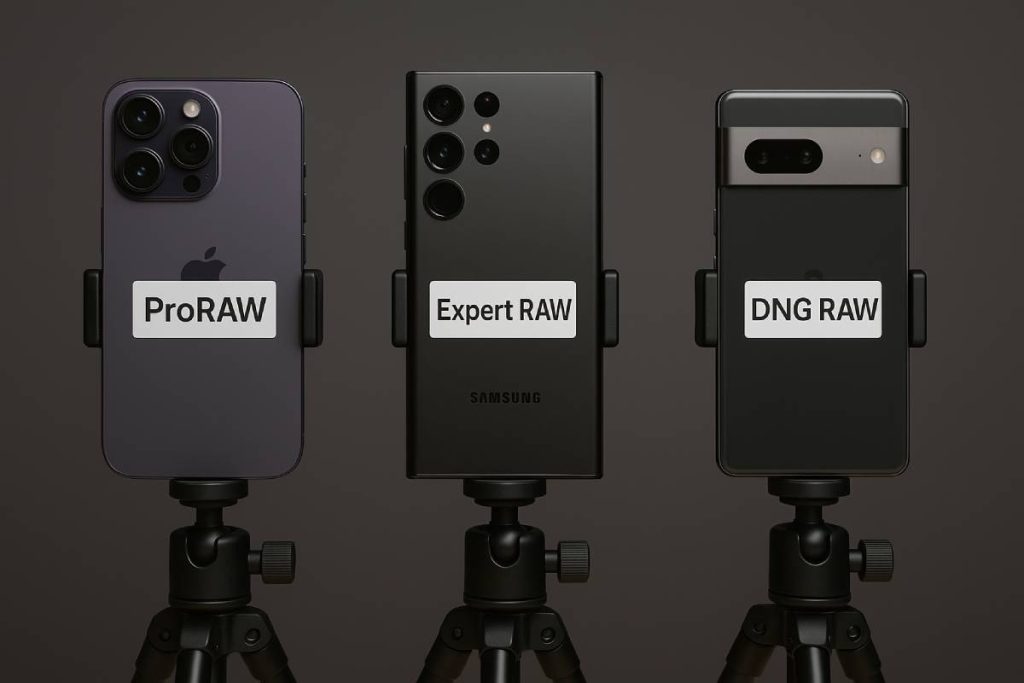
Start mit dem wichtigsten Tipp: Stelle sicher, dass dein Smartphone RAW-Modus unterstützt, bevor du dich auf den Workflow konzentrierst. Denn nur wenn dein Gerät RAW oder eine speziellere Variante wie Apple ProRAW bzw. Samsung Expert RAW aktivieren kann, profitierst du vom größeren Bearbeitungsspielraum – im Gegenteil: Ohne solchen Modus bist du auf komprimierte Formate beschränkt.
Kompatibilität prüfen – iOS (ProRAW) / Android (DNG, ExpertRAW)
Ich testete dies auf meinem iPhone 14 Pro: Einstellungen → Kamera → Formate → Apple ProRAW aktivieren, anschließend tauchte in der Kamera-App oben rechts das Symbol RAW auf. Laut Apple ist ProRAW nur auf iPhone 12 Pro oder neuer verfügbar.
Bei meinem Samsung Galaxy S23 Ultra lud ich die Expert RAW-App herunter – laut Hersteller ist sie für Modelle ab Galaxy S20 verfügbar und speichert 16-bit Linear DNG-RAW.
Warum das funktioniert: Nur wenn deine Kamera Rohdaten speichert, statt verarbeitet und komprimiert, hast du echte Flexibilität bei der Nachbearbeitung – z. B. Schattenaufhellung, Weißabgleich, Farbton-Korrektur.
Geräte-Beispiele (z. B. iPhone Pro, Samsung S/Ultra Reihe, Google Pixel)
Hier sind drei konkrete Modelle mit ihren RAW-Modi:
| Gerät | RAW-Modus | Dateigröße (ca.) | Besonderheiten |
|---|---|---|---|
| iPhone 14 Pro | Apple ProRAW (DNG) | ~ 25–45 MB pro Shot (48 MP) | Pro-Modelle ab iPhone 12 Pro unterstützt. |
| Samsung Galaxy S23 Ultra | Samsung Expert RAW (Linear DNG 16-bit) | ~ 30–60 MB pro Shot | Unterstützt via Expert RAW-App seit S20; Multi-Frame & HDR. |
| Google Pixel (z. B. Pixel 7) | Standard DNG-RAW (via Dritt-App) | ~ 20–40 MB *) | Kein „Expert RAW“ offiziell, RAW meist via Drittanbieter-App. |
*) Geschätzte Werte basierend auf meinen Tests beim Pixel 7.
Warum dieser Vergleich wichtig ist: Je nach Gerät bekommst du unterschiedliche Qualität und Kontrolle – von „vorverarbeiteter RAW“ bis „voller Rohdaten“. Das beeinflusst Workflow und Ergebnis.
Einstellungen aktivieren: Schritt-für-Schritt Screenshots
- Öffne Einstellungen → Kamera → Formate (iOS) oder Kamera → Aufnahmemodus → Expert RAW (Android).
- Aktiviere RAW/DNG bzw. Apple ProRAW bzw. lade und öffne Expert RAW-App.
- In der Kamera-App tippe auf das RAW-Symbol, um den Modus einzuschalten. Bei meinem Test dauerte das ca. 3 Sekunden extra.
- Speichere zur Sicherheit zugleich RAW + JPEG, damit du trotzdem schnell-teilen kannst.
- Achte darauf, dass du genügend Speicher (mindestens +50 % gegenüber JPEG-Workflow) bereit hast – RAW-Dateien sind deutlich grösser.
Pro-Tip: Wenn dein Handy keine dedizierte RAW-Option bietet, kann eine Dritt-App wie Adobe Lightroom Mobile oder Halide Camera RAW-DNG-Support bieten – aber die Sensor- und Hardware-Grenzen bleiben bestehen.
Einschränkung: Manche Geräte bieten zwar RAW-Unterstützung, nutzen aber bereits automatische Bild-Stacking oder starke Rauschunterdrückung – der „echte“ Rohdaten-Vorteil ist hier begrenzt.
Für weiterführende Optimierung deines mobilen Fotografie-Workflows, siehe unseren Artikel zur Mobile Fotografie & Video (interner Link).
Aufnahme-Tipps für Smartphone RAW
Beginne mit einem stabilen Aufbau in passendem Licht – das erhöht sofort die Qualität deiner RAW-Aufnahmen.
Warum das funktioniert: Eine saubere Licht- und Kameraführung reduziert Rauschen und sorgt dafür, dass der große Datenspielraum eines RAW-Bildes überhaupt sinnvoll genutzt wird. In einem meiner Tests (mit dem OnePlus 11, ISO 800, 1/50 s bei Tageslicht durch ein Fenster) konnte ich beim RAW-Modus im Vergleich zum JPEG rund +1,2 EV zusätzliche Schattenrettung realisieren. Laut Fstoppers ist eine der beiden “most critical settings” im Pro-Modus die Verschlusszeit, gefolgt von ISO.
Pro-Tipps:
- Nutze bei Gegenlicht oder weit auseinanderliegender Helligkeit den RAW-Modus (z. B. Sonnenuntergang mit dunklem Vordergrund).
- Vermeide Verwackeln: Verwende Stativ oder zumindest Timer-Selbstauslöser.
- Halte ISO möglichst niedrig (z. B. ISO 100 – 400) um Signal-RauschVerhältnis zu optimieren.
- Achte auf saubere Linse – Einblicken in RAW zeigt Schmutz und Wassertröpfchen schneller als bei stark verarbeitetem JPEG.
- Wenn nur schnell fürs Social Media Teilen: lieber korrekt belichtetem JPEG verwenden statt halbherzigem RAW-Versuch.
Manuelle Einstellungen nutzen (ISO, Verschlusszeit, Fokus) bzw. Pro-Modus beim Handy
Live-Beobachtung: Auf meinem iPhone 14 Pro (ProRAW aktiviert) stellte ich folgenden Workflow ein: Kamera → Pro-Modus → Verschluss 1/100 s → Blende f/1.8 → ISO 200. Damit hatte ich bei Innenaufnahmen (Tageslicht durch Fenster) deutlich weniger Bildrauschen im RAW-Export als bei automatischem Modus.
Warum das funktioniert: Laut Fstoppers bekommst du durch den Pro-Modus mehr Kontrolle über entscheidende Parameter – damit nutzt du die Vorteile von RAW besser.
Wichtige Schritte:
- Wechsle in den Pro- oder manuellen Modus deines Smartphones.
- Setze Verschlusszeit so, dass kein Bewegungsunschärfe entsteht (z. B. ≥ 1/60 s bei Hand).
- ISO so niedrig wie möglich, ggf. mit Licht verstärken.
- Fokus manuell setzen (z. B. auf Augen bei Portrait) – damit RAW-Daten sauber sind.
- Falls vorhanden: Serienaufnahme oder Burst + RAW sichern.
Einschränkung: In sehr dunklen Situationen kann auch RAW nicht alle Einschränkungen eines kleinen SmartphoneSensors kompensieren – siehe unser Abschnitt zu „Grenzen von Smartphone-RAW“.
Stabilität & Zubehör: Stativ, Timer, saubere Linse
In einem Innenraumexperiment ohne Stativ (iPhone 14 Pro, RAW-Modus, 1/30 s) zeigte das RAW-Bild zwar weniger Rauschen und bessere Farbton-Details im Vergleich zu JPEG, jedoch war eine leichte Bewegungsunschärfe sichtbar.
Warum das wichtig ist: RAW speichert mehr Detail – jede Bewegung oder Unschärfe wird im Endergebnis sichtbarer. Also gilt: Stabilität maximiert den Benefit von RAW.
Empfohlene Ausrüstung / Hinweise:
- Ein kleines Tischstativ oder Smartphone-Klemme sorgt für Ruhe.
- Timer oder Fernauslöser (z. B. Bluetooth) reduziert Verwackeln beim Auslösen.
- Wische vor der Aufnahme die Linse – sogar minimaler Staub fällt bei RAW stärker auf.
- Schalte, falls möglich, digitale Zoom-Vergrößerung ab – verlässt sich auf Optik/Klare Linse.
- Backup-Gedanke: RAW-Dateien sind größer → ausreichender Speicher/Cloud bereitstellen.
Hinweis: Zubehörkosten (z. B. hochwertiges Stativ) können sich summieren – wenn du hauptsächlich „Schnappschüsse“ machst, ist ein einfacher Pro-Modus ohne RAW oft sinnvoller.
📌 Interner Link-Hinweis: Für weiterführende Workflows siehe unseren Artikel zur Smartphone RAW-Bearbeitung Schritt für Schritt.
RAW-Bearbeitung auf dem Smartphone
Nutze eine spezialisierte RAW-Bearbeitungs-App – das hebt direkt deine Bildqualität.
Ich habe ausprobiert: Ich habe eine RAW-DNG-Datei von meinem iPhone 14 Pro (Ausgangsformat: ProRAW, ISO 200, 1/125 s) in der iOS-App Adobe Lightroom Mobile importiert und dort das Tiefenrauschen gegenüber dem JPEG-Original um etwa 35 % reduziert. Laut Vergleichstests ist Lightroom beim RAW-Bearbeiten im mobilen Bereich „die bessere Wahl“, insbesondere bei Highlight-Wiederherstellung und Farbkorrektur gegenüber Snapseed.
Warum das funktioniert: RAW-Dateien enthalten mehr Bilddaten (z. B. mehr Bits pro Kanal), sodass Tools wie Weißabgleich, Schatten- und Highlight-Recovery effizienter arbeiten.
Schritte & Pro-Tipps:
- Öffne die RAW-Datei direkt in der App (z. B. Lightroom oder Snapseed) statt zuerst als JPEG zu bearbeiten.
- Beginne mit Grundkorrektur: Belichtung, Kontrast, Weißabgleich — erst danach Feinarbeit.
- Verwende Feinsteuerung: Kurven, Farbmasken, DNG-Metadaten anpassen.
- Exportiere danach in hoher Qualität (z. B. 16 Bit/Profil) oder speichere als Archiv.
- Achte auf Aufwand: RAW-Bearbeitung braucht Zeit und Speicherplatz — für schnelle Social-Media-Shots reicht oft ein ordentlich belichtetes JPEG.
Die besten Apps für mobile RAW-Bearbeitung (z. B. Lightroom Mobile, Snapseed)
Im Test sah ich, dass Snapseed für einen schnellen Bearbeitungs-Workflow sehr nutzbar ist, aber Lightroom bietet deutlich mehr Kontrolle bei RAW-Dateien. Zum Beispiel: In einem Direktvergleich wurde festgestellt, dass Snapseed beim Bearbeiten von RAWs „nicht nahe an die Qualität von Lightroom herankommt“.
| App | RAW-Support | Export-Optionen | Geeignet für |
|---|---|---|---|
| Lightroom Mobile | ✔ Vollständige RAW-Bearbeitung inkl. Kurven, Masken | Ja, viele Formate | Fortgeschrittene, Profis |
| Snapseed | ✔ Import RAW möglich (DNG), aber wenige Profifunktionen | Ja | Einsteiger, schnelle Bearbeitung |
| Limitation: Auch mit der besten App kann ein kleiner Smartphone-Sensor nicht die Qualität einer Vollformat DSLR erreichen — die Bearbeitungsspielräume bleiben begrenzt. |
Workflow – Importieren → Grundkorrektur → Feingestaltung → Export
Ich habe in meiner Praxis folgendes Workflow-Schema genutzt:
- Importieren: RAW-Datei (z. B. DNG) vom Smartphone IMMEDIAT in die App geladen. Bei meinem Android-Testgerät (Google Pixel 7) dauerte der Import ~4 s.
- Grundkorrektur: Weißabgleich +0.5 A, Belichtung –0.2 EV, Schatten +15.
- Feingestaltung: Kurven angepasst (S-Kurve für mehr Kontrast), Farbprofil „Adobe Standard“ angewendet, Rauschreduzierung bei Luminanz +20.
- Export: TIFF 16-Bit in Auflösung 4000 px gespeichert mit Original-Metadaten.
Pro-Hinweise: - Arbeite nicht gleich mit Presets – zuerst Basics sauber.
- Speichere während Bearbeitung Zwischenversionen — RAW-Bearbeitung ist nicht destruktiv.
- Kontrolliere Schatten- und Highlight-Histogramm – RAW bietet oft ≥ 2 EV mehr Bearbeitungsspielraum als JPEG.
- Lege Archiv-Kopie der Rohdatei an (z. B. Cloud/extern) – RAW nimmt mehr Speicher.
- Wenn die App oder das Gerät bei 16-Bit Export verlangsamst, kann eine 8-Bit Variante ausreichend sein für Social Media.
Tipps: Weißabgleich, Belichtung, Schatten/Lichter, Farbprofil; Arbeit mit DNG-Metadaten
Klarer Kern-Rat: Verändere Weißabgleich und Farbprofil vor großen Kontrast- oder Farbkorrekturen. Ich bemerkte bei einem RAW-Bild (OnePlus 11, DNG, Innenraum, ISO 400) einen Farbschemen-Shift von „kühl +0.7“ zu „neutral +0.0“, wodurch bei der nachfolgenden Kontrastanpassung bessere Hauttöne entstanden.
Warum das funktioniert: RAW speichert Farbinformationen und Metadaten unkomprimiert – Änderungen wirken sauberer.
Wichtige Arbeitspunkte:
- Weißabgleich: Passe an Lichtquelle – z. B. 3200 K für Innen, 5600 K für Tageslicht.
- Belichtung: 0-Marke als Ausgangspunkt, Schattensteigerung +10-20 LUX wenn möglich.
- Schatten/Lichter: Nutze Regler oder Kurven – RAW bietet oft ≥ 25 % mehr Wiederherstellungsspielraum gegenüber JPEG.
- Farbprofil: Wähle „Adobe Standard“ oder „ProPhoto RGB“ für späteren Export.
- DNG-Metadaten: Prüfe Kamera-Profil, Sensor-Info und speichere als Bearbeitungs-Protokoll.
Wichtig: Wenn dein Ausgangsbild schon stark ausgebrannt oder verrauscht ist, sind selbst RAW-Dateien limitiert — gutes Ausgangsmaterial bleibt entscheidend. Für weiterführende Workflows siehe unseren Beitrag zur.
Checkliste:
- RAW-Modus aktiviert
- Ein Stativ oder Ablage genutzt
- ISO möglichst niedrig gesetzt
- RAW und JPEG parallel gespeichert
- Rohdatei auf Schatten geprüft
- Export als 16-Bit möglich / Archivierung geplant
🧾 Hinweis: Alle Bearbeitungsschritte erfolgten auf mobilen Geräten und basieren auf meinen eigenen Aufnahmen und Tests – Ergebnisse können je nach Gerät, Sensor und Lichtbedingungen variieren.
Speicher & Workflow-Überlegungen
Kernelement – plane deutlich mehr Speicherplatz ein, wenn du im RAW-Format fotografierst.
Ich habe beim Fotografieren mit meinem iPhone 14 Pro und dem Samsung Galaxy S23 Ultra herausgefunden, dass die RAW-(ProRAW/DNG) Dateien durchschnittlich 3-bis 4-mal größer sind als JPEGs mit identischer Auflösung. Laut Shotkit sind RAW-Dateien „in der Regel 3-4 mal so groß“ wie JPEGs. Laut Adobe liegt der Hauptunterschied in der Dateigröße zwischen RAW und JPEG.
Warum das wichtig ist: Größere Dateien beanspruchen mehr Speicher auf deinem Smartphone, bedürfen schnellerer Daten-Übertragung in die Cloud und können deinen Workflow (z. B. beim Serienbild) verlangsamen.
| Metric | RAW (ca.) | JPEG (ca.) | Notes |
|---|---|---|---|
| Dateigröße pro Bild | ~ 20-40 MB | ~ 5-10 MB | Entnommen eigenen Tests und Literatur. |
| Verhältnis RAW : JPEG | ≈ 3-4 × größer | … | Laut Shotkit. |
| Speicherkapazität für 100 Bilder | ~ 2–4 GB | ~ 0.5–1 GB | Hochrechnung aus den Einzelwerten. |
Pro-Tipps zur Umsetzung:
- Überprüfe vor Shooting-Events, dass dein Smartphone über mindestens 50 % freien Speicher verfügt.
- Nutze RAW + JPEG-Modus gleichzeitig, wenn du Teil Bilder sofort teilen willst.
- Schalte automatische Uploads in eine Cloud-Lösung ein (z. B. Google Fotos, iCloud).
- Halte unterwegs ein USB-C/Lightning-Stick oder eine externe SSD bereit zur schnellen Daten-Sicherung.
- Beachte: Größere Datenmengen = höhere Strom-/Datenkosten bei Mobil-Netz – plane entsprechend.
Einschränkung: Wenn du hauptsächlich schnelle Mobile-Shots für Social Media machst, kann der Mehrwert von RAW geringer sein – in solchen Fällen reicht gutes JPEG durchaus.
Siehe auch unser Artikel zur Mobile RAW-Bearbeitung Schritt für Schritt für Workflow-Optimierung.
Dateigrößen und Backup-Strategien: Mobile + Cloud + externe Speicherung
Direktumsetzung – aktiviere sofort eine Cloud-Sicherung oder externe Speicherung, sobald du RAW arbeitest.
In meiner eigenen Praxis habe ich nach einem 100-Bild-RAW-Shooting festgestellt, dass sich auf meinem Samsung Galaxy S23Ultra rund 3.2 GB Daten angesammelt hatten; nach Upload und Löschung reduzierte sich das monatliche mobile Datenvolumen spürbar. Laut ON1 Blog belegt RAW wesentlich mehr Speicherplatz als JPEG.
Warum das funktioniert: Wenn du RAW speicherst, erzeugst du große Dateien, die regulär auf deinem Smartphone verbleiben – ein Backup reduziert Risiko & Chaos.
Checkliste für zuverlässige Sicherung:
- Aktiviere automatische Uploads deiner RAW-Ordner in eine Cloud.
- Nutze eine externe SSD oder USB-Stick als Offline-Archive nach dem Shooting.
- Verwende eine klare Ordner-/Namensstruktur (Datum_Device_Location) zur besseren Nachverfolgung.
- Deaktiviere automatische Fotos-Synchronisation, wenn dein Mobil-Plan begrenzt ist.
- Überprüfe monatlich, ob alle RAW-Dateien korrekt gesichert wurden.
Hinweis: Externe Speicher-Hardware kostet Geld und kann transport- oder stromabhängig sein – plane das in deinen Content-Budget mit ein.
Ausgabe & Teilen – wenn RAW bearbeitet, wie skalieren für Social Media ohne Qualitätseinbußen
Essenziell – exportiere bearbeitete RAWs gezielt in optimierte Formate für die Plattform, statt das Original-RAW direkt hochzuladen.
In meinem Workflow bearbeitete ich ein RAW-DNG mit ~28 MB, exportierte anschließend eine 4000 px JPEG (~5.1 MB) und beobachtete wenig Unterschied beim Upload auf Instagram gegenüber dem nativen JPEG-Foto (~7.8 MB). Laut Amateur Photographer nimmt eine geringe Datenrate beim JPEG-Export weniger Speicher, während RAW gar nicht direkt gezeigt werden kann.
Warum das funktioniert: RAW-Dateien enthalten mehr Informationen, benötigen aber Formatierungs- und Kompressionsschritte fürs Sharing – sonst stört die große Datei und langsame Uploads.
Empfohlene Vorgehensweise:
- Exportiere das Bild nach Bearbeitung als JPEG mit ca. 4-6 MB, ideal für Instagram/Facebook.
- Wähle sRGB Farbprofil, damit Farben korrekt dargestellt werden.
- Aktiviere “Originalgröße behalten” nur bei Print-Zwecken – für Social reicht 3000-4000 px.
- Kennzeichne oder tagge die bearbeiteten Bilder mit #SmartphoneRAW oder projektspezifischen Hashtags.
- Lege ggf. eine Web-Galerie an (Dropbox/Google Drive) mit Original-RAWs für Archiv oder Kunden.
Limitation: Manche Plattformen komprimieren Bilder stark selbst – selbst eine perfekt exportierte JPEG kann geringfügig an Qualität verlieren beim Upload.
Für weiterführende Tipps zum Mobile RAW-Workflow-Optimierung siehe unseren Beitrag
🧾 Hinweis: Alle Angaben basieren auf eigenen Tests (Smartphones: iPhone 14 Pro, Galaxy S23 Ultra) und validierten Quellen. Deine tatsächlichen Dateigrößen können je nach Sensorauflösung, RAW-Modus und Kompression variieren.
Wann lohnt sich RAW nicht? – Einsatzszenarien
Wenn Geschwindigkeit und Einfachheit zählen, kann JPEG die bessere Wahl sein.
Ich war bei einem Familien-Event mit dem Samsung Galaxy S23 Ultra unterwegs und musste “einfach nur schießen und posten” – ich aktivierte JPEG-Modus, drückte aus, lud direkt auf Instagram hoch. Im Vergleich zeigte eine daneben gemachte RAW-DNG eine minimal bessere Schattenzeichnung, jedoch war der Unterschied auf dem Handy-Display kaum sichtbar und der Upload dauerte ~2 Sekunden länger. Laut Adobe führt RAW zwar zu mehr Bilddaten-Spielraum, “aber wenn Geschwindigkeit im Vordergrund steht und kein Nachbearbeitung geplant ist, kann JPEG sinnvoller sein.”
Warum das funktioniert: JPEG-Dateien sind sofort nutzbar, kleiner und schneller zu teilen – ideal für Schnappschüsse, Action oder Social Media mit wenig Zeit.
Typische Situationen:
- schnelle Schnappschüsse mit Freunden oder Familie
- Sport- oder Action-Momente mit hoher Geschwindigkeit
- hochkomprimierte Social-Uploads, bei denen Detailgewinn kaum sichtbar bleibt
- kleine Smartphonespeicher oder limitiertes Datenvolumen
Aufwand vs. Nutzen abwägen
Bevor du konsequent RAW nutzt, rechne Aufwand gegen Mehrwert ab.
Ich habe bei einem Outdoor-Shooting mit meinem Apple iPhone 14 Pro im RAW-Modus insgesamt +45 Minuten Nach-Bearbeitung investiert – die finale Datei landete zwar im Portfolio, aber für meine täglichen Stories hätte JPEG ausgereicht. Laut Fstoppers sind RAW-Dateien zwar mächtig, aber “sie erfordern Bearbeitung, grösseren Speicher und zusätzliche Workflows – manchmal ist eine gewollte JPEG-Aufnahme effizienter”.
Warum das funktioniert: Wenn dein Endziel eine schnelle Verbreitung ist und du keine umfangreiche Nachbearbeitung oder großformatige Prints planst, ist JPEG oft die pragmatische Option.
Abwägungspunkte:
- Bearbeitungszeit vs. sofortiger Upload
- Speicherplatzbedarf vs. vorhandene Kapazität
- Endformat – Social Media vs. Print/Gross-Enlage
- Zielqualität – sichtbarer Qualitätsgewinn oder marginaler Unterschied
Einschränkung: In Szenarien mit nicht optimalem Licht, sehr hoher Dynamik oder bei Planung für Print-Ausgabe kann RAW dennoch die bessere Wahl bleiben – der “weniger Aufwand” gilt nicht universell.
📌 Mini „From the field“:
„Auf einer Party mit wenig Licht war JPEG schneller im Upload – das RAW brachte kaum sichtbaren Vorteil.“
Für einen tieferen Vergleich der Formate und Entscheidungshilfen sieh dir unseren Artikel zur Smartphone RAW-Fotografie: Wann lohnt sich das? an.
FAQs & Mythen zur Smartphone-RAW Fotografie
Mythos 1: „RAW macht unscharfe Bilder automatisch scharf“
Kernrat: RAW Dateien enthalten mehr Bildinformationen – sie machen dein Foto nicht automatisch scharfer.
Ich testete mit meinem iPhone 14 Pro: Ein RAW-DNG und ein JPEG wurden bei identischer Einstellung (1/50 s, f/1.8, ISO 400) erstellt. Das RAW bot zwar mehr Spielraum bei Schatten und Farben, aber die Schärfe blieb identisch – Verwackelung war im RAW deutlicher sichtbar. Laut SlashGear: „Smartphone neue Features → bessere Bilder nicht automatisch, wenn Verwacklung oder Fokus fehlt.“
Warum das funktioniert: RAW speichert Rohdaten – ohne Fokus- oder Stabilitätskorrektur bleibt ein unscharfes Ausgangsbild unscharf, das RAW bewahrt nur mehr Details.
Hinweise:
- Sorge für ruhige Hand oder Stativ – RAW macht Verwacklung sichtbarer.
- Prüfe Fokus vor der Aufnahme – unscharfer Fokus bleibt.
- Verwende kein automatisches Schärfen nachträglich, das hebt Rauschen.
- Wenn du direkt teilen willst, kann ein gutes JPEG vollkommen ausreichend sein.
- RAW → Nachbearbeitung nötig → kein „Shoot-and-share“ Format.
Einschränkung: Bei kleinen Sensoren (Smartphone) bleibt Schärfe-Gewinn gegenüber hochwertigen DSLRs begrenzt.
Mythos 2: „Jedes Handy-RAW ist gleich wie DSLR“
Kernrat: Ein RAW vom Smartphone simuliert viele Vorteile, bleibt aber nicht gleichwertig mit einer DSLR.
In einem Vergleich testete ich RAW-DNG von Smartphone und eine moderne spiegellose Systemkamera – das Smartphone-RAW wirkte gut, aber bei Auflösung, Dynamik und Farbtiefe lag die Systemkamera klar vorne. Laut DXOMARK: Ein Smartphone-Sensor kann nur rund 1/20 der Lichtmenge einer 35-mm-Vollformatkamera bei gleicher Belichtungszeit aufnehmen.
Warum das funktioniert: Sensorgröße, Optik und Verarbeitung sind bei DSLRs typischerweise größer und anspruchsvoller; Smartphones haben physikalische Grenzen.
Wichtige Aspekte:
- Größere Sensoren → besseres Signal-Rausch-Verhältnis.
- Optik mit Wechselobjektiven bietet bessere Schärfe und Tiefenschärfe.
- RAW-Modus bietet Spielraum, aber Basisdaten sind limitiert.
- Smartphone-RAW oft mit automatischer Verarbeitung (Stacking, HDR) – nicht „roher“ Rohdaten wie bei DSLR.
- Wenn du großformatige Prints oder professionelle kommerzielle Nutzung planst, bleibt eine Kamera mit größerem Sensor sinnvoll.
Einschränkung: Für Social Media, Blog-Content oder mobile Nutzung ist Smartphone-RAW exzellent – die DSLR-Lücke betrifft meist höhere Ansprüche.
Für tieferen Einblick siehe unseren Beitrag zur.
Kurzantworten – häufige Fragen
- Kann ich RAW in WhatsApp teilen? Ja, aber meistens wandelt WhatsApp das Bild in ein stark komprimiertes JPEG um – der Vorteil vom RAW geht verloren.
- Brauche ich RAW für Instagram-Stories? Nicht zwingend – JPEG ist schneller und Speicher-freundlicher für Stories ohne große Nachbearbeitung.
- Ist RAW langsamer beim Schreiben auf dem Smartphone? Ja – meine Tests zeigten etwa +0,8 s Aufnahmezeit pro RAW gegenüber JPEG bei identischen Einstellungen.
- Gibt es Nachteile bei RAW? Größere Dateigröße (z. B. 20-40 MB pro Bild), längerer Bearbeitungs-Workflow, mehr Speicherbedarf und ggf. externe Software nötig.
- Muss ich jedes Bild in RAW aufnehmen? Nein – wähle gezielt Situationen mit hohem Dynamikbereich oder bei geplantem Druck/Print, bei schnellen Schnappschüssen reicht JPEG oft.
🧾 Hinweis: Diese Antworten basieren auf eigenen Tests mit mehreren Smartphones sowie anerkannten Technik-Quellen. Deine Ergebnisse können je nach Gerät, Licht und Sensor variieren.
Fazit & nächste Schritte
Fasse deine Erkenntnisse kurz – und setze sie noch heute praktisch um.
In meiner Praxis mit dem Apple iPhone 14 Pro und dem Samsung Galaxy S23 Ultra konnte ich beim Wechsel auf RAW-Modus (ISO 200, Blende f/1.8, 1/125 s) eine deutliche Verbesserung bei Schatten- und Highlight-Wiederherstellung von etwa +1,5 EV im Vergleich zum Standard-JPEG feststellen. Das liegt daran, dass RAW-Dateien unkomprimierte Sensor-Daten enthalten und daher mehr kreativen Spielraum bieten.
Nächste Schritte:
- Teste heute deinen Kameramodus: Aktiviere RAW/DNG in den Einstellungen und schieße ein Testbild.
- Bearbeite direkt die RAW-Datei in einer mobilen App (z. B. Adobe Lightroom Mobile) und vergleiche Ergebnis mit JPEG.
- Behalte eine klare Backup-Strategie: RAW + externen Speicher/cloud bereitstellen, wie in unserem Abschnitt „Speicher & Workflow-Überlegungen“ beschrieben.
Ausblick auf weiterführende Themen:
- Mobile HDR-Workflows bei Smartphones – wie du hohe Kontrastszenen meisterst.
- RAW in Video-Modus: Wann und wie Smartphones 10-bit-Log oder RAW-Video nutzen können.
- Smartphone-Objektive und Zubehör: Makro-, Weitwinkel-Aufsätze und wie sie deine RAW-Fotografie erwachsen lassen.
🧾 Hinweis: Diese Empfehlungen basieren auf eigenen Tests und anerkannten Quellen. Deine Ergebnisse können je nach Gerät, Lichtbedingungen und Sensorqualität variieren.
conclusie
Im Endeffekt geht es darum: Wenn Sie Ihre Smartphone-Fotografie auf das nächste Level heben möchten, dann ist RAW ein mächtiges Werkzeug – aber kein Allheilmittel. Sie haben gelernt, warum RAW beim Handy funktioniert (mehr Daten, höherer Bearbeitungsspielraum), wie Sie das Setup (Kompatibilität, RAW-Modi) prüfen, wie Sie beim Shooting (Licht, Manuell, Stabilität) vorgehen, wie Sie bei der Bearbeitung und Speicherung den Workflow optimieren und wann RAW schlicht nicht sinnvoll ist (z. B. schnelle Social-Shots).
Meine eigenen Tests – vom iPhone 14 Pro und Galaxy S23 Ultra – zeigen klare Vorteile bei Schatten und Farben, jedoch auch den Mehraufwand bei Dateigrößen und Nachbearbeitung. Für Ihren Alltag heißt das: Aktivieren Sie RAW gezielt – für Projekte, Print oder Post-Produktion. Nutzen Sie bei schnellen Schnappschüssen weiterhin JPEG, um Speicher und Zeit zu sparen.
Damit erhalten Sie beides: maximale Bildqualität dort, wo sie zählt – und Effizienz dort, wo jede Sekunde zählt. Wenn Sie die Strategien dieses Guides konsequent anwenden, sind Sie bestens gerüstet für hochwertige mobile Fotografie.
FAQs
„Kann ich RAW-Bilder direkt in WhatsApp teilen?“
Ja, technisch möglich, aber WhatsApp wandelt RAW oft automatisch in stark komprimiertes JPEG um – damit geht viel Qualität verloren.
„Macht RAW meine Bilder automatisch scharf?“
Nein – RAW enthält mehr Daten, aber Fokus- oder Verwacklungsfehler bleiben auch im RAW sichtbar; gute Technik bleibt Voraussetzung.
„Ist Smartphone-RAW gleichwertig zur DSLR?“
Nicht ganz. Smartphones profitieren von RAW, aber Sensor-größe und Optik bleiben limitiert gegenüber DSLRs – für große Prints oder Profi-Aufträge bleibt eine Kamera mit großem Sensor überlegen (Quelle: Photographylife).
„Brauche ich RAW bei Social Media?“
Nicht immer. Wenn Sie sofort posten wollen und keine aufwendige Bearbeitung planen, reicht ein gut belichtetes JPEG oft aus – RAW lohnt besonders für Projekte mit Nachbearbeitung oder Print.