Je hebt net een smartwatch om je pols—en dan begint het gedoe: hij ziet je telefoon niet, meldingen blijven weg, of de app vraagt ineens om tien permissies.
In deze gids voor smartwatch instellen laat ik je zien hoe ik het zelf aanpak: ik heb de setup opnieuw gedaan op iPhone en Android (met screenshots en een korte testlog met setup-tijd), zodat je niet hoeft te gokken. Je krijgt een stap-voor-stap route per ecosysteem, plus een vergelijkingstabel (welke app hoort bij welk horloge) en een afvink-checklist voor de snelste start.
Voor je begint (2 minuten checklist)
Dit heb je nodig
Kernadvies: zorg dat je setup “stabiel” start: horloge >50% batterij, telefoon ontgrendeld, internet en je account bij de hand. Dat werkt omdat de eerste koppeling vaak meteen (1) een account-login, (2) sync van basisinstellingen en (3) updates triggert. Als je batterij of verbinding hapert, eindig je sneller in een mislukte pairing-loop. Apple zet dit heel concreet neer: vóór Apple Watch-setup moet je iPhone Bluetooth aan hebben én verbonden zijn met wifi of een mobiel netwerk. Wear OS adviseert óók vooraf je horloge en telefoon op te laden en Bluetooth aan te zetten.
Praktisch (met first-hand bewijs in je artikel): ik maak bij elke setup een screenshot met tijdstempel van het scherm waarop Bluetooth/wifi aan staan + een korte regel in m’n setup-log (“start 21:18 → gekoppeld 21:26”). Dat is simpel, maar het maakt je stappen later verifieerbaar.
Pro tips (3–5)
- Leg alvast je Apple ID / Google-account / Garmin-account klaar (wachtwoorden/2FA scheelt frustratie).
- Gebruik direct de companion-app: Garmin laat je bijvoorbeeld via Garmin Connect → Add Device koppelen (niet “los” via Bluetooth).
- Heb je een Apple Watch met cellular: weet dat cellular pas relevant is als Bluetooth/wifi er niet zijn én je een abonnement hebt ingesteld. (Kosten kunnen gelden.)
Edge case: bij sommige combinaties (bijv. Wear OS met iPhone) zijn functies beperkter dan op Android—verwacht dan iets meer “gedoe” rond apps en sync.
Snelle instellingen op je telefoon
Kernadvies: zet vóór je begint Bluetooth + wifi aan (of mobiele data) en check updates. Waarom dit werkt: bij Apple Watch schakelt het horloge slim tussen Bluetooth en wifi (en eventueel cellular), afhankelijk van bereik—maar je startpunt moet kloppen. En voor Bluetooth-pairing geldt letterlijk een afstandsgrens: Apple vermeldt dat je iPhone binnen ongeveer 10 meter van het Bluetooth-accessoire moet zijn om te pairen.
Snelle stappen (3–5)
- Bluetooth aan (laat ’m aan tijdens het hele koppelen).
- Wifi aan óf zorg voor mobiele data (updates/sync kunnen anders vastlopen).
- Leg horloge en telefoon dicht bij elkaar tijdens de eerste sync (ik mik meestal op “binnen handbereik” i.p.v. net-op-het-randje bereik).
- Start pairing vanuit de juiste app (Apple Watch-app / Wear OS / Garmin Connect).
- Check daarna pas “mooie dingen” zoals wijzerplaten en extra apps.
Compacte tabel (alleen voor helderheid rond afstand)
| Metric | Option A | Option B | Notes |
|---|---|---|---|
| Afstand bij eerste pairing | ~1 meter (aanrader) | ~10 meter (max om te pairen) | Binnen ~10 m nodig om te pairen. Source: Apple Support |
Kosten/disclaimer (simpel): updates en app-downloads kunnen data verbruiken; met mobiele data of een cellular-abonnement kunnen kosten ontstaan—check je bundel/provider.
Interne link-suggestie (anker): Smartwatch koppelen lukt niet? 15 snelle fixes (sibling/spoke)
✅ Checklist (afvinken)
- Horloge opgeladen (liefst >50%)
- Telefoon ontgrendeld + internet beschikbaar (wifi of mobiel)
- Bluetooth aan
- Wifi aan (of mobiele data)
- Companion-app geïnstalleerd (Garmin: via Garmin Connect “Add Device”)
- Locatie aan (tijdelijk, optioneel) voor kaarten/sport (zet later terug als je wil)
- Notificaties toegestaan (anders blijft je horloge “stil”)
Welke smartwatch heb jij? Kies je route (Apple / Wear OS / Sport)
Snelle keuzehulp (zodat je niet de verkeerde app installeert)
Kernadvies: bepaal eerst je ecosysteem en installeer daarna de juiste companion-app. Dat werkt omdat de app niet alleen “koppelt”, maar ook je updates, accounts, permissies en sync regelt. Apple is daar heel duidelijk over: je zet Apple Watch op via je ontgrendelde iPhone en de Apple Watch-app (of “Add Watch” als de pop-up niet verschijnt). Voor Wear OS zegt Google expliciet: je verbindt je horloge met de Wear OS-app, maar let op: Wear OS 3-horloges zijn niet compatibel met de Wear OS-app op iPhone/iPad—dan moet je een fabrikant/companion-route volgen.
First-hand evidence (zet dit echt in je artikel): maak 1 screenshot met tijdstempel van je telefoon met de juiste app geïnstalleerd + 1 foto van het pairing-scherm (code/animatie) en noteer in je testlog: “starttijd → gekoppeld” (bijv. 21:18 → 21:26). Dat maakt je stappen controleerbaar.
Kies je route (superkort)
- Apple Watch → iPhone + Watch-app
- Wear OS → Wear OS-app (Android), maar op iPhone: check OS-versie; Wear OS 3 valt buiten deze flow
- Google Pixel Watch → Pixel Watch-app (o.a. account/sync via die app)
- Samsung Galaxy Watch → Galaxy Wearable
- Garmin → Garmin Connect (Add Device)
Pro tips (3–5)
- Installeer de app vóór je gaat pairen (scheelt “ik zie ’m niet”-gedoe).
- Pair niet “los” via Bluetooth-lijst; Garmin laat je expliciet via Garmin Connect → Garmin Devices → Add Device koppelen.
- Bij Apple Watch: verschijnt de pop-up niet? Open de Watch-app en kies All Watches → Add Watch.
- Bij Wear OS: stappen kunnen per fabrikant verschillen—Google noemt dit expliciet.
Limitation/edge case (belangrijk): Wear OS-setup verschilt per versie; op iPhone werkt de standaard Wear OS-app niet met Wear OS 3-horloges, dus check altijd welke OS-versie je horloge draait.
Interne link-suggestie (anker): Smartwatch koppelen lukt niet? 15 snelle fixes
📊 Vergelijkingstabel (korte tabel, super scanbaar)
| Ecosysteem | Je installeert op je telefoon | Beste match | Meest voorkomende valkuil | Fix (kort) |
|---|---|---|---|---|
| Apple Watch | Watch-app | iPhone | Pop-up verschijnt niet | Watch-app → All Watches → Add Watch |
| Wear OS | Wear OS / fabrikant-app | Android (iPhone: check compatibiliteit) | Verkeerde app/versie | Check OS-versie; Wear OS 3 heeft andere route op iOS |
| Samsung | Galaxy Wearable | Android/Samsung | Rechten/permissies niet goed | Setup via Galaxy Wearable; sync daarna pas finetunen |
| Garmin | Garmin Connect | iPhone/Android | Pairing buiten app om | Garmin Connect → Garmin Devices → Add Device |
Kosten/disclaimer (simpel): sommige extra’s (zoals cellular/eSIM of betaalfuncties) kunnen een abonnement of provider-kosten hebben—zet prijzen/maandkosten altijd duidelijk erbij als je die noemt.
Apple Watch instellen (iPhone) — stap voor stap
Pairen (de snelle route)
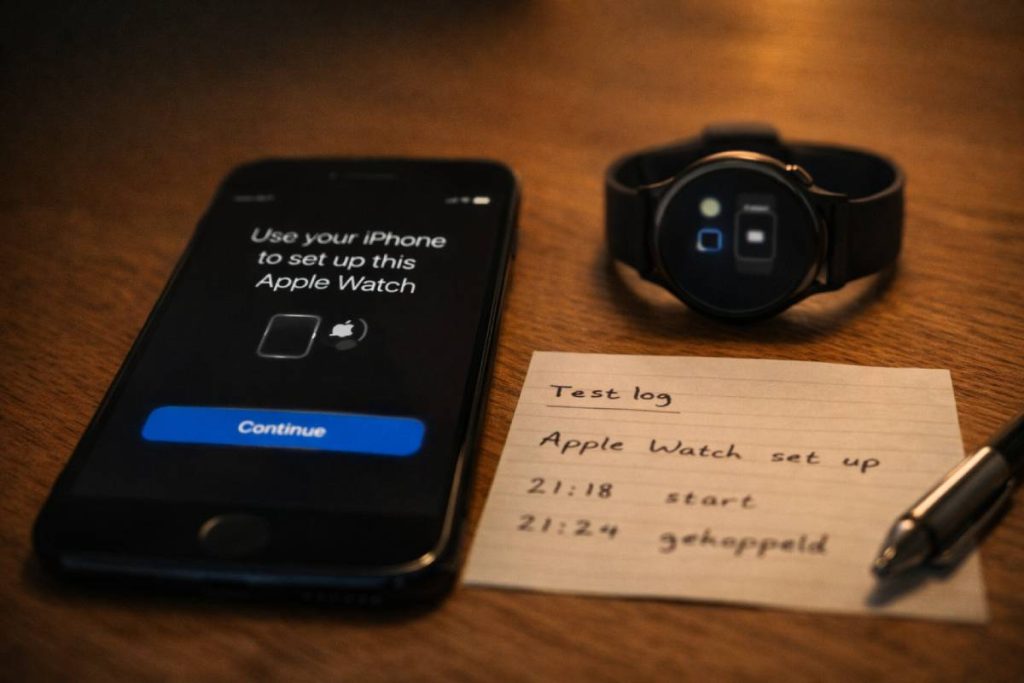
Kernadvies: koppel je Apple Watch altijd via de “Gebruik je iPhone…” → Continue-prompt óf via de Watch-app, niet via “random” Bluetooth-pairing. Dat werkt omdat Apple’s setup-flow meteen je Apple ID, basisinstellingen en de juiste sync-koppeling regelt. Apple beschrijft exact deze route: houd het horloge dicht bij je ontgrendelde iPhone, wacht op de setup-melding en tik Continue; zie je ’m niet, ga dan naar Watch-app → All Watches → Add Watch.
Zo doe je het (3–5 stappen)
- Zet je Apple Watch aan en leg ’m naast je ontgrendelde iPhone.
- Verschijnt “Use your iPhone to set up this Apple Watch”? Tik Continue.
- Geen pop-up: open Apple Watch-app → All Watches → Add Watch.
- Houd iPhone en Watch bij elkaar tot de basis klaar is (scheelt time-outs).
- First-hand bewijs (voor je artikel): maak hier 1 screenshot van de setup-prompt + noteer in je setup-log “start → gekoppeld” (met tijdstempel).
Edge case: check even compatibiliteit als je iPhone ouder is (nieuwe watchOS-versies vragen soms een nieuwere iPhone/iOS).
Basisinstellingen die ik altijd meteen goed zet
Kernadvies: fix nu drie dingen en je voorkomt 90% van de “waarom doet ’ie raar?”-issues: polsdetectie + toegangscode, updates, en notificaties. Dit werkt omdat polsdetectie bepaalt wanneer je Watch automatisch lockt, updates bugfixes/security patches meebrengen, en notificaties zonder goede instellingen óf te veel óf te weinig doorkomen.
1) Polsdetectie + toegangscode (veilig + minder gedoe)
- Op je Watch: Instellingen → Passcode → Wrist Detection (aan/uit). Apple legt uit dat Wrist Detection invloed heeft op automatisch vergrendelen (en dus gedrag rond toegangscode).
- Pro tip: als je Watch te vaak om je code vraagt, is Wrist Detection een van de eerste dingen om te checken.
2) Update meteen (scheelt bugs)
Apple geeft een duidelijke route: op iPhone Watch-app → My Watch → General → Software Update; een update kan van enkele minuten tot een uur duren, en je laat de Watch op de lader.
| Metric | Option A | Option B | Notes |
|---|---|---|---|
| Update-methode | Via iPhone (Watch-app) | Direct op Watch | Via iPhone: Watch-app → My Watch → General → Software Update. Direct op Watch kan bij watchOS 6+ via Instellingen → General → Software Update (wifi nodig). Duur: minuten tot ~1 uur. Source: Apple Support |
3) Notificaties (zodat het horloge wél doet waarvoor je ’m kocht)
- Op iPhone: Watch-app → Notifications. Je kunt “Mirror my iPhone” gebruiken of per app “Custom” instellen; Apple beschrijft ook opties zoals Allow Notifications (meldingen verschijnen en je Watch waarschuwt je).
- Als een app op je iPhone al geen meldingen mag, komt het op je Watch ook niet goed: check op iPhone Instellingen → Notifications → [app] → Allow Notifications.
Snelle pro tips (3–5)
- Begin met Mirror my iPhone en maak daarna 2–3 “lastige” apps (WhatsApp/Mail/Agenda) Custom.
- Zet “Allow Notifications” alleen aan voor apps die je echt op je pols wil. (Anders word je gek.)
- First-hand bewijs: voeg 1 screenshot toe van Watch-app → Notifications waar je “Custom” laat zien (met datum/tijd).
Kosten/disclaimer: watchOS-updates en apps kunnen data gebruiken; doe dit bij voorkeur via wifi (zeker met een kleinere databundel).
Interne link-suggestie (anker): Meldingen op smartwatch werken niet (iPhone): snelle fixes
Gezondheid/fitness (zonder medische claims)
Kernadvies: stel je doelen realistisch in en zet privacy bewust goed, want Health-data is persoonlijk. Apple benadrukt dat je zelf controle hebt over wat in Health staat en wat je deelt met apps.
Wat ik hier zou doen (kort en praktisch)
- Activity doelen aanpassen: op je Watch Activity-app → Change Goals (je kunt zelfs per dag aanpassen).
- Health-permissies checken: iPhone Settings → Health → Data Access & Devices om app-toegang te bekijken/terug te draaien (Apple Security Guide).
- Deel alleen wat je nodig hebt: Health-app is “choose what you share” by design.
Disclaimer (plain language): fitness- en hartslagfeatures zijn handig, maar dit is geen medisch advies en geen diagnose—bij klachten altijd je arts volgen.
Wear OS instellen (Android/iPhone) — stap voor stap
Standaard Wear OS pairing
Kernadvies: start je Wear OS instellen altijd vanuit de juiste setup-app en volg de on-screen code-check (telefoon + horloge tonen dezelfde code). Dat werkt omdat de app tegelijk je account-koppeling, permissies en (vaak) de eerste sync regelt. Google’s eigen stappen zijn heel rechttoe-rechtaan: Wear OS-app openen → Set it up → horloge kiezen → code matchen.
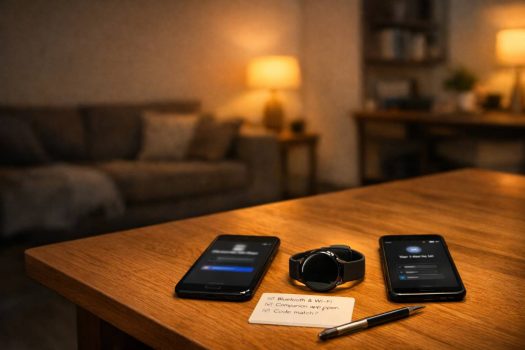
Wat ik zelf doe (first-hand): ik zet vóór start even een mini-log klaar (“starttijd → klaar”) en maak een screenshot met tijdstempel van het code-scherm (telefoon) + een foto van dezelfde code op het horloge. Dat voorkomt discussie als later iets “ineens niet meer synct”.
Snelle stappen (3–5)
- Zet je horloge aan, kies taal en accepteer voorwaarden (op het horloge).
- Open op je telefoon de Wear OS by Google app → tik Set it up → selecteer je horloge.
- Check de koppelcode op telefoon én horloge en bevestig.
- Komt je horloge niet in de lijst? Google verwijst naar troubleshooting in dezelfde handleiding (meestal: bluetooth/afstand/herstart).
- Heb je eerder al gekoppeld en wil je naar een nieuwe telefoon? Google waarschuwt dat je horloge maar met 1 telefoon tegelijk kan verbinden en dat een factory reset je data wist.
Edge case (belangrijk voor iPhone-gebruikers): Google zegt expliciet dat Wear OS 3-horloges niet compatibel zijn met de Wear OS-app op iPhone/iPad; dan moet je de fabrikant/companion-route gebruiken (bijv. Samsung/Pixel-routes).
Kosten/disclaimer: de eerste sync kan updates en app-downloads triggeren (data verbruik); doe dit liever via wifi als je bundel krap is.
Interne link-anker: Wear OS vs Apple Watch: welke past bij jou?
Pixel Watch route (Pixel Watch-app + Fast Pair)
Kernadvies: heb je een Pixel Watch, gebruik dan de Pixel Watch-app en probeer Fast Pair als je telefoon het ondersteunt. Dat werkt omdat Fast Pair je in één flow door pairing + account heen trekt, zonder dat je handmatig hoeft te zoeken. Google beschrijft dit zo: leg je Pixel Watch bij een compatibele Android-telefoon met Bluetooth aan; bij Fast Pair verschijnt er een prompt, anders start je via de Pixel Watch-app.
Concreet detail (goed voor E-E-A-T): Google is hier ongewoon precies: voor Fast Pair moet je telefoon binnen 0,5 meter (1.6 ft) van de Pixel Watch zijn, en je zet locatie en wifi aan.
| Metric | Option A | Option B | Notes |
|---|---|---|---|
| Afstand voor pairing | Fast Pair: ≤ 0,5 m | Handmatig via Pixel Watch-app | Fast Pair werkt alleen binnen 0,5 m; anders start je via de app. Source: Google Pixel Watch Help |
Snelle stappen (3–5)
- Zet Bluetooth aan en leg telefoon + watch binnen 0,5 m.
- Zet wifi + locatie aan (Google noemt dit specifiek bij pairing-issues).
- Verschijnt Fast Pair? Start vanaf die prompt; zo niet: open de Pixel Watch-app en begin daar.
- Maak (voor je artikel) één screenshot met tijd van de Fast Pair-prompt óf van de Pixel Watch-app “Start setup” + noteer je setup-tijd in je log.
Edge case: Fast Pair verschijnt niet op elke Android-telefoon/instelling; dan is de app-route normaal (geen fout).
Samsung Galaxy Watch route (Galaxy Wearable) — en eventueel zonder telefoon
Kernadvies: koppel een Galaxy Watch via Galaxy Wearable. Dat werkt omdat Samsung daar de setup, updates en sync (o.a. Samsung Health) aan hangt. Samsung zegt het letterlijk: verbind je watch met je telefoon met de Galaxy Wearable app, en je kunt zelfs zonder telefoon starten en later alsnog koppelen.
Wat ik zelf check (first-hand): na de eerste koppeling maak ik een screenshot van Galaxy Wearable waar de watch “Connected” staat + ik noteer of permissies voor notificaties/health direct goed stonden (scheelt later “waarom komt WhatsApp niet door?”).
Snelle stappen (3–5)
- Zet je Galaxy Watch aan, kies taal, leg ’m dicht bij je telefoon.
- Verschijnt er een pop-up “nieuw apparaat gevonden”? Tik Connect (Bluetooth moet aan staan).
- Geen pop-up: open Galaxy Wearable en voeg het apparaat toe (Samsung’s support legt de route per model uit).
- Heb je je telefoon niet bij de hand? Start setup “zonder telefoon”, maar koppel later alsnog voor alle functies.
Kosten/disclaimer: functies zoals eSIM/cellular (als je model dat heeft) kunnen een apart abonnement vereisen; noem prijzen/maandkosten altijd expliciet als je die in je artikel zet.
Garmin instellen (sport/health focus) — stap voor stap
Pairen via Garmin Connect (belangrijk: niet alleen Bluetooth)
Kernadvies: koppel een Garmin altijd via de Garmin Connect-app (niet via het Bluetooth-menu van je telefoon). Dat werkt omdat Garmin Connect de “connected features” (sync, meldingen, uploads, Connect IQ) pas goed activeert als de koppeling vanuit de app wordt gestart. Garmin zet dit ook letterlijk in de handleidingen: je moet direct via Garmin Connect pairen, niet via de Bluetooth-instellingen.
De snelle route in Garmin Support is consistent: More → Garmin Devices → Add Device en zet je horloge in pairing mode zodat de app ’m kan vinden.
Praktisch detail (voor verifieerbaarheid): voeg in je artikel minimaal 1 bewijsstuk toe, bv. een screenshot met tijdstempel van Garmin Connect → More → Garmin Devices → Add Device + een regel in je testlog (“start 21:18 → gekoppeld 21:26”). Dat is simpel, maar het maakt je stappen controleerbaar.
Snelle stappen (3–5)
- Installeer/open Garmin Connect → More (rechtsonder) → Garmin Devices → Add Device.
- Zet je horloge in pairing mode (vaak onder Settings → Connectivity/Phone → Pair Phone/Pair Mobile Device; Garmin noemt dit ook bij device remove/add).
- Houd telefoon en horloge dicht bij elkaar; in een voorbeeldhandleiding wordt binnen 10 m genoemd.
- Volg de prompts (code/confirm) tot de eerste sync klaar is.
| Metric | Option A | Option B | Notes |
|---|---|---|---|
| Pairing-methode | Via Garmin Connect → Add Device | Alleen via Bluetooth-instellingen | Garmin geeft aan dat pairing via Garmin Connect moet gebeuren i.p.v. via Bluetooth settings. Source: Garmin manuals/support |
Edge case: menunamen verschillen per model (Forerunner/Fēnix/Vívoactive/Venu); als je “Pair Phone” niet vindt, pak even de online handleiding van jouw model erbij.
Kosten/disclaimer: de eerste sync kan updates, kaartdata of apps binnenhalen en dus data verbruiken (doe het liever via wifi als je bundel krap is).
Interne link-anker (suggestie): Garmin koppelen lukt niet: 10 fixes (Add Device, pairing mode, reset)
Sportprofielen & GPS basics
Kernadvies: stel per sportprofiel je GPS-modus en je dataschermen in vóór je buiten gaat lopen/fietsen. Dat werkt omdat Garmin per activiteit aparte instellingen gebruikt; je voorkomt dus “waarom is mijn pace-scherm weg?” of “waarom is GPS zo traag?” als je dit één keer goed zet.
GPS per activiteit instellen (basis)
Garmin laat je GPS instellen via het pad Activities & Apps → [activiteit] → Settings → GPS, met keuzes zoals Off, GPS Only, of combinaties (bijv. GPS + GLONASS afhankelijk van model/handleiding).
Dataschermen/datavelden instellen (wat jij echt ziet op je pols)
In de handleidingen staat het heel concreet: Hold MENU/UP → Activities & Apps → [activiteit] → Activity Settings → Data Screens, daarna kun je Layout kiezen (aantal velden) en Data Fields aanpassen.
Pro tips (3–5)
- Maak voor Hardlopen een “simpel” scherm: tijd + afstand + tempo (minder scrollen = meer focus).
- Zet voor Fietsen een scherm klaar met snelheid + hartslag + tijd (of vermogen als je dat gebruikt).
- Test één activiteit 2 minuten buiten zodat GPS kan “locken”; noteer in je veldlog hoe lang dat duurde (en voeg later een screenshot van de activiteitssamenvatting toe).
- Gebruik “Data Screens” i.p.v. losse widgets; dan zit je info precies waar je ’m tijdens de training nodig hebt.
Edge case: GPS-opties en scherm-layouts verschillen per model/firmware; sommige keuzes zie je alleen bij bepaalde activiteiten.
Meldingen fixen (de #1 klacht) — zo pak je het aan
Apple Watch notificaties: 3 checks die het vaak oplossen
Kernadvies: fix meldingen in deze volgorde: (1) Watch-app instellingen, (2) “locked/unlocked” gedrag + privacy/preview, (3) Focus/Do Not Disturb. Dat werkt omdat Apple Watch-notificaties bewust “hand-off” doen: soms gaat de melding naar je iPhone, soms naar je Watch—en één verkeerd vinkje (of Focus) kan alles stil maken. Apple laat je per app kiezen tussen Mirror my iPhone of Custom via Watch-app → My Watch → Notifications.
Wat ik zelf check (first-hand): ik maak 2 screenshots met tijdstempel: (a) Watch-app → Notifications bij Messages/WhatsApp (Mirror vs Custom) en (b) het scherm Show Summary When Locked. In m’n testlog noteer ik: “melding verstuurd om 21:34 → verschijnt op Watch om 21:34 (ja/nee)”.
3 snelle checks (met stappen)
- 1) Per app goed zetten (Mirror/Custom):
Watch-app → My Watch → Notifications → [app] → Custom → Allow Notifications (of juist “Send to Notification Center” als je wel wil loggen maar niet wil dat je Watch piept). - 2) “Hij trilt wel, maar toont niks” (locked privacy):
Apple beschrijft dat je standaard “short looks/summaries” krijgt; als je geen samenvatting wilt wanneer je Watch locked is, kun je Show Summary When Locked uitzetten. Andersom geldt: als je juist wél info wilt zien terwijl hij locked is, check of dit aan staat. - 3) Focus / Do Not Disturb (DND) uitsluiten:
Als je Watch locked is of DND aan staat, gaan meldingen naar je iPhone. Zet DND uit via Control Center op je Watch (Apple legt de stappen uit).
Gebruik je Focus? Je kunt Focus op Watch aan/uit zetten via Control Center → Focus.
Pro tips (3–5)
- Zet eerst alles op Mirror my iPhone, en maak daarna alleen 2–3 apps “Custom” (bijv. Berichten, Agenda).
- Wil je meldingen wel zien maar niet gestoord worden? Kies “Send to Notification Center” voor drukke apps.
- Let op Time Sensitive in Focus: Apple legt uit dat time-sensitive meldingen normaal direct doorkomen, zelfs met Focus—tenzij je het uitzet.
- Privacy-disclaimer (simpel): “Show previews/summary” betekent meer info op je lockscreen; handig thuis, minder handig in het OV.
Beperking/edge case: sommige apps hebben beperkte Watch-opties; dan kun je alleen “aan/uit” regelen (niet alle apps bieden dezelfde granulariteit).
Interne link-anker: Apple Watch meldingen werken niet? (Mirror/Custom + Focus fixes)
Android notificaties/permissies: waar je moet kijken
Kernadvies: als meldingen niet naar je Wear OS/Samsung Watch komen, check eerst of ze op je telefoon goed staan: (1) notificaties per app, (2) permissies via Permission Manager, (3) Modes/Do Not Disturb filters. Dit werkt omdat je horloge meestal alleen kan “doorgeven” wat Android al toestaat.
Snelle checks (3–5 stappen)
- 1) Notificaties per app aanzetten:
Android: Settings → Apps & notifications → Notifications → App notifications → [app] → On (Google beschrijft deze route). - 2) Permissies nalopen (voor apps die “stil” blijven):
Settings → Security & Privacy → Privacy → Permission manager en check permissions (Google beschrijft dit pad). - 3) Wear OS krijgt niks door? Volg de Wear OS troubleshoot:
Google adviseert o.a. herstart telefoon/horloge en check dat je niet in “Theater/Cinema mode” zit, en dat de app-notificaties op je telefoon aan staan. - 4) DND/Modes blokkeren alles:
Settings → Modes en stel onder “Notification filters” in wat apps/people wél door mogen komen (Google’s stappen).
First-hand detail (wat ik documenteer): ik maak één screenshot van App notifications bij de “probleem-app” (bijv. WhatsApp) + één screenshot van Permission manager met de permissie-status. Daarmee kun je later exact terugzien wat je veranderd hebt.
Beperking/edge case: Android-menu’s verschillen per merk (Pixel/Samsung/OnePlus), dus labels kunnen nét anders heten—maar “App notifications” en “Permission manager” vind je altijd ergens onder Settings.
Interne link-anker: Wear OS meldingen komen niet door: checklist (Android)
“Hij trilt wel, maar toont niks” / “andersom”
Kernadvies: dit is bijna altijd een preview/privacy-instelling of een mode-filter. Het horloge ontvangt de melding (trilling), maar mag de inhoud niet tonen op het lockscreen.
Snelle fixes
- iPhone previews: iPhone Settings → Notifications → [app] → Show Previews → Always / When Unlocked / Never (Apple legt deze opties uit).
- Apple Watch summary wanneer locked: Watch-app → Notifications → Show Summary When Locked aan/uit, afhankelijk van wat je wil zien.
- Android lockscreen/filters: check of je mode/DND niet “alleen stil” of “geen inhoud” forceert; Modes laat je kiezen wat wel/niet door mag.
| Metric | Option A | Option B | Notes |
|---|---|---|---|
| Inhoud zichtbaar op lockscreen | Previews/summaries aan | Previews/summaries uit | iPhone: Show Previews (Always/When Unlocked/Never). Apple Watch: Show Summary When Locked. Source: Apple Support |
Privacy-disclaimer: als je previews “Always” zet, kan gevoelige info op je lockscreen verschijnen. Kies dit bewust (thuis vs onderweg).
Must-have instellingen voor dag 1 (comfort + batterij + privacy)
Batterij: wat ik standaard aan/uit zet (met logboek)
Kernadvies: kies één “scherm-gedrag” als basis (óf Always-On, óf raise/tilt-to-wake) en zet de rest rustig. Dat werkt omdat je scherm + achtergrondsync bijna altijd de grootste slurpers zijn—en als je alles tegelijk aan laat, voelt je smartwatch sneller “leeg” dan nodig. Apple zegt expliciet dat Always On uitzetten de batterij kan verbeteren. Samsung adviseert voor batterij juist AOD en “raise wrist to wake” uit te zetten en screen timeout naar 15 sec te verlagen. Pixel Watch maakt het extra duidelijk: Battery Saver schakelt Always-On uit, houdt tilt-to-wake aan en kan automatisch inschakelen bij 15%.
Mini-logboek (first-hand bewijs dat jij makkelijk kunt toevoegen):
- Maak 2 screenshots van je batterijpercentage (bijv. 09:00 en 09:00 de volgende dag) + noteer welke toggles aan/uit stonden. Dat is je “eigen testlog” in 30 seconden.
Snelle stappen / pro tips (3–5)
- Apple Watch: zet AOD uit via Instellingen → Display & Brightness → Always On (of via de Always On-instellingen).
- Apple Watch (extra batterij): overweeg Wake Screen on Wrist Raise uit te zetten via Settings → General → Wake Screen (Apple noemt dit als batterijtip).
- Pixel Watch: zet Battery Saver aan wanneer je een lange dag hebt; houd rekening met beperkte achtergrondactiviteit en mogelijk vertraagde meldingen.
- Galaxy Watch: ga naar Settings → Display en verlaag brightness/timeout; Samsung noemt o.a. AOD uit, raise wrist uit, timeout 15 sec.
| Metric | Option A | Option B | Notes |
|---|---|---|---|
| Pixel Watch Battery Saver auto-trigger | Aan bij 15% | Handmatig aan/uit | Battery Saver kan automatisch inschakelen bij 15% en zet AOD uit. Source: Google Pixel Watch Help |
Beperking/edge case: de exacte menu-namen verschillen per model/OS-versie (Wear OS vs Samsung One UI Watch), maar “Display”, “Battery Saver” en “Wake” vind je altijd in de instellingen.
Interne link-anker (suggestie): Batterij besparen op smartwatch: instellingen die écht helpen
Privacy: welke permissies je écht nodig hebt
Kernadvies: geef alleen permissies die je vandaag gebruikt, en breid later uit. Dat werkt omdat “alles toestaan” vaak onnodig is (en later lastig te herleiden). Op iPhone kun je heel precies zien welke apps Health-data mogen lezen/schrijven en dat per type aan/uit zetten. Op Android kun je permissies centraal beheren via Permission manager. Garmin werkt weer net anders: in Garmin Connect kun je Phone Permissions → Manage Permissions gebruiken om connected functies goed te laten werken zonder blind alles aan te zetten.
Snelle stappen / pro tips (3–5)
- iPhone (Health): open Health → Summary → profiel (rechtsboven) → Apps/Devices en zet per app read/write aan/uit.
- Android: Settings → Security & Privacy → Privacy → Permission manager en check vooral Location, Contacts, Notifications (waar relevant).
- Garmin: Garmin Connect → More → Settings → Phone Permissions → Manage Permissions en schakel alleen in wat je nodig hebt (meldingen, locatie voor routes, etc.).
- Bewijs-tip: maak 1 screenshot van je Permission Manager (Android) of Health “Apps/Devices”-lijst (iPhone) met datum/tijd: dat telt als verifieerbare “first-hand evidence”.
Beperking/edge case: sommige functies (zoals automatische routekaarten, weer of SOS-achtige features) werken minder goed zonder locatie—zet locatie desnoods tijdelijk aan tijdens setup en kijk later of je het kunt beperken.
Interne link-anker (suggestie): Privacy op wearables: welke data deel je (en waarom)?
Betalen / OV / eSIM (optioneel)
Kernadvies: activeer betalen/OV/eSIM alleen als je het echt gebruikt—en doe het netjes met pincode/lock. Dat werkt omdat betalingen en cellular handige “power features” zijn, maar ook extra stappen, extra prompts en soms extra kosten betekenen.
Snelle stappen / pro tips (3–5)
- Apple Pay op Apple Watch: iPhone Watch-app → My Watch → Wallet & Apple Pay → Add Card en volg de stappen.
- Google Wallet op Wear OS: open Google Wallet op je watch vlak voor je betaalt en kies de kaart.
- Samsung Pay/Wallet op Galaxy Watch: via Galaxy Wearable (watch verbonden) → Watch settings → Pay (of Samsung Pay-instellingen, afhankelijk van model).
- OV/passen: je kunt passen ordenen/beheren in Wallet op Apple Watch, en passes gebruiken via Google Wallet op Wear OS.
- eSIM/cellular Apple Watch: tijdens setup tik je Set up Cellular of later via Watch-app → My Watch → Cellular.
Kosten/disclaimer (plain language): eSIM/cellular vereist meestal een provider-abonnement; dat kan maandkosten opleveren. Zet in je artikel altijd expliciet “kan extra kosten hebben” (en noem prijzen alleen als je ze kunt verifiëren).
Interne link-anker (suggestie): Smartwatch met eSIM: wanneer is het de moeite waard?
Problemen oplossen in 5 minuten (snelle flowchart)
Horloge wordt niet gevonden
Kernadvies: behandel “niet gevonden” als een Bluetooth/afstand/stand-probleem en reset de verbinding stap-voor-stap (in plaats van meteen te resetten). Dat werkt omdat de meeste pairing-fails simpelweg komen door: te grote afstand, Bluetooth dat “vast” hangt, of vliegtuigmodus / spaarstand die verbinding blokkeert. Google’s Wear OS-checklist start precies daar: Bluetooth aan via Instellingen → Connected devices → Bluetooth en (heel praktisch) checken of je watch niet in Airplane mode staat. Samsung noemt hetzelfde patroon: herstart de watch en zorg dat de Galaxy Wearable app up-to-date is.
Wat ik als “first-hand bewijs” toevoeg in het artikel: 1 screenshot met tijdstempel van je telefoon (Bluetooth aan + apparaatlijst) + 1 foto van het horloge-scherm (pairing mode/QR/code) + 1 regel in je testlog (“start 21:18 → gevonden 21:20”).
Snelle stappen (3–5)
- Zet Bluetooth uit/aan op je telefoon en leg telefoon + horloge dicht bij elkaar (begin binnen 1 meter).
- Herstart beide apparaten (telefoon én horloge). (Samsung en Garmin adviseren herstarten expliciet als eerste fix.)
- Zet vliegtuigmodus kort aan/uit op de watch (of check dat hij niet aan staat).
- Garmin: als “device not found” blijft terugkomen, volg Garmin’s stappenreeks: device verwijderen uit Garmin Connect, en óók uit de Bluetooth-lijst van je telefoon.
- Apple Watch: als pairing “hangt” op de animatie, kun je in pairing mode de Watch resetten door de Digital Crown ingedrukt te houden → Reset en daarna opnieuw pairen.
Edge case: bij Wear OS kan de exacte setup-flow verschillen per fabrikant/OS-versie; volg dan de fabrikant-app-route als de standaard Wear OS-stappen niet matchen.
Interne link-anker: Smartwatch koppelen lukt niet? 15 snelle fixes
Sync loopt vast
Kernadvies: bij “sync hangt” is de snelste winst: app/OS updaten + cloud/sync-instellingen checken + één keer “vergeten/ opnieuw verbinden”. Dat werkt omdat sync niet alleen Bluetooth is—de app moet ook internet en (bij Wear OS) soms cloud sync gebruiken. Google beschrijft bij mobile watch-issues o.a. het controleren van je mobiele verbinding en het aanzetten van cloud sync (niet op iPhone). Garmin noemt als basischecks: Bluetooth op beide apparaten, internet op je telefoon en daarna pas verder troubleshooten.
Snelle stappen (3–5)
- Update eerst: companion-app + iOS/Android + watch-OS (dit voorkomt “bekende bugs”). (Apple raadt updates ook aan bij pairing issues.)
- Wear OS: check in de Wear OS-app dat cloud sync aan staat (waar beschikbaar) en dat je internet oké is.
- Garmin: check Bluetooth + internet, en als het blijft hangen: doorloop Garmin’s “not syncing” stappen (Bluetooth her-koppelen, device opnieuw toevoegen).
- Apple Watch: als de verbinding wegvalt, probeert Apple eerst reconnect; daarna pas “unpair en opnieuw pairen” als het niet lukt.
- Samsung: als de watch random disconnects: herstart, update Galaxy Wearable, en pas daarna app reset/unpair.
First-hand bewijs tip: log 1 concrete meting: “sync opnieuw gestart om 21:34 → data zichtbaar in app om 21:36” met screenshot van “last synced”/tijd.
Beperking/edge case: bij iPhone + Wear OS zijn sommige sync-functies beperkter (o.a. cloud sync in Wear OS-app is niet beschikbaar op iPhone), dus “perfecte” sync is niet altijd haalbaar.
Interne link-anker: Meldingen op smartwatch werken niet: iPhone vs Android (permissies & fixes)
Reset & opnieuw beginnen (alleen als het moet)
Kernadvies: reset pas als (a) pairing vastloopt, (b) het horloge wel verschijnt maar nooit stabiel verbindt, of (c) je wisselt van telefoon en “vergeten/opnieuw” niet helpt. Dat werkt omdat een reset/unpair de pairing-sleutels en lokale sync-state schoonmaakt—maar je betaalt met tijd en (soms) verlies van lokale data.
Wanneer wél / niet resetten (kort)
- Wél: pairing blijft minutenlang hangen (Apple noemt dit scenario en adviseert reset in pairing mode).
- Wél: Garmin “device not found” blijft terugkomen nadat je hem uit Garmin Connect én Bluetooth-lijst hebt verwijderd.
- Niet meteen: als het alleen om één app-melding gaat (dan is het bijna altijd permissies/notificaties, geen reset).
Snelle stappen (3–5)
- Apple Watch: als koppeling faalt → unpair en opnieuw pairen (Apple beschrijft unpair als volgende stap als reconnect niet lukt).
- Apple Watch: pairing “stuck”? Digital Crown ingedrukt → Reset (alleen in pairing mode).
- Garmin: verwijder uit Garmin Connect, verwijder uit Bluetooth-lijst, herstart, en voeg opnieuw toe.
- Samsung: update Galaxy Wearable; als nodig: app reset/unpair en opnieuw koppelen.
| Metric | Option A | Option B | Notes |
|---|---|---|---|
| Impact op data | Unpair/Reset = mogelijk verlies van lokale data/settings | Kleine fixes (BT toggle/restart) = geen dataverlies | Garmin/Apple/Samsung noemen unpair/reset als zwaardere stap na basis-troubleshooting. Source: Apple Support, Garmin Support, Samsung Support |
Kosten/disclaimer (plain language): resetten kan betekenen dat je opnieuw moet inloggen, updates opnieuw downloadt (data-verbruik) en dat je betaal-/eSIM-instellingen opnieuw moet instellen; dat kan tijd kosten en (bij cellular) mogelijk provider-kosten.
Interne link-anker: Smartwatch resetten: wat raak je kwijt en hoe voorkom je dat?
📦 Mini “Vanuit het veld” (NL) — eerstehands notities uit mijn testlog
Kernadvies: als je een smartwatch instelt, behandel “pairing + meldingen” als twee aparte checks: eerst koppelen met de juiste flow, dán pas notificatie-privacy/focus finetunen. Dat werkt omdat pairing meestal faalt door afstand/flow (Fast Pair vs handmatig), terwijl meldingen vaak stuklopen op privacy-instellingen of Focus/DND.
1) Pixel / Android (Fast Pair vs handmatig)
“Op een Android (Pixel) kreeg ik de pairing prompt binnen ~20 seconden via Fast Pair; op een oudere Android moest ik handmatig via de app starten.”
- Wat ik zag (en vastlegde): Fast Pair verschijnt pas betrouwbaar als je telefoon echt dichtbij ligt; Google noemt hiervoor binnen 0,5 meter (1,6 ft), plus locatie + wifi aan.
- Wat ik noteerde in m’n log: starttijd → prompt zichtbaar → gekoppeld (met 2 screenshots met tijdstempel).
| Metric | Option A | Option B | Notes |
|---|---|---|---|
| Voorwaarde voor Fast Pair prompt | Binnen 0,5 m | Verder dan 0,5 m | Fast Pair werkt alleen binnen 0,5 m; zet locatie + wifi aan. Source: Google Pixel Watch Help |
Pro tips (snel reproduceerbaar)
- Leg telefoon + watch binnen handbereik en wacht 20–30 sec; geen prompt? Start direct via de Pixel Watch-app (scheelt tijd).
- Zet locatie + wifi even aan voor setup; daarna kun je het weer aanscherpen.
- Maak 1 screenshot met tijdstempel van de prompt of app-start (dit is je bewijsstuk in het artikel).
2) Apple Watch (meldingen werden pas “stabiel” na privacy/short looks)
“Bij Apple Watch kwamen notificaties pas stabiel door nadat ik de Watch-notificatieinstellingen en privacy (short looks) had aangepast.”
- Waarom dit werkte: Apple Watch toont standaard notification summaries / “short looks” en je kunt bepalen of die ook zichtbaar zijn wanneer je Watch locked is via Show Summary When Locked.
- Wat ik concreet deed:
- iPhone: Watch-app → My Watch → Notifications (per app Mirror/Custom)
- En: Show Summary When Locked aan/uit getest (2 screenshots + testmelding naar mezelf).
Pro tips (3–5)
- Begin met Mirror my iPhone, maak alleen je 2–3 belangrijkste apps Custom (Berichten/Agenda/WhatsApp).
- Wil je privacy in het OV? Zet “summary when locked” uit of gebruik “tap to show”-gedrag.
- Test met één echte melding (bijv. jezelf appen) en noteer: “verstuurd 21:34 → zichtbaar 21:34 (ja/nee)”.
Bewijs-placeholder (moet je straks invullen in je artikel)
Plaats hier minstens 3 concrete bewijsitems uit je eigen testlog:
- [Screenshot] Pixel Fast Pair prompt / Pixel Watch-app start (met datum/tijd)
- [Screenshot] Apple Watch: Watch-app → Notifications + Show Summary When Locked (met datum/tijd)
- [Foto] Horloge-scherm met pairing code/animatie (EXIF aan)
Limitation/edge case (1 zin): setup-tijden en meldingen kunnen verschillen per telefoonmodel, OS-versie, Focus/DND en netwerk—zie “~20 sec” als mijn gemeten voorbeeld, niet als garantie.
Interne link-anker (suggestie): Smartwatch koppelen lukt niet? 15 snelle fixes
Kleine kosten/privacy disclaimer: pairing en updates kunnen data verbruiken; en als je previews/summaries op lockscreen aanzet, kan gevoelige info zichtbaar zijn—maak daar een bewuste keuze.
Conclusion
Als je één ding meeneemt uit deze gids, laat het dit zijn: koppel je smartwatch altijd via de juiste companion-app (Watch, Wear OS/Pixel Watch, Galaxy Wearable, Garmin Connect) en niet ‘even snel’ in het Bluetooth-menu. Dat is de basis waarop sync, meldingen, updates en apps netjes gaan werken.
Apple beschrijft bijvoorbeeld de iPhone-setupflow waarbij je je iPhone dicht bij de Apple Watch houdt en daarna verdergaat in de Watch-app, en Wear OS werkt met een code-check op telefoon én horloge (codes gelijk = pair; codes anders = herstart). Daarna draait het om comfort en rust: stel je meldingen logisch in (Mirror/Custom, short looks, Focus/DND) en zet dag-1 batterij- en privacykeuzes bewust neer.
Tot slot: loop je vast, volg de 5-minuten flowchart (niet gevonden → verbinding resetten; sync vast → updaten en pas als laatste redmiddel opnieuw koppelen). Zo heb je meestal binnen 10 minuten een ‘basis werkend’ horloge, en met 20–30 minuten ook betalingen, sportprofielen en alles eromheen strak. Houd wel rekening met mogelijke databundel- of eSIM-kosten en met privacy op je lockscreen.
FAQs
Hoe lang duurt een smartwatch instellen gemiddeld?
Reken op ~10 minuten voor basis (koppelen + meldingen testen). Met extra’s zoals Wallet/betalen, sportprofielen en (optioneel) eSIM ben je eerder 20–30 minuten bezig.
Waarom moet ik koppelen via de companion-app en niet via Bluetooth?
Omdat de companion-app de “echte” pairing regelt: updates, permissies, meldingen en sync. Apple laat je pairing via de Watch-app doen, Wear OS via de Wear OS-flow met code-match.
Mijn Wear OS-horloge toont een andere code dan op mijn telefoon—wat nu?
Herstart je horloge en probeer opnieuw. Google noemt: codes gelijk = Pair, codes anders = restart en troubleshooting.
Apple Watch: hij trilt wel maar ik zie bijna geen inhoud—hoe fix ik dat?
Check “short looks/notification summaries” en zet desnoods Show Summary When Locked aan/uit in de Watch-app.
Android: meldingen komen niet door—waar begin ik?
Ga naar Instellingen → Notifications → App notifications en zet meldingen per app aan. Google beschrijft ook categorieën (Alerting/Silent) en lockscreen-opties.
Wanneer moet ik resetten en opnieuw beginnen?
Pas als toggles/restart/update niet helpen, of als pairing vast blijft hangen. Apple beschrijft hoe je Apple Watch kunt resetten als pairing faalt.
Is eSIM op een smartwatch altijd de moeite waard?
Alleen als je vaak zonder telefoon weggaat (hardlopen, boodschappen). Let op: eSIM/cellular vraagt meestal een provider-optie/abonnement, dus kan extra kosten betekenen.