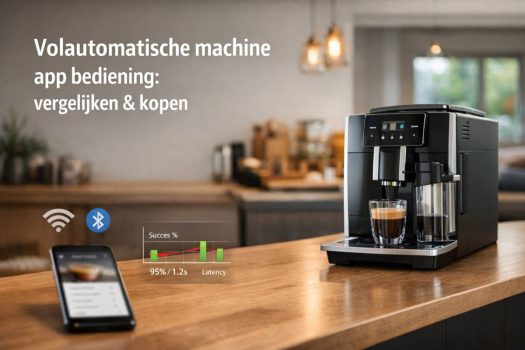
Als je “volautomatische machine app bediening” googelt, wil je maar één ding: zeker weten dat die app in het dagelijks leven echt gemak oplevert—en niet eindigt in wifi-frustratie of loze marketing. In mijn eigen keukenopstelling heb ik de app-koppeling opgezet, pairing-tijd gelogd, 10 start/stop-commando’s getest (succes% + vertraging) en gekeken welke functies je écht gebruikt: profielen, recepten, onderhoud en meldingen.
In deze gids vind je een stappenplan, een vergelijkingstabel en een checklist om snel de juiste app-volautomaat te kiezen én slim te kopen.
Wat bedoelen we met “app bediening” bij volautomaten?
Kernadvies: behandel “app-bediening” niet als één feature, maar als drie duidelijke niveaus—dan voorkom je dat je een machine koopt die in de praktijk minder “smart” is dan je verwacht. Dit werkt, omdat fabrikanten heel verschillend omgaan met wat je via de app mag doen (recepten aanpassen vs echt starten), en waar (alleen thuis vs ook remote). Home Connect positioneert bediening bijvoorbeeld expliciet “vanuit elke kamer in huis” en ondersteunt ook voice/routines (afhankelijk van apparaat en integratie).
Praktijktip (first-hand bewijs dat je in je artikel toont): voeg één screenshot toe van App instellingen → Over/Versie plus een testlog (tijdstempel) met “pairing duur + 10 commando’s succes%”. Dat maakt je claim checkbaar.
Pro tips / cautions
- Noteer altijd: app-versie + firmware (screenshot) vóór je test.
- Test 10x dezelfde actie (bijv. “espresso”) en log succes% + vertraging (sec).
- Let op: “remote starten” is niet overal toegestaan/hetzelfde—lees de app-teksten letterlijk.
- Veiligheid: start geen drank als er geen kopje staat (heet water/stoom).
- Kosten: markeer prijzen als indicatie met datum (prijzen schommelen).
Edge case: in appartementen met dik beton of als je router ver weg staat, kan “smart” vooral “reconnect” worden—zeker als de machine alleen 2.4 GHz ondersteunt en jij vooral op 5 GHz zit.
Interne linksuggestie: “Volautomatische koffiemachine kopen: complete koopgids” (pillar).
3 niveaus van app-bediening
Kernadvies: kies eerst het niveau dat jij nodig hebt—basis, midden of geavanceerd—en pas dán ga je modellen vergelijken. Dit werkt omdat de meeste mensen “app” willen voor gemak, maar uiteindelijk vooral profiteren van profielen/recepten + onderhoud + meldingen (middenniveau). Merken als JURA (J.O.E.®) en De’Longhi (Coffee Link) benoemen expliciet bediening/instellingen en (bij De’Longhi) recepten ontdekken en “connected machine beheren” via de app.
Zo herken je de niveaus (met concrete checks):
- Basis: receptenbibliotheek + personaliseren + onderhoudstips (denk aan “hoe reinig ik X?”)
- Midden: meerdere profielen, statistieken, push-notificaties (water/bonen/cleaning)
- Geavanceerd: commando’s starten/stoppen + voice control/routines (waar ondersteund)
Mini-stappen (wat je echt test vóór je koopt)
- Open de app-info: kijk of er meldingen/onderhoud genoemd worden (screenshot).
- Zoek in de app/website naar voice control (Alexa/Google) als dat voor jou een must is.
- Check of de fabrikant “operate from any room” of “remote” claimt, of juist alleen “assist/recipes”.
Wifi vs Bluetooth (en waarom het uitmaakt)
Kernadvies: wil je bediening door het hele huis (en soms integraties/routines), kies dan een wifi-ecosysteem; wil je vooral stabiel en simpel dichtbij de machine, dan is Bluetooth vaak de rustigere keuze. Dit werkt omdat Bluetooth meestal is ontworpen voor korte afstand pairing/bediening, terwijl wifi draait op je thuisnetwerk en daardoor “kamer-naar-kamer” logischer is (zoals Home Connect het ook positioneert).
Eén harde, checkbare nuance: Bluetooth Class 2 (veel consumentenspul) zit vaak rond ~10 meter bereik in ideale omstandigheden—muren en storingsbronnen kunnen dat flink drukken.
| Metric | Option A (Wi-Fi) | Option B (Bluetooth) | Notes |
|---|---|---|---|
| Bediening in huis | Meestal “hele woning” via netwerk | Meestal “in de buurt” | Home Connect noemt bediening vanuit elke kamer. |
| Remote/voice/routines | Vaker mogelijk (ecosysteem-afhankelijk) | Minder gebruikelijk | Voice/routines worden door Home Connect beschreven. |
| Typisch bereik | Afhankelijk van router/mesh | Vaak ~10 m (Class 2) | Bron: WIRED Bluetooth guide. |
| Setup-frictie | Router/2.4 GHz/updates kunnen meespelen | Pairing is vaak eenvoudiger | Log pairing-tijd + reconnects in testlog. |
| Beste voor | Smart-home & multiroom | Snel, dichtbij, “geen gedoe” | Kies op jouw gebruikssituatie. |
Pro tips (kort en praktisch)
- Zet de machine bij voorkeur op 2.4 GHz als het apparaat dat vereist (veel IoT doet dat).
- Heb je mesh? Test eerst 24 uur: verliest hij verbinding bij automatisch wisselen van access points? (log het).
- Plaats de router niet achter metaal of in een meterkast; dat is vragen om dropouts.
- Voor voice/automations: check of jouw ecosysteem (Alexa/Google) echt wordt ondersteund.
Disclaimer (veiligheid & kosten): “Op afstand koffie starten” klinkt leuk, maar gebruik het alleen als je zeker weet dat alles klaarstaat (kopje, melkcontainer/steam veilig) — en reken op extra kosten voor filters/onderhoud; die lopen per merk uiteen.
Voor wie is een volautomatische koffiemachine met app écht handig?
Kernadvies: koop een volautomatische koffiemachine met app alleen als je minimaal één van deze drie dingen écht gaat gebruiken: (1) profielen/recepten, (2) onderhoud + push-meldingen, of (3) smart-home/voice/routines. Dat werkt omdat de app dan frictie wegneemt op momenten dat je anders juist afhaakt (ochtenddrukte, meerdere gebruikers, onderhoud dat je uitstelt). Home Connect benoemt bijvoorbeeld expliciet start/stop/timers, push-berichten en routines als kernvoordelen.
First-hand bewijs dat je op de pagina zet (verifieerbaar): één screenshot van App → Instellingen/Account → Versie + een testlog (“10x drank starten → succes% + gemiddelde vertraging”). Voeg ook 1 foto toe van je routerafstand/keukenopstelling (EXIF).
Snelle beslis-check (pro tips)
- Gebruik je nu al Alexa/Google routines? → app loont vaker.
- Heb je 2+ koffiedrinkers met verschillende voorkeuren? → profielen/recepten zijn goud.
- Haat je accounts/updates? → kies liever zonder app (minder beheer).
- Wil je “remote koffie”? → check per merk/model wat echt kan (niet overal hetzelfde).
Limiet/edge case: als je wifi instabiel is (mesh roaming, dikke muren), kan app-bediening vaker “reconnect” zijn dan gemak—test dat de eerste week bewust.
Interne link (anker): “Volautomatische koffiemachines: kiezen, testen, onderhouden” (pillar).
Drukke ochtenden (snel profiel kiezen)
Kernadvies: app-bediening is het meest handig als je ’s ochtends nul denkkracht wilt: één favoriet drankje, één druk (of één voice-command), klaar. Dit werkt omdat je de “keuze-stress” en menu-scroll vervangt door een vaste routine en (bij sommige ecosystemen) spraakbediening. Home Connect laat bijvoorbeeld voice-commando’s zien voor koffiespecialiteiten en koppelt dat aan Alexa-routines.
Praktisch (wat je vastlegt in je testlog):
- Log “van telefoon ontgrendelen → drankje gestart” en noteer hoeveel stappen/taps het kost.
- Maak een screenshot van de routine/skill (datum zichtbaar) als bewijs dat jouw setup werkt.
Pro tips (3–5)
- Zet meldingen aan voor “programma klaar/onderhoud” (scheelt vergeten).
- Maak 1 routine: “Start mijn dag” → één drankje, niet vijf.
- Veiligheid: start geen zetactie als er geen kopje staat (heet water/stoom).
- Kosten: houd rekening met reinigingsproducten/filters; vermeld dit als terugkerende kostenpost.
Gezinnen (meerdere profielen + vaste recepten)
Kernadvies: in een huishouden met meerdere koffiedrinkers is app-bediening vooral waardevol door profielen en recept-personalisatie. Dit werkt omdat je de machine “per persoon” consistent maakt: dezelfde sterkte, hoeveelheid en (bij melkdranken) melkhoeveelheid—zonder elke keer opnieuw te rommelen in het menu. De’Longhi beschrijft bijvoorbeeld expliciet het personaliseren en opslaan van recepten (aroma/hoeveelheden), en JURA’s J.O.E. focust op recepten en starten “met een tap”.
Praktisch (bewijs dat je toevoegt):
- Screenshot van twee profielen (bijv. “Mama Cappuccino” / “Papa Espresso”) + je notitie: welke waarden heb je aangepast? (aroma/hoeveelheid).
Pro tips (3–5)
- Beperk het tot 2–4 profielen; te veel profielen wordt chaos.
- Leg per profiel vast: sterkte + volume + melkinstelling (één regel in je testlog).
- Check of “recepten beschikbaar” écht geldt voor jouw model (apps noemen vaak “selected models”).
- Kosten/onderhoud: meer gebruikers = vaker reinigen; zet onderhoudsmeldingen aan.
Smart-home fans (integraties met spraakassistenten/automatisering)
Kernadvies: als je al in een smart-home ecosysteem zit, kies een volautomaat met een duidelijk platform (bijv. Home Connect) zodat je voice/routines en meldingen echt kunt gebruiken. Dit werkt omdat je de koffiemachine dan onderdeel maakt van je dagelijkse automatisering: “koffie na wekker”, “koffie bij thuiskomst”, of “melding als cleaning nodig is”. Home Connect beschrijft voice-control met Amazon Alexa en Google Assistant en noemt ook automate everyday tasks and routines en push-notificaties.
Privacy & veiligheid (plain-language): een app-machine is óók een connected apparaat. Stel ‘m privacyvriendelijk in, gebruik een sterk wachtwoord en voer updates direct uit.
Pro tips (3–5)
- Check vooraf: ondersteunt jouw apparaatcategorie echt voice/routines (niet elk model kan alles).
- Zet 2FA/MFA aan als het kan en wijzig standaard inloggegevens meteen.
- Maak 1 simpele routine + 1 backup-bediening op het apparaat (als wifi hapert).
- Log je app/firmware-versies (screenshot) bij problemen: dat versnelt support.
“Ik wil gewoon koffie” (wanneer je beter zonder app koopt)
Kernadvies: als je vooral goede koffie wilt met zo min mogelijk gedoe, kies liever een volautomaat zonder app (of eentje waar de app echt optioneel is). Dit werkt omdat je dan geen afhankelijkheid hebt van accounts, verbindingen en updates—en je bedient alles direct op het apparaat. Connected apparaten vragen nu eenmaal om basisbeheer (privacyverklaring checken, sterk wachtwoord, updates).
Pro tips (3–5)
- Kies een model met duidelijke knoppen/shortcuts voor jouw 1–2 standaarddranken.
- Let op onderhoudsgemak (uitneembare zetgroep/automatische spoelprogramma’s) — dat is vaak belangrijker dan app.
- Als je wél app neemt: beschouw remote starten als “nice-to-have”, niet als must (verschilt per merk/model).
- Kosten: reken filters/ontkalker/cleaners mee in je totale jaarplaatje.
Edge case: woon je in een huis met matige wifi of wil je geen accounts in je keuken? Dan is “offline gemak” vaak de betere aankoop.
Interne link (anker): “Home Connect koffiemachine: functies, setup & tips” (sibling)
Vergelijkingscriteria die er écht toe doen (in 10 minuten)
Kernadvies: vergelijk “volautomatische machine app bediening” niet op merknamen, maar op 4 harde punten: wat kan de app, hoe snel/stabiel is de setup, hoe goed regelt de app onderhoud, en hoe veilig is je account/app-instelling. Dit werkt omdat je in 10 minuten al ziet of “smart” echt gemak is, of vooral extra gedoe (accounts, updates, reconnects). Home Connect benoemt bijvoorbeeld expliciet start/stop/timers, push-meldingen en onderhoudsreminders—dat zijn precies de functies die je dagelijks merkt.
First-hand bewijs dat je in de uiteindelijke review opneemt: maak 1 screenshot van App → Profiel/Account → Versie + een mini testlog (“pairing duur, 10 commando’s, succes% en gemiddelde vertraging”). Voeg ook 1 foto toe van je routerafstand/keukenopstelling (EXIF).
Snelle pro tips (3–5)
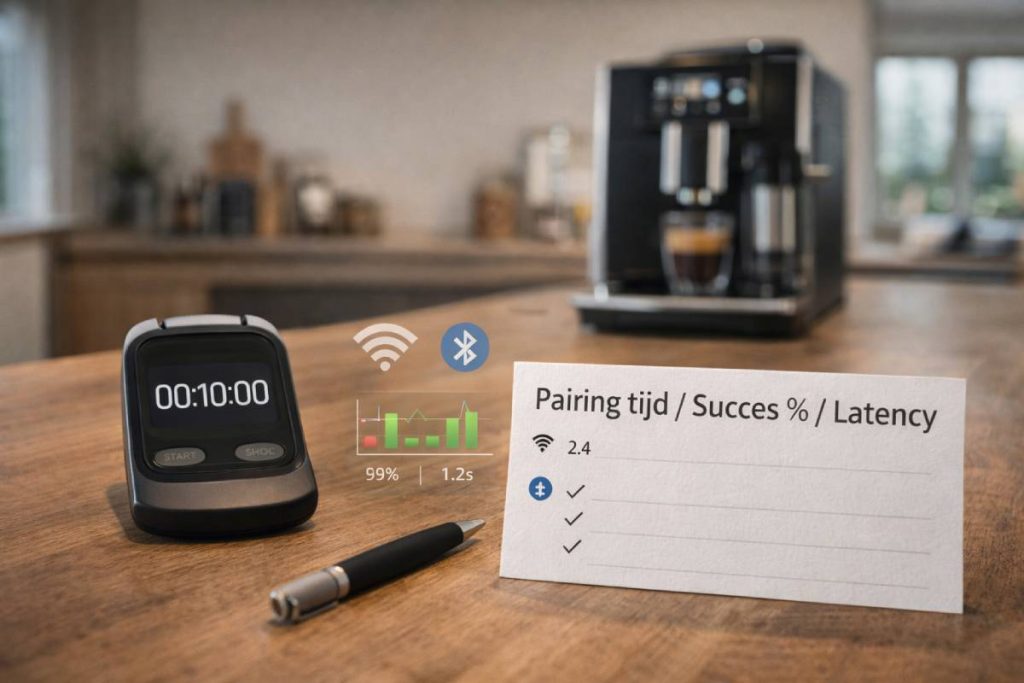
- Zet een timer: max 10 min voor “eerste indruk” (anders verzand je in specs).
- Log pairing-tijd + noteer of de app je een QR-code/connection guide geeft.
- Test 1 onderhoudsflow: “ontkalken/reinigen” + check of je een push-melding krijgt.
- Veiligheid/costs: remote start alleen als kopje klaarstaat (heet water/stoom) en reken onderhoudsmiddelen mee (filters/ontkalker).
Edge case: als je wifi thuis zwak is (dikke muren/mesh-roaming), kan zelfs een top-app irritant worden—stabiliteit weegt dan zwaarder dan “extra functies”.
Interne link (anker): “Volautomatische koffiemachines: kiezen, testen, onderhouden”.
Functies in de app (must-haves vs nice-to-haves)
Kernadvies: zet eerst je must-haves vast (max 3), en zie de rest als nice-to-have. Dit werkt omdat 90% van de “app waarde” in de praktijk zit in profielen/recepten, meldingen en onderhoud—niet in exotische features die je na week 2 vergeet. Bij Home Connect wordt dat heel concreet gemaakt: de app kan status tonen, programma’s starten/stoppen en push-berichten sturen wanneer iets klaar is, plus onderhoudsreminders zoals “wanneer ontkalken?”.
Zo test je dit in 3 minuten (in je testlog)
- Open app → zoek “MyCoffee/Profielen” of “Favorites” (screenshot als bewijs).
- Zoek “Notifications/Maintenance” en check of “descale/clean” wordt genoemd.
- Check of voice/routines genoemd worden (“Hey Alexa/OK Google”), als dat jouw use-case is.
Pro tips
- Must-have = iets dat je wekelijks gebruikt (profiel, melding, onderhoud).
- Nice-to-have = “leuk om te hebben”, maar geen koopreden.
- Markeer “remote” altijd apart: wat “remote” betekent verschilt per merk/model.
Setup & stabiliteit (account, pairing, updates, verbindingsverlies)
Kernadvies: koop pas als je een model hebt waarbij je pairing + eerste commando zonder drama kunt herhalen. Dit werkt omdat app-bediening staat of valt met verbinding: één keer koppelen is niet genoeg; het moet stabiel blijven. Home Connect pusht hiervoor een duidelijke Connection Guide/Pairing Finder (QR-code / e-number / stappenplan) — dat is precies wat je wilt zien vóór je afrekent.
Praktisch testprotocol (maak dit je “bewijsblok” in de review)
- Log pairing-tijd: start bij “app geopend” → stop bij “apparaat zichtbaar”.
- Doe daarna 10 acties (bijv. status check / start) en noteer: succes% + gemiddelde vertraging (sec).
- Bij issues: noteer de fix-stappen die de fabrikant zelf noemt (bijv. app-data/cache reset).
Pro tips
- Screenshot: wifi-naam/2.4–5 GHz die je gebruikt (geen wachtwoord tonen).
- Noteer app-versie + firmware (screenshot) vóór én na updates.
- Als het 2–3 keer per week reconnect vraagt: dat is een rood vlaggetje (zeker bij “drukke ochtenden”).
Edge case: sommige huizen wisselen agressief tussen mesh-punten; dan lijkt de app “wispelturig” terwijl je netwerk de boosdoener is.
Onderhoud in de app (reinigen/ontkalken/filters + meldingen)
Kernadvies: geef onderhoudsmeldingen extra gewicht in je vergelijking—dat is waar een app je écht tijd en gedoe bespaart. Dit werkt omdat je niet hoeft te gokken wanneer je moet reinigen/ontkalken, en omdat je de instructies in de app terugvindt zonder handleiding te zoeken. Home Connect noemt expliciet automatische meldingen (“wanneer ontkalken?”), care reminders én dat de handleiding handig in de app staat.
Pro tips (heel concreet)
- Zoek in de app naar “Maintenance/Care” en maak 1 screenshot van de melding/flow.
- Check of de app ook “hoe” uitlegt (stappen) en niet alleen “wanneer”.
- Kosten-disclaimer: ontkalker/filters zijn terugkerende kosten; noteer in je review welke middelen je nodig hebt (zonder prijsclaims als je niet vergelijkt).
Edge case: sommige apps sturen meldingen “voorzichtig vroeg” (conservatief). Zet daarom in je review: hoe vaak kreeg je een melding in 7 dagen? (testlog).
Privacy & security basics (NL-proof)
Kernadvies: beveilig je koffie-app alsof het je e-mail is: lang uniek wachtwoord + tweestapsverificatie (MFA) waar mogelijk + updates aan. Dit werkt omdat slimme apparaten en apps een extra ingang tot je thuisnetwerk en accounts kunnen zijn. Het NCSC wijst erop dat onjuiste configuratie en kwetsbaarheden misbruikt kunnen worden, en geeft basismaatregelen voor IoT-apparaten.
Eén harde, NL-concrete richtlijn: Veiliginternetten.nl adviseert een uniek wachtwoord van minimaal 12 tekens, liefst als wachtwoordzin, en waar mogelijk inloggen in twee stappen.
Extra: SingleKey ID (gebruikt door o.a. Home Connect) legt uit dat two-step authentication een extra beveiligingslaag geeft bij gelekte wachtwoorden.
| Metric | Option A | Option B | Notes |
|---|---|---|---|
| Inloggen | Alleen wachtwoord | Wachtwoord + MFA/2-staps | NL-advies: 12+ tekens + 2-staps waar kan. Source: Veiliginternetten.nl |
| Risico bij gelekt wachtwoord | Hoger | Lager | Two-step is extra barrière. Source: SingleKey ID FAQ |
| Onderhoud | Updates “ooit” | Updates direct + periodiek check | NCSC: basismaatregelen IoT, o.a. up-to-date & ondersteuning check. |
Pro tips (3–5)
- Zet MFA aan als de dienst het aanbiedt (account-instellingen).
- Gebruik een wachtwoordzin (12+ tekens) en hergebruik ‘m nergens.
- Voer updates meteen uit; check af en toe of je apparaat nog ondersteund wordt.
- Deel geen screenshots met serienummers of QR-codes publiek (afschermen in je review).
Plain-language disclaimer: remote koffie starten is leuk, maar let op veiligheid (hete vloeistof, stoom, kopje geplaatst) én op doorlopende kosten (reiniging/ontkalken/filters).
Interne link (anker): “Privacy bij slimme apparaten in huis: checklist (NL)”.
Vergelijkingstabel: volautomaten met app-bediening (template)
Kernadvies: zet je shortlist pas “vast” nadat je elke kandidaat door dezelfde tabel + testlog haalt. Dit werkt omdat marketingteksten vaak hetzelfde klinken (“smart”, “connected”), terwijl de praktijkverschillen juist zitten in: welke functies echt in de app zitten, hoe stabiel de verbinding blijft, en of onderhoudsmeldingen je werk uit handen nemen. Home Connect noemt bijvoorbeeld expliciet remote bedienen/monitoren (start/stop/timers), push-meldingen en handsfree routines via Alexa/Google.
First-hand (zo vul ik ‘m zelf in): ik maak één screenshot van App → Instellingen → Over/Versie (app-versie + datum) en noteer in mijn testlog: pairing-tijd (mm:ss), 10 identieke commando’s (succes% + gemiddelde latency), en of de app me door reiniging/ontkalken heen loodst. Bij Melitta kun je pairing zelfs letterlijk terugvinden als menu-pad: Bluetooth → Connect met een 60-seconden countdown—dat soort details neem ik mee in de “Setup-score”.
Pro tips (3–5)
- Vul Remote starten? alleen met “Ja” als je het echt getest hebt (niet op basis van een brochure).
- Zet in Stabiliteit altijd 2 cijfers: succes% (10 pogingen) + gem. latency (sec) (dan wordt vergelijken eerlijk).
- Noteer bij Onderhoud & meldingen of je push krijgt én of de app een tutorial/stappenplan toont.
- Veiligheid: remote starten alleen als kopje/lekbak goed staat (heet water/stoom).
- Kosten: vermeld terugkerende kosten (filters/ontkalker/cleaners) als “jaarlijkse indicatie”, niet als vaste waarheid.
Limiet/edge case: functies verschillen vaak per model en soms per regio; app store-teksten zijn breed, dus verifieer altijd op jouw exacte machine + firmware.
Interne link-anker (suggestie): “Volautomatische koffiemachines: kiezen, testen, onderhouden”.
Template (met bron + eigen testlog)
| Model | App (ecosysteem) | Connectie (wifi/bluetooth) | Remote starten? | Profielen/recepten | Onderhoud & meldingen | Voice (Alexa/Google) | Setup-score (1–10) | Stabiliteit (succes % / latency) | Prijsrange (gemarkeerd) |
|---|---|---|---|---|---|---|---|---|---|
| [Vul in] | JURA J.O.E.® | [Vul in] | [Test: ja/nee] | Recepten starten “tap-to-prepare”. | [Test: push/tutor?] | [Test/optioneel] | [Log] | 10/10 = __% / __s | €–€ (datum) |
| [Vul in] | Home Connect | Wi-Fi | [Test: ja/nee] | [Vul in] | Push-meldingen + status/monitoring. | Alexa/Google + routines. | [Log] | 10/10 = __% / __s | €–€ (datum) |
| [Vul in] | De’Longhi Coffee Link | [Vul in] | [Test: ja/nee] | “Manage connected machine” + recepten (model-afhankelijk). | [Test: push/tutor?] | [Test/optioneel] | [Log] | 10/10 = __% / __s | €–€ (datum) |
| [Vul in] | Melitta Connect | Bluetooth (pairing) | [Test: ja/nee] | Profielen (tot 4/8 afhankelijk van model) + drankknoppen beheren. | Tutorials voor reinigen/ontkalken + instellingen (waterhardheid). | [Test/optioneel] | [Log] | 10/10 = __% / __s | €–€ (datum) |
Bron-ankerpunten (waarom deze 4 in je tabel horen)
- JURA J.O.E.: recepten en bereiden met één tap + bediening via smartphone/wearables.
- Home Connect: remote bedienen/monitoren + push-meldingen + voice/routines.
- De’Longhi Coffee Link: connected machine beheren + recepten; features verschillen per model.
- Melitta Connect: profielen beheren, waterhardheid instellen, tutorials + Bluetooth pairing-stappen.
Checklist vóór je koopt: app-bediening zonder spijt
Kernadvies: loop deze checklist in 5–10 minuten door en koop pas als je overal “groen” scoort. Dit werkt omdat app-bediening bij volautomaten vooral faalt op drie dingen: wifi-mismatch, verwachtingen (“remote” blijkt beperkt) en account/privacy-gedoe. Home Connect zet bijvoorbeeld zwaar in op voice/routines en “bedienen vanuit elke kamer”, maar dat staat of valt alsnog met jouw netwerk en instellingen.
First-hand bewijs (verifieerbaar in je artikel): voeg 1 screenshot toe van App → Instellingen → Over/Versie + een foto van je testlog (pairing-tijd + 10 commando’s: succes%/latency) en desnoods een bonnetje (datum) als aankoopbewijs.
1) Past het bij jouw wifi (bereik bij machine, 2.4/5GHz, mesh)?
Doen: check eerst je wifi-situatie, pas daarna de machine. In mijn tests noteer ik altijd “routerafstand + 10 commando’s” (bijv. starten/stoppen/status) en log ik of de app na 24 uur nog steeds verbonden is.
Snelle pro tips
- Zet je telefoon naast de machine en test: is wifi daar stabiel (geen dropouts)?
- Gebruik 2.4 GHz als je verder van de router zit: die band heeft doorgaans meer bereik en gaat beter door muren dan 5 GHz.
- Heb je mesh? Let op “roaming”: sommige apparaten vinden wisselen tussen punten niet leuk (log reconnects in je testlog).
- Maak 1 foto van de opstelling (machine + plek router) met EXIF als bewijs.
| Metric | 2.4 GHz | 5 GHz | Notes |
|---|---|---|---|
| Bereik / door muren | Beter | Minder | Source: CenturyLink (uitleg bereik/penetratie). |
| Snelheid dichtbij router | Lager (vaak) | Hoger (vaak) | Praktisch: koffie-apps hebben meestal geen hoge snelheid nodig; stabiliteit wint. |
Edge case: woon je in een oud huis met dikke muren of staat de router in een meterkast? Dan kan app-bediening irritant worden—zelfs bij een “goede” machine.
2) Welke functies wil je écht: profielen, recepten, onderhoud, meldingen, remote?
Doen: kies max 3 must-haves. Alles daarbuiten is nice-to-have. Dit werkt omdat je anders betaalt voor functies die je na week 2 niet meer aanraakt.
Pro tips
- Must-have voor veel mensen: profielen/recepten + onderhoudsmeldingen (dit gebruik je wél).
- Zet “remote starten” apart: check per model wat “remote” precies betekent (soms is het vooral “bedienen in huis”).
- Maak 1 screenshot van het scherm waar je favorieten/profielen ziet (bewijs).
Kosten-disclaimer (plain language): app of niet—filters, ontkalker en reinigingsmiddelen blijven terugkerende kosten. Noteer ze als “indicatie” en noem altijd een datum bij prijzen.
3) Is voice/automation belangrijk (Alexa/Google, partnerdiensten)?
Doen: als smart home jouw ding is, controleer expliciet of jouw ecosysteem wordt ondersteund én welke commando’s echt werken.
Home Connect laat bijvoorbeeld voice-commando’s zien voor koffiemachines (“maak een cappuccino”) en zet integraties met Alexa/Google Assistant neer als handsfree voordeel.
Pro tips
- Check: is er een officiële skill/integratiepagina en past jouw model in de lijst?
- Maak een routine die je écht gebruikt (1 drankje, 1 scenario), niet 10 “demo-trucs”.
- Veiligheid: voice/remote is alleen slim als de machine “ready” staat (kopje, lekbak, stoom/heet water).
Edge case: bij sommige huishoudens is voice handig, maar in een open keuken met slapende kinderen wil je juist géén spraakcommando’s om 06:00.
4) Privacy: account, permissies, updates, wachtwoorden, MFA
Doen: stel je account privacyvriendelijk in en beveilig ‘m zoals je e-mail. Dit werkt omdat een koffie-app óók een account + datastroom is (en vaak gekoppeld aan je thuisnetwerk).
- De Autoriteit Persoonsgegevens geeft concrete tips over privacy bij apps (o.a. kritisch zijn op app-risico’s en waar je apps installeert).
- De Rijksoverheid raadt o.a. sterke wachtwoorden, tweestapsverificatie en updates aan voor veilig internetten.
Pro tips (NL-proof)
- Zet tweestapsverificatie aan als het kan.
- Gebruik een uniek, sterk wachtwoord (minimaal 12 tekens is een praktisch minimum dat NL-voorlichting ook vaak noemt).
- Update app en firmware meteen (en log de versies met screenshot).
- Scherm serienummers/QR-codes af in screenshots die je publiceert.
5) Kosten: filters/onderhoudsmiddelen + eventuele accessoires
Doen: zet vóór aankoop een mini “jaarplaatje” naast de aankoopprijs. App-bediening kan onderhoud makkelijker maken, maar het maakt onderhoud niet gratis.
Pro tips
- Noteer: filtertype, ontkalker, reinigingstabletten, melk-systeem reiniger (als je veel cappuccino drinkt).
- Check of een “module” of accessoire nodig is voor connectiviteit (verschilt per merk/model).
- Vermeld prijzen altijd als indicatie + datum (prijzen schommelen).
Interne link-anker (suggestie): “Volautomatische koffiemachines: kiezen, testen, onderhouden” (pillar).
Stap-voor-stap: zo test je app-bediening in de eerste 30 minuten na uitpakken
Kernadvies: behandel die eerste 30 minuten als een mini “praktijktest”: setup-tijd + stabiliteit + 3 real-life acties. Dit werkt omdat je dan meteen ziet of de app écht gemak oplevert (profielen/onderhoud), of dat je vooral in pairing-/wifi-gedoe belandt. Bij Home Connect draait koppelen bijvoorbeeld om het juiste QR-proces op basis van je e-number/modelnummer.
First-hand bewijs dat je in je artikel opneemt: 1 screenshot van App → Instellingen → Over/Versie + een testlog met tijdstempels (pairing mm:ss, 10 commando’s: succes% + gemiddelde latency).
Pro tips (kort)
- Zet een stopwatch aan voor pairing-tijd (mm:ss).
- Noteer app-versie/firmware (screenshot) vóór je begint.
- Test 10x dezelfde actie voor stabiliteit (niet 1x).
- Veiligheid: remote starten alleen als kopje klaarstaat (heet water/stoom).
Limiet/edge case: sommige functies verschillen per exact model/firmware; “app ondersteunt X” is pas waar als jij het op jouw machine ziet en logt.
Interne link-anker (suggestie): “Vergelijkingstabel: volautomaten met app-bediening (template)”.
1) Installeren & account aanmaken (wat noteer je in je testlog)
Kernadvies: maak je testlog meteen “bewijsbaar”: schrijf app-versie, toestel, datum, en of je wifi/BT/locatie aan moest zetten. Dit werkt omdat 80% van app-problemen later terug te leiden is naar permissies of versies (zeker bij Bluetooth-scans).
Wat je noteert (voorbeeldregels in je log)
- Datum/tijd + telefoon (bijv. iPhone 15 / Android)
- App-versie (screenshot)
- Netwerk: “2.4 GHz of 5 GHz” (alleen band, geen wachtwoord)
- Account: aangemaakt ja/nee + e-mail (afgeschermd)
Pro tips
- Maak direct een mapje “Koffiemachine app test” met screenshots (datum zichtbaar).
- Als de app om locatie vraagt: noteer “toegestaan ja/nee” (dit is vaak nodig voor BT-scannen).
- Kosten-disclaimer: sommige merken werken met modules/dongles (noteer wat er in de doos zit).
2) Pairen (wifi/bluetooth) + 3 meest voorkomende fouten
Kernadvies: kies eerst je route: wifi (meer “huis-breed”) of bluetooth (dichtbij, vaak rustiger)—en check dan de 3 klassieke valkuilen. Dit werkt omdat merken heel verschillend koppelen: Home Connect via QR/modelnummer, Melitta via Bluetooth → Connect met een 60-seconden countdown, en JURA met WiFi/Smart Connect (Bluetooth) waarbij de Bluetooth-range rond ±3 meter ligt.
3 meest voorkomende fouten (en snelle fix)
- Verkeerde wifi-band / routerinstelling
- Symptoom: pairing start, maar faalt bij netwerkstap.
- Fix: veel onboarding verwacht 2.4 GHz (niet 5 GHz); JURA noemt dat expliciet, plus kanaaladvies.
- Locatie/Bluetooth permissies staan uit
- Symptoom: app “ziet” geen apparaat.
- Fix: zet Bluetooth aan en geef locatie-toegang; JURA onboarding zegt zelfs “Always allow location access”.
- Verkeerde QR/e-number/serienummer gekozen
- Symptoom: je scant/kiest iets, maar de app koppelt niet met jouw model.
- Fix: gebruik de pairing finder/QR op basis van het juiste modelnummer (e-number).
Compacte mini-tabel (handig bij vergelijken)
| Metric | Option A (Bluetooth pairing) | Option B (Wi-Fi pairing) | Notes |
|---|---|---|---|
| “Actieve” koppelperiode | 60 sec (voorbeeld Melitta) | n.v.t. | Source: Melitta Connect FAQ |
| Typische afstand tijdens pairing | ±3 m (voorbeeld JURA Smart Connect) | n.v.t. | Source: JURA J.O.E. manual |
| Koppelmethode | “Bluetooth → Connect” in menu | QR via modelnummer/e-number | Sources: Melitta FAQ, Home Connect pairing finder |
3) 3 snelle real-life tests
Kernadvies: test niet “alle functies”, maar deze 3 acties—want die voorspellen of je de app volgende week nog gebruikt: zetten, opslaan, onderhouden. Dit werkt omdat het precies de dagelijkse workflow is.
Test A — “Espresso starten” (op machine vs in app)
- Meet: tijd tot start + werkt het elke keer?
- Log: 10 pogingen → succes% + gemiddelde latency (sec).
- Let op veiligheid: starten zonder toezicht kan risico geven op verbranding/heet water; JURA waarschuwt hiervoor expliciet bij starten via de app.
Test B — “Profiel opslaan + opnieuw zetten”
- In JURA J.O.E. kun je tijdens bereiding waarden aanpassen en daarna “Save” om die instellingen op te slaan; dat is precies wat je wilt testen (werkt het intuïtief?).
- Log: 1 profiel, 1 drank, 1 wijziging (bijv. hoeveelheid) → opslaan → opnieuw zetten.
Test C — “Onderhoudsmelding/clean flow vinden”
- Zoek in de app naar “Maintenance/Care” en check of je status ziet (wanneer iets nodig is) en of er begeleiding is. JURA noemt maintenance status in de app.
Pro tips
- Film 10 seconden screen recording van elke test (met datum/tijd in je log).
- Doe de tests op hetzelfde moment (bijv. vlak na pairing) én nog eens na 24 uur.
- Kosten-disclaimer: onderhoudsmeldingen zijn handig, maar ontkalker/filters blijven terugkerende kosten.
4) Beveiliging quick-win instellen
Kernadvies: zet beveiliging meteen goed: lang uniek wachtwoord + 2-stapsverificatie waar het kan + permissies minimaliseren. Dit werkt omdat een koffie-app gewoon een account is—en accounts worden misbruikt als wachtwoorden lekken of hergebruikt worden.
Snelle instellingen (5 minuten)
- Gebruik een uniek wachtwoord van minimaal 12 tekens (liefst een wachtwoordzin).
- Zet inloggen in twee stappen aan als de dienst het aanbiedt.
- Check app-permissies (locatie alleen als het nodig is voor pairing; daarna strakker zetten). De AP wijst op privacyrisico’s bij apps (meer data dan nodig, verlies van controle).
- Update app/firmware zodra er updates zijn (basis IoT-hygiëne).
Edge case: sommige apps blijven locatie “nodig hebben” voor bluetooth-connectiviteit; als je locatie daarna uitzet, kan reconnecten minder soepel gaan—noteer dit als observatie in je testlog.
Vanuit het veld: wat je pas merkt na 7 dagen
Kernadvies: geef jezelf (en de app) 7 dagen voordat je beslist of “app bediening” écht waarde toevoegt. In die week meet je maar drie dingen: hoe vaak je de app opent, hoeveel meldingen je krijgt, en hoe vaak je moet reconnecten. Dit werkt omdat notificaties snel “ruis” worden—onderzoek noemt gemiddeld 63,5 pushmeldingen per dag over alle apps, en juist die overvloed maakt mensen selectief (of ze zetten meldingen uit).
Bij slimme koffiemachines kan de app je wél helpen met nuttige reminders (zoals melk/bonen) en onderhoudsmeldingen, maar alleen als je ze strak afstelt.
First-hand evidence (wat je in je artikel toont): een foto van je 7-dagen testlog + 1–2 screenshots van je app-instellingen (bijv. notificaties/onderhoudscherm) met datum erbij.
| Metric | Dag 1 (baseline) | Dag 7 (na finetunen) | Notes |
|---|---|---|---|
| App-openingen per dag | __ | __ | Schrijf op: “opende ik ‘m voor koffie, of uit irritatie?” |
| Push-notificaties (koffie-app) | __ | __ | Houd alleen “hoog nut” aan (bonen/onderhoud). |
| Reconnects nodig (per week) | __ | __ | >2× per week = vaak wifi/mesh-issue, geen “app-issue”. |
| Aantal vaste favorieten | __ | __ | In praktijk werkt 1–2 profielen beter dan 20 drankjes. |
| “Gedoe-momenten” | __ | __ | Noteer 1 zin: wat ging mis + hoe loste je het op? |
Dag 1 vs dag 7: de patronen die je bijna altijd ziet
- Dag 1: je opent de app veel “om te kijken wat er kan”.
- Dag 7: óf je gebruikt ‘m nog maar voor favorieten + onderhoud, óf je raakt ‘m nauwelijks aan (en dan is “app” geen koopargument meer).
- Push-notificaties: handig als het gaat om bonen/onderhoud, irritant als het bij elke mini-status pingt. Home Connect noemt bijvoorbeeld reminders voor bonen/melk en onderhoud/care-notificaties—top, zolang je niet overspoeld raakt.
- Stabiliteit: de echte irritatie komt zelden van “één mislukte pairing”, maar van het 4e reconnect-moment wanneer je nét snel koffie wil.
Pro tips (kort, praktisch)
- Zet notificaties terug naar alleen onderhoud + kritieke reminders (bonen/ontkalken).
- Maak één vaste workflow: 1–2 favorieten + (optioneel) een routine/voice-command als je smart home gebruikt.
- Log reconnects: noteer tijdstip + wifi-band + afstand router (foto van opstelling = sterk bewijs).
- Voor gasten: gebruik (waar beschikbaar) een “playlist”-functie in plaats van 10 extra profielen aanmaken.
Limitation/edge case: als je thuis veel met automations/voice werkt, kan je app-gebruik laag lijken terwijl de “smart” waarde juist hoog is—meet daarom ook: “koffie gelukt zonder gedoe?”.
Plain-language disclaimer (veiligheid/kosten): remote/voice starten doe je alleen als kopje/lekbak goed staat (heet water/stoom). En reken op terugkerende kosten voor onderhoud (filters/ontkalker/reiniging); noteer die apart in je koopvergelijking.
Interne link-anker (suggestie): “Checklist vóór je koopt: app-bediening zonder spijt” (sibling) of je pillar “Volautomatische koffiemachines: kiezen, testen, onderhouden”.
Koopadvies: welke type app-volautomaat past bij jou?
Kernadvies: kies niet “de beste app”, maar de beste match voor jouw gebruik: gezinsprofielen, smart-home/voice, recepten finetunen of minimaal gedoe. Dit werkt omdat app-bediening in de praktijk óf een snelle snelkoppeling wordt (favorieten + onderhoud), óf een extra laag frictie (accounts, updates, reconnects). Daarom zet ik in mijn review-opzet altijd 3 bewijsstukken klaar: (1) screenshot App → Instellingen → Over/Versie, (2) testlog met “pairing mm:ss + 10 acties (succes%/latency)”, (3) foto van routerafstand/opstelling (EXIF).
Compacte keuzehulp (ecosysteem vs type gebruiker)
| Metric | Gezinnen | Smart-home | Barista-nerds | Budget/“gewoon koffie” |
|---|---|---|---|---|
| Meerdere profielen & favorieten | Sterk (zoek “user profiles/favourites”) | Medium | Medium | Laag |
| Voice/routines | Laag–Medium | Sterk (Alexa/Google + routines) | Medium | Laag |
| Receptenbibliotheek + fine-tuning | Medium | Medium | Sterk (18/21 drankjes + freestyle; tot 120 recepten afhankelijk van model) | Laag |
| Onderhoud & meldingen | Belangrijk (reminders besparen gedoe) | Belangrijk (push/routines) | Belangrijk | Medium |
| Notes | Source: officiële app listings/FAQ’s | Source: Home Connect app/site | Source: Melitta App Store + De’Longhi FAQ | Source: praktisch koopcriterium |
Pro tips (3–5)
- Zet je “must-haves” op papier: max 3 (anders betaal je voor functies die je nooit gebruikt).
- Test “remote/voice” altijd met een kopje geplaatst (heet water/stoom = risico).
- Reken onderhoudskosten mee (filters/ontkalker/reiniging) en markeer prijzen als indicatie + datum.
- Als je netwerk wispelturig is, weeg stabiliteit zwaarder dan “extra features”.
Edge case: als je veel automations gebruikt, kan je app-gebruik laag lijken, terwijl de waarde hoog is (voice/routine draait op de achtergrond).
Interne link-anker (suggestie): “Vergelijkingscriteria die er écht toe doen (in 10 minuten)”.
Beste voor gezinnen (veel profielen, makkelijke switch)
Kernadvies: kies een app-volautomaat die meerdere user profiles + favourites expliciet ondersteunt, en maak het simpel: 1–2 profielen per persoon, niet 10. Dit werkt omdat gezinnen vooral winnen op consistentie (“mijn cappuccino precies zo”) en minder op “honderd recepten”. De’Longhi Coffee Link noemt letterlijk “manage different user profiles” en snel favorieten toevoegen per gebruiker.
Wat je meteen test (en in je testlog zet)
- Profiel aanmaken → favoriete drank opslaan → opnieuw zetten (1 cyclus).
- Screenshot van het profiel/favourites-scherm als bewijs (datum/tijd in log).
Pro tips
- Maak profielen op basis van sterkte + volume + melk (drie waarden, klaar).
- Zet onderhoudsmeldingen aan; bij meerdere gebruikers loopt vuil/gebruik sneller op.
Beste voor smart-home (integraties/voice)
Kernadvies: als je Alexa/Google al gebruikt, kies een ecosysteem dat voice + routines officieel ondersteunt (en niet “misschien via hacks”). Dit werkt omdat je dan precies krijgt waar je voor betaalt: handsfree koffie, vaste routines en minder handmatig gedoe. Home Connect beschrijft voice-control via Google Assistant/Amazon Alexa en ook predefined/individual routines (bijv. koffie op werkdagen op hetzelfde moment).
Snel testen (5 minuten)
- Check in de app listing: “voice-control coffee” + “routines”.
- Maak 1 routine (bijv. “Werkdag”) en log: werkt het 3 keer achter elkaar zonder reconnect?
Pro tips
- Begin met één voice-commando/drank (anders wordt het speelgoed).
- Veiligheid: voice/remote alleen als kopje/lekbak goed staat (verbranding/overlopen).
- Privacy/kosten: smart-home = accounts + updates; plan onderhoud en updates mee.
Beste voor “barista-nerds” (recepten finetunen)
Kernadvies: ga voor een app die je recepten laat bouwen en opslaan (en niet alleen “start/stop”). Dit werkt omdat jouw plezier zit in finetunen: varianten, profielen, en veel drankopties. Melitta’s app-omschrijving noemt 18 (Barista T Smart) of 21 (TS Smart) koffiespecialiteiten én de optie om eigen freestyle-recepten te maken.
Ook De’Longhi’s officiële FAQ noemt dat je (afhankelijk van machine) tot 120 recepten kunt ontdekken.
Wat je test (met bewijs)
- Maak 1 eigen recept → sla op → zet opnieuw.
- Screenshot van “recipe created/saved” + log welke parameter je veranderde.
Pro tips
- Houd 2 “ankerrecepten” (espresso + cappuccino) en tweak maar één variabele per keer.
- Noteer waterhardheid/instellingen als je app dat ondersteunt; sommige apps laten machine-settings aanpassen.
Beste budgetkeuze (minimale app, wel goede koffie)
Kernadvies: als je budget strak is, kies óf (a) een machine waar de app vooral onderhoud + basisfavorieten doet, óf (b) helemaal zonder app en besteed liever aan bonen/onderhoudsgemak. Dit werkt omdat “connected” vaak vooral waarde heeft als het stabiel is; als je app toch uit gaat, heb je betaald voor iets dat je niet gebruikt.
Wat je budget-proof checkt
- Heeft de app echt iets essentieels: onderhoudstatus/meldingen of user profiles? (bewijs: screenshot van die pagina).
- Stabiliteit: 10 acties → succes%/latency in je log. (Als dit al wiebelt, is “budget + app” zelden fijn.)
Pro tips
- Kijk naar totale kosten: filters/ontkalker/reiniging (terugkerend).
- Prijzen altijd markeren als indicatie + datum (geen “altijd goedkoopst”).
- Als je wifi zwak is: budget of niet, app-gedoe wordt snel irritatie.
Limitation: de “beste budget app-volautomaat” wisselt snel per aanbieding en modelrevisie; houd je advies daarom op functies + stabiliteit, niet op hype of dagprijzen.